

5 طرق سهلة لمشاركة الملفات بين ويندوز وآيفون
اكتشف 5 طرق موثوقة لنقل الملفات بين ويندوز وآيفون. من التطبيقات الأصلية من Apple وبروتوكولات SMB إلى قدرات AnyViewer اللاسلكية عالية السرعة، اعثر على الحل المثالي لسير عملك.

بواسطة Tyler / تم التحديث في February 5, 2026


كيف يمكنني مشاركة الملفات بين iPhone وWindows؟
في عالم اليوم شديد الاتصال، أصبحت الحاجة إلى مشاركة الملفات بين Windows وiPhone أمرًا يوميًا لملايين الأشخاص. سواء كنت مصورًا محترفًا تنقل مقاطع فيديو بدقة 4K إلى جهاز الكمبيوتر الخاص بك للتعديل، أو طالبًا يحتاج إلى نقل الملفات بين Windows وiPhone لقراءة ملاحظات المحاضرات أثناء التنقل، فإن الجسر بين النظام البيئي المغلق من Apple والمنصة المفتوحة من Microsoft قد يبدو أحيانًا وكأنه فجوة.

بينما يتمتع مستخدمو macOS برفاهية AirDrop، غالبًا ما يواجه مستخدمو Windows عقبات تقنية، أو سرعات مزامنة بطيئة، أو إحباط "أنواع الملفات غير المدعومة". في هذا الدليل الشامل، سنستكشف أفضل الطرق لسد هذه الفجوة في عام 2026، مع عرض الحل الأمثل لمشاركة الملفات بين Windows وiPhone لاسلكيًا: AnyViewer.
لماذا يصعب مشاركة الملفات بين Windows وiPhone؟
قبل أن نتعمق في "الكيفية"، من المهم فهم "السبب". يستخدم Windows وiOS أنظمة ملفات مختلفة جوهريًا.
- Windows يستخدم نظام إدارة ملفات مفتوح (NTFS)، مما يسمح للمستخدمين بتصفح أي دليل تقريبًا.
- iOS يستخدم نظامًا "معزولًا" (APFS)، حيث تعيش التطبيقات في بيئات منعزلة ولا يمكنها الوصول إلى بيانات بعضها البعض دون إذن.
بسبب هذا التباين في البنية، لا يعمل "التوصيل والتشغيل" البسيط دائمًا مثل محرك أقراص USB قياسي. لنقل الملفات بفعالية بين Windows وiPhone، تحتاج إلى وسيط — برنامج يتحدث بلغة "Apple" و"Windows" معًا.
5 طرق لمشاركة الملفات بين Windows وiPhone
استكشف حلول الخمسة المثبتة التالية للعثور على الحل الذي يناسب احتياجاتك المحددة من حيث السرعة والأمان والراحة.
الطريقة 1: الخيار الاحترافي – AnyViewer لنقل الملفات السلس
إذا كنت تبحث عن الطريقة الأكثر كفاءة لمشاركة الملفات بين Windows وiPhone لاسلكيًا، فإن AnyViewer هو الخيار الأول لنقل الملفات في عام 2026. بينما يُعرف في المقام الأول بقدراته المتميزة في سطح المكتب البعيد، فإن محرك نقل الملفات المدمج فيه هو قوة مصممة للمستخدمين الذين يقدرون الوقت والأمان.
لماذا يتميز AnyViewer
على عكس الطرق التقليدية التي تبدو كـ"حلول مؤقتة"، يقدم AnyViewer مسارًا مخصصًا ومستوىً مؤسسيًا. يُعتبر على نطاق واسع أفضل طريقة لنقل الملفات بين Windows وiPhone للمحترفين:
- نقل بدون مسافة: سواء كان هاتفك iPhone بجوار حاسوبك الشخصي أو كنت مسافرًا بالخارج، فإن الوصول غير المراقب من AnyViewer يسمح لك بالوصول إلى الملفات من حاسوب المنزل/المكتب في أي وقت ومن أي مكان.
- أمان بمستوى البنوك: يتم حماية بياناتك بتشفير منحنى إهليلجي (ECC) 256-بت. على عكس خدمات التخزين السحابي التي تخزن ملفاتك على خوادم طرف ثالث، ينشئ AnyViewer نفقًا آمنًا مباشرةً بين أجهزتك.
- لا حواجز "دعم التطبيق": انسَ القلق بشأن ما إذا كان التطبيق يدعم "مشاركة الملفات". يمنحك AnyViewer وصولاً كاملاً إلى نظام ملفات Windows، مما يسمح لك بنقل أي نوع ملف، من .exe إلى .zip وفيديو RAW بدقة 4K، دون قيود.
- سريع كالبرق: من خلال تجاوز دورة التحميل/التنزيل البطيئة للتخزين السحابي، يستخدم AnyViewer بروتوكولات شبكية مُحسّنة للوصول إلى سرعات تصل إلى 10 ميجابايت/ثانية، مما يضمن نقل حتى المجلدات الضخمة في ثوانٍ.
كيفية مشاركة الملفات باستخدام AnyViewer (خطوة بخطوة)
الخطوة 1. إعداد الحاسوب الشخصي: قم بتنزيل وتثبيت AnyViewer لنظام Windows. أنشئ حسابًا وقم بتسجيل الدخول.
الخطوة 2. إعداد iPhone: قم بتثبيت تطبيق AnyViewer من متجر التطبيقات App Store وقم بتسجيل الدخول باستخدام نفس الحساب.

الخطوة 3. بدء الاتصال: على جهاز iPhone الخاص بك، انتقل إلى قائمة الأجهزة، اختر حاسوبك الشخصي، وانقر على نقل الملفات.
الخطوة 4. إدارة الملفات: لنقل الملفات من iPhone إلى Windows، انقر على إرسال الصور والفيديوهات أو إرسال ملفات. لنقل الملفات من Windows إلى iPhone، انقر على تنزيل. ما عليك سوى اختيار الملفات التي تحتاجها ونقلها فورًا.

الطريقة 2: استخدام تطبيق "Apple Devices" (خليفة iTunes)
استبدلت Apple تطبيق iTunes الضخم بتطبيق Apple Devices المبسط على Windows. إنها الطريقة "الأصلية" لمشاركة الملفات بين Windows وiPhone عبر اتصال فعلي.
خطوات مفصلة:
الخطوة 1. التثبيت: قم بتنزيل تطبيق "Apple Devices" من متجر Microsoft Store.
الخطوة 2. الاتصال: قم بتوصيل جهاز iPhone بجهاز الكمبيوتر الخاص بك باستخدام كبل USB-C أو Lightning معتمد. اضغط على "الثقة بهذا الكمبيوتر" على شاشة iPhone الخاص بك.
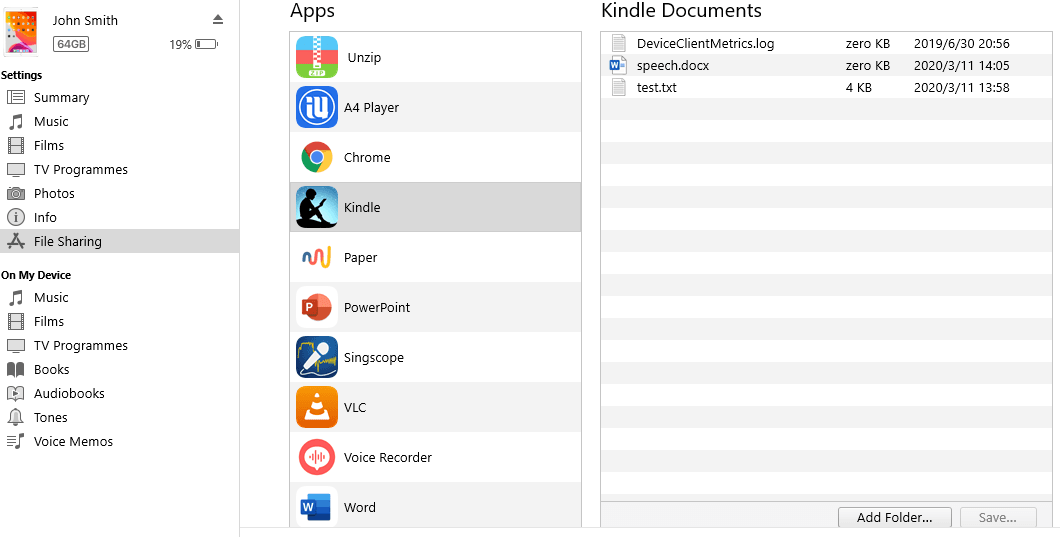
الخطوة 3. التنقل: افتح التطبيق وانقر على أيقونة iPhone الخاصة بك في الشريط الجانبي. حدد علامة التبويب الملفات.
الخطوة 4. النقل: ستظهر لك قائمة بالتطبيقات التي تدعم مشاركة الملفات. اسحب ملفًا من مستكشف ملفات Windows وأسقطه على اسم أحد التطبيقات (مثل VLC أو Word أو Keynote).
الإيجابيات:
- اتصال سلكي مباشر؛
- لا يتطلب اتصالاً بالإنترنت؛
- استقرار أعلى للنسخ الاحتياطية المحلية الكبيرة.
السلبيات:
- يتطلب كبلًا ماديًا؛
- مقيد للغاية (يمكن فقط نقل الملفات إلى "صوامع" تطبيقات محددة)؛
- قد تكون الواجهة معطلة على إصدارات Windows القديمة.
الطريقة 3: بروتوكول SMB (مشاركة محرك الأقراص الشبكي)
يسمح لك بروتوكول SMB بمشاركة الملفات بين Windows وiPhone لاسلكيًا عن طريق تحويل مجلد على جهاز الكمبيوتر الخاص بك إلى محرك أقراص شبكي.
خطوات مفصلة:
الخطوة 1. على Windows: انقر بزر الماوس الأيمن على المجلد الهدف > خصائص > مشاركة > مشاركة. حدد "الجميع" من القائمة المنسدلة، انقر على إضافة، وغير مستوى الإذن إلى قراءة/كتابة.
الخطوة 2. الحصول على عنوان IP: اضغط على "Win R"، اكتب "cmd"، وأدخل "ipconfig". لاحظ عنوان IPv4 الخاص بك (مثال: 192.168.x.x).
الخطوة 3. على iPhone: افتح تطبيق الملفات > اضغط على قائمة النقاط الثلاث (...) > الاتصال بالخادم.
الخطوة 4. الاتصال: أدخل "smb://[عنوان IP الخاص بك]". اختر "مستخدم مسجل" أو "ضيف" وأدخل اسم المستخدم وكلمة المرور الخاصين بـ Windows. يمكنك الآن نسخ ولصق الملفات بين مجلد الكمبيوتر وجهاز iPhone الخاص بك.

الإيجابيات:
- لا يتطلب برامج تابعة لجهات خارجية؛
- مجاني تمامًا؛
- يعمل لاسلكيًا.
السلبيات:
- يجب أن يكون كلا الجهازين على نفس شبكة Wi-Fi؛
- إعداد معقد للمستخدمين غير التقنيين؛
- غالبًا ما يفشل بسبب إعدادات جدار حماية Windows.
الطريقة 4: خدمات السحابة (iCloud، OneDrive، Dropbox)
خدمة التخزين السحابي ومشاركة الملفات تعمل كجسر افتراضي. تقوم بتحميل الملف من نظام Windows، فينتقل إلى خادم، ثم تقوم بتنزيله على جهاز iPhone الخاص بك.
خطوات مفصلة:
الخطوة 1. على نظام Windows: افتح متصفحك واذهب إلى iCloud.com أو OneDrive.com.
الخطوة 2. التحميل: اسحب ملفاتك إلى نافذة المتصفح. انتظر حتى يكتمل شريط تقدم التحميل.
الخطوة 3. على iPhone: افتح التطبيق المقابل (Files، أو OneDrive، أو Dropbox).
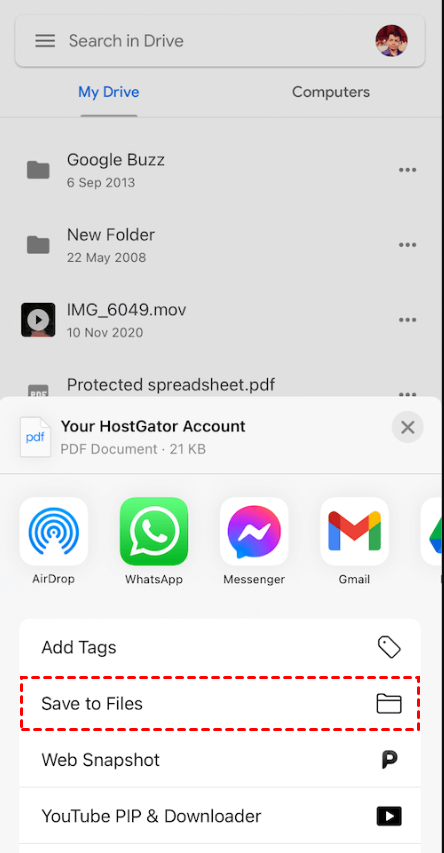
الخطوة 4. المزامنة/التنزيل: حدد موقع الملف. انقر لفتحه أو اضغط مطولاً لـ "حفظ في Files".
الإيجابيات:
- يتم نسخ الملفات احتياطيًا بأمان.
- سهولة مشاركة الروابط مع الآخرين.
- سهلة الاستخدام جدًا.
السلبيات:
- تعتمد بشكل كبير على سرعة تحميل الإنترنت؛
- مساحة تخزين مجانية محدودة (مثل 5 جيجابايت لـ iCloud)؛
- تكاليف اشتراك شهرية متكررة للمستخدمين ذوي الاستخدام العالي.
الطريقة 5: استخدام "ربط الهاتف" من Microsoft
تم تصميم "ربط الهاتف" من Microsoft للتكامل بدلاً من النقل المكثف، ولكنه مفيد لمشاركة الصور بسرعة.
خطوات مفصلة:
الخطوة 1. على نظام Windows: افتح تطبيق ربط الهاتف (مدمج في Windows 11).
الخطوة 2. على iPhone: قم بتثبيت "Link to Windows" من متجر التطبيقات. اتبع تعليمات رمز الاستجابة السريعة للاقتران عبر البلوتوث.
الخطوة 3. نقل الصور: بمجرد الاتصال، انقر فوق علامة التبويب الصور في تطبيق Windows. يمكنك رؤية الصور الحديثة على جهاز iPhone الخاص بك.
الخطوة 4. الحفظ: انقر بزر الماوس الأيمن على أي صورة وحدد حفظ باسم لنقلها إلى جهاز الكمبيوتر الخاص بك.

الإيجابيات:
- لاسلكي وتلقائي؛
- رائع للرسائل والإشعارات؛
- مثبت مسبقًا على Windows.
السلبيات:
- محدود جدًا؛
- لا يمكن نقل المستندات أو ملفات PDF أو مقاطع الفيديو الكبيرة؛
- قد تكون عملية الاقتران معقدة بعض الشيء.
الخلاصة
مشاركة الملفات بين Windows و iPhone لا يجب أن تكون مصدرًا للصداع. بينما بنت Apple و Microsoft جدرانًا حول أنظمتها، فإن أدوات مثل AnyViewer قد بنت الأبواب. من خلال الجمع بين تقنية سطح المكتب البعيد ونقل الملفات عالي السرعة، تقدم AnyViewer مستوى من المرونة لا يمكن للكابلات التقليدية وخدمات السحابة مجاراتها ببساطة.
سواء كنت ترسل ملف PDF واحدًا أو مشروع فيديو بحجم 10 جيجابايت، فإن اختيار الأداة المناسبة سيوفر عليك ساعات من الإحباط. مستعد لتبسيط حياتك الرقمية؟ جرب AnyViewer مجانًا اليوم واختبر أسرع طريقة لمشاركة الملفات عن بُعد بين Windows و iPhone!
الأسئلة الشائعة
1. هل يمكنني استخدام AirDrop لمشاركة الملفات من Windows إلى iPhone؟
لا، AirDrop هي تقنية حصرية من Apple مخصصة لنظامي macOS و iOS فقط. يجب على مستخدمي Windows استخدام بدائل مثل AnyViewer لمشاركة الملفات بين Windows و iPhone لاسلكيًا.
2. هل من الآمن نقل الملفات الحساسة عبر Wi-Fi؟
ذلك يعتمد على الطريقة. شبكات Wi-Fi العامة تنطوي على مخاطر، لكن استخدام AnyViewer آمن لأنه يستخدم تشفير ECC 256-bit، مما يضمن أن بياناتك تبقى خاصة حتى إذا قمت بنقل الملفات بين Windows و iPhone على شبكة عامة.
3. لماذا لا أستطيع رؤية جهاز iPhone في مستكشف ملفات Windows؟
عادةً ما يرى Windows مجلد "DCIM" (الصور) الخاص بـ iPhone فقط. للوصول إلى جميع الملفات، تحتاج إلى تطبيق Apple Devices أو أداة شاملة لإدارة الملفات مثل AnyViewer.
4. هل ينقل الملفات عبر السحابة يستهلك من باقة البيانات الخاصة بي؟
نعم. عندما تشارك الملفات بين Windows و iPhone عبر iCloud أو OneDrive، فأنت تقوم بتحميل وتنزيل البيانات من الإنترنت. إذا لم تكن متصلًا بشبكة Wi-Fi، سيتم استخدام بياناتك الخلوية.
5. ما هي أسرع طريقة لنقل فيديو بحجم 10 جيجابايت من الكمبيوتر إلى iPhone؟
الاتصال السلكي أو أداة لاسلكية مباشرة مثل AnyViewer هي الأفضل. غالبًا ما تكون خدمات السحابة بطيئة جدًا للملفات الكبيرة بسبب محدودية سرعات رفع الإنترنت.

