

3 طرق سهلة لمشاركة الشاشة في ويندوز 10، 11
كيف يمكنني أداء مشاركة الشاشة في ويندوز؟ هنا في هذه المقالة، سنوفر لك عدة طرق للقيام بهذا العمل. يمكنك مشاركة الشاشة في ويندوز باستخدام برامج احترافية أو أدواته المدمجة، استمر في القراءة لمعرفة المزيد!

بواسطة Tyler / تم التحديث في January 13, 2025


كيف يمكنني مشاركة شاشتي على Windows 10؟
مرحبًا، كما يوضح عنوان الموضوع، أريد أن أعرف كيف يمكنني مشاركة شاشتي على Windows 10. سأجري اجتماعًا غدًا وأحتاج إلى مشاركة شاشتي مع زملائي. هل لديكم فكرة؟ شكرًا.
- سؤال من مستخدم
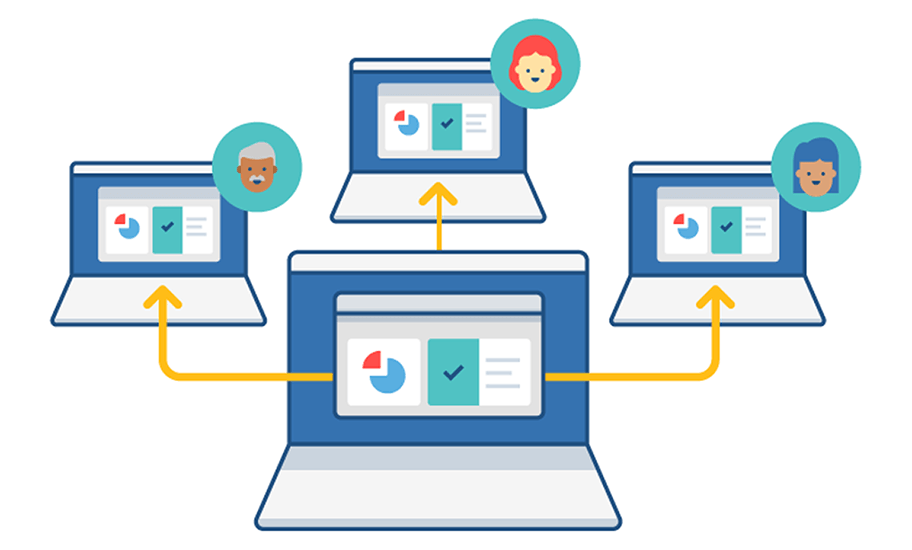
كيفية مشاركة الشاشة في Windows 10/11 [حالتان]
في العمل، قد تحتاج في بعض الأحيان إلى السيطرة على شاشة شخص ما أو مشاركة شاشتك مع الآخرين. قد تحتاج، على سبيل المثال، إلى تقديم عرض تقديمي، أو مساعدة عميل في مشكلة برمجية، أو الحصول على دعم فني، وما إلى ذلك.
في ظل هذه الظروف، فإن أداة مشاركة الشاشة ضرورية جدًا بالنسبة لك. في هذا الجزء، سنناقش كيفية مشاركة الشاشة على Windows 10/11.
الحالة الأولى: مشاركة الشاشة في Windows باستخدام برامج احترافية
لمشاركة الشاشة على Windows 10/11، نوصيك في البداية باختيار أداة احترافية مثل AnyViewer، والتي توفر مزيدًا من الوظائف من أدوات Windows الأصلية.
يدعم AnyViewer مشاركة الشاشة بنقرة واحدة بالإضافة إلى استخدامات محددة أخرى مثل الوصول عن بُعد غير المراقبة وتحويل الملفات بين الأجهزة. والأفضل من ذلك، يوفر البرنامج نسخة مجانية كاملة تمامًا. لذلك، إذا كنت بحاجة إلى مشاركة شاشتك للمساعدة أو الوصول عن بُعد، فإن AnyViewer هو الخيار الأفضل.
قم ببساطة بتثبيت البرنامج على كلا الجهازين، ثم اتبع التعليمات لمشاركة شاشتك.
الخطوة 1. في الكمبيوتر البعيد، انقر فوق تسجيل الدخول من اللوحة اليسرى، وانقر على التسجيل.

الخطوة 2. قم بإدخال المعلومات وانقر على التسجيل.

الخطوة 3. عند تسجيل الدخول بنجاح إلى AnyViewer، يمكنك رؤية الأجهزة المعينة للحساب نفسه مرتبطة.

الخطوة 4. على الحاسوب المحلي، قم بتسجيل الدخول لنفس الحساب، اذهب إلى الأجهزة، حدد الحاسوب الذي ترغب في رؤية شاشته، وانقر على عرض الشاشة.

ثم يمكنك رؤية شاشة الحاسوب البعيد. يرجى ملاحظة أن عمليات التحكم البعيد غير مسموح بها في جلسة عرض الشاشة، ولكن العمليات الأخرى ما زالت متاحة، على سبيل المثال، يمكنك تغيير دقة الشاشة، نقل الملفات، إلخ.
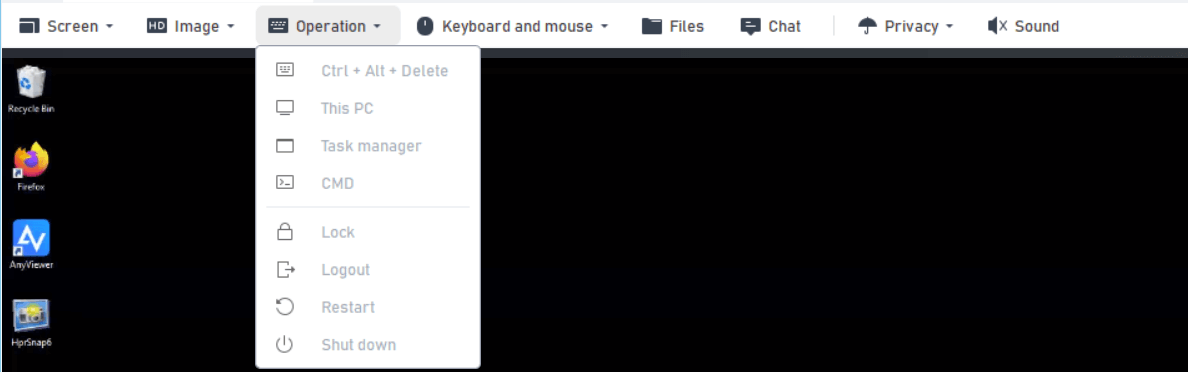
إذا كنت ترغب في رؤية و التحكم عن بعد في شاشة شخص ما، عاود العودة إلى واجهة الأجهزة وانقر على التحكم بنقرة واحدة.
الحالة 2. مشاركة الشاشة في نظام Windows باستخدام الأدوات الأصلية [2 خيارات]
إذا كنت لا ترغب في تنزيل أدوات إضافية، هناك طريقتين لأداء مشاركة الشاشة في Windows 10/11: استخدام المساعدة السريعة أو تفعيل عرض الشاشة.
✍️الخيار 1. المساعدة السريعة
باستخدام المساعدة السريعة، يمكنك السماح لجهاز آخر برؤية شاشتك مع أو بدون التحكم الكامل.
الخطوة 1. ابحث عن "المساعدة السريعة" في قائمة البدء وقم بفتحها.

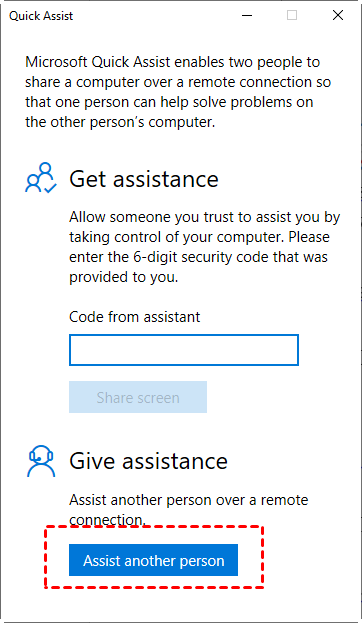
الخطوة 2. على الكمبيوتر المحلي ، انقر على مساعدة شخص آخر.
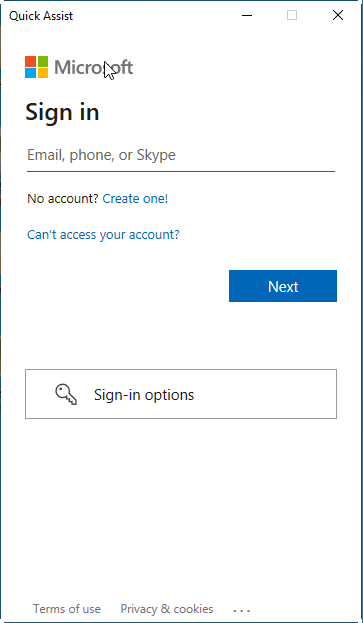
الخطوة 3. أدخل حساب Microsoft الخاص بك، وانقر على التالي، أدخل كلمة المرور وانقر على تسجيل الدخول.
الخطوة 4. ستحصل على رمز أمان صالح لمدة 10 دقائق، يرجى إرساله إلى الجانب البعيد الذي يحتاج لمشاركة الشاشة.
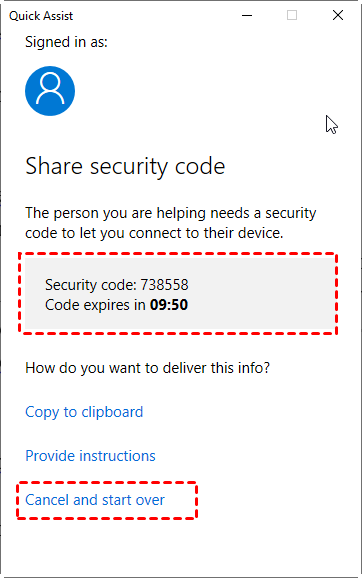
الخطوة 5. على الكمبيوتر البعيد، قم بإدخال رمز الأمان ضمن كود المساعدة، وانقر على مشاركة الشاشة.

الخطوة 6. حدد خيار مشاركة بناءً على حالتك، ثم انقر على متابعة > السماح.

✍️الخيار 2. عرض الشاشة
عرض الشاشة يسمح لك بعرض شاشتك على جهاز قريب أو عرض شاشة قريبة على جهازك. يعمل على الأجهزة المتوافقة مع Miracast.
►تحقق مما إذا كان جهازك متوافقًا مع Miracast أم لا
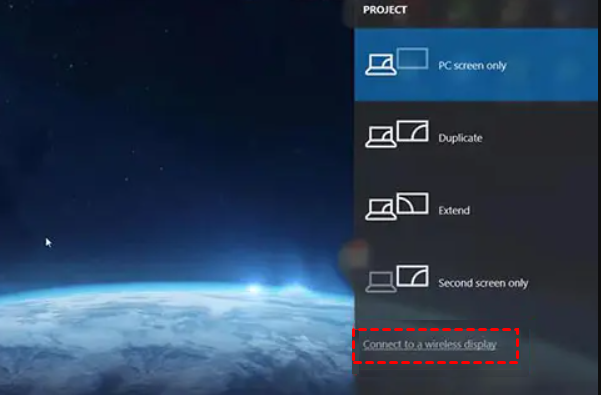
اضغط Win P، إذا رأيت الخيار "الاتصال بشاشة لاسلكية"، فإن جهاز الكمبيوتر الخاص بك متوافق مع تقنية Miracast ويمكنك تنفيذ عملية المرآة على الشاشة بين الأجهزة.
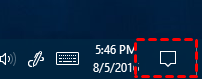
الخطوة 1. على الكمبيوتر البعيد، افتح مركز الإجراءات من الزاوية السفلية اليمنى.
الخطوة 2. انقر فوق الاتصال لرؤية الأجهزة القريبة.
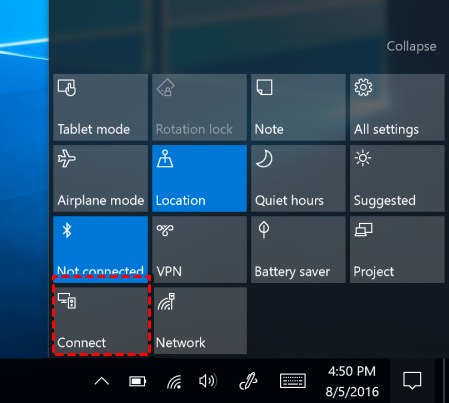
الخطوة 3. انقر فوق الجهاز الذي ترغب في عرضه.
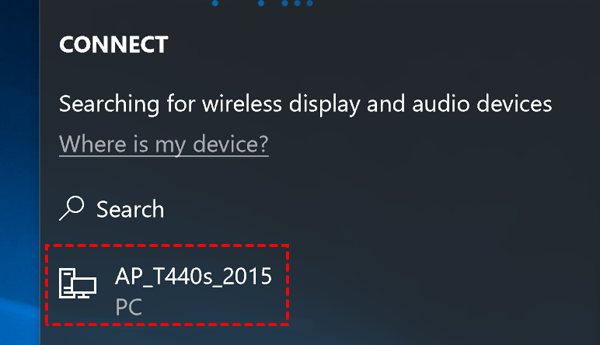
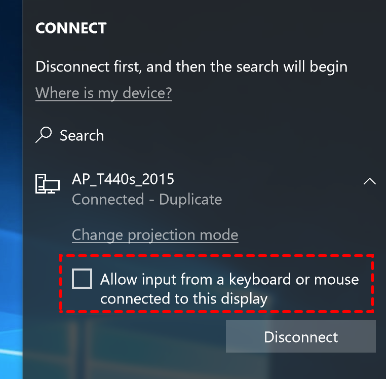
الخطوة 4. قم بتحديد الخانة إذا كنت تسمح للجهاز المحلّي بالتحكم في شاشتك.
الخاتمة
تم تقديم هذه المقالة لشرح كيفية مشاركة الشاشة في نظامي التشغيل Windows 10/11. يمكنك استخدام برامج الطرف الثالث أو أدوات Windows المدمجة للقيام بهذا العمل. ومع ذلك، فإن أدوات مشاركة الشاشة الأصلية فى Windows لديها عدة قيود. على سبيل المثال ، لا يمكنك الدردشة أو نقل الملفات ، إلخ. لذلك نوصي باستخدام AnyViewer لمزيد من الوظائف.

