

[تم الرد] ما هي أسرع طريقة للوصول عن بُعد إلى جهاز الكمبيوتر لعام 2026؟
يُعد ضمان أقصى درجات الأمان عند الوصول إلى جهاز الكمبيوتر الخاص بك عن بُعد أمراً بالغ الأهمية. ما هي أسرع طريقة للوصول عن بُعد إلى جهاز الكمبيوتر؟ يقدم هذا المنشور نظرة عامة شاملة على الخيار الأكثر أماناً المتاح لك.

بواسطة Tyler / نُشر على September 16, 2026


ما هي أبلة طريقة للاتصال عن بعد بـ جهاز كمبيوتر؟
يعد الوصول عن بعد إلى جهاز الكمبيوتر مهمًا لأسباب مختلفة، ويوفر عدة مزايا في سيناريوهات متعددة. وعلى الرغم من أن الوصول عن بعد يقدم فوائد عديدة، فمن الضروري تنفيذ تدابير أمنية قوية للحماية من الوصول غير المصرح به وخرق البيانات.
ما هي الطريقة الآمنة للوصول عن بعد إلى جهاز الكمبيوتر الشخصي؟ تستخدم العديد من المؤسسات تقنيات مثل بروتوكول سطح المكتب البعيد (RDP) أو الشبكات الخاصة الافتراضية (VPN) لمهامها اليومية. ومع ذلك، فإن بعض برامج الوصول عن بعد، مثل AnyViewer، توفر أمانًا أفضل من RDP وVPN، مما يجعلها بديلاً متفوقًا.
AnyViewer: الطريقة الأكثر أمانًا للوصول عن بعد إلى جهاز الكمبيوتر الشخصي
يؤدي استخدام برنامج سطح مكتب بعيد آمن إلى تسهيل حماية نفسك من المخاطر المحتملة. يمكن لأداة متخصصة أن تتكامل بسلاسة مع نظامك الحالي وعادة ما تكون مزودة بتدابير الأمان الخاصة بها.
على الرغم من أن السوق يوفر العديد من حلول الوصول عن بعد الآمنة، إلا أن فعاليتها تختلف. يبرز AnyViewer، وهو برنامج مجاني وآمن لسطح المكتب البعيد ، كخيار موصى به للغاية. وهو يقع ضمن الخيارات الأكثر أمانًا المتاحة، مما يضمن حماية قوية.
ما الذي يجعل AnyViewer الخيار الأكثر أمانًا؟
من المهم ملاحظة أن AnyViewer يوفر العديد من ميزات الأمان التي تميزه عن VPN وRDP:
- اتصالات عن بعد مشفرة: يشرع AnyViewer في تشفير متقدم لتأمين الاتصالات عن بعد، باستخدام خوارزمية تشفير المنحنى الإهليلجي القوية بقوة 256 بت (ECC).
- المصادقة الثنائية. يتطلب AnyViewer عملية المصادقة الثنائية قبل منحส الوصول، مما يضمن أن الأفراد المصرح لهم فقط هم من يمكنهم الاتصال بسطح المكتب البعيد الخاص بك.
- مصادقة الجهاز. عندما تحتاج إلى الابتعاد أو مشاركة جهازك مع الآخرين، يمكنك ببساطة قفل واجهة AnyViewer. هذا يمنع أي شخص من إجراء تغييرات غير مرغوب فيها على إعدادات جهاز الكمبيوتر الخاص بك، مما يضمن بقاء تفضيلاتك سليمة.
- وضع الخصوصية. يمكنك تعتيم الشاشة الفعلية وتعطيل لوحة المفاتيح الفعلية للجهاز البعيد. ونتيجة لذلك، لا يمكن لأحد التجسس على أنشطتك، مما يضمن أقصى درجات الخصوصية والأمان لجلساتك عن بعد.
كيفية الوصول بشكل آمن إلى جهاز كمبيوتر بعيد باستخدام AnyViewer
في هذه المرحلة، يجب أن تكون قد كونْتَ فهماً محسناً بشكل ملحوظ حول كيفية تعزيز AnyViewer لأمان اتصالات سطح المكتب البعيد. نأمل أن تكون قد أدركت أن AnyViewer يبرز كحل من الدرجة الأولى من حيث حماية اتصالاتك البعيدة. الآن، دعنا نتعمق في خطوات الوصول الآمن إلى جهاز كمبيوتر بعيد باستخدام AnyViewer.
الخطوة 1. للبدء، قم بتثبيت AnyViewer على أجهزتك المعنية.
الخطوة 2. بعد ذلك، قم بالتسجيل وتسجيل الدخول باستخدام نفس بيانات الاعتماد على كلا جهازيك.

الخطوة 3. ضمن قسم "الأجهزة" على جهازك المحلي، حدد موقع الكمبيوتر البعيد الذي ترغب في الاتصال به. ما عليك سوى النقر فوق "تحكم بنقرة واحدة" لإنشاء اتصال آمن.

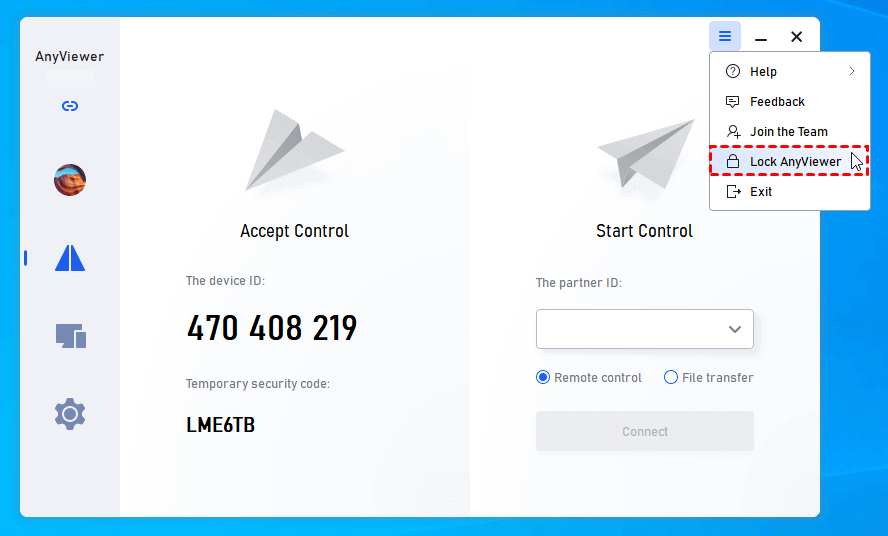
الخطوة 4. إذا كنت تريد قفل شاشة AnyViewer، فانقر فوق القائمة > قفل AnyViewer.
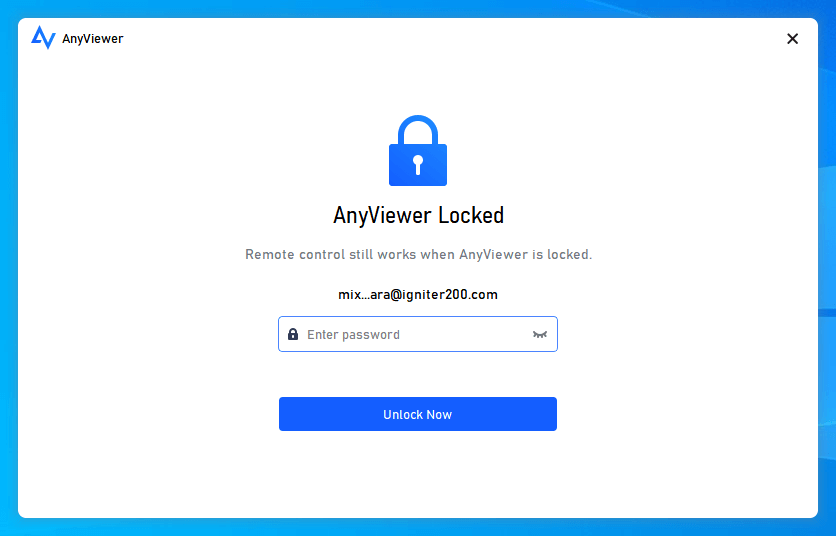
الخطوة 5. بعد ذلك، سيتم قفل البرنامج. لاستخدامه مرة أخرى، تحتاج إلى إدخال كلمة مرور حساب AnyViewer إلغاء قفل واجهة المستخدم.
- ★نصائح:
- لتحسين تجربة المستخدم الخاصة بك بشكل أكبر، ضع في اعتبارك خيار الترقية إلى خطة احترافية أو مؤسسية. توفر هذه الترقية إمكانية الوصول إلى مجموعة واسعة من المزايا، بما في ذلك:
- إدارة مجموعة موسعة من الأجهزة: اكتسب القدرة على الإشراف على عدد أكبر من الأجهزة بسهولة فائقة.
- نقل الملفات بسرعة أكبر: استمتع بـ نقل الملفات بشكل أسرع، مما يوفر وقتك الثمين.
- أمان معزز مع وضع الخصوصية: عزز تدابير الأمان الخاصة بك باستخدام ميزة وضع الخصوصية المضافة.
- دقة مرئية أعلى: استمتع بجودة مرئية محسنة أثناء الجلسات عن بُعد.
- إدارة مبسطة مصممة خصيصاً لتكوينات المؤسسات: تبسيط المهام الإدارية، المصممة خصيصاً لتلبية احتياجات إعدادات المؤسسات.
الخلاصة
باختصار، عندما يتعلق الأمر بأكثر الطرق أماناً للوصول عن بُعد إلى جهاز الكمبيوتر، يتألق AnyViewer باعتباره الخيار الأفضل والأكثر أماناً. مع التشفير المتقدم، والمصادقة الثنائية، ومصادقة الأجهزة، ووضع الخصوصية، مما يضمن حماية قوية لجلسات التحكم عن بُعد.

