

2026 RemotePC vs. GoToMyPC: تقارن بين برامج سطح المكتب عن بُعد
عندما تود اختيار بين RemotePC vs. GoToMyPC، اقرأ المحتوى التالي لمساعدتك على فهمهما بشكلٍ أفضل واتخاذ الخيار الصحيح.

بواسطة Tyler / تم التحديث في December 26, 2025


نظرة عامة: RemotePC مقابل GoToMyPC
في الوقت الحاضر ، تعتمد معظم الشركات بشكل كبير على برامج سطح المكتب عن بُعد الموثوقة لدعم منظماتها. قد يكون اختيار أفضل حل سطح مكتب عن بُعد تحديًا أمام الكثير من الخيارات المذهلة المتاحة في السوق.
ما هو RemotePC؟
برنامج الوصول عن بُعد RemotePC هو بديلٌ ذو تكلفة متدنية لإدارة أجهزة الكمبيوتر والماك عن بُعد. ويشتمل أيضًا على مجموعة جيدة من الميزات التي تدعم وظائفه المتوقعة. وتشمل وظائفه الأساسية الوصول غير المشروط، والطباعة عن بُعد، ونقل الملفات، وتسجيل الجلسة، وإيقاف تشغيل تقنية Wake on LAN. البرنامج متوافق مع العديد من المنصات. تتيح لك قابلية التحكم عن بُعد إدارة الأنظمة والوصول إلى البيانات أثناء التنقل. يوفر RemotePC الوصول عن بُعد على مدار الساعة طوال أيام الأسبوع.

ما هو GoToMyPC؟
يضمن برنامج الوصول عن بُعد GoToMyPC اتصالاً سريعًا وسيطرة المستخدم على الوصول. إنه يوفر الدعم عن بُعد متعدد المنصات وعبر العديد من الأجهزة. ستجد المستخدمين أنه بإمكانهم طباعة المستندات المخزنة في أجهزة الكمبيوتر عن بُعد باستخدام طابعة متصلة قريبة. يمكن للمستخدم إعادة تشغيل نظام غير مراقب في أي وقت وضمان إعادة الاتصال الفوري من مواقع بعيدة. تم تصميمه بعناية مع ميزات مناسبة متنوعة مثل التحكم عن بُعد، ومزامنة الحافظة، والسبورة البيضاء.
RemotePC مقابل GoToMyPC: المقارنة التفصيلية
RemotePC و GoToMyPC هما حلول برمجيات الوصول عن بُعد التي تسمح للمستخدمين بالاتصال بأجهزتهم والتحكم فيها من بُعد. هناك ، ومع ذلك ، بعض الاختلافات بين الاثنين. فيما يلي مقارنة.
دعم المنصة
من الأمر الحرج التحقق مرتين من متطلبات النظام الدقيقة وتوافق الأجهزة لكل برنامج لأنها قد تتطور أو تتغير مع مرور الوقت. للحصول على أحدث المعلومات حول توافق المنصة ، قم بزيارة المواقع الرسمية لل RemotePC و GoToMyPC.
RemotePC
- ويندوز: يدعم RemotePC أنظمة تشغيل ويندوز، بما في ذلك ويندوز 11، ويندوز 10، ويندوز 8.1، ويندوز 8، ويندوز 7، وإصدارات ويندوز سيرفر.
- ماك: يتوافق RemotePC مع نظام ماك، بما في ذلك الإصدارات الأحدث.
- آي أو إس: يوفر RemotePC تطبيقًا لنظام آي أو إس يسمح بالوصول عن بُعد من iPhones و iPads يعمل بنظام آي أو إس 12 أو الأحدث.
- أندرويد: يقدم RemotePC تطبيقًا لنظام أندرويد للوصول عن بُعد من أجهزة أندرويد تعمل بنظام أندرويد 5.0 أو الأحدث.
- لينكس: يتوافق RemotePC مع مجموعة متنوعة من توزيعات لينكس، بما في ذلك Ubuntu و Fedora و CentOS و Debian.
GoToMyPC
- ويندوز: يدعم GoToMyPC أنظمة تشغيل ويندوز، بما في ذلك ويندوز 10 وويندوز 8 وويندوز 7 وويندوز فيستا وويندوز إكس بي.
- ماك: يتوافق GoToMyPC مع نظام ماك، بما في ذلك الإصدارات الأحدث.
- آي أو إس: يقدم GoToMyPC تطبيقًا لنظام آي أو إس للوصول عن بُعد من iPhones و iPads يعمل بنظام آي أو إس 11 أو الأحدث.
- أندرويد: يوفر GoToMyPC تطبيقًا لنظام أندرويد للوصول عن بُعد من أجهزة أندرويد تعمل بنظام أندرويد 5.0 أو الأحدث.
الأسعار والخطط
تقدم RemotePC و GoToMyPC خطط أسعار مختلفة لتلبية احتياجات الأفراد والشركات.
RemotePC
لا يقدم RemotePC خطة مجانية. يوجد أربعة خطط أسعار:
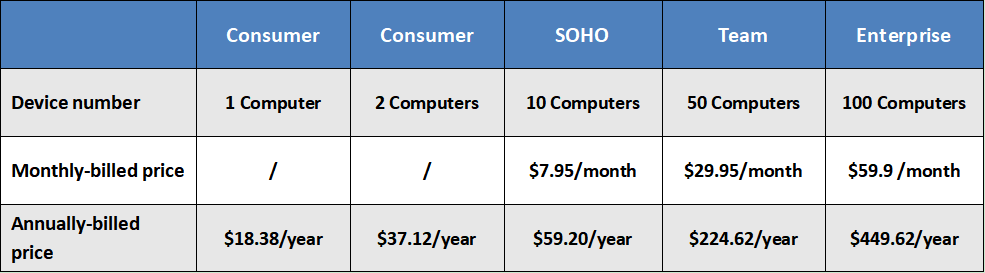
- المستهلك: تم تصميم RemotePC Consumer للمستخدمين الفرديين ويوفر الوصول عن بُعد فقط إلى جهازي كمبيوتر. تبلغ تكلفة خطة المستهلك 18.38 دولار لجهاز كمبيوتر واحد أو 37.12 دولار لجهاز كمبيوترين سنويًا.
- SOHO: يسمح RemotePC SOHO بالوصول عن بعد لما يصل إلى 10 أجهزة كمبيوتر، مما يجعله مناسبًا للعائلات أو الفرق الصغيرة. تبدأ التكلفة لخطة العائلة من 7.95 دولار شهريًا أو 59.20 دولار سنويًا.
- الفريق: يناسب RemotePC Team الشركات الصغيرة والفرق، ويوفر الوصول عن بعد لما يصل إلى 50 أجهزة كمبيوتر. تبدأ التكلفة لخطة الفريق من 29.95 دولار شهريًا أو 224.62 دولار سنويًا.
- الشركة: تم تصميم RemotePC Enterprise للمؤسسات الأكبر حجمًا، ويوفر الوصول عن بعد لما يصل إلى 100 أجهزة كمبيوتر. تبدأ التكلفة لخطة الشركة من 59.95 دولار شهريًا أو 449.62 دولار سنويًا.
GoToMyPC
GoToMyPC لا تقدم أي خطة مجانية أيضًا. يوجد ثلاثة خطط أسعار:
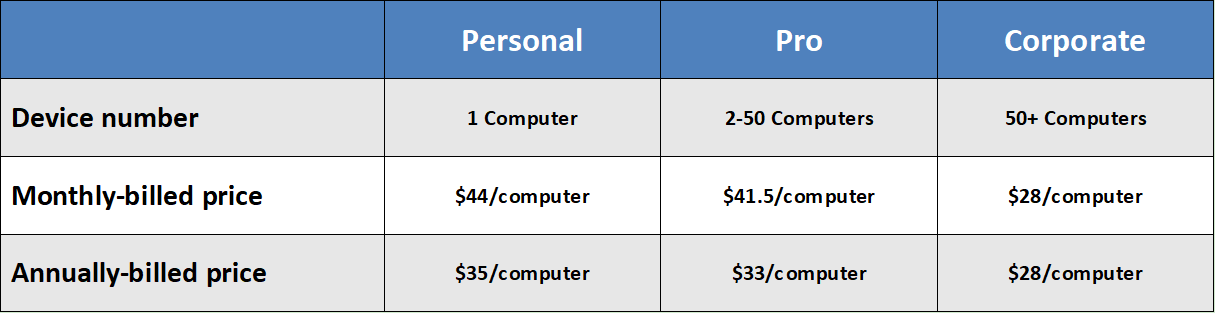
- شخصي: تكلفة خطة GoToMyPC الشخصية هي 44 دولارًا (سعر شهري) لكل كمبيوتر في الشهر، مناسبة لمستخدم واحد يمكنه الوصول إلى ما يصل إلى 20 كمبيوتر. الرسم السنوي هو 35 دولارًا لكل كمبيوتر في الشهر.
- محترف: تكلفة خطة GoToMyPC المحترفة هي 41.50 دولارًا (سعر شهري) لكل كمبيوتر في الشهر، مما يتيح الوصول إلى ما يصل إلى 50 كمبيوتر. الرسم السنوي هو 33 دولارًا لكل كمبيوتر في الشهر.
- شركات: تكلفة خطة GoToMyPC الشركات هي 28 دولارًا (سعر شهري وسنوي) لكل كمبيوتر في الشهر. يتطلب شراء خطة الشركات حد أدنى من 5 أجهزة كمبيوتر. إذا كنت بحاجة إلى أكثر من 500 كمبيوتر، يمكنك الاتصال بالمبيعات.
الميزات
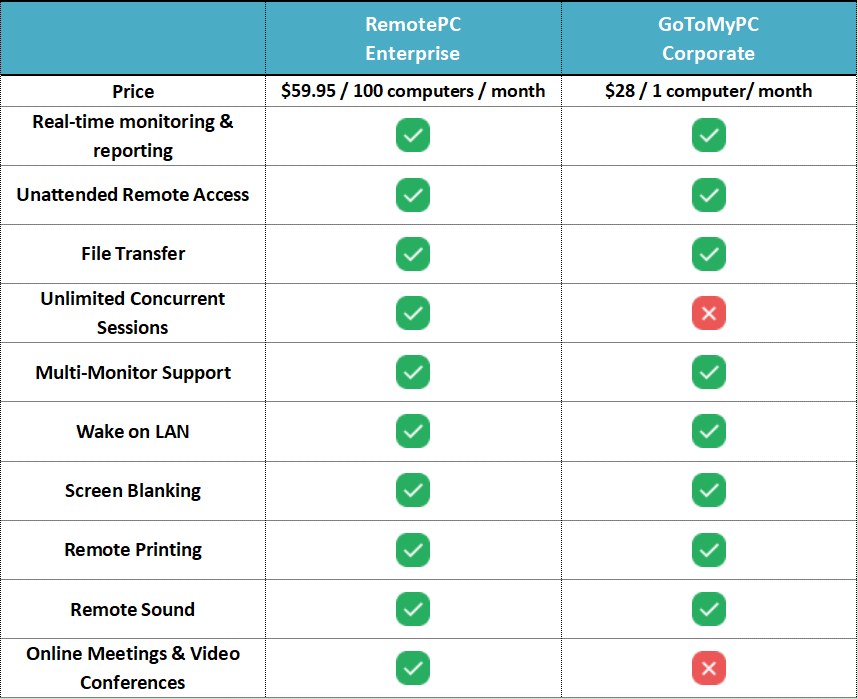
كل من RemotePC وGoToMyPC يقدمان حلول برامج سطح المكتب عن بُعد مع ميزات مختلفة لتسهيل الوصول والتعاون عن بُعد. هناك تشابهات واختلافات. دعونا نقارن RemotePC Enterprise وGoToMyPC Corporate.
الأمان
كلاً من RemotePC وGoToMyPC يعطيان الأولوية للأمان لحماية الاتصالات عن بُعد وبيانات المستخدم. فيما يلي مقارنة لميزات الأمان المقدمة من قبل كلاّ البرنامجين.
RemotePC
هل RemotePC آمن؟ لنتحقق.
- التشفير: يستخدم RemotePC تشفير AES-256، وهو معيار معترف به وآمن. يساعد هذا التشفير في تأمين البيانات المرسلة بين الأجهزة المحلية والأجهزة البعيدة، مما يضمن سرية هذه البيانات.
- المصادقة ذات العاملين المزدوجين (2FA): يدعم RemotePC 2FA، وهو ما يرفع مستوى الأمان أثناء عملية تسجيل الدخول. يمكن للمستخدمين تفعيل 2FA، مما يتطلب منهم تقديم نوع ثانٍ من المصادقة بالإضافة إلى اسم المستخدم وكلمة المرور الخاصة بهم، مثل رمز فريد يرسل إلى هاتفهم النقال.
- توافق جدران الحماية: تم تصميم RemotePC للعمل مع جدران الحماية، مما يسمح بإنشاء اتصالات آمنة حتى عند وجود جدران حماية الشبكة. يضمن ذلك إمكانية الوصول عن بُعد في بيئات الشبكة المتنوعة دون المساس بالأمان.
- كلمات سر الجلسة: يوفر RemotePC خيار تعيين كلمات سر للجلسة وكلمات سر إضافية مطلوبة للانضمام إلى جلسة بعيدة. يساعد هذا الميزة في التأكد من أنه يمكن الوصول إلى الكمبيوتر البعيد فقط من قبل المستخدمين الذين يعرفون كلمة سر الجلسة.
- قفل الشاشة: يمكن لـ RemotePC قفل شاشة الكمبيوتر البعيد أثناء جلسة بعيدة. يمنع ذلك أي شخص متواجد في نفس الموقع البعيد من عرض أو التفاعل مع محتوياته أثناء جلسة الوصول عن بُعد.
- ميزات الخصوصية: يمكن لـ RemotePC إظهار شاشة الكمبيوتر البعيد بشكل مجهول، مما يخفي عرض الكمبيوتر البعيد خلال الجلسة. كما يوفر خيارات لتعطيل إدخال الكمبيوتر البعيد، مما يمنع إدخال البيانات من الكمبيوتر البعيد عند الحاجة.
- سجلات التدقيق والنشاط: يحافظ RemotePC على سجلات لنشاط المستخدمين وجلسات الوصول عن بُعد، مما يوفر للمسؤولين سجلًا للتدقيق. يمكن أن تساعد هذه السجلات في مراقبة وتتبع أنشطة الوصول عن بُعد، مما يضمن المساءلة والامتثال.
GoToMyPC
هل GoToMyPC آمن؟ هيا نتحقق.
- التشفير: يستخدم GoToMyPC تشفير قوي لحماية البيانات المرسلة بين الأجهزة المحلية والبعيدة. يستخدم تشفير AES بنوعية 128 بت لتشفير البيانات أثناء الجلسات البعيدة، مما يضمن سرية وسلامة البيانات.
- مصادقة ذات عاملين (2FA): يدعم GoToMyPC مصادقة ذات عاملين، مما يوفر طبقة إضافية من الأمان أثناء عملية تسجيل الدخول. يمكن للمستخدمين تمكين مصادقة ذات عاملين، مما يتطلب منهم توفير نموذج ثانٍ من المصادقة، مثل رمز فريد يتم إرساله إلى هاتفهم المحمول، جنبًا إلى جنب مع اسم المستخدم وكلمة المرور الخاصة بهم.
- توافق جدار الحماية: تم تصميم GoToMyPC للعمل مع جدران الحماية، مما يتيح إنشاء اتصالات آمنة حتى في بيئات الشبكة ذات التكوينات الصارمة لجدار الحماية. يضمن هذا أن يمكن تحقيق الوصول البعيد دون المساس بالأمان.
- ضوابط الوصول: يوفر GoToMyPC ضوابط وصول مفصلة، مما يتيح للمسؤولين تحديد وإدارة أذونات المستخدم. يمكن للمسؤولين التحكم في من يمكنه الوصول إلى أجهزة الكمبيوتر المحددة أو الوظائف، مما يضمن أن يكون لدى الأفراد المصرح لهم فقط الوصول البعيد.
- سرية الجلسة: يوفر GoToMyPC ميزات الخصوصية لحماية الجلسات البعيدة. يوفر وضع الخصوصية الذي يسمح للمستخدمين بتعتيم شاشة الكمبيوتر البعيد خلال الجلسة، مما يمنع المتطفلين من مشاهدة النشاط البعيد.
- التدقيق والتقارير: يوفر GoToMyPC سجلات الأنشطة والتقارير لتتبع ومراقبة جلسات الوصول البعيد. يمكن أن تكون هذه السجلات مفيدة لغرض التدقيق ومتطلبات الامتثال وتحديد محاولات الوصول غير المصرح بها.
- شهادات الامتثال: حصل GoToMyPC على شهادات ومعايير الامتثال المختلفة، مما يدل على التزامه بالمعايير الأمنية والخصوصية الصارمة. تشمل هذه الشهادات SOC 2 Type II و HIPAA وامتثال GDPR، مما يشير إلى أن GoToMyPC يلتزم بمعايير أمان وخصوصية صارمة.
سهولة الاستخدام
هل GoToMyPC أم RemotePC، أيهما أسهل في الاستخدام؟
RemotePC
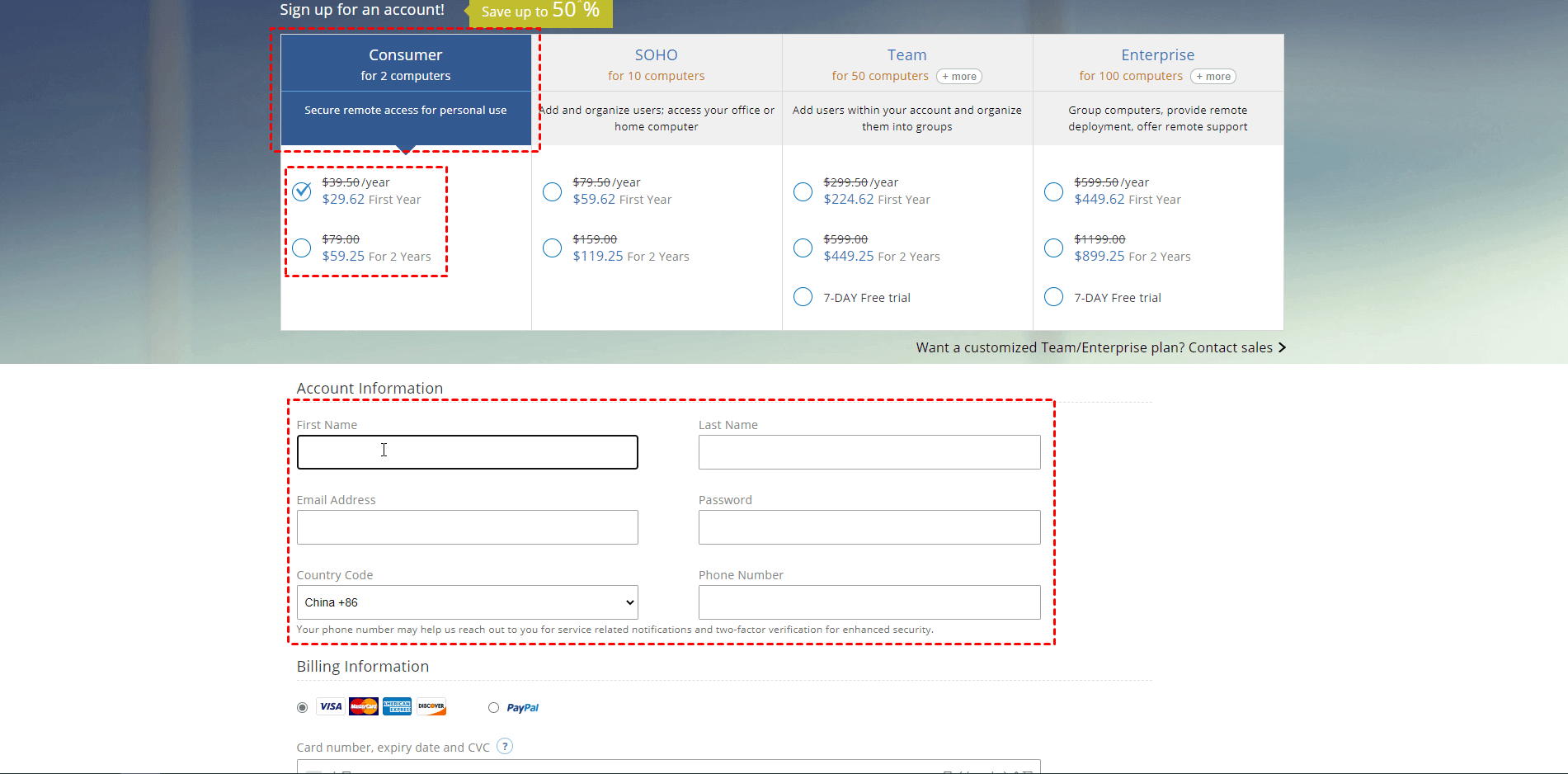
الخطوة 1. قم بتنزيل وتثبيت RemotePC وتشغيله وانقر على "التسجيل الآن" في أسفل الواجهة الرئيسية.
الخطوة 2. قم بإنشاء حساب بريد إلكتروني جديد؛ من المستحسن إنشاء حساب Google.
الخطوة 3. انتقل إلى واجهة التسجيل ، وحدد العنصر الذي ترغب في شرائه ، واملأ المعلومات المقابلة ، ثم انقر على Create My Account في الأسفل.
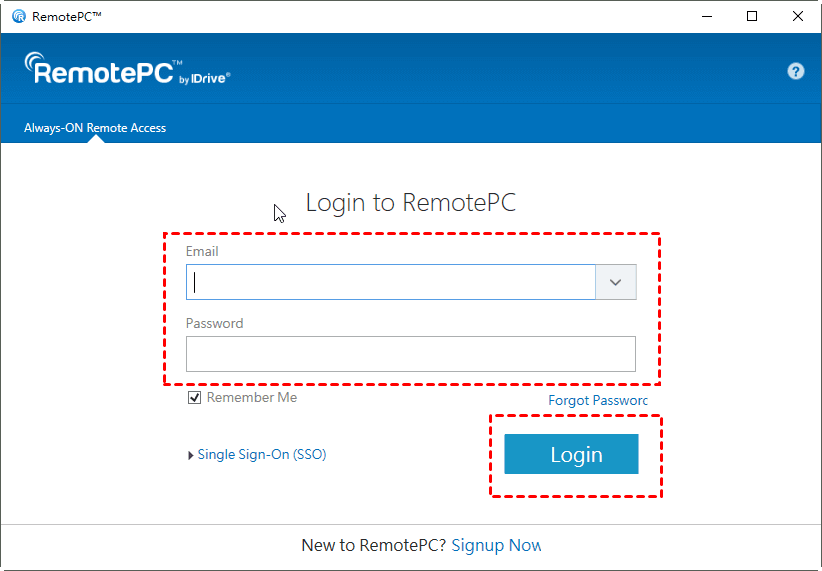
الخطوة 4. قم بتشغيل RemotePC مرة أخرى ، ثم أدخل البريد الإلكتروني وكلمة المرور في واجهة البرنامج الرئيسية ، وانقر على Login.
الخطوة 5. أدخل اسم الكمبيوتر والمفتاح الخاص به ، وقم بتأكيده ، ثم انقر فوق "Enable Now!" أدناه لتفعيل الكمبيوتر المضيف.

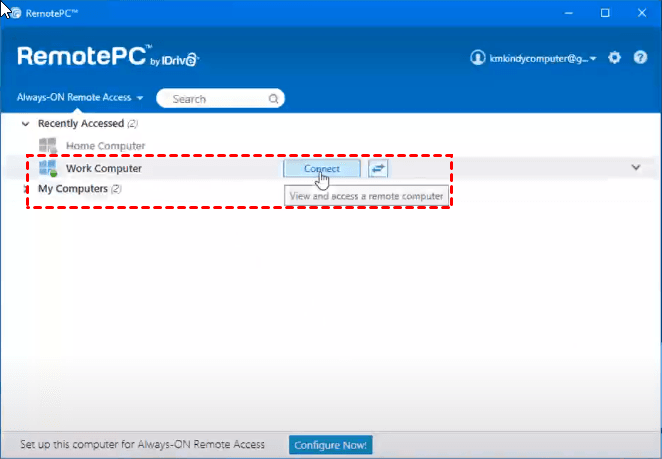
الخطوة 6. قم بتسجيل الدخول إلى الحساب على جهاز الكمبيوتر العميل ، ثم ابحث عن الكمبيوتر المضيف المفعل وانقر على Connect ، وأدخل المفتاح الخاص بجهاز الكمبيوتر المضيف في نافذة البوب اللاحقة لتحقيق اتصال عن بُعد.
GoToMyPC
الخطوة 1. انتقل إلى www.GoToMyPC.com وقم بتسجيل الدخول باستخدام عنوان البريد الإلكتروني وكلمة المرور الخاصة بك.
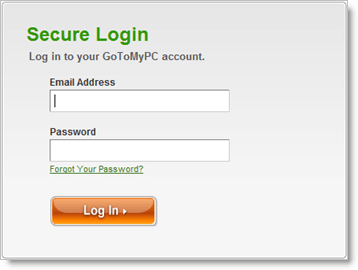
الخطوة 2. إذا كان لديك حسابات GoToMyPC متعددة مرتبطة بنفس عنوان البريد الإلكتروني ، فحدد الحساب الذي ترغب في استخدامه وانقر على Go.
الخطوة 3. اختر الكمبيوتر الذي ترغب في الاتصال به من صفحة My Computers ، ثم انقر على Connect. إذا كانت حالة الكمبيوتر Offline ، فلن تتمكن من الاتصال بهذا الكمبيوتر المضيف.
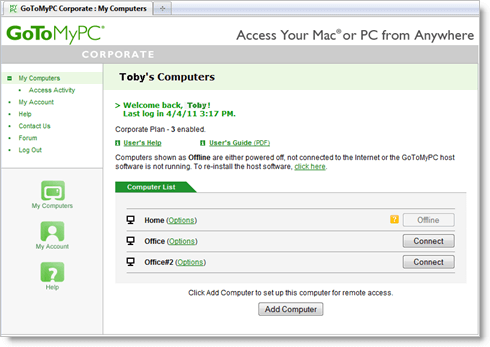
الخطوة 4. لتنزيل مشاهد برنامج GoToMyPC، حسب المتصفح الخاص بك، انقر على تشغيل، دائمًا، السماح، أو الثقة.
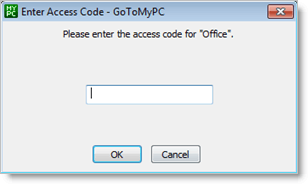
الخطوة 5. عندما يتم طلبه، أدخل رمز الوصول الخاص بجهاز الكمبيوتر المضيف الخاص بك وانقر فوق موافق. تذكر أن رمز الوصول فريد لكل جهاز كمبيوتر مضيف وليس هو نفسه ككلمة مرور الحساب.
بديل مجاني لبرنامج RemotePC وGoToMyPC: AnyViewer
كما ذكر سابقًا، كل من RemotePC و GoToMyPC لا يقدمان خططًا مجانية للمستخدمين. إذا كنت تبحث عن حل مجاني للتحكم عن بُعد في سطح المكتب، فمن المستحسن بشدة استخدام AnyViewer. إنه أفضل بديل مجاني ل RemotePC و GoToMyPC. دعنا نرى ميزات AnyViewer:
- توافق عالٍ. ينطبق AnyViewer على نظامي التشغيل Windows و Windows Server. بالإضافة إلى ذلك، يدعم أيضًا نظامي التشغيل iOS و Android.
- نقل الملفات. يمكنك نقل الملفات بين الأجهزة. هناك طريقتين للنقل. يمكنك استخدام مدير نقل الملفات أدناه أو سحب الملفات مباشرة.
- تحويل متعدد للشاشة. يمكنك الاتصال بجهاز كمبيوتر يحتوي على عدة شاشات. يمكنك أيضًا التبديل بين جميع شاشات العرض وشاشة واحدة فقط.
- جلسات متعددة. يمكنك الاتصال بعدة أجهزة كمبيوتر في وقت واحد.
- محادثة نصية. يسمح لك AnyViewer بالمحادثة مع الشخص في الجانب البعيد باستخدام صندوق الدردشة أثناء الجلسة.
- مشاركة الشاشة. يمكنك عرض شاشة الكمبيوتر المحمول البعيد أو السماح للكمبيوتر المحمول البعيد بعرض شاشتك.
- إعادة تشغيل أو إيقاف تشغيل عن بُعد. يمكنك إعادة تشغيل الكمبيوتر المحمول البعيد أو إيقاف تشغيله أو قفله عن بُعد.
ملاحظة: يقدم AnyViewer باقة محترفة وشركات مع ميزات إضافية للشركات الصغيرة والكبيرة. كلا الباقتين متاحتين بأسعار أكثر معقولية.
الخطوة 1. قم بتثبيت وتشغيل AnyViewer على الكمبيوترين. انتقل إلى تسجيل الدخول ثم الاشتراك على جهاز التحكم (إذا قمت بالفعل بالتسجيل على الموقع الرسمي، يمكنك تسجيل الدخول مباشرة).

الخطوة 2. قم بملء استمارة الاشتراك.

الخطوة 3. يجب أن ترى الآن أنك قد قمت بتسجيل الدخول بنجاح إلى AnyViewer. سيتم تعيين جهازك تلقائيًا للحساب الذي قمت بتسجيل الدخول إليه.

الخطوة 4. في كلا الجهازين، قم بتسجيل الدخول إلى نفس حساب AnyViewer، ثم انقر على التحكم بنقرة واحدة للوصول عن بُعد غير المراقب لإنشاء اتصال مباشر.

الخطوة 5. بعد توصيل ناجح، سترى سطح المكتب البعيد ويمكنك التحكم فيه بالكامل.
الاستنتاج
يقوم هذا المنشور بمقارنة RemotePC و GoToMyPC. من الأهمية تقييم متطلباتك الخاصة وتفضيلاتك عند اختيار الأفضل بين RemotePC و GoToMyPC. انظر إلى عوامل مثل توافق المنصة والميزات المرغوبة والتسعير والأمان لتحديد الحل الأفضل يلائم احتياجاتك.
إذا كنت بحاجة إلى حلاً للمكتب البعيد مجانية، يمكنك استخدام AnyViewer. AnyViewer هو حلاً مجانيًا ولكنه محترف، يقدم العديد من الميزات المبهرة. جربه الآن.

