

ثلاث خيارات لإدارة جهاز كمبيوتر يعمل بنظام ويندوز 10 عن بُعد
تقدم هذه المقالة بشكل رئيسي ثلاثة خيارات لإدارة جهاز كمبيوتر يعمل بنظام ويندوز 10 عن بُعد. يمكنك اختيار أحد هذه الخيارات، Windows Admin Center أو إدارة الكمبيوتر أو برنامج سطح المكتب عن بُعد، وفقًا لاحتياجاتك.

بواسطة Tyler / تم التحديث في January 13, 2025


كيف يمكنني إدارة حاسوبي بنظام ويندوز 10 عن بُعد؟
"لدي حاسوب بنظام ويندوز 10 في المنزل، لكن الآن أنا في مدرسة على بُعد آلاف الكيلومترات. أتساءل عما إذا كان بإمكاني إدارة حاسوبي بنظام ويندوز 10 عن بُعد؟"
كيفية إدارة حاسوب بنظام ويندوز 10 عن بُعد [ثلاثة خيارات]
في هذا الجزء، سوف نقدم لك ثلاثة خيارات لإدارة حاسوب بنظام ويندوز 10 عن بُعد، عبر مُدير الحواسيب، مركز مشرف ويندوز، أو برنامج برامج تحكم عن بُعد مجانية من شركة طرف ثالث.
الخيار الأول. إدارة حاسوب بنظام ويندوز 10 عن بُعد عبر مُدير الحواسيب
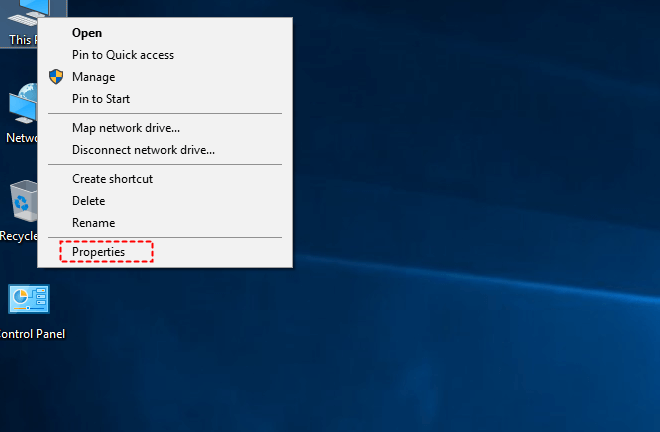
الخطوة 1. قبل البدء، يجب عليك معرفة اسم الحاسوب الخاص بك عن بُعد. انقر بزر الماوس الأيمن على هذا الحاسوب على سطح المكتب البُعيد ثم اختر الخصائص.
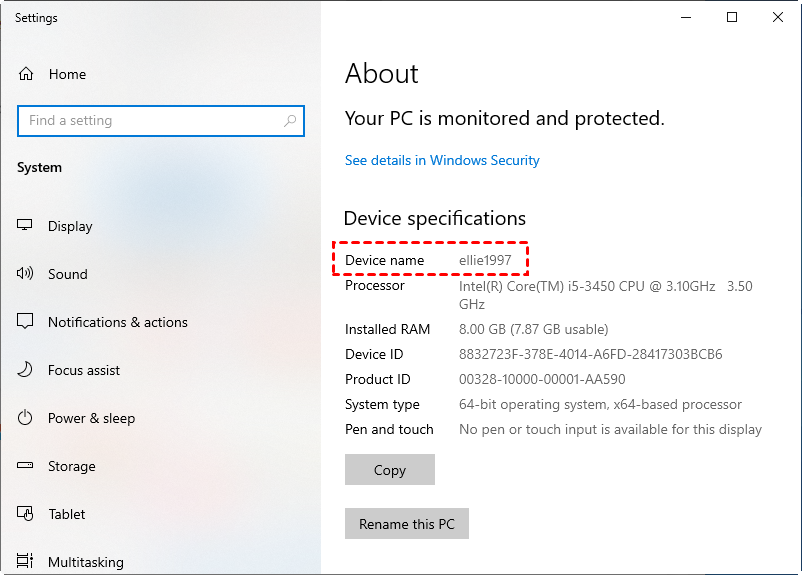
الخطوة 2. ادخل اسم الجهاز عن بُعد، ستحتاجه لاحقًا.
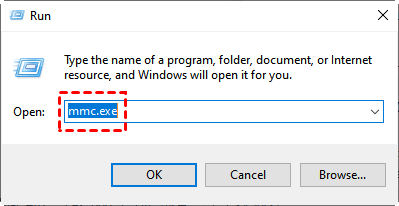
الخطوة 3. اضغط على المفاتيح Win R، اكتب "mmc.exe" ثم اضغط على Enter لفتح وحدة تحكم إدارة مايكروسوفت.
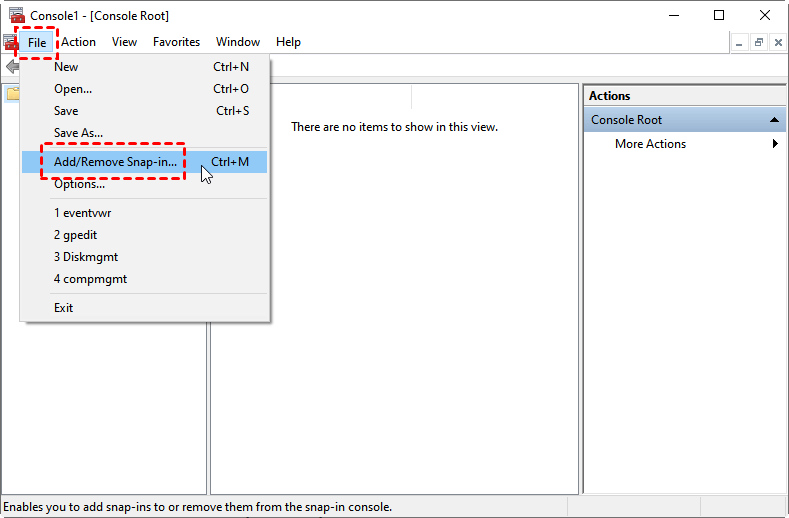
الخطوة 4. انقر على ملف أولاً، ثم اختر إضافة/إزالة Snap-in.
الخطوة 5. اختر إدارة الحواسيب، ثم انقر على إضافة.

الخطوة 6. أدخل اسم الحاسوب البُعيد، ثم انقر على استعراض للتحقق من اسم الحاسوب. بعد ذلك، انقر على إنهاء.
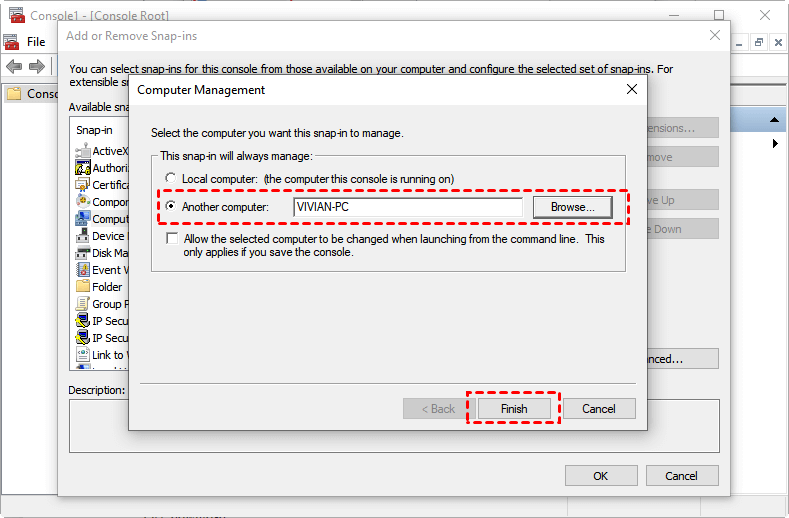
الخطوة 7. مع افتراض الاتصال الناجح، يمكنك الآن استخدام إدارة الحاسوب عن بعد لموارد الحاسوب البعيد وإعداداته كما لو كنت جالسًا في لوحة المفاتيح والشاشة الخاصة بذلك الحاسوب.
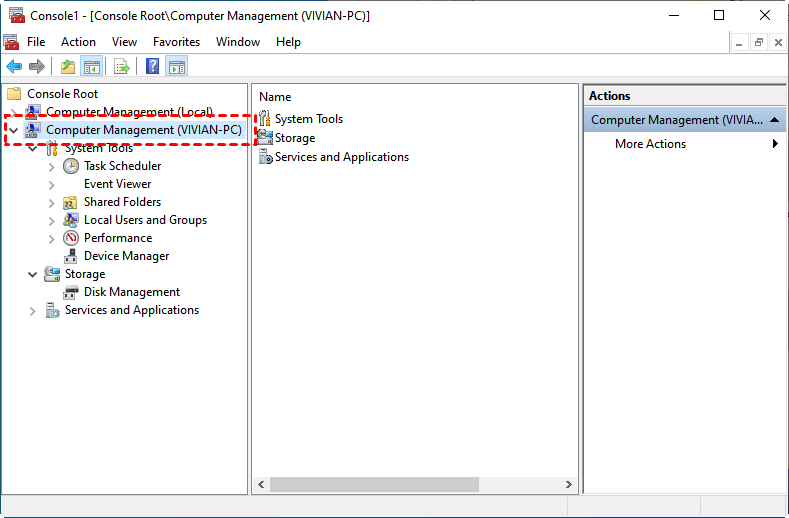
ملاحظة: تحتاج إلى التأكد من تشغيل الخدمات البعيدة وإتاحة الوصول المناسب لجدران الحماية النارية للوصول عن بُعد إلى الأدوات التي ترغب في استخدامها.
الخيار 2. إدارة جهاز Windows 10 عن بُعد باستخدام Windows Admin Center
Windows Admin Center هو برنامج قائم على المتصفح يتيح للمستخدمين إدارة أجهزة Windows عن بعد. قبل البدء، يرجى ملاحظة أنه يمكن تثبيت Windows Admin Center فقط على Windows 10 الإصدار 1709 أو الأحدث.
الخطوة 1. قم بتنزيل Windows Admin Center من مركز التقييم الخاص بشركة Microsoft وقم بتثبيته على جهازك الكمبيوتر الذي يعمل بنظام Windows 10.
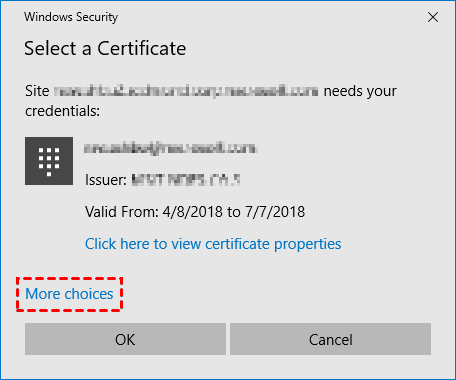
الخطوة 2. عندما يتم عرض مربع حوار أمان Windows، انقر فوق خيارات إضافية.
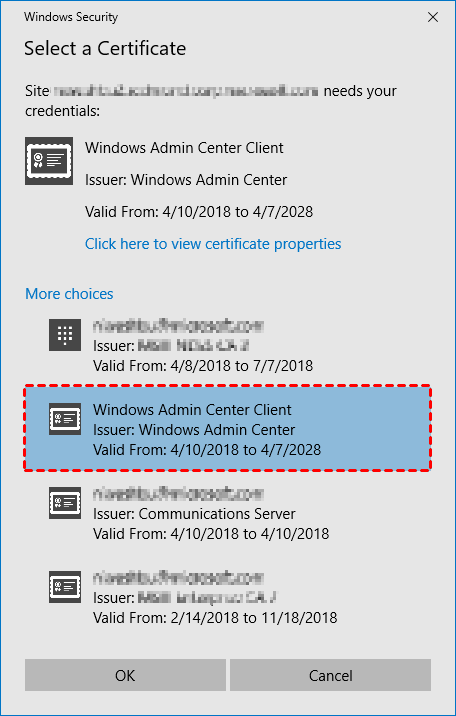
الخطوة 3. حدد الشهادة المسماة عميل Windows Admin Center وانقر فوق موافق.
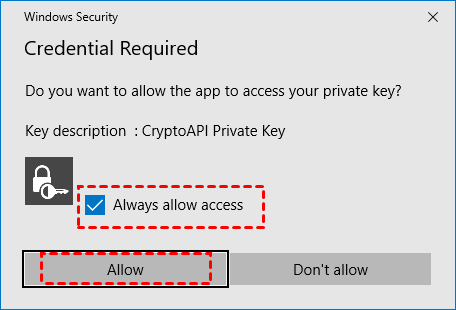
الخطوة 4. حدد السماح دائمًا بالوصول وانقر فوق السماح.
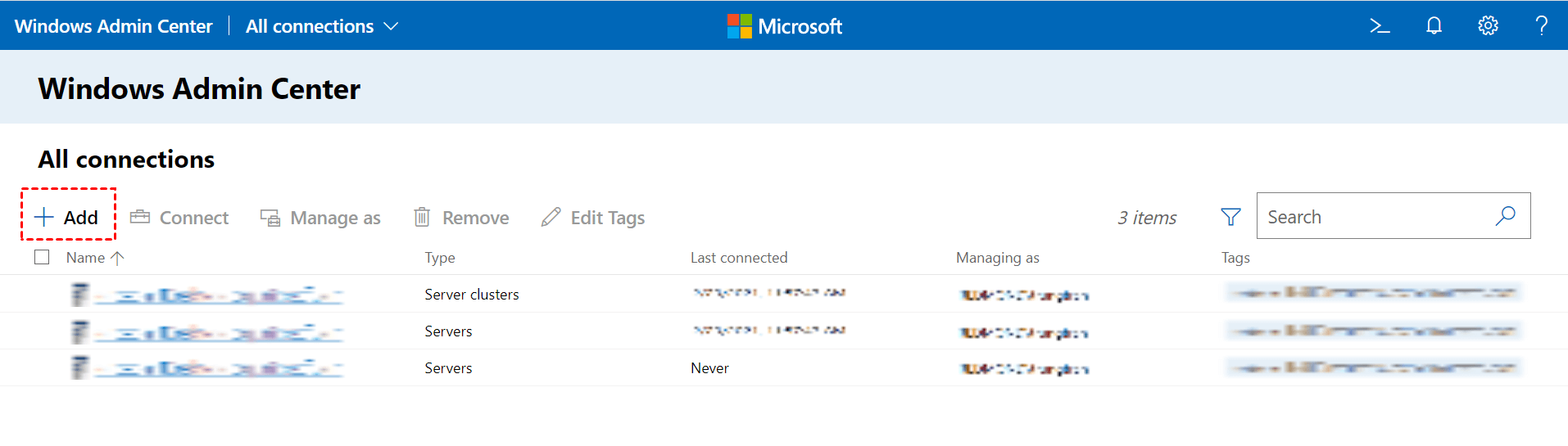
الخطوة 5. انقر فوق إضافة تحت كل الاتصالات.
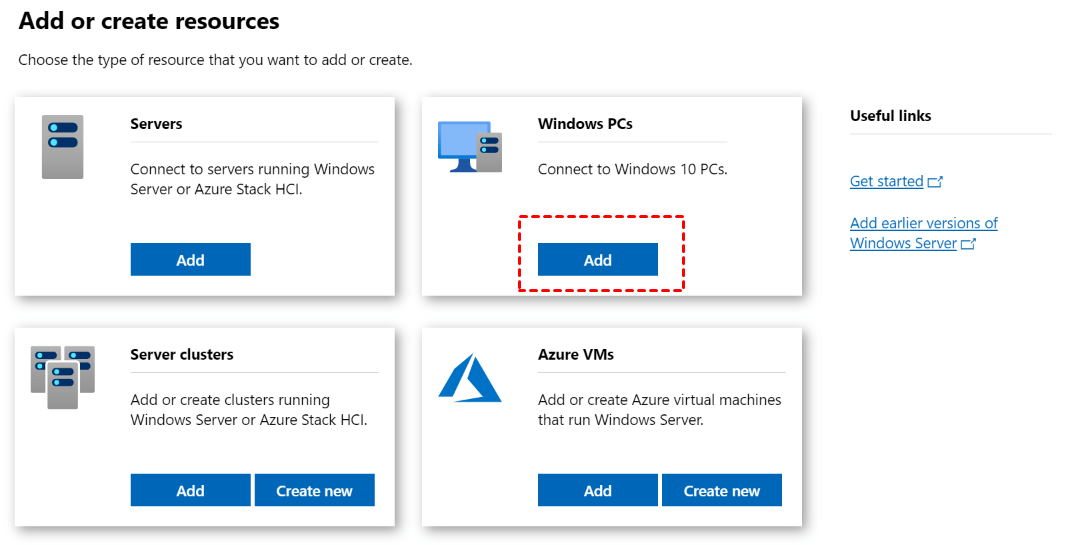
الخطوة 6. حدد إضافة أي موارد ترغب في إضافتها. هنا نختار إضافة أجهزة كمبيوتر Windows.
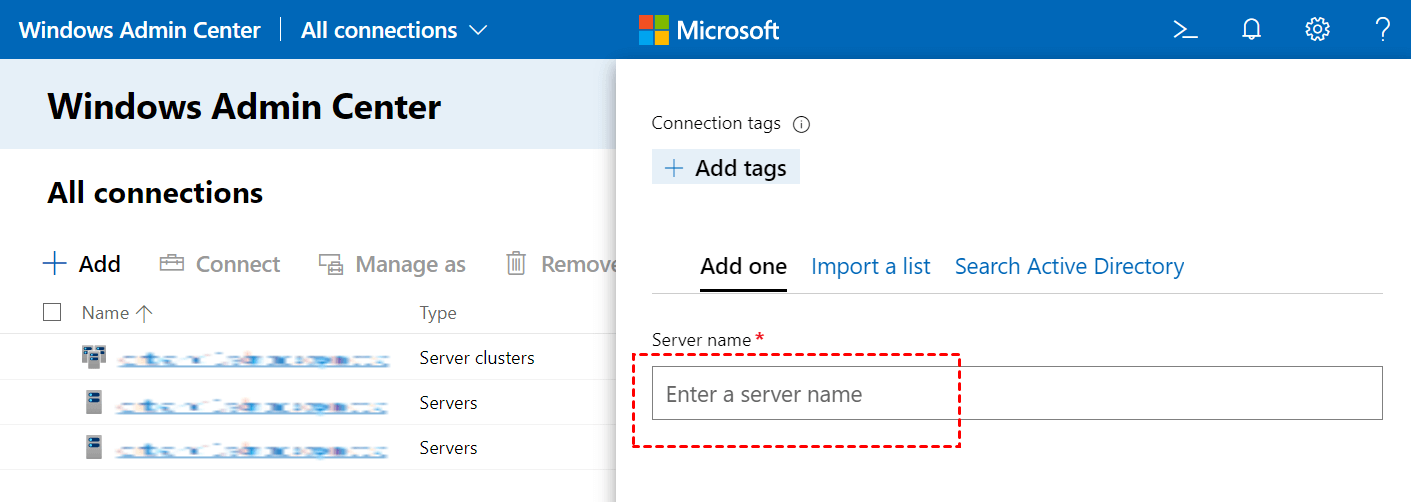
الخطوة 7. اكتب اسم الكمبيوتر وانقر على إرسال. سيتم إضافة جهاز الكمبيوتر بنظام Windows 10 إلى قائمة الاتصال على صفحة النظرة العامة.
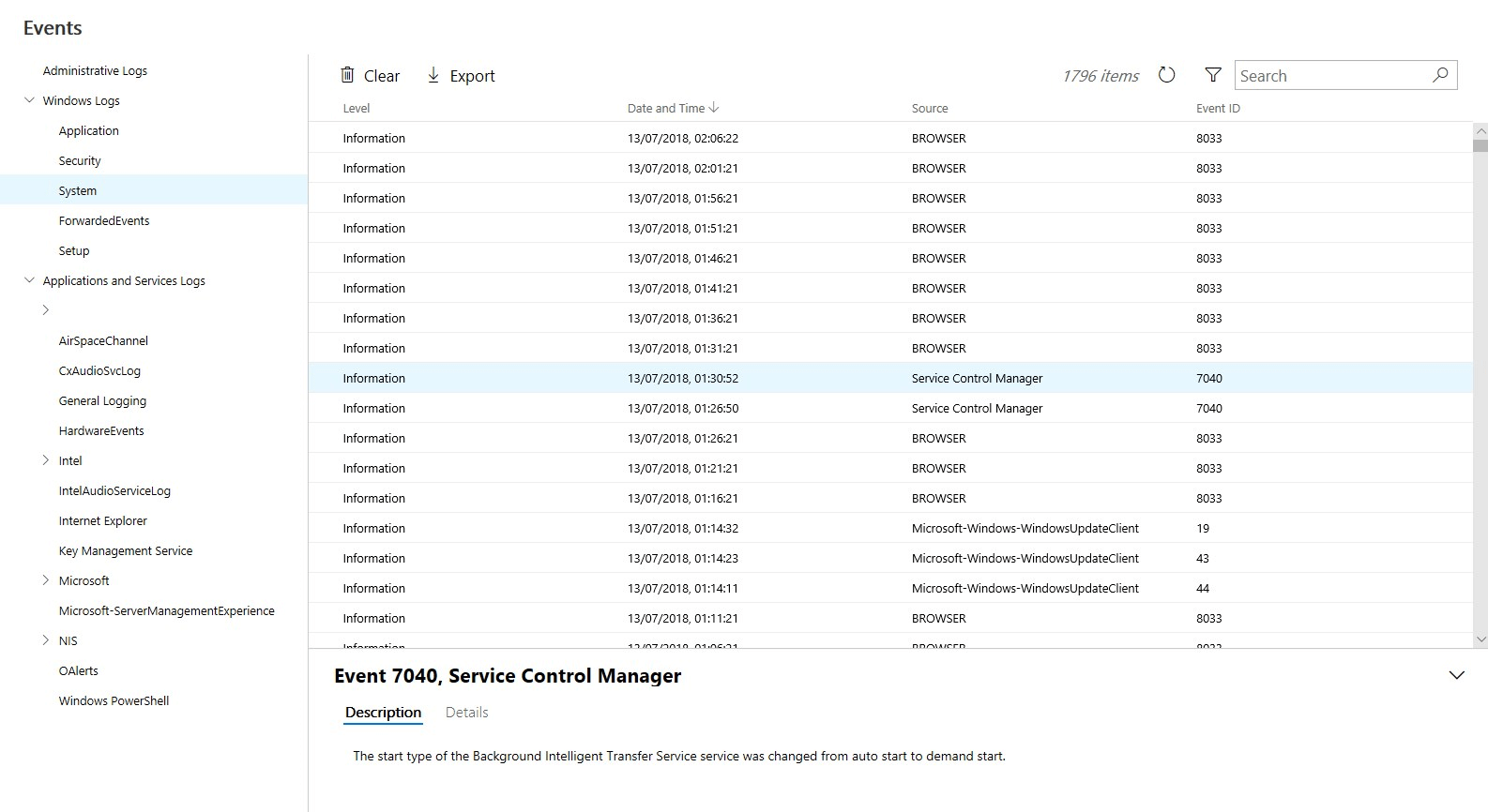
الخطوة 8. بعد ذلك ، يمكنك إدارة جهاز الكمبيوتر بنظام Windows 10 عن بُعد. على سبيل المثال ، يمكنك التحقق من سجل الأحداث للكمبيوتر البعيد.
الخيار 3. إدارة جهاز كمبيوتر بنظام Windows 10 عن بُعد باستخدام برنامج مكتب بعُد AnyViewer
الخيار الأخير لإدارة جهاز كمبيوتر بنظام Windows 10 عن بُعد هو استخدام برنامج مكتب بعُد مجاني وسهل الاستخدام بعُد AnyViewer للوصول إلى جهاز كمبيوتر آخر عن بُعد وإدارته.
الخطوة 1. قم بتنزيل وتثبيت وتشغيل AnyViewer على كلا الكمبيوترين.

الخطوة 2. انتقل إلى تسجيل الدخول ، ثم انقر على التسجيل. (إذا كنت قد قد قمت بالتسجيل بالفعل على موقعها الرسمي ، يمكنك تسجيل الدخول مباشرة.)

الخطوة 3. قم بملء معلومات التسجيل.

الخطوة 4. بعد ذلك يمكنك أن ترى تسجيل الدخول الناجح إلى AnyViewer. سيتم تعيين جهازك تلقائيًا للحساب الذي قمت بتسجيل الدخول إليه.

الخطوة 5. قم بتسجيل الدخول إلى نفس حساب AnyViewer على الجهازين، ثم انقر على التحكم بنقرة واحدة لتحقيق الوصول البعيد دون حضور.

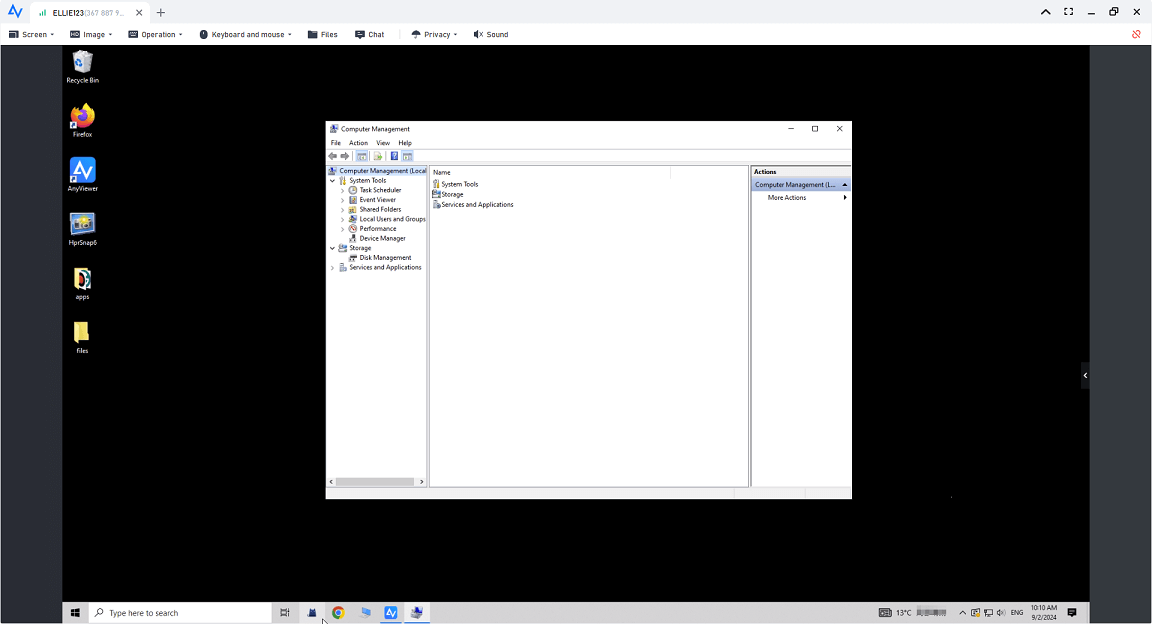
الخطوة 6. بمجرد أن تحصل على التحكم الكامل في الكمبيوتر البعيد، يمكنك بعد ذلك فتح أي برنامج وإدارته وكأنك تستخدمه فعليًا.
الاستنتاج
يقدم هذا المنشور ثلاثة خيارات لإدارة جهاز كمبيوتر يعمل بنظام Windows 10 عن بُعد. على وجه الخصوص، يمكنك إدارة جهاز Windows 10 عن بُعد باستخدام مركز إدارة Windows، أو إدارة الكمبيوتر، أو برنامج الوصول البعيد AnyViewer. تم تقديم الخطوات التفصيلية في هذا المنشور. يمكنك اختيار ما تريده وفقًا لاحتياجاتك الشخصية.

