

أفضل 8 برامج للدعم عن بُعد للأجهزة المحمولة [2026]
يستعرض هذا المنشور أفضل ثمان أدوات لتوفير الدعم عن بُعد للأجهزة المحمولة. هذه التطبيقات ضرورية لكل من المساعدة الشخصية والدعم المهني. اقرأ بعناية لتحديد الخيار الأفضل لك.

بواسطة Tyler / نُشر على October 12, 2026


ما هي أداة الدعم عن بُعد للأجهزة المحمولة؟
عندما يواجه صديق أو أحد أفراد العائلة مشكلة في أجهزة المحمول الخاصة بهم، أو عندما تسعى لتقديم دعم تقني احترافي عن بُعد للعملاء، تُعد تطبيقات الدعم عن بُعد للأجهزة المحمولة حلاً فعالاً.
توفر هذه الأدوات دعماً عن بُعد للأجهزة المحمولة، مما يتيح للفنيين أو موظفي الدعم الوصول إلى الأجهزة المحمولة والتحكم فيها عن بُعد، مثل الهواتف الذكية والأجهزة اللوحية. يمكن لهذه التطبيقات عرض شاشة الجهاز، وتصفح ملفاته وإعداداته، بل وإدارته تماماً كما لو كانوا موجودين هناك جسدياً.
تُستخدم أدوات الدعم المحمولة عن بُعد على نطاق واسع من قِبل فرق الدعم التقني ومحترفي خدمة العملاء لاستكشاف الأخطاء وإصلاحها دون الحاجة للتواجد في الموقع. بالإضافة إلى ذلك، تزداد شعبيتها بين الأفراد الذين يساعدون أحباءهم في حل مشكلات الأجهزة المحمولة، مما يجعل حل المشكلات أسرع وأكثر كفاءة.
مقارنة سريعة لأفضل 8 أدوات للدعم عن بُعد للأجهزة المحمولة [2026]
يُعد تطبيق التحكم عن بُعد الموثوق للأجهزة المحمولة أمراً بالغ الأهمية لتقديم دعم فعال عن بُعد. في هذا الدليل، نستعرض أفضل ثمانية تطبيقات للتحكم في الأجهزة المحمولة عن بُعد، مما يساعدك في العثور على الحل المناسب لاحتياجاتك. لنبدأ بمقارنة سريعة لأفضل ثماني أدوات للدعم عن بُعد للأجهزة المحمولة.
| اسم الأداة | الأفضل لـ | الإصدار المجاني | الميزة الأساسية | إمكانية التحكم عن بُعد |
| AnyViewer | الاستخدام الشخصي والتجاري (الخيار الأفضل) | نعم (ميزات قوية) | اتصال فائق السرعة، وصوت أحادي الاتجاه، والوصول إلى الكاميرا عن بُعد. | أندرويد (كامل) / آي أو إس (عرض) |
| TeamViewer | تقنية الشركات الكبيرة | للغرض غير التجاري فقط | أمان بمستوى معايير الصناعة وموثوقية عالية للفرق الضخمة. | أندرويد (كامل) / آي أو إس (عرض) |
| AirDroid Personal | إدارة الملفات الشخصية | نعم | يركز على نقل الملفات، ومزامنة الرسائل النصية القصيرة، ونسخ الشاشة. | أندرويد فقط |
| AirDroid Support | خدمة العملاء / تقنية المعلومات | لا | يتضمن إيماءات تعليمية لتوجيه العملاء في الوقت الفعلي. | أندرويد (كامل) / آي أو إس (عرض) |
| BeyondTrust | مستوى عسكري / المؤسسات الكبيرة | لا | توافق عالي المستوى، والتدقيق، وإدارة الجلسات المتعددة. | دعم كامل للنظام الأساسي |
| HelpWire | دعم فني بسيط | نعم | بوابة خفيفة الوزن تعتمد على المتصفح لاستكشاف الأخطاء وإصلاحها بسرعة. | أندرويد (عبر USB) |
| Dameware | إدارة شبكات الشركات | لا | نظام تذاكر مدمج لمكاتب مساعدة المؤسسات. | دعم كامل للنظام الأساسي |
| AweSun | المستخدمون العاديون / المنزليون | نعم | توافق عبر منصات متعددة مع واجهة بسيطة ونظيفة. | أندرويد (كامل) / آي أو إس (عرض) |
8 أدوات لتوفير الدعم عن بُعد للأجهزة المحمولة
دعنا نلقي نظرة عن قرب على كل أداة وما تقدمه.
الطريقة الأولى. AnyViewer [أفضل حل شامل]
لقد عززت AnyViewer مكانتها كخيار أول للدعم المحمول عن بُعد. وفي حين أن العديد من الأدوات إما "بسيطة للغاية" بالنسبة للمحترفين أو "معقدة للغاية" للمستخدمين العاديين، فإن AnyViewer تحقق توازنًا مثاليًا. فهي مصممة للتعامل مع كل شيء بدءًا من مساعدة أحد أفراد العائلة الذي ليس لديه خبرة تقنية وحتى توفير دعم تقني مرن للشركات الصغيرة والمتوسطة.

ما الذي يجعل AnyViewer فريدة من نوعها؟
لا تقتصر AnyViewer على مجرد عكس الشاشة؛ بل توفر "حضورًا افتراضيًا" شاملاً على الجهاز البعيد. إليك الميزات البارزة التي تميزها عن المنافسة:
- ما وراء الشاشة (الكاميرا عن بُعد والصوت أحادي الاتجاه): تقتصر الأدوات التقليدية عن بُعد على ما يحدث داخل نظام التشغيل. تتيح لك AnyViewer الوصول عن بُعد إلى كاميرا الهاتف المستهدف والاستماع عبر الصوت أحادي الاتجاه. يُعد هذا بمثابة تغيير جذري عند استكشاف مشكلات الأجهزة وإصلاحها - مثل التحقق مما إذا كان كابل جهاز التوجيه متصلاً أو رؤية مصابيح الحالة على جهاز خارجي.
- تحكم كامل لنظام أندرويد بدون صلاحيات الروت (Zero-Root): يؤدي عمل الروت (Root) للجهاز إلى إبطال الضمانات وخلق مخاطر أمنية. تستخدم AnyViewer خدمات إمكانية الوصول المتقدمة لتوفير التحكم الكامل عن بُعد لأجهزة أندرويد دون الحاجة إلى صلاحيات الروت. هذا يجعل الأمر سهلاً بشكل لا يصدق للشخص الذي يتلقى المساعدة؛ فهو يقوم بتثبيت التطبيق، وتتولى أنت الباقي.
- بنية الأمان ECC بتشفير 256-bit: الخصوصية أمر بالغ الأهمية عند الوصول إلى جهاز محمول. تستخدم AnyViewer تشفير المنحنى الإهليلجي (ECC)، وهو معيار تشفير عسكري المستوى. مقارنة بتشفير RSA التقليدي، يوفر تشفير ECC أمانًا أعلى مع عبء حسابي أقل، مما يضمن عدم إمكانية اختراق الجلسة عن بُعد دون التسبب في ارتفاع درجة حرارة الهاتف أو بطئه.
- أداء عالي الإطارات متكيف (Adaptive High-FPS): بالاستفادة من خوارزميتها المتقدمة، تقوم AnyViewer تلقائيًا ضبط جودة الصورة بناءً على ظروف الشبكة (5G أو 4G أو Wi-Fi). تحصل على تجربة سلسة وعالية معدل الإطارات تشعر وكأن الجهاز في يدك، حتى عبر الاتصالات لمسافات طويلة.
الميزات الرئيسية لـ AnyViewer
- الدعم عبر مختلف المنصات: التحكم في أجهزة Android أو عرض شاشات iOS من جهاز آخر (Windows، macOS، iOS، Android).
- الإيمان التوجيهية: استخدام الإشارات المرئية على شاشة المستخدم لتوجيهه خلال الإعدادات المعقدة، مما يساعده على التعلم أثناء الإصلاح.
- وضع الخصوصية: إدارة الجلسات بشكل آمن باستخدام ميزات تمنع الاعتراض غير المصرح به للبيانات.
- النقل الفوري للملفات: دفع السجلات بسرعة، أو تحديث التصحيحات، أو مستندات الإرشادات بين جهاز الكمبيوتر والجهاز المحمول.
- مشاركة الشاشة: اعرض شاشة الهاتف على جهاز الكمبيوتر الخاص بك للحصول على رؤية أكثر شمولاً.
كيفية تقديم الدعم عن بُعد للأجهزة المحولة باستخدام AnyViewer
اتبع هذه الخطوات لتقديم دعم مجاني عن بُعد للأجهزة المحمولة باستخدام AnyViewer:
الخطوة 1. قم بتنزيل AnyViewer على جهاز الكمبيوتر الذي يعمل بنظام Windows وتطبيق AnyViewer للهاتف المحمول على جهاز Android/iOS المستهدف.
الخطوة 2. أنشئ حساباً مجانياً وسجل الدخول على كلا الجهازين.

الخطوة 3. على جهاز الكمبيوتر الخاص بك، انتقل إلى "الأجهزة"، وحدد الجهاز المحمول المستهدف، وانقر فوق "التحكم عن بُعد" (لنظام Android) أو "عرض الشاشة" (لنظام iOS).

الخطوة 4. بمجرد أن ينقر المستخدم على "سماح"، سيكون لديك وصول فوري لتقديم الدعم.

في حين أن أدوات مثل TeamViewer تعد رائعة للمؤسسات، إلا أنها غالباً ما تبدو "مُعقدة للغاية" بالنسبة للمستخدمين الأفراد. يحقق AnyViewer التوازن المثالي—حيث يمنحك ميزات بمستوى احترافي مجاناً، دون رسوم اشتراك باهظة أو إعداد معقد.
الطريقة 2. TeamViewer QuickSupport
يُعد تطبيق TeamViewer QuickSupport تطبيقاً رائدياً لدعم الأجهزة المحمولة عن بعد، وهو معتمد على نطاق واسع من قبل مشغلي شبكات الجوال وفرق الدعم الفني على حد سواء. فهو يقدم إمكانيات الوصول والتحكم والعرض عن بعد، مما يوفر دعماً سريعاً وآمناً كما يوحي اسمه. يشتهر التطبيق بموثوقيته على مستوى المؤسسات ومعايير الأمان الفائقة.
الميزات الرئيسية لتطبيق TeamViewer QuickSupport
- مشاركة شاشة جهازك المحمول مع جهاز محمول آخر.
- الوصول عن بعد إلى جهازك المحمول من جهاز كمبيوتر.
- نقل الملفات، تسجيل الشاشة، واستخدام المراسلة الفورية.
- الحصول على وصول كامل إلى سجلات النظام وإعدادات الجهاز.
الإيجابيات
- يوفر اتصالاً عالي الموثوقية والأمان.
- دعم عبر الأجهزة لبعض الميزات.
- إمكانيات نقل الملفات بسرعة.
السلبيات
- التحكم عن بعد غير متاح من جهاز محمول إلى آخر.
- مجموعة ميزات محدودة.
خطوات استخدام TeamViewer QuickSupport
بصفتك مستخدماً يتلقى الدعم، اتبع هذه الخطوات لمنح التحكم في جهازك لفريق الدعم:
الخطوة 1. قم بتنزيل وتثبيت تطبيق TeamViewer QuickSupport المجاني على جهاز Android أو iOS الخاص بك.
الخطوة 2. افتح التطبيق لإنشاء رقم معرف فريد الخاص بك.

الخطوة 3. شارك هذا المعرف مع فريق الدعم، والذي سقوم بإدخاله في تطبيق سطح المكتب TeamViewer الخاص بهم.
الخطوة 4. اوافق على طلب الاتصال عن بعد لمنح التحكم لفريق الدعم.

الطريقة 3. AirDroid Personal
لحل المشكلات على الهاتف المستهدف من جهاز الكمبيوتر الخاص بك، يُعد AirDroid Personal تطبيقاً مثالياً للوصول عن بعد. فهو يتيح لك التحكم في الهاتف مباشرة ومزامنة الإشعارات من الجهاز المستهدف إلى جهاز الكمبيوتر الخاص بك. بالإضافة إلى ذلك، يمكنك إدارة الهاتف عن بعد من خلال متصفح الويب الخاص بك.
الميزات الرئيسية لتطبيق AirDroid Personal
- إدارة هاتف أندرويد من جهاز الكمبيوتر الخاص بك.
- عرض محيط الهاتف والاستماع عبر الكاميرا.
- نقل الملفات بين الهاتف والكمبيوتر بسهولة.
- مزامنة الإشعارات والرسائل والرد عليها من جهاز الكمبيوتر الخاص بك.
- رؤية شاشة الهاتف والتحكم بها على جهاز الكمبيوتر الخاص بك لتسهيل استكشاف الأخطاء وإصلاحها.
المميزات
- اتصال بسيط بين هاتف أندرويد والكمبيوتر.
- خيارات للتحكم عن بُعد وعرض الشاشة.
- يدعم نقل الملفات عبر الأنظمة الأساسية.
- الوصول إلى كاميرا الهاتف وميكروفونه عن بُعد.
- منصة ويب مخصصة لجميع الأنشطة.
- اتصال آمن ومشفر للحماية.
العيوب
- بعض الميزات حصرية للمستخدمين المميزين.
خطوات استخدام AirDroid Personal
إليك الخطوات لاستخدام تطبيق AirDroid Personal للتحكم عن بُعد:
الخطوة 1. قم بتثبيت AirDroid Personal على كل من الهاتف المستهدف وكمبيوتر الداعم.
الخطوة 2. أنشئ حساب AirDroid وسجل الدخول على كلا الجهازين باستخدام نفس بيانات الاعتماد.
الخطوة 3. على الهاتف المستهدف، افتح تطبيق AirDroid، وانتقل إلى "أنا" في الأسفل، وحدد "الأمان وميزات التحكم عن بُعد."
الخطوة 4. قم بتفعيل جميع ميزات الدعم عن بُعد على الهاتف المستهدف.
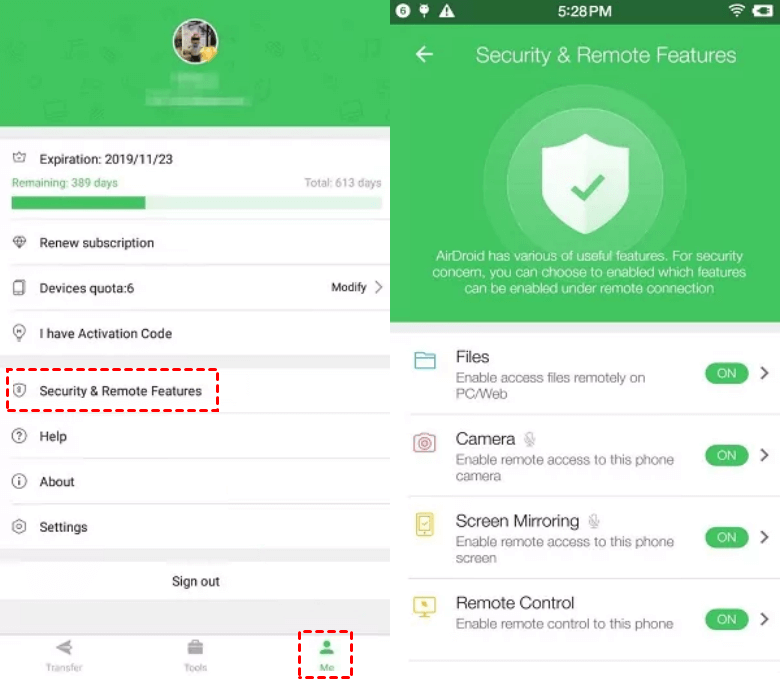
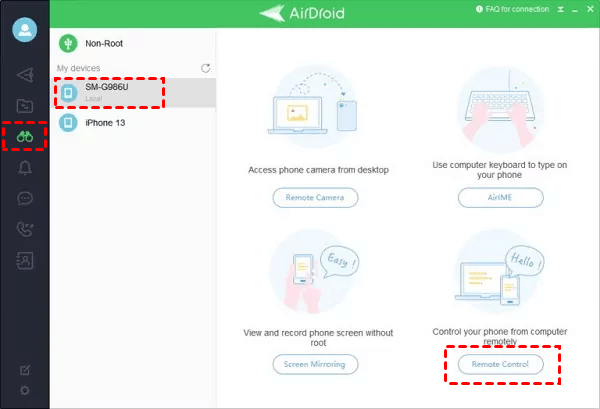
الخطوة 5. على الكمبيوتر، افتح AirDroid، وحدد الهاتف المستهدف تحت "أجهزتي،" وانقر فوق "التحكم عن بُعد" من اللوحة اليسرى للبدء.
الطريقة 4. AirDroid Remote Support
يقدم AirDroid Remote Support حلاً شاملاً للوصول إلى أجهزة أندرويد والمساعدة فيها. ميزته البارزة هي الوصول عن بُعد بدون مراقبة، مما يتيح الصيانة دون الحاجة إلى إذن في كل مرة. يشتهر التطبيق باتصاله الآمن والمستقر، المدعوم بتشفير قوي. وهو يدعم الاتصال ثنائي الاتجاه للتعليمات في الوقت الفعلي ويسمح بعرض وتخزين تقارير الأذونات لتحسين دعم العملاء.
الميزات الرئيسية لـ AirDroid Remote Support
- التحكم في الأجهزة دون الحاجة إلى إذن مستمر.
- التعامل مع الأجهزة بسلاسة ودون أي توقف في الخدمة.
- حماية البيانات باستخدام حواجب الوصول، والرمز الديناميكي، ووضع الشاشة السوداء.
- عرض المشكلات وتشخيصها مباشرةً من خلال مشاركة الشاشة.
المميزات
- سهل الاستخدام.
- يدعم كل من نظامي Android و iOS.
- مشاركة الملفات ومشاركة الشاشة متاحتان.
العيوب
- مخاوف تتعلق بالخصوصية.
- احتمال حدوث تأخير أو مشكلات في الاتصال.
- الميزات الكاملة تتطلب خطة مدفوعة.
- قد لا يعمل مع جميع الأجهزة.
كيفية استخدام AirDroid Remote Support لتقديم الدعم الفني عن بُعد للأجهزة المحمولة
إليك الخطوات لاستخدام AirDroid Remote Support لتقديم الدعم الفني عن بُعد للأجهزة المحمولة:
الخطوة 1. قم بتنزيل تطبيق AirMirror على جهاز Android أو iOS الخاص بك لتقديم الدعم.
الخطوة 2. اطلب من الشخص المستهدف تنزيل تطبيق AirDroid Remote Support على جهاز Android أو iOS الخاص به.
الخطوة 3. اطلب منهم فتح تطبيق AirDroid Remote Support ومشاركة رمز الاتصال المكون من 9 أرقام المعروض على شاشتهم.
الخطوة 4. افتح تطبيق AirMirror على جهازك وأدخل الرمز المكون من 9 أرقام. بمجرد قبولهم لطلب الوصول الخاص بك، سيتم إنشاء الاتصال.
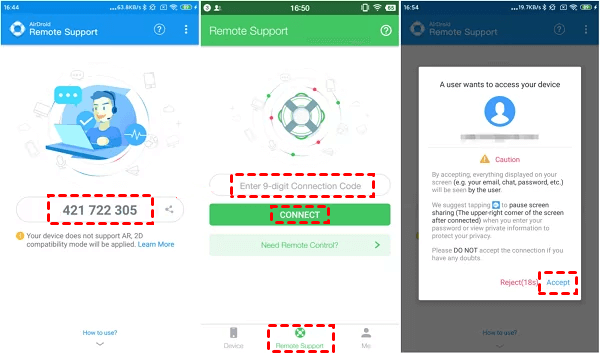
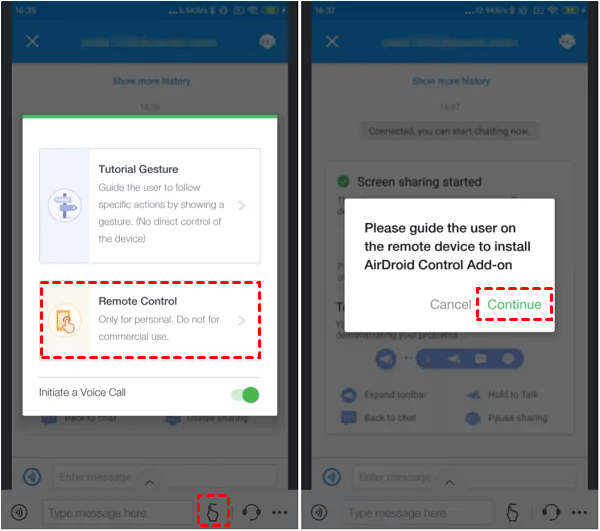
الخطوة 5. قم بتفعيل مشاركة الشاشة واختر إما إيماءة تعليمية (Tutorial Gesture) أو التحكم عن بُعد (Remote Control) بناءً على احتياجاتك.
الطريقة 5. Bomgar (BeyondTrust)
يُعد برنامج Bomgar، المعروف حالياً باسم BeyondTrust، أحد برامج الدعم عن بُعد الآمنة من الدرجة الأولى. يتيح نظام BeyondTrust Remote Support لفرق الدعم حل المشكلات على الأجهزة المحمولة من أجهزة الكمبيوتر الخاصة بهم. وهو يقدم ميزات مشاركة الشاشة والتحكم عن بُعد، مما يوفر دعماً فعالاً لأجهزة Android و iOS على حد سواء.
الميزات الرئيسية لبرنامج Bomgar
- مشاركة الشاشة والتحكم عن بُعد لأجهزة Android و iOS
- حل المشكلات من أي نظام تشغيل على جهاز الكمبيوتر الخاص بك
- البث المباشر عبر الوصول عن بُعد إلى كاميرا الجهاز
- إدارة أدوار وصلاحيات فريق الدعم
- يشتمل على ميزات التدقيق، والعلامة التجارية، والتكامل
المميزات
- الدردشة مع عدة مستخدمين في نفس الوقت
- قابلة للتوسع بشكل كبير للاستخدام الجماعي
- تدابير أمنية بمستوى عسكري
العيوب
- غير فعالة مع سرعات الإنترنت البطيئة
خطوات استخدام BeyondTrust للدعم عن بُعد للهواتف المحمولة
اتبع الخطوات للبدء باستخدام BeyondTrust:
الخطوة 1. يجب على المستفيد تثبيت تطبيق BeyondTrust Support من متجر Play أو App Store.
الخطوة 2. يجب أن يكون لدى فريق الدعم برنامج BeyondTrust Support مثبتاً على أجهزة الكمبيوتر الخاصة بهم. احصل على اسم الموقع ومفتاح الجلسة من الممثل وأدخل هذه التفاصيل للاتصال.
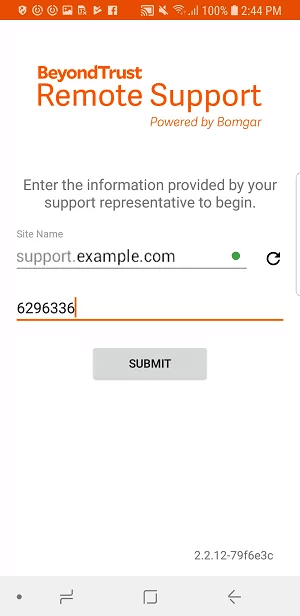
الخطوة 3. بعد الاتصال، استخدم خيارات مشاركة الشاشة، وInSight للبث المباشر، والدردشة الحية.
الطريقة 6. HelpWire
برنامج HelpWire هو برنامج دعم عن بُعد مخصص لكل من الأجهزة المحمولة وأجهزة الكمبيوتر. يمكن لفريق الدعم معالجة المشكلات على جهاز المستفيد، سواء كان جهازاً محمولاً أو كمبيوتر، من أجهزة الكمبيوتر الخاصة بهم.
يتميز البرنامج بنظام افتراضي فريد ومخصص للبوابات للتحكم عن بُعد وحل المشكلات. وهو يقدم نهجاً احترافياً لإدارة طلبات الدعم المتعددة في نفس الوقت.
الميزات الرئيسية لبرنامج HelpWire
- الوصول عن بُعد إلى الأجهزة المحمولة كما لو كانت موجودة فعلياً على جهاز الكمبيوتر الخاص بفريق الدعم.
- اتصال مستقر وثابت بمجرد إنشائه.
- دعم لجميع الأجهزة المتصلة بجهاز كمبيوتر المستفيد.
- دردشة حية مع خيارات لإرسال الصور، وvideos، والملفات الصوتية، والرسائل النصية.
الميزات الإيجابية
- تقنية افتراضية متقدمة للبوابات تضمن اتصالاً مستقراً.
- آمن مع تشفير متقدم.
- دعم متعدد المنصات لدعم شامل عن بُعد.
العيوب
- يبلغ المستخدمون عن تحديات في إنشاء الاتصالات.
خطوات استخدام HelpWire للدعم عن بُعد للهواتف المحمولة
اتبع الخطوات للبدء باستخدام HelpWire:
الخطوة 1. يجب على المستفيد تنزيل HelpWire على جهاز الكمبيوتر الخاص به وتوصيل جهازه المحمول عبر كابل USB.
الخطوة 2. قم بتشغيل HelpWire، وسجل الدخول إلى حساب HelpWire وانتظر حتى يبدأ فريق الدعم جلسة العمل.
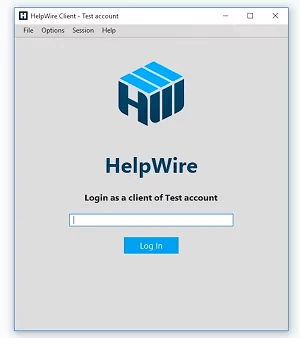
الخطوة 3. بمجرد بدء الجلسة، اشرح المشكلة عبر الدردشة الحية إذا لزم الأمر.
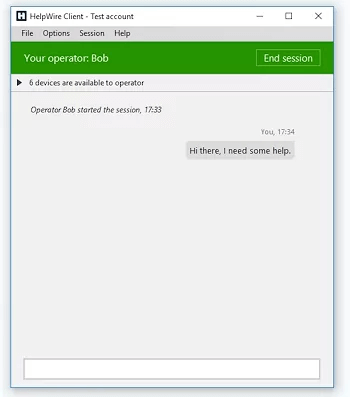
الخطوة 4. سيقوم فريق الدعم بالوصول إلى الجهاز المحمول عن بُعد لحل المشكلة، ثم إنهاء الجلسة.
الطريقة 7. Solarwinds Dameware
Solarwinds Dameware هي حزمة دعم عن بُعد يحظى بتقدير كبير وتدعم منصات متعددة. تتيح لك تقديم المساعدة عن بُعد من الأجهزة المحمولة والوصول إلى جهاز الشخص المستفيد من الدعم من أجهزة سطح المكتب أو الأجهزة المحمولة الأخرى.
الميزات الرئيسية لبرنامج Dameware
- دعم متعدد المنصات للوصول عن بُعد من أي جهاز.
- تشفير متقدم مع المصادقة الثنائية.
- إعداد سريع للاتصال ورؤية عالية الدقة.
- إمكانية التقاط لقطات الشاشة وتسجيل الجلسات.
- محرك تقارير لتتبع أداء فريق الدعم.
- خيارات مكالمات الفيديو المباشرة والرسائل.
الايجابيات
- يدعم لغات متعددة لتحسين الخدمة.
- يوفر معلومات كاملة عن الجهاز لتشخيص أفضل.
- يتضمن نظام تذاكر للدعم على مستوى الشركات.
السلبيات
- قد يكون التنقل في واجهة المستخدم صعباً.
- هناك تقارير عن حدوث أعطال متكررة.
خطوات استخدام Dameware للدعم المحمول عن بُعد
اتبع الخطوات أدناه للبدء في استخدام Dameware:
الخطوة 1. أنشئ حساباً في Dameware Remote Everywhere وقم بتنزيل التطبيق على جهازك.
الخطوة 2. افتح Dameware Remote Everywhere وقم بتسجيل الدخول إلى حسابك.
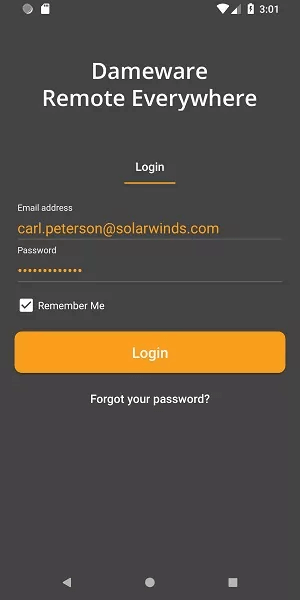
الخطوة 3. انتقل إلى New Sessions > One-Session Applet لإنشاء رمز PIN أو رابط دعم. شارك هذا مع الشخص المستفيد من الدعم.
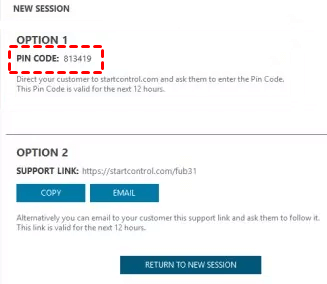
الخطوة 4. سيستخدم الشخص المستفيد من الدعم رمز PIN أو الرابط لطلب جلسة دعم. ابل الطلب من وحدة التحكم الفنية (Technical Console) أو منطقة المسؤول (Admin Area) لبدء الجلسة.
الطريقة 8. دعم الأجهزة المحمولة AweSun
يتيح لك دعم الأجهزة المحمولة من AweSun عكس الشاشة والوصول إلى الأجهزة المحمولة عن بُعد في أي وقت وفي أي مكان. وهو يوفر توافقاً عبر منصات مختلفة، مما يتيح لك الوصول إلى هاتف يعمل بنظام Android من أجهزة Android أو iOS أخرى، بالإضافة إلى أجهزة كمبيوتر تعمل بنظام Windows. وتستمد شعبيته من إعداد الاتصال السلس ودعم المنصات الواسع.
الميزات الرئيسية لدعم الأجهزة المحمولة من AweSun
- تطبيق شامل للوصول عن بُعد إلى الأجهزة المحمولة وأجهزة سطح المكتب.
- إمكانيات مشاركة الشاشة والوصول عن بُعد.
- نقل الملفات بين الأجهزة.
- اتصال مشفر لتواصل آمن.
الإيجابيات
- تثبيت مجاني مع دعم عبر منصات مختلفة.
- اتصال بسيط بكل من أجهزتك وأجهزة الشخص الذي تتلقى الدعم منه.
- إمكانية إلغاء تثبيت التطبيقات عن بُعد والوصول إلى معلومات الجهاز.
السلبيات
- تقارير عن اتصالات بطيئة ومتأخرة.
- عدم وجود إمكانية الوصول عن بُعد إلى كاميرا الهاتف.
خطوات استخدام AweSun للدعم المحمول عن بُعد
اتبع الخطوات لاستخدام AweSun لدعم الأجهزة المحمولة عن بُعد:
الخطوة 1. قم بتثبيت AweSun على هاتف Android الخاص بالشخص المستفيد من الدعم.
الخطوة 2. قم بتثبيت AweSun على جهازك، بناءً على نظام التشغيل الخاص بك.
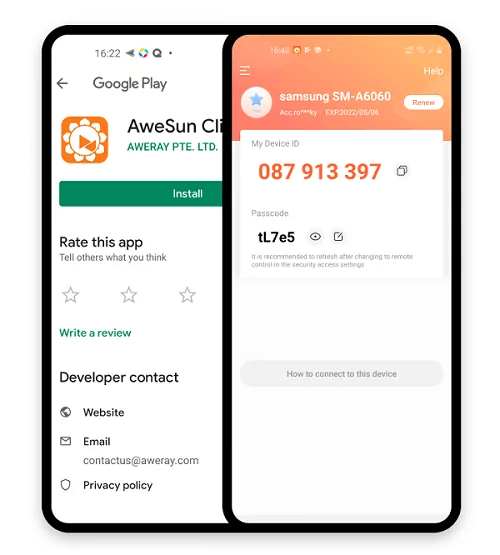
الخطوة 3. أنشئ حساباً على AweSun وسجل الدخول على كلا الجهازين. أضف الجهاز المستهدف إلى قائمة أجهزتك للتحكم عن بُعد.

الخطوة 4. بدلاً من ذلك، استخدم معرف الجهاز (Device ID) ورمز المرور لمنح وصول فوري إلى جهاز الشخص المستفيد من الدعم.
الخلاصة
في الختام، تلعب الأدوات التي توفر دعمًا عن بُعد للأجهزة المحمولة دورًا حاسمًا في معالجة المشكلات بكفاءة من بعيد. تُمكّن هذه التطبيقات محترفي الدعم والأفراد على حد سواء من استكشاف الأخطاء وإصلاحها وحلها من خلال توفير إمكانيات الوصول عن بُعد والتحكم والمراقبة.
من بين الأدوات المختلفة المتاحة، تبرز أداة AnyViewer لواجهتها سهلة الاستخدام وميزاتها الشاملة، بما في ذلك التوافق عبر منصات مختلفة وحماية الخصوصية القوية. من خلال اختيار الأداة المناسبة بناءً على الاحتياجات المحددة، يمكن للمستخدمين تعزيز كفاءة الدعم لديهم وتوفير حلول في الوقت المناسب، سواء للمساعدة الشخصية أو لخدمة العملاء.

