

11 حلول: بلاي ستيشن وستيم ريموت بلاي غير متاحين حاليًا
يواجه العديد من المستخدمين أوقاتًا لا يعمل فيها ريموت بلاي لستيم أو شبكة بلاي ستيشن. يسلط هذا النظرة العامة الضوء على الأسباب الشائعة لمشكلات الاتصال ويحدد الخطوات الداعمة لاستعادة الوصول.

بواسطة Iota / نُشر على March 10, 2026


🌟ملخص سريع:
تقدم هذه المقالة دليلًا شاملاً لاستكشاف أخطاء مشكلات الاتصال في Steam وPlayStation Remote Play وإصلاحها، والتي تعود عادةً إلى برامج قديمة، أو جدران حماية مقيدة، أو عدم استقرار الشبكة.
الإصلاحات الرئيسية لـ Steam وPlayStation
-
Steam: يجب على المستخدمين تحديث العميل والألعاب، والانسحاب من برامج Beta، وتشغيل/إيقاف إعداد "البث عن بعد". إذا ظهرت رسالة "تعذر الاتصال بالبث عن بعد"، فإن تعطيل فك تشفير العتاد في الإعدادات المتقدمة غالبًا ما يحل التعارض.
-
PlayStation: يعتمد النجاح على وجود شبكة مستقرة (بحد أدنى 5 ميجابت في الثانية). تشمل الإصلاحات إجراء اختبارات الاتصال، وإقران الأجهزة يدويًا عبر رمز مزامنة، والتأكد من أن منفذ UDP 8572 مفتوح على الموجه لتجاوز قيود NAT من النوع 3.
لكلا المنصتين، يوصي الدليل بالتبديل من اتصال Wi-Fi إلى اتصال سلكي عبر Ethernet وإيقاف التنزيلات الخلفية مؤقتًا لتقليل زمن الوصل. يُنصح مستخدمو الأجهزة المحمولة بالحفاظ على إشارة ثابتة وتجنب التبديل بين أنواع البيانات أثناء اللعب.
"أسرع إصلاح": AnyViewer
عندما تفشل التطبيقات القياسية بسبب تكوينات الشبكة المعقدة، تقترح المقالة AnyViewer كبديل من طرف ثالث. فهو يقدم تجربة سلسة تتجاوز إعادة توجيه المنافذ وتوفر بثًا بزمن وصل منخفض مع ميزات متخصصة مثل وضع "فأرة الألعاب" لتجربة بث عن بعد أكثر سلاسة.
الحالة 1. كيفية إصلاح مشكلة عدم عمل Steam Remote Play
تقدم ألعاب الكمبيوتر الشخصي الكثير من الحرية، ولكن هذا يعني أيضًا وجود المزيد من الإعدادات التي قد تتعارض عن غير قصد مع جلسات اللعب الخاصة بك. إذا كنت تحاول استخدام Steam Remote Play ويرفض الاتصال، أو إذا اختلطت أجهزة تحكم اللاعبين، فمن المرجح أن تكمن المشكلة في التكوين الداخلي لجهاز الكمبيوتر الخاص بك. نظرًا لأن أجهزة كمبيوتر Windows لديها جدران حماية قابلة للتخصيص بدرجة كبيرة، ومحولات شبكة متنوعة، وعدد لا يحصى من خيارات مكافحة الفيروسات، فإن Steam يكافح أحيانًا لإقامة مسار واضح وغير منقطع إلى أجهزتك الأخرى. من خلال تعديل بعض إعدادات الشبكة والتطبيقات المحددة بشكل منهجي، يمكنك بسهولة فتح الطريق واستعادة البث الخاص بك.
الحل 1. تحديث عميل Steam واللعبة
هناك عدة أسباب محتملة لتوقف ميزة البث عن بعد عن العمل، ولكن الأكثر شيوعًا هي استخدام إصدار قديم من عميل Steam أو لعبة قديمة. قد يؤدي تحديث عميل Steam واللعبة إلى إصلاح المشكلة.
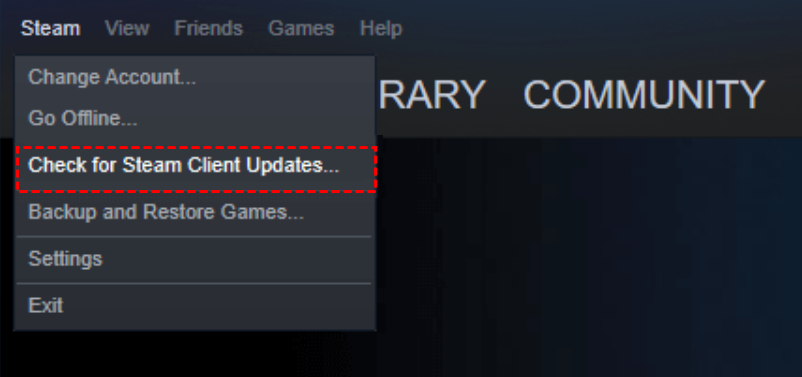
الخطوة 1. شغّل عميل Steam وانقر على Steam في شريط القوائم، ثم انقر على التحقق من تحديثات عميل Steam في القائمة المنسدلة.
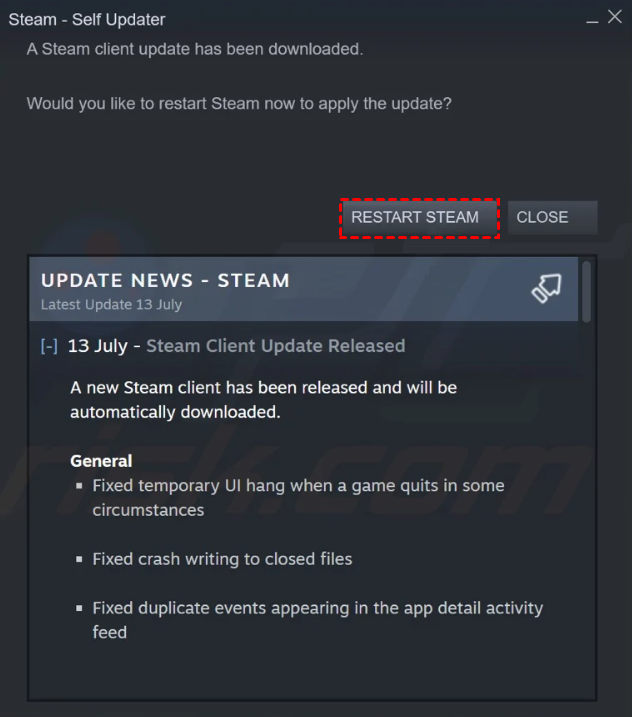
الخطوة 2. إذا كان هناك تحديث متاح، سيقوم Steam بتنزيله وتثبيته تلقائيًا. انقر على إعادة تشغيل Steam عند المطالبة بذلك.
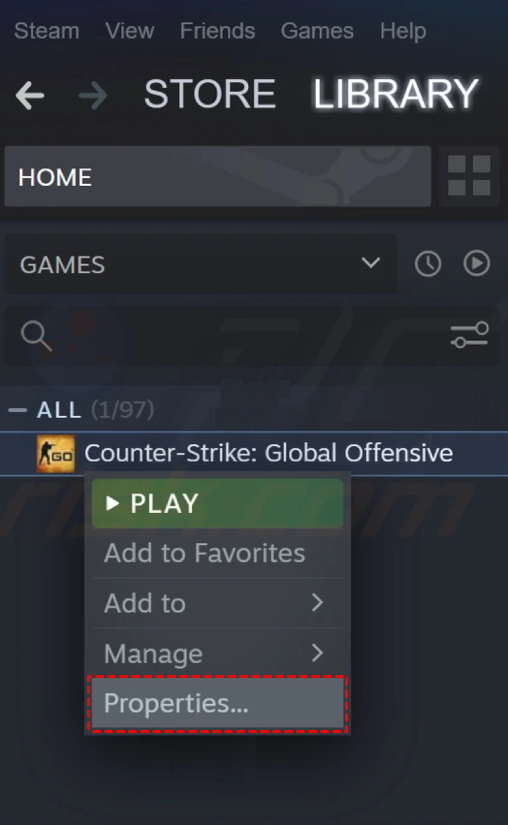
الخطوة 3. لتحديث لعبة، انقر عليها بزر الماوس الأيمن ثم انقر على خصائص.
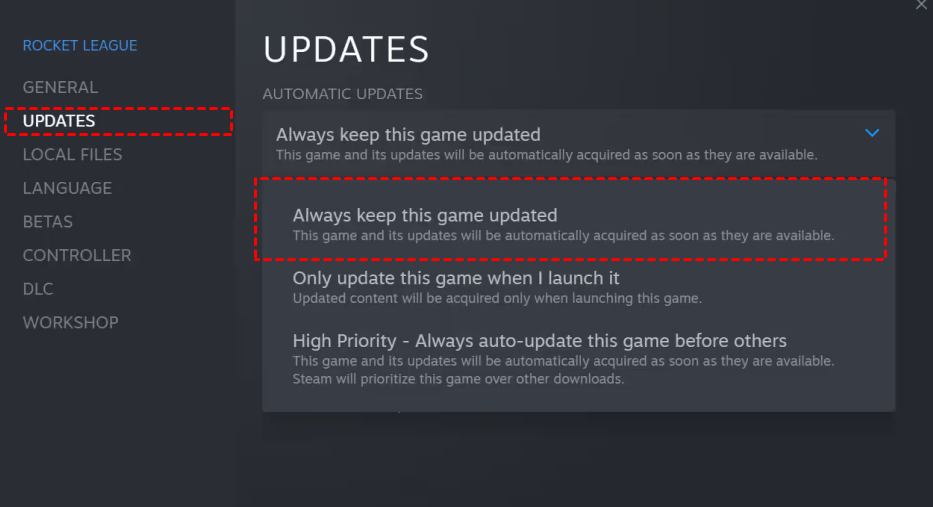
الخطوة 4. اختر التحديثات من الجزء الأيسر، ثم انقر على الحفاظ على تحديث هذه اللعبة دائمًا تحت قسم التحديثات التلقائية.
الخطوة 5. انقر على الإصدارات التجريبية من الجزء الأيسر واختر لا شيء.
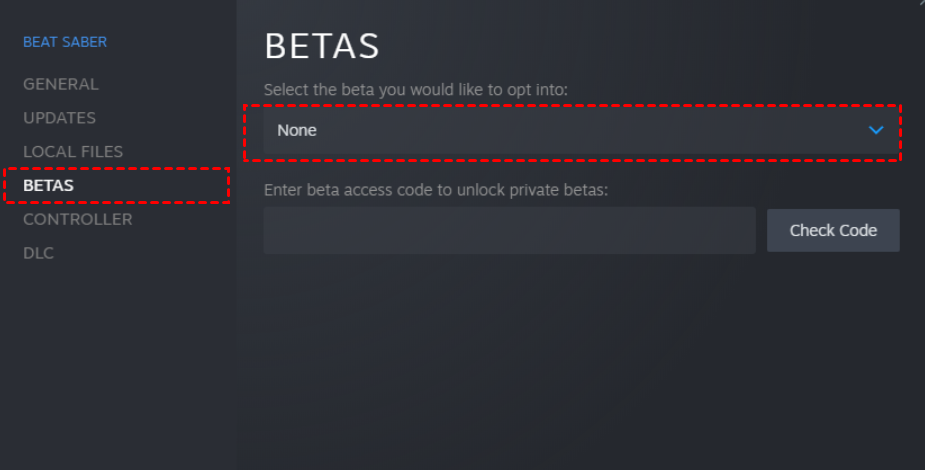
الحل 2. التوقف عن استخدام عميل Steam التجريبي
قد تواجه خطأ البث عن بُعد إذا كنت مشاركًا في البرنامج التجريبي لعملاء Steam. إليك كيفية التوقف عن استخدام العميل التجريبي.
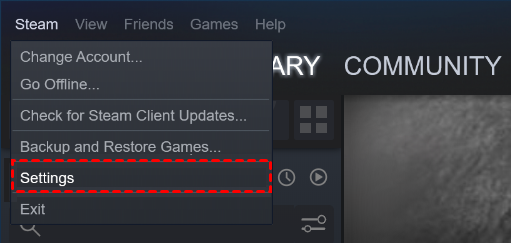
الخطوة 1. في الواجهة الرئيسية لـ Steam، انقر على Steam > الإعدادات.
الخطوة 2. انقر على الحساب، ثم انقر على تغيير تحت المشاركة في الإصدارات التجريبية.
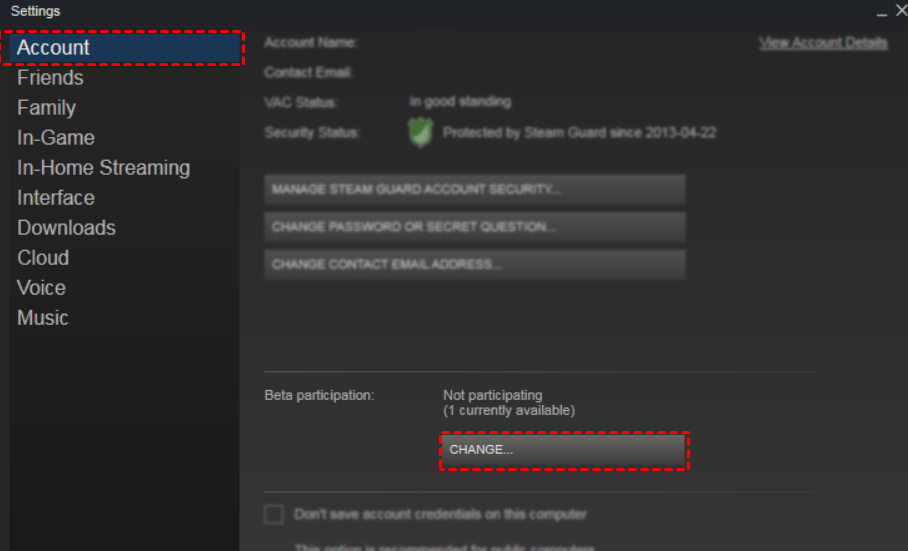
الخطوة 3. اختر لا شيء - الانسحاب من جميع البرامج التجريبية ثم اضغط على موافق.

الخطوة 4. أعد تشغيل Steam عند المطالبة بذلك.
الحل 3. تعطيل وإعادة تمكين البث عن بُعد
قد يكون فشل الاتصال بالبث عن بُعد نتيجة عطل مؤقت في وحدات Steam. يمكن إزالة هذا العطل عن طريق تعطيل ثم تمكين خاصية البث عن بُعد في إعدادات عميل Steam.
الخطوة 1. في الواجهة الرئيسية لـ Steam، انقر على Steam > الإعدادات.
الخطوة 2. انقر على البث عن بُعد من الجزء الأيسر، ثم ألغِ تحديد خيار تمكين البث عن بُعد.
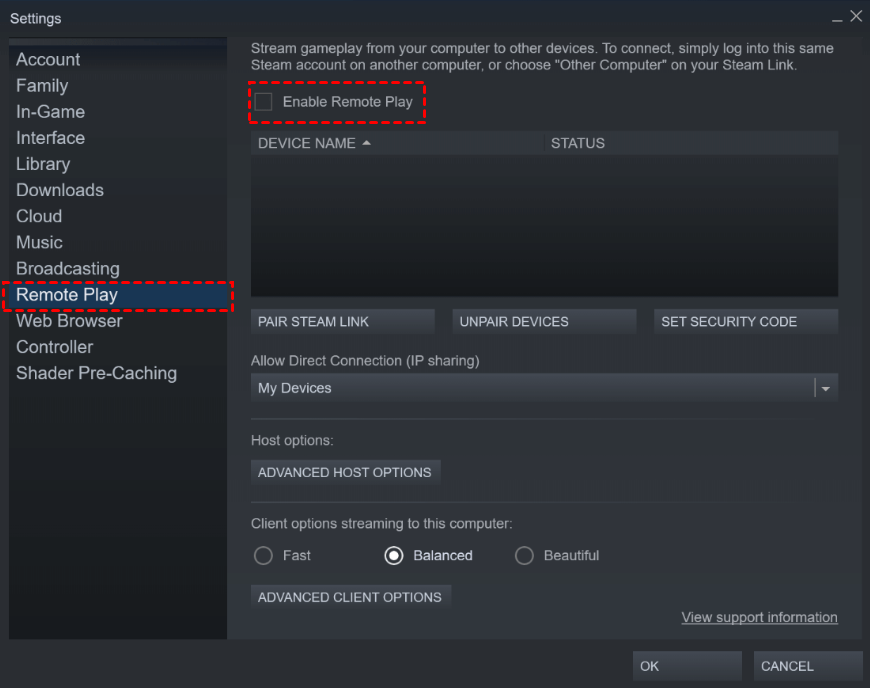
الخطوة 3. أعد تشغيل حاسوبك، ثم عد إلى الإعدادات لـ تمكين التشغيل عن بُعد.
الحل 4. تعطيل فك التشفير بواسطة العتاد في Steam
قد تظهر مشكلة عدم تمكن التشغيل عن بُعد من الاتصال بالحاسوب البعيد وعدم توفر شبكة التشغيل عن بُعد حاليًا لـ Steam أو PlayStation إذا كانت آلية التشفير بواسطة العتاد في نظام المضيف أو الضيف/كارت الشاشة تعيق عمل ميزة Steam Remote Play. اتبع الخطوات لتعطيل فك التشفير بواسطة العتاد في Steam.
الخطوة 1. انتقل إلى إعدادات Steam.
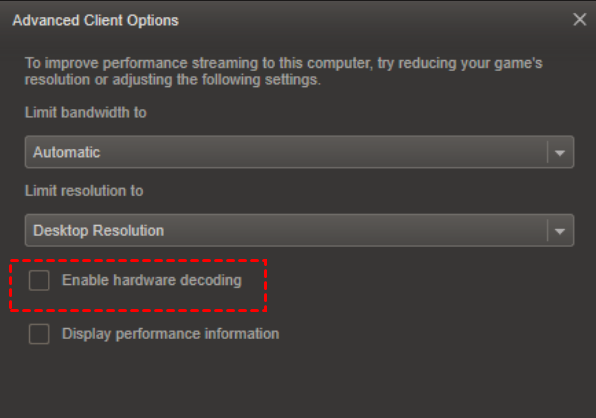
الخطوة 2. انقر على التشغيل عن بُعد، ثم انقر على خيارات العميل المتقدمة.
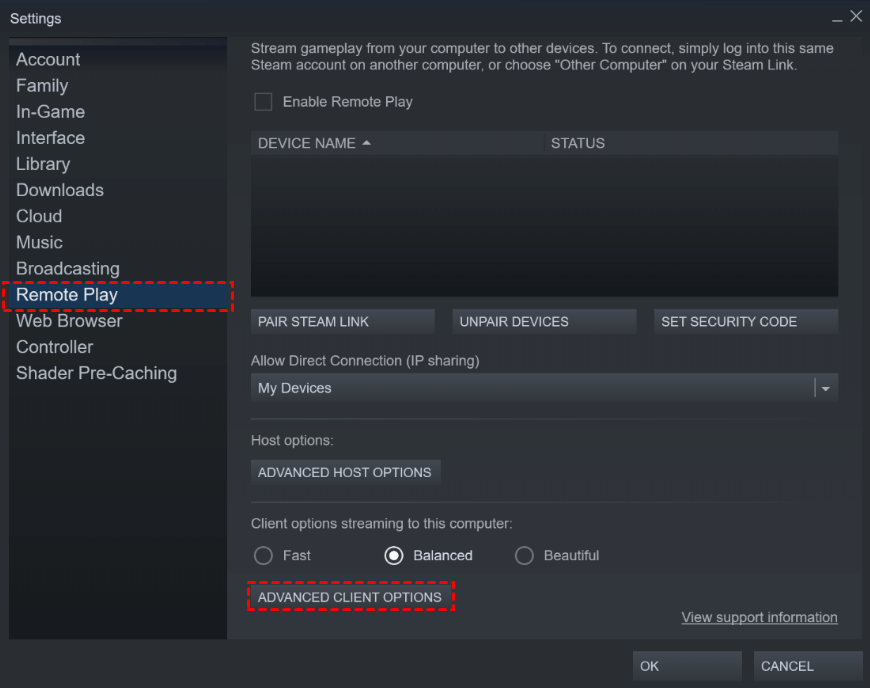
الخطوة 3. ألغِ تحديد خيار تمكين فك التشفير بواسطة العتاد وانقر على موافق.
الحالة 2. كيفية إصلاح عدم توفر التشغيل عن بُعد في PlayStation
يتطلب البث من جهاز PlayStation بيئة شبكية مستقرة للغاية ليعمل بسلاسة. إذا لم يتمكن تطبيق PS Remote Play من العثور على جهازك، أو إذا كان تدفق الفيديو يتعطل ويتقطع باستمرار، فمن المؤكد تقريبًا أن المشكلة الأساسية تتعلق بإدارة حركة المرور في جهاز التوجيه أو بسرعات الإنترنت لديك. تعتمد أجهزة PlayStation على منافذ رقمية محددة لإرسال بيانات الفيديو إلى هاتفك أو حاسوبك. إذا قام جهاز التوجيه بحظر هذه المنافذ، أو إذا كانت شبكتك مزدحمة للغاية بأجهزة أخرى تقوم بتنزيل ملفات كبيرة، فسيفشل البث على الفور ويعطيك خطأ في الشبكة.
الحل 1. تحقق من تحديثات شبكتك ونظامك
قبل تجربة إصلاحات أكثر تعقيدًا، ابدأ بالتحقق من المتطلبات الأساسية للتشغيل عن بُعد. غالبًا ما تحدث مشكلات الاتصال عندما لا يتمكن الجهاز من الوصول إلى الإنترنت، أو عندما يفشل تسجيل الدخول إلى شبكة PlayStation، أو عندما يكون برنامج النظام وتطبيق التشغيل عن بُعد قديمين. يضمن التحقق من أن كل شيء متصل ومحدث التخلص من الأسباب الأكثر شيوعًا لعدم عمل التشغيل عن بُعد.
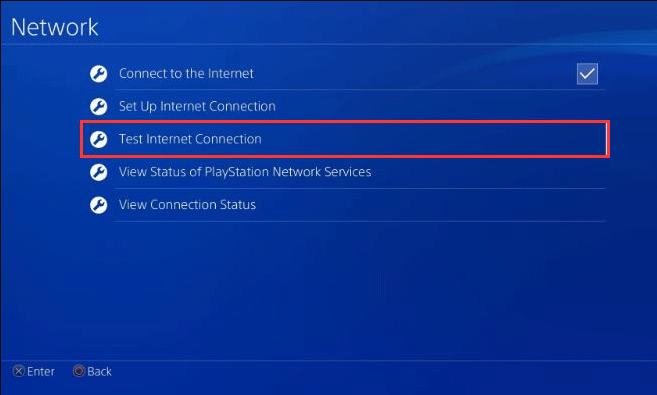
الخطوة 1. على جهاز PS5 الخاص بك، افتح الإعدادات > الشبكة > حالة الاتصال، ثم تحقق من اتصال الإنترنت و شبكة PlayStation. على جهاز PS4، انتقل إلى الإعدادات > الشبكة وتأكد من تمكين الاتصال بالإنترنت.
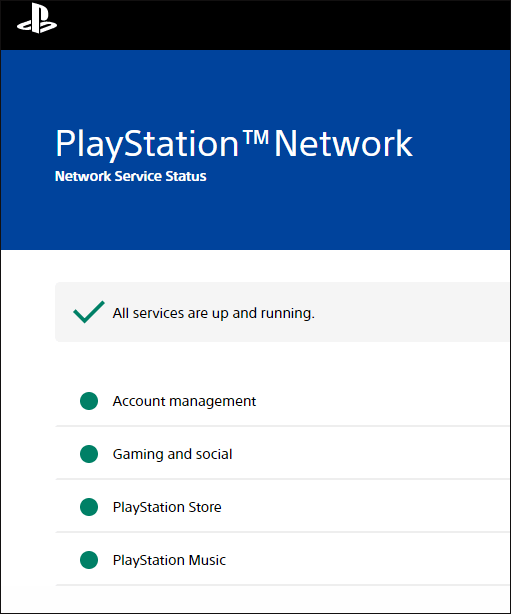
الخطوة 2. شغّل اختبار اتصال الإنترنت على الجهاز لتأكيد قدرته على الاتصال بالإنترنت وتسجيل الدخول إلى شبكة PlayStation بنجاح.
الخطوة 3. حدّث برنامج نظام الجهاز.
على PS5:انتقل إلى الإعدادات > النظام > برنامج النظام > تحديث برنامج النظام والإعدادات، ثم اختر تحديث برنامج النظام.
على PS4:افتح الإعدادات > تحديث برنامج النظام.
الخطوة 4. افتح تطبيق PS Remote Play على جهاز الكمبيوتر أو Mac أو الجهاز المحمول وتحقق من وجود تحديثات. إذا كان هناك تحديث متاح، اتبع التعليمات الظاهرة على الشاشة لتثبيته.
هذه الفحوصات تضمن أن جهازك وحسابك وتطبيقك جاهزون للعب عن بُعد قبل الانتقال إلى استكشاف الأخطاء وإصلاحها بشكل أعمق.
الحل 2. زوّد جهاز Remote Play يدويًا
في بعض الأحيان لا يستطيع تطبيق Remote Play العثور على جهازك تلقائيًا على الشبكة. في هذه الحالة، يمكن أن يحل إقران الأجهزة يدويًا المشكلة. هذه العملية تربط جهاز العميل مباشرة بجهاز الاستضافة باستخدام رمز مُنشأ. وهي مفيدة بشكل خاص عندما يكون الجهاز والجهاز المحمول على نفس الشبكة ولكن الاتصال لا يزال يفشل.
الخطوة 1. على PS5، افتح الإعدادات > النظام > Remote Play، ثم اختر إقران جهاز لعرض رقم الإقران.
الخطوة 2. على PS4، افتح الإعدادات > إعدادات اتصال Remote Play، ثم اختر إضافة جهاز لإنشاء رمز إقران.
الخطوة 3. شغّل تطبيق PS Remote Play على جهاز الكمبيوتر أو الجهاز المحمول.
الخطوة 4. أدخل رقم الإقران الظاهر على الجهاز لربط الجهازين.
الخطوة 5. انتظر حتى يتصل الجهازان وتأكد من بدء جلسة التحكم عن بُعد بشكل طبيعي.
يمكن أن يساعد الإقران اليدوي تطبيق Remote Play في تحديد موقع الجهاز وإنشاء اتصال مباشر.
الحل 3. تحقق من إعدادات الموجه ونوع NAT
يمكن أن تمنع تكوينات الشبكة أيضًا Remote Play من الاتصال. قد تحظر بعض الموجهات أو مزودي الإنترنت المنافذ المطلوبة للخدمة، أو قد تستخدم شبكتك نوع NAT مقيدًا. يمكن أن يسمح تعديل هذه الإعدادات للجهاز بالتواصل بشكل صحيح مع عميل Remote Play.
الخطوة 1. تحقق مما إذا كان الموجه أو الشبكة يحظران منفذ UDP 8572، الذي يستخدمه Remote Play للاتصال.
الخطوة 2. إذا كان المنفذ مغلقًا، سجّل الدخول إلى إعدادات جهاز التوجيه وقم بتمكين توجيه المنفذ للمنفذ UDP 8572 إلى جهازك.
الخطوة 3. أعد تشغيل جهاز التوجيه وجهازك بعد حفظ تغييرات الإعدادات.
الخطوة 4. افتح تطبيق PS Remote Play وتحقق من نوع NAT في قسم الإعدادات أو المعلومات.
الخطوة 5. إذا أظهرت شبكتك نوع NAT 3، ففكر في ضبط إعدادات جهاز التوجيه أو الاتصال بمزود خدمة الإنترنت لتحسين إعداد NAT.
يمكن لإعدادات جهاز التوجيه وNAT الصحيحة أن تحسّن بشكل كبير من قدرة Remote Play على الاتصال بنجاح.
الحل 4. تحسين استقرار الاتصال وعرض النطاق الترددي
حتى عندما يتصل Remote Play بنجاح، يمكن لسرعات الإنترنت غير المستقرة أن تسبب تأخيرًا أو وميضًا في الفيديو أو انقطاعات متكررة. يساعد تحسين بيئة شبكتك في توفير تجربة بث أكثر سلاسة بين الجهاز وجهاز العميل.
الخطوة 1. استخدم اتصال Ethernet سلكي للجهاز والكمبيوتر كلما أمكن ذلك بدلاً من Wi-Fi.
الخطوة 2. اختبر سرعة الإنترنت على جهازك من خلال الإعدادات > الشبكة > اختبار اتصال الإنترنت.
الخطوة 3. تأكد من أن شبكتك توفر على الأقل سرعة تحميل وتنزيل 5 ميغابت في الثانية لـ Remote Play.
الخطوة 4. أوقف مؤقتًا عمليات التنزيل الكبيرة أو أنشطة البث على الأجهزة الأخرى التي تستخدم نفس الشبكة.
الخطوة 5. في إعدادات تطبيق Remote Play، قلّل دقة الفيديو أو معدل الإطارات لتقليل استخدام عرض النطاق الترددي.
هذه التعديلات تساعد في الحفاظ على اتصال مستقر وتقليل التأخير أثناء جلسات Remote Play.
الحل 5. تجاوز قيود شبكة الهاتف المحمول
عند استخدام Remote Play مع بيانات الهاتف المحمول، يمكن أن يتأثر الاتصال بقوة الإشارة أو قيود الشركة المزودة أو ازدحام الشبكة. فهم هذه القيود وضبط طريقة الاتصال يمكن أن يساعد في تقليل الانقطاعات وتحسين الأداء.
الخطوة 1. استخدم Remote Play في موقع ذي تغطية إشارة محمولة قوية ومستقرة.
الخطوة 2. تجنب التبديل بين Wi-Fi وبيانات الهاتف المحمول أثناء تشغيل Remote Play.
الخطوة 3. توقف عن تحريك الجهاز بشكل متكرر لأن تغيير المواقع يمكن أن يعطل الاتصال.
الخطوة 4. تحقق من خطة شركة الاتصالات المزودة لتأكيد أنها تدعم بيانات عالية السرعة دون حدود صارمة.
الخطوة 5. إذا تلقيت رموز خطأ تتعلق بسرعة الاتصال أو الازدحام، انتظر بضع دقائق وحاول الاتصال مرة أخرى.
من خلال ضمان اتصال هاتف محمول مستقر وسرعة بيانات كافية، يمكنك تقليل الانقطاعات عند اللعب عن بُعد.
👍أسرع حل: استخدم AnyViewer للعب الألعاب عن بُعد لتجنب المشكلات
التعامل مع أخطاء الشبكة المستمرة مثل "تم رفض الوصول إلى الشبكة المحلية" يمكن أن يفسد وقت لعبك تمامًا. إذا كانت تطبيقات بث الألعاب القياسية تسبب لك صداعًا، فإن أسرع حل هو تجاوزها تمامًا باستخدام أداة سطح مكتب بعيد تابعة لجهة خارجية تسمى AnyViewer. فهي تمنحك تحكمًا كاملًا عن بُعد في جهاز الكمبيوتر الرئيسي الخاص بك. وهذا يسمح لك ببث ألعاب الكمبيوتر أو خدمات الألعاب السحابية أو المحاكيات بسهولة مباشرة إلى جهازك المحمول أو الكمبيوتر المحمول دون التعامل مع إعدادات الشبكة المقيدة.
- ★إليك سبب كون استخدام AnyViewer بديلاً رائعًا لتطبيقات بث الألعاب القياسية:
- صفر تكوين للشبكة: لا تحتاج إلى التعامل مع إعدادات الموجه المعقدة أو عناوين IP أو إعادة توجيه المنافذ. ما عليك سوى تثبيت التطبيق وتسجيل الدخول والبدء في اللعب.
- حرية عبر المنصات: يمكنك التحكم بسهولة في جهاز الكمبيوتر الذي يعمل بنظام Windows من جهاز iPhone أو iPad أو جهاز Android أو MacBook من أي مكان.
- أداء لعب سلس: على عكس أدوات المكتب القياسية مثل Microsoft Remote Desktop أو أدوات الطرف الثالث الأخرى، تقدم AnyViewer زمن انتقال منخفض ومعدل إطارات عالي مع وضع الألوان الحقيقية 4:4:4 لضمان وضوح بصري مثالي، مما يجعل ألعابك عن بُعد تبدو سريعة الاستجابة وسريعة.
- وصول دون مراقبة: يمكنك الاتصال بجهاز الكمبيوتر المنزلي الخاص بك بأمان في أي وقت، حتى لو لم يكن هناك أحد يجلس أمامه لقبول الاتصال.
- ميزات قوية: يتضمن خيارات متقدمة مثل التشفير الآمن من طرف إلى طرف، ونقل الملفات، والدردشة داخل الجلسة، والتي غالبًا ما يتقاضى المنافسون مقابلاً لها.
للبدء، كل ما عليك فعله هو تنزيل وتثبيت تطبيق AnyViewer المجاني على جهاز الكمبيوتر المضيف الذي يعمل بنظام Windows. بمجرد إنشاء حساب وتسجيل الدخول، قم بتنزيل التطبيق المحمول على هاتفك أو جهازك اللوحي، وسجل الدخول إلى نفس الحساب بالضبط، واربط الأجهزة بنقرة واحدة. إنه بديل مستقر للغاية، كـ بديل إضف وشغل يتجنب المتطلبات الصارمة للأجهزة للأدوات أو متطلبات الإنترنت الثقيلة. باستخدام هذه الطريقة المباشرة، يمكنك أخيرًا التوقف عن استكشاف أخطاء الموجه الخاص بك والعودة إلى الاستمتاع بألعابك.
الخطوة 1. قم بتثبيت AnyViewer وتسجيل الدخول على أجهزتك المحلية والبعيدة.

الخطوة 2. انتقل إلى قسم "الجهاز"، حدد جهازك البعيد المطلوب، وأنشئ اتصالاً فورياً بنقرة واحدة باختيار "التحكم بنقرة واحدة".

الخطوة 3. أنت الآن جاهز للاستمتاع بلعب ألعاب الكمبيوتر الشخصي على الجهاز البعيد، مع التحكم السلس بالكامل من جهازك المحلي. يمكنك تمكين ماوس الألعاب من شريط الأدوات.
ما هي شبكة اللعب عن بُعد لـ Steam وPlayStation؟
اللعب عن بُعد هي ميزة رائعة تتيح لك تشغيل لعبة فيديو على جهاز الكمبيوتر أو وحدة التحكم الرئيسية القوية الخاص بك، ولكن التحكم في اللعبة ومشاهدتها فعلياً من جهاز مختلف تماماً، مثل الهاتف أو الجهاز اللوحي أو الكمبيوتر المحمول. يقدم كل من Steam وPlayStation هذه الوظيفة، مما يجعل من الممكن الاستمتاع بألعابك المفضلة في أي مكان في منزلك أو حتى عبر الإنترنت.
Steam Remote Play: يتيح لك هذا بث ألعاب الكمبيوتر الشخصي إلى أجهزة أخرى. يمكنك أيضاً استخدامه لدعوة أصدقائك للانضمام إلى ألعاب متعددة اللاعبين محلياً عبر الإنترنت، دون حاجة امتلاكهم للعبة أو تثبيتها.
PlayStation Remote Play: هذا يربط وحدة التحكم PS4 أو PS5 الخاصة بك بجهاز الكمبيوتر الشخصي أو Mac أو الجهاز المحمول، مما يسمح لك بمشاهدة شاشة وحدة التحكم واللعب عن بُعد.
معرفة ما تفعله هذه التقنية بالضبط يجعل تحديد مكان حدوث العطل أسهل بكثير. بينما يبدو مفهوم بث لعبة عبر شبكتك بسيطاً نسبياً، إلا أن هناك في الواقع العديد من الأجزاء المتحركة خلف الكواليس التي يجب أن تتواصل بشكل مثالي. عندما يفشل جزء واحد فقط من هذه الأجزاء، ينهار البث بأكمله. دعنا نستكشف بالضبط ما الذي يتسبب في حدوث هذه الأعطال المحددة في الاتصال في المقام الأول حتى تتمكن من العودة إلى اللعب.
لماذا لا تتوفر شبكة اللعب حاليًا؟
عندما تواجه فشلًا في الشبكة أثناء بث الألعاب، فإنه يعود عادةً إلى انسداد في الاتصال بين جهازك المضيف وشاشتك. من السهل افتراض أن الإنترنت معطّل ببساطة، لكن الواقع غالبًا ما يكون أكثر تحديدًا. المتهمون الرئيسيون عادةً يتضمنون برامج نظام قديمة، أو برامج أمنية شديدة تخلط بين بث لعبتك والتهديدات، أو سرعات شبكة غير مستقرة لا تستطيع ببساطة تحمّل عبء البيانات الثقيل للفيديو المباشر ومدخلات جهاز التحكم. فهم هذه الأسباب الجذرية هو الخطوة الأولى في استكشاف الأخطاء وإصلاحها، إذ يوقف التخمينات ويساعدك في تطبيق الحل التقني الصحيح فورًا.
برامج قديمة: استخدام نسخة قديمة من تطبيق البث، أو برنامج جهاز التحكم الثابت، أو نظام تشغيل Windows.
تدخل أمني: برنامج مكافحة الفيروسات في حاسوبك أو جدار الحماية للشبكة يحظر منافذ الاتصال بنشاط.
اتصال ضعيف: شبكة Wi-Fi غير مستقرة، أو أن خطتك للإنترنت تفتقر إلى سرعات التحميل والتنزيل المطلوبة.
يمكنك إصلاح المشكلات باتباع حلولنا المتعددة.
الخلاصة
تجعل ميزتا Steam Remote Play وPlayStation Remote Play الاستمتاع بالألعاب على أجهزة مختلفة أمرًا سهلاً، لكن مشكلات الاتصال قد تقاطع التجربة أحيانًا. في معظم الحالات، تنتج هذه المشكلات عن برامج قديمة، أو إعدادات غير صحيحة، أو شبكات غير مستقرة، أو قيود على جهاز التوجيه. من خلال تحديث النظام، وضبط إعدادات Remote Play، وفحص ظروف الشبكة، وتحسين استقرار الاتصال، يمكنك حل معظم أخطاء Remote Play بسرعة.
إذا لم تنجح الحلول القياسية، فإن استخدام أداة سطح مكتب بعيد موثوقة مثل AnyViewer يمكن أن يكون بديلاً بسيطًا. فهي تتيح لك الوصول إلى حاسوبك الرئيسي واللعب عليه دون تكوين معقد للشبكة. يمكنك حتى لعب ألعاب Steam على iPad بدون حاسوب. مع الإعداد الصحيح واتصال مستقر، يمكنك الاستمتاع بلعب بعيد سلس في أي وقت وتجنب مشكلات الشبكة الشائعة.
الأسئلة الشائعة
🗨️ كيفية إصلاح مشكلة عدم اتصال Remote Play؟
أولاً، تحقق من أن اتصالك بالإنترنت مستقر وأن كلا الجهازين على نفس الشبكة إن أمكن. قم بتحديث عميل Steam، وبرنامج نظام PlayStation، وتطبيق Remote Play. يمكنك أيضاً إعادة تشغيل الأجهزة، وتعطيل وإعادة تمكين Remote Play، والتأكد من أن جدار الحماية أو الموجه لا يحظر المنافذ المطلوبة.
🗨️ لماذا لا يسمح لي بتمكين Remote Play؟
يحدث هذا عادةً عندما لا يكون الجهاز أو الكمبيوتر متصلاً بالإنترنت، أو عندما يكون برنامج النظام قديماً، أو عندما لا يتم تسجيل الدخول إلى الحساب بشكل صحيح. يمكن أن تمنع قيود الشبكة، أو إعدادات NAT الصارمة، أو برامج الأمان بدء Remote Play أيضاً.
🗨️ كيفية لعب الألعاب باستخدام Remote Play؟
قم بتثبيت تطبيق Remote Play على جهاز الكمبيوتر أو الجهاز المحمول وقم بتسجيل الدخول باستخدام نفس الحساب المستخدم على جهازك أو عميل Steam. شغّل Remote Play في الإعدادات، اتصل بجهازك، وابدأ بث اللعبة من نظامك الرئيسي.
🗨️ كيفية معرفة ما إذا كانت اللعبة تدعم Remote Play؟
على Steam، افتح صفحة اللعبة في مكتبتك وتحقق من قائمة الميزات لخيارات Remote Play مثل Remote Play Together أو Remote Play على الأجهزة المدعومة. إذا كانت الميزة مدرجة، فيمكن بث اللعبة عبر Remote Play.

