

أفضل 6 برامج للدعم الفني عن بُعد لعام 2026 [المميزات والعيوب]
إذا كنت تبحث عن أفضل برنامج للدعم الفني عن بُعد، فلا داعي للبحث مطولاً فقد وصلت إلى المكان الصحيح. يتناول هذا المقال احتياجاتك من خلال تقديم مقارنة بين أفضل 6 برامج للدعم الفني عن بُعد. تابع القراءة لاستكشاف واختيار الخيار الأنسب لاحتياجاتك.

بواسطة Tyler / نُشر على September 16, 2026


ما هو أفضل برنامج للمساعدة عن بُعد؟
ما هو أفضل برنامج للمساعدة عن بُعد؟ يبحث العديد من المستخدمين عن إجابة هذا السؤال، لا سيما الشركات التي تحتاج إلى دعم تكنولوجيا المعلومات. على مدار السنوات القليلة الماضية، تطور دعم تكنولوجيا المعلومات عن بُعد ليصبح مكوناً محوريّاً في إدارة خدمات تكنولوجيا المعلومات (ITSM). مع الارتفاع الكبير في العمل عن بُعد عبر مختلف الصناعات، أصبح الطلب على الدعم من وإلى مواقع متنوعة أمراً بالغ الأهمية.

تتجلى هذه الضرورة بشكل خاص بالنسبة للمؤسسات التي تشهد نمواً في كل من الموظفين والمرافق. في هذه السيناريوهات، يصبح حل الدعم عن بُعد أداة رئيسية للمؤسسات لتعزيز إنتاجية الموظفين وضمان استمرارية الأعمال، لا سيما عند الإشراف على العاملين عن بُعد أو الفرق الممتدة عبر مواقع ونطاقات زمنية مختلفة. إذن، ما هو أفضل برنامج لدعم تكنولوجيا المعلومات عن بُعد؟ بعد ذلك، سيعرض هذا المقال أفضل برامج تكنولوجيا المعلومات عن بُعد من خلال مقارنة برامج دعم تكنولوجيا المعلومات عن بُعد.
أفضل 6 برامج لدعم تكنولوجيا المعلومات عن بُعد
ما هو برنامج الدعم عن بُعد لتكنولوجيا المعلومات؟ هناك نوعان من دعم تكنولوجيا المعلومات عن بُعد: الدعم عن بُعد بموافقة المستخدم (المُدار) والدعم عن بُعد بدون موافقة (غير المُدار).
تُعد برامج دعم تكنولوجيا المعلومات عن بُعد بالغة الأهمية لتقديم كلا النوعين من الدعم، حيث تتيح لك الوصول إلى أجهزة حواسيب المستخدمين والتحكم فيها بغض النظر عن موقع الوكيل، مما يوفر الوقت ويسهل تقديم الدعم واستكشاف الأخطاء وإصلاحها في الوقت الفعلي. بعد ذلك، ستطلع على مقارنة لبرامج دعم تكنولوجيا المعلومات عن بُعد. إليك 6 برامج مناسبة لدعم تكنولوجيا المعلومات عن بُعد، فلنلق نظرة عليها.
الخيار 1. AnyViewer
يببغي على الشركات التي تحتاج إلى خدمات الدعم الفني عن بعد لعميلاتها اعتبار AnyViewer الخيار الأمثل. إنه برنامج دعم عن بعد مجاني وآمن وسريع لدعم تكنولوجيا المعلومات وإدارتها. يلبي AnyViewer احتياجات مجموعة من محترفي تكنولوجيا المعلومات، ليناسب الجميع بدءاً من الخبراء والقادة وصولاً إلى المبتدئين، مما يمكنهم من تعزيز الكفاءة وتحقيق أهدافهم بكل سهولة.
فهو لا يقدم نسخة مجانية للاستخدام الشخصي والتجاري فحسب، بل يوفر أيضاً خطة مؤسسية للشركات التي تملك احتياجات متقدمة للدعم عن بعد.
المميزات:
- إدارة المجموعات بسهولة: يبسط AnyViewer عملية إضافة الأجهزة إلى فرق مختلفة من خلال رموز النشر، مما يسهل إدارة عدد كبير من الأجهزة.
- أمان عالي: يولي AnyViewer الأولوية للأمان، حيث يستخدم خوارزمية تشفير المنحنى الإهليلجي (ECC) القوية بقوة 256 بت لضمان التشفير من البداية إلى النهاية. كما تم تطبيق المصادقة الثنائية لتعزيز أمان كل من البيانات والاتصالات عن بعد.
- أداء محسّن: يضمن AnyViewer وصولاً سريعاً وسلساً عن بعد مع زمن وصول منخفض ومعدل إطارات مثير للإعجاب يترواح حتى 60 إطاراً في الثانية.
- واجهة سهلة الاستخدام: يتميز AnyViewer بتصميم بديحي يقلل من وقت التدريب، مما يسهل التكيف السريع لموظفيك.
- النشر الجماعي باستخدام MSI: يدعم AnyViewer النشر الجماعي السهل من خلال حزمة MSI، مما يسهل عملية التنفيذ على نطاق واسع.
- ميزات استثنائية وشاملة: كبرنامج شامل ومتكامل، يقدم AnyViewer للمستخدمين العديد من الميزات المتميزة والشاملة. وتشمل هذه الميزات التحكم بنقرة واحدة، ومزامنة الصوت عن بعد في الوقت الفعلي، والدردشة النصية، وانعكاس شاشة iPhone، والتبديل بين شاشات متعددة، ومجموعة من القدرات الأخرى المصممة بدقة لتحسين تجربتك في التحكم عن بعد.
- خيارات بأسعار معقولة: يلبي AnyViewer احتياجات الشركات الصغيرة من خلال نسخة مجانية ويقدم خطة مؤسسية تنافسية بسعر $199.00 سنوياً، مما يوفر حلولاً فعالة من حيث التكلفة في السوق.
العيوب:
- توافق محدود: يقتصر AnyViewer حالياً على أنظمة التشغيل Windows وAndroid وiOS.
سيكون AnyViewer أفضل برنامج دعم فني عن بُعد، ولاستخدام AnyViewer لخدمات الدعم الفني عن بُعد، يُرجى اتباع الخطوات التفصيلية أدناه:
على الكمبيوتر البعيد:
الخطوة 1. بمجرد تنزيل وتثبيت وتشغيل AnyViewer على جهاز الكمبيوتر البعيد الخاص بك، انتقل إلى قسم "تسجيل الدخول"، وانقر على "إنشاء حساب" لإنشاء حساب AnyViewer الخاص بك.

الخطوة 2. عند تسجيل الدخول بنجاح، سيتم ربط جهازك تلقائياً بحساب AnyViewer الخاص بك.

على الكمبيوتر المحلي:
الخطوة 1. قم بتنزيل AnyViewer على جهاز الكمبيوتر المحلي الخاص بك، وسجل الدخول باستخدام نفس بيانات اعتماد الحساب من الكمبيوتر البعيد.
الخطوة 2. ابدأ جلسة دعم عن بُعد عن طريق تحديد الكمبيوتر البعيد الذي تريد الاتصال به والنقر فوق "التحكم بنقرة واحدة".

الخيار 2. TeamViewer
يُعد TeamViewer حلاً معروفاً للدعم والوصول عن بُعد، حيث يوفر اتصالات آمنة ومجموعة متنوعة من الميزات لدعم تكنولوجيا المعلومات، والتعاون، والتحكم بسطح المكتب عن بُعد. تم تصميم TeamViewer Tensor خصيصاً للمؤسسات الكبيرة، وهو يمتد إلى ما هو أبعد من عروض الإصدارات المجانية ومستخدمي الأفراد في TeamViewer، ليوفّر ميزات وإمكانيات إضافية.

الميزات الإيجابية:
- سهولة استخدام السحابة: يعمل TeamViewer Tensor على تبسيط الاتصال عن بُعد من خلال السحابة، مما يتيح دعم الأجهزة من أي مكان يتوفر فيه اتصال بالإنترنت. ولا يحتوي TeamViewer على خيار إلغاء الاشتراك الذاتي.
- قابلية التوسع: صُمم TeamViewer Tensor للتوسع جنباً إلى جنب مع المؤسسات الكبيرة، وهو يستوعب أعداداً متزايدة من المستخدمين والأجهزة.
- أمان قوي: يعطي TeamViewer Tensor الأولوية للأمان من خلال التشفير من طرف إلى طرف، والمصادقة الثنائية، وعناصر التحكم في الوصول لحماية البيانات الحساسة أثناء الجلسات عن بُعد.
- دعم متعدد الأنظمة الأساسية: يتوافق TeamViewer Tensor مع أنظمة تشغيل مختلفة، مما يضمن التكيف عبر إعدادات تكنولوجيا المعلومات المتنوعة.
- الإدارة المركزية: يمكن لمسؤولي تكنولوجيا المعلومات تبسيط والإشراف بفعالية على عمليات الدعم عن بُعد باستخدام التحكم في وصول المستخدمين، والإدارة المركزية، وأدوات التقارير والمراقبة.
- نشر سهل: من خلال تبسيط نشر الشبكة، يسهّل TeamViewer Tensor إدارة جلسات الدعم عن بُعد لفرق تكنولوجيا المعلومات.
السلبيات:
- مخاوف التكلفة: يمكن أن يكون TeamViewer Tensor مكلفاً للاستخدام التجاري، لا سيما للمؤسسات الصغيرة، حيث قد تزيد رسوم الترخيص مع إضافة مستخدمين وميزات جديدة.
- إعداد معقد: نظراً لميزاته العديدة وخيارات التخصيص، قد يمثل TeamViewer Tensor تحدياً من حيث التكوين، مما يتطلب تخطيطاً دقيقاً وخبرة.
- الاعتماد على الإنترنت: باعتباره حلًا يعتمد على السحابة، فإن TeamViewer Tensor يعتمد على اتصال مستقر بالإنترنت، ويمكن أن تؤدي انقطاعات الاتصال إلى تعطيل جلسات الدعم عن بُعد.
الخطوة 1. قم بتنزيل وتثبيت TeamViewer على كل من الجهاز البعيد وجهازك، ثم حدد الغرض الذي تقوم من أجله بتنزيل البرنامج (مؤسسي).
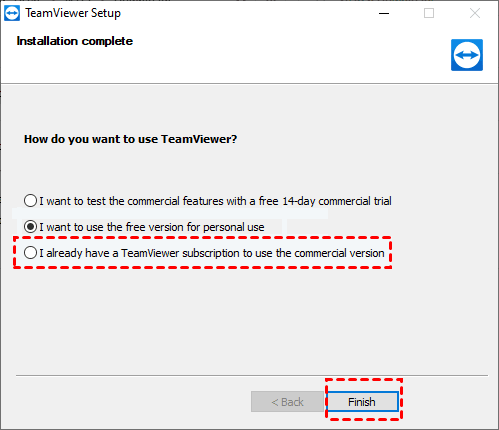
الخطوة 2. عند تسجيل الدخول إلى حسابك، انتقل إلى الجانب الأيسر من واجهة مستخدم TeamViewer الرئيسية على الكمبيوتر العميل وانقر على "التحكم عن بُعد". أدخل مُعرّف المضيف في حقل "معرّف الشريك"، ثم انقر على "اتصال" لإنشاء اتصال عن بُعد.

الخيار 3. RemotePC
يتيح لك RemotePC الوصول إلى جهاز الكمبيوتر الخاص بك من أي جهاز، وفي أي وقت، ومن أي مكان. وهو يوفر القدرة على إدارة الملفات، وطباعة المستندات، ونقل البيانات عن بُعد.
يُعد RemotePC خياراً مثلياً للشركات الصغيرة، لا سيما تلك التي تسعى للوصول إلى عدد محدود من أجهزة الكمبيوتر دون تكبد تكاليف باهظة. فهو يقدم بديلاً اقتصادياً وبأسعار معقولة بشكل ملحوظ مقارنة بالتطبيقات الأخرى مع تقديم أداء مماثل.

الميزات:
- تجميع أجهزة الكمبيوتر: إضافة أجهزة الكمبيوتر، وتصنيفها في مجموعات، وعرض أجهزة الكمبيوتر التي تم الوصول إليها مؤخراً بسهولة.
- الأمان: يتم تأمين الوصول عن بُعد باستخدام تشفير TLSv 1.2/AES 256. بالإضافة إلى ذلك، يتوفر خيار إنشاء مفتاح شخصي فريد لأجهزة الكمبيوتر، ليكون بمثابة كلمة مرور ثانية لتحسين الأمان.
- التوافق عبر منصات متعددة: يدعم أنظمة تشغيل مختلف، مما يوفر المرونة عبر الأجهزة المختلفة.
- إدارة المستخدمين: إنشاء حسابات مستخدمين جديدة، وتنظيمها في مجموعات، وتعيين أذونات الوصول، وإجراء مهام إدارية إضافية.
- الانتشار الجماعي: تثبيت تطبيق RemotePC على عدة أجهزة كمبيوتر مستهدفة (PC و Mac) عن بُعد في عملية واحدة.
- واجهات برمجة التطبيقات للمؤسسات: تنفيذ الإجراءات المتعلقة بالمستخدمين والأجهزة داخل حسابك من خلال واجهات برمجة تطبيقات مخصصة للمؤسسات.
العيوب:
- التكلفة: اعتماداً على الخطة المحددة، قد تؤثر اعتبارات التسعير على بعض المستخدمين.
- مجموعة الميزات: على الرغم من شموليتها، قد لا تكون بعض الميزات المتقدمة متاحة إلا في الخطط الأعلى فئة.
- منحنى التعلم: قد يواجه المستخدمون الجدد على أدوات الدعم عن بُعد منحنى تعلم أثناء تآلفهم مع المنصة.
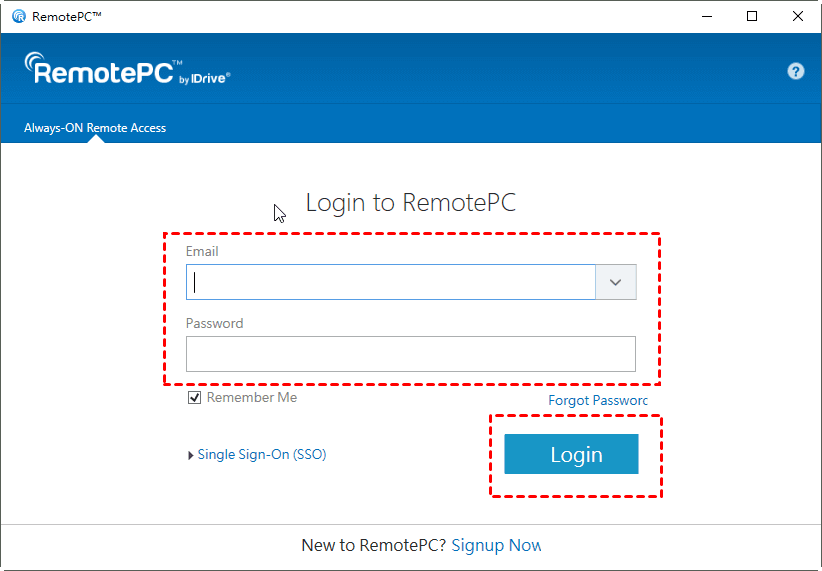
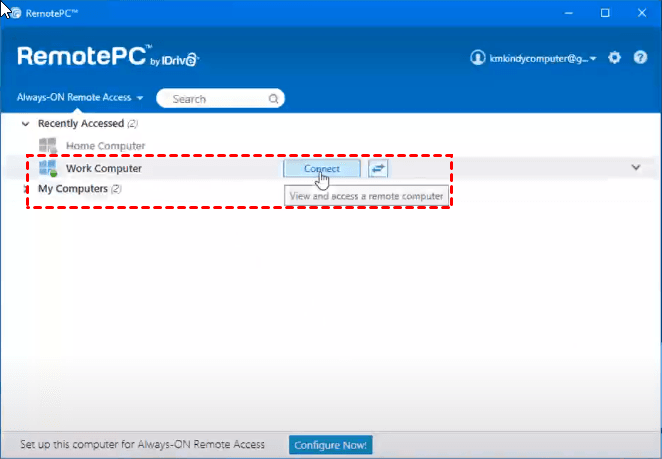
الخطوة 1. قم بتنزيل وتثبيت RemotePC على كل من الكمبيوتر البعيد والكمبيوتر المحلي. بمجرد تشغيل RemotePC، أدخل تفاصيل حسابك وقم بتسجيل الدخول.
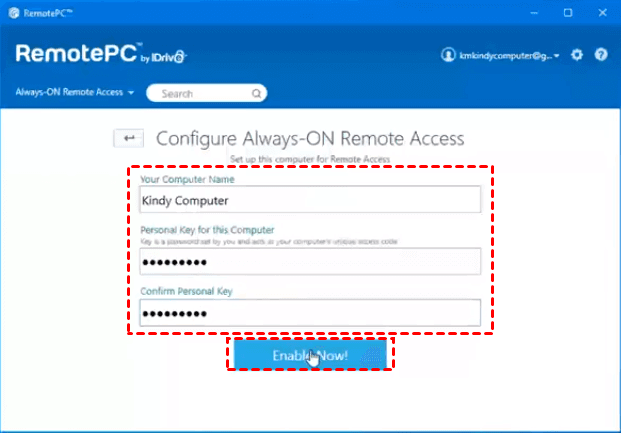
الخطوة 2. أدخل مفتاحك الشخصي واسم الكمبيوتر لتنشيط الوصول عن بُعد، ثم انقر فوق "تمكين الآن."
الخطوة 3. على جهاز الكمبيوتر المحلي الخاص بك، افتح RemotePC، وقم بتسجيل الدخول إلى حسابك وابحث عن الكمبيوتر البعيد المطلوب. انقر فوق "اتصال" وأدخل المفتاح الشخصي للكمبيوتر البعيد في النافذة المنبثقة لإنشاء اتصال عن بُعد.
الخيار 4. Splashtop
يُعد Splashtop Business Access حلاً برمجياً لسطح المكتب البعيد مصمم خصيصاً للشركات والمحترفين، حيث يوفر إمكانية الوصول والتحكم عن بُعد بسلاسة في أجهزة الكمبيوتر والخوادم من أي مكان تقريباً. مع مجموعة من الميزات والقدرات، يهدف Splashtop Business Access إلى تعزيز كفاءة وأمان الوصول عن بُعد والإدارة للمؤسسات.

الايجابيات:
- أداء عالي: تضمن Splashtop دقة بث سلسة بـ 4K بمعدل 60 إطاراً في الثانية، وتدعم بث Retina 5K، وتوفر صوتاً عالي الجودة لتجربة وصول عن بُعد غامرة.
- تكامل تسجيل الدخول الموحد (SSO/SAML): مصادقة مريحة باستخدام تسجيل الدخول الموحد (SSO) ولغة ترميز تأكيد الأمان (SAML)، مع دعم لمختلف موفري الهوية.
- إدارة وصول متقدمة: تحكم دقيق في وصول المستخدمين من خلال أذونات مفصلة جدولة. إدارة المستخدمين بناءً على المجموعات والأدوار والمستويات الفردية.
- دعم واسع للأجهزة: إنشاء اتصالات مع مجموعة متنوعة من الأجهزة، تشمل Windows و Mac و Linux و Android، وحتى أجهزة Android غير مراقبة لتقديم دعم شامل عن بُعد. استمتع بإمكانية الوصول من مجموعة متنوعة من الأجهزة.
- مراقبة وإدارة نقاط النهاية: متابعة وإدارة نقاط النهاية بفعالية باستخدام التشخيصات في الخلفية، والتنبيهات، والأوامر المجدولة، ومجموعة من الميزات الإضافية.
- مكتب الخدمة: الاستفادة من ميزات الدعم المتقدمة عند الطلب، بما في ذلك تجميع الفنيين، وإدارة قنوات الخدمة، والأمان القوي مع التشفير.
العيوب:
- نقص الميزات المتقدمة: قد لا توفر Splashtop Business Access العديد من الميزات المتقدمة مثل بعض حلول المؤسسات المخصصة لإدارة خدمات تكنولوجيا المعلومات والدعم.
- تكامل محدود: قد تكون خيارات التكامل أكثر تقييداً مقارنة بحلول سطح المكتب البعيد الأخرى، مما قد يشكل تحدياً للمؤسسات ذات بيئات تكنولوجيا المعلومات المعقدة.
- لا توجد نسخة مجانية: على عكس بعض المنافسين، تعمل Splashtop Business Access كخدمة مدفوعة بدون نسخة مجانية متاحة للاستخدام الشخصي أو للشركات الصغيرة.
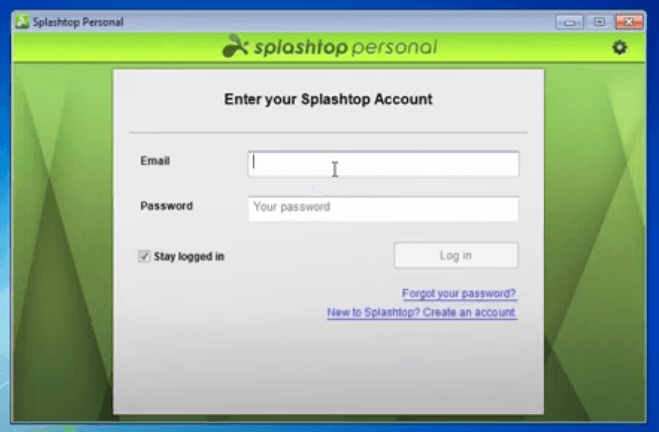
الخطوة 1. قم بتنزيل وتثبيت Splashtop على كل من الكمبيوتر البعيد والمحلي، وتابع تسجيل الدخول.
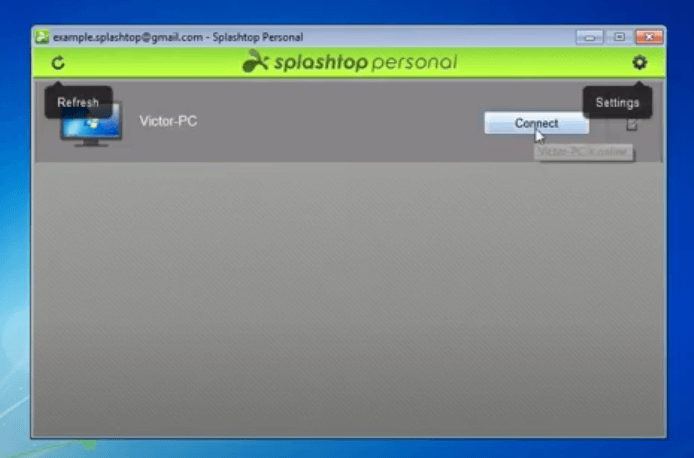
الخطوة 2. عند تسجيل الدخول بنجاح، ستظهر لك قائمة بالأجهزة الأخرى المثبت عليها Splashtop. لإنشاء اتصال ناجح بالجهاز البعيد، ما عليك سوى النقر فوق "اتصال."
الخيار 5. Zoho Assist
يوفر Zoho Assist حلاً مجانياً للدعم عن بُعد، ومشاركة الشاشة، والوصول عن بُعد، مما يمكن المستخدمين من الوصول إلى أجهزة سطح المكتب البعيدة للعملاء، ومشاركة الشاشات، وإدارة أجهزة الكمبيوتر التي لم يتم مراقبتها. بالنسبة لعملاء Zoho Assist المؤهلين، توجد أيضاً خطة دعم مؤسسية متاحة كخيار دعم إضافي مدفوع.

الإيجابيات:
- العلامة التجارية المخصصة: تخصيص تجربة الدعم عن بُعد باستخدام اسم شركتك وشعارها والمزيد، مما يضمن تمثيلاً متكاملاً للعلامة التجارية. أنشئ بوابة مخصصة لتعزيز العلامة التجارية.
- الإدارة التنظيمية: تبسيط إدارة الفنيين لديك من خلال تنظيمهم في أقسام، مما يعزز تنسيق الفريق بكفاءة.
- تسجيل الدخول الأحادي: ضمان مصادقة آمنة للمستخدم باستخدام موفر الهوية الحالي لديك، بما يتوافق مع سياسات الشركة من خلال تسجيل الدخول الأحادي.
- المصادقة متعددة العوامل: رفع مستوى تدابير الأمان من خلال المصادقة متعددة العوامل، مما يضيف طبقة حماية إضافية لحسابك.
- ال نشر السهل: يسهل Zoho Assist نشر العميل السريع على العديد من الأجهزة، لتلبية متطلبات إعدادات الشبكة المختلفة لتجربة نشر خالية من المتاعب.
- الدعم الفني المخصص: الوصول إلى الدعم الفني على مدار الساعة طوال أيام الأسبوع من مهندسين ذوي مهارات، مما يضمن المساعدة الفورية في معالجة أي مشكلات قد تطرأ.
السلبيات:
- حدود الترخيص: قد تفرض بعض التراخيص قيوداً على عدد الجلسات المتزامنة، مما قد يشكل تحديات للمؤسسات الكبيرة.
- تكلفة إضافية للدعم المتميز: قد يتطلب الوصول إلى الدعم الفني المتميز دفع رسوم إضافية، مما قد يؤثر على التكاليف الإجمالية.
- ميزة التشغيل عبر الشبكة (Wake on LAN) غير موثوقة: قد تُظهر وظيفة التشغيل عبر الشبكة عدم موثوقية، مما يؤدي إلى مشكلات محتملة في تنشيط الأجهزة.
- حالة اتصال غير صحيحة: قد يظهر العملاء في وضع عدم الاتصال بشكل غير دقيق، مما يتسبب في حدوث ارتباك حتى عندما يكونون متصلين.
- مشكلات النسخ/اللصق: قد تظهر تناقضات في وظيفة النسخ واللصق، مما يؤثر على النقل السلس للمعلومات.
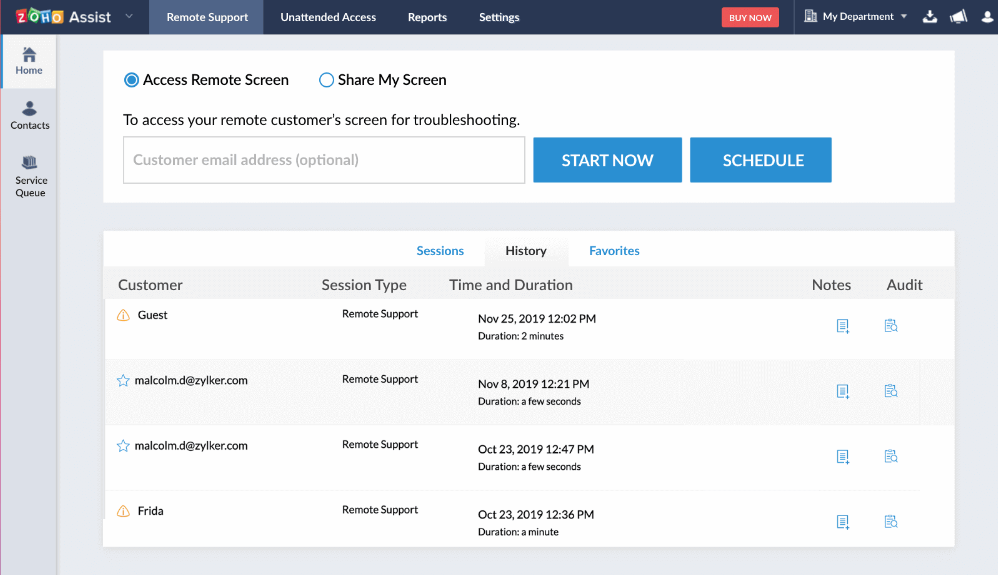
الخطوة 1. قم بتنزيل وتثبيت وتشغيل Zoho Assist على كل من الكمبيوتر البعيد والمحلي لبدء عملية الدعم أو الوصول عن بُعد.
الخطوة 2. عند تسجيل الدخول إلى حساب Zoho Assist الخاص بك، أدخل عنوان الكمبيوتر البعيد وانقر فوق "ابدأ الآن" لإنشاد الاتصال.
الخيار 6. LogMeIn
LogMeIn هي شركة توفر حلول الوصول عن بُعد والتعاون، مما يتيح للأفراد والشركات إمكانية الوصول إلى أجهزة الكمبيوتر والشبكات وإدارتها من أي مكان. تقدم الشركة مجموعة من المنتجات والخدمات المصممة لتسهيل العمل عن بُعد، ودعم تكنولوجيا المعلومات، والتعاون.

المميزات:
- الوصول والتحكم عن بُعد: يتيح LogMeIn للمستخدمين الوصول إلى أجهزة الكمبيوتر الخاصة بهم والتحكم فيها عن بُعد من مختلف الأجهزة، مما يوفر المرونة والراحة للعمل عن بُعد أو الدعم الفني.
- تدابير الأمان: يركز LogMeIn على الأمان بميزات مثل التشفير والمصادقة متعددة العوامل، مما يضمن حماية جلسات الوصول عن بُعد والبيانات الحساسة.
- واجهة سهلة الاستخدام: تتميز منتجات LogMeIn عادةً بواجهات سهلة الاستخدام، مما يجعلها في متناول شريحة واسعة من المستخدمين ذوي الخبرات التقنية المتنوعة.
- تكامل LastPass: يضيف التكامل مع LastPass، وهو حل شائع لإدارة كلمات المرور، طبقة أمان إضافية للمستخدمين الذين يديرون كلمات مرور متعددة.
- أدوات التعاون: بالنسبة لمنتجات مثل GoToMeeting وGoToWebinar، يوفر LogMeIn أدوات تعاون مثل مشاركة الشاشة، والدردشة، والميزات التفاعلية، مما يسهل التواصل الفعال والعمل الجماعي.
العيوب:
- التكلفة: يجد بعض المستخدمين أن تسعير LogMeIn مرتفع نسبياً مقارنة بحلول الوصول عن بُعد والتعاون الأخرى. يمكن أن تكون التكلفة عاملاً مهمًا للمستخدمين الأفراد أو الشركات الصغيرة.
- الاعتماد على اتصال الإنترنت: تعتمد حلول الوصول عن بُعد مثل LogMeIn على اتصال مستقر بالإنترنت. إذا كان اتصال الإنترنت بطيئًا أو غير مستقر، فقد يؤثر ذلك على أداء الجلسات عن بُعد.
- تعقيد الميزات: على الرغم من أن منتجات LogMeIn سهلة الاستخدام عمومًا، إلا أن بعض المستخدمين قد يجدون بعض الميزات أو الإعدادات معقدة، خاصة إذا كانوا جددًا على أدوات الوصول عن بُعد أو التعاون.
الخطوة 1. قم بتنزيل وتثبيت LogMeIn على أجهزة الكمبيوتر البعيدة والمحلية.
الخطوة 2. على جهاز الكمبيوتر المحلي الخاص بك، انتقل إلى صفحة تسجيل الدخول وقم بتسجيل الدخول إلى حسابك.
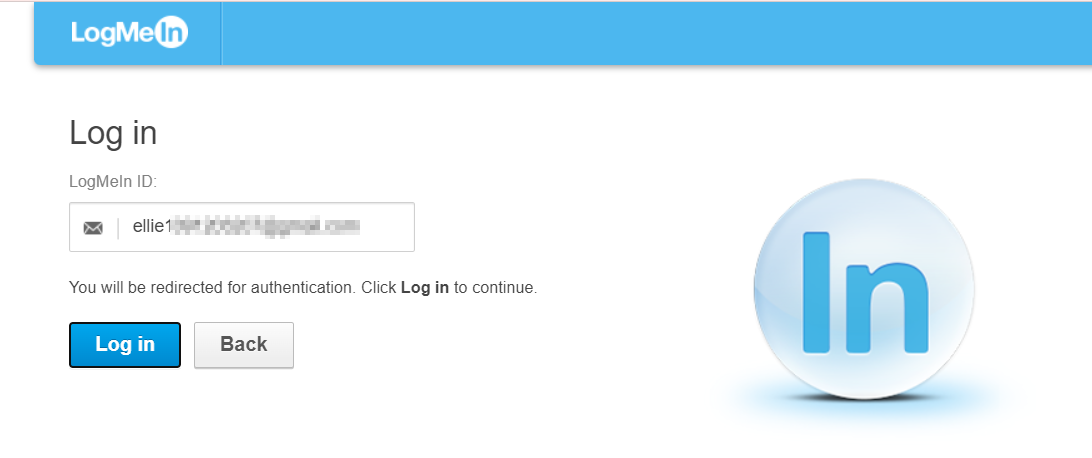
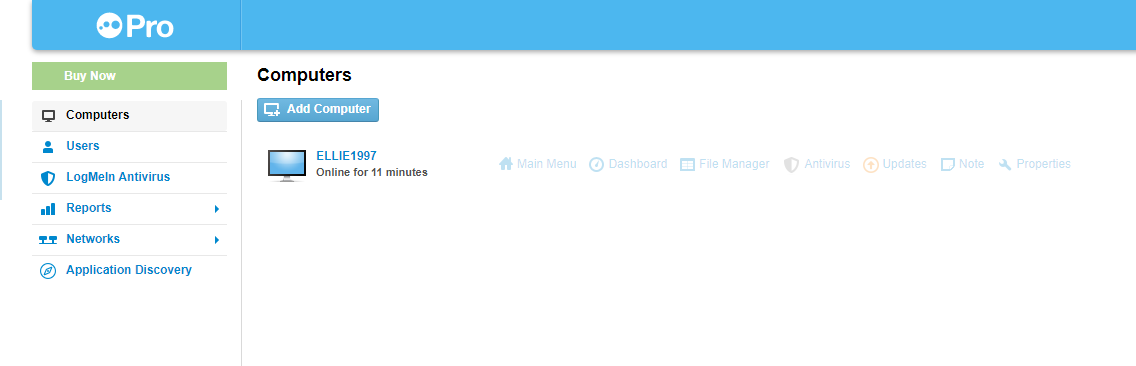
الخطوة 3. بعد ذلك، سيتم توجيهك إلى صفحة حيث يجب عليك النقر فوق "إضافة كمبيوتر."
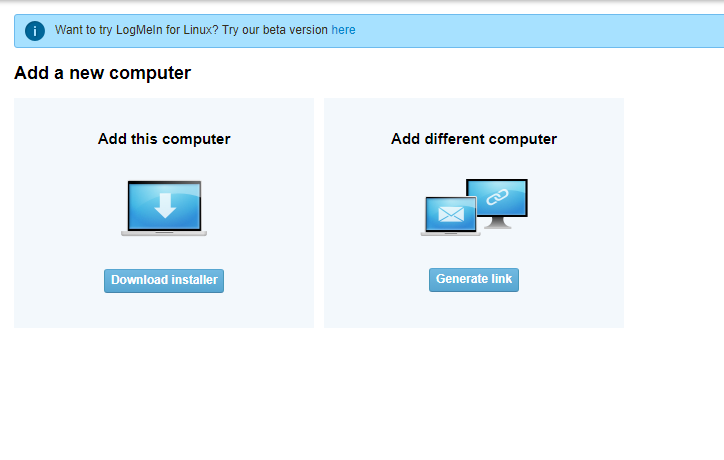
الخطوة 4. انقر فوق "تنزيل برنامج التثبيت" لبدء عملية التثبيت على جهاز الكمبيوتر البعيد.
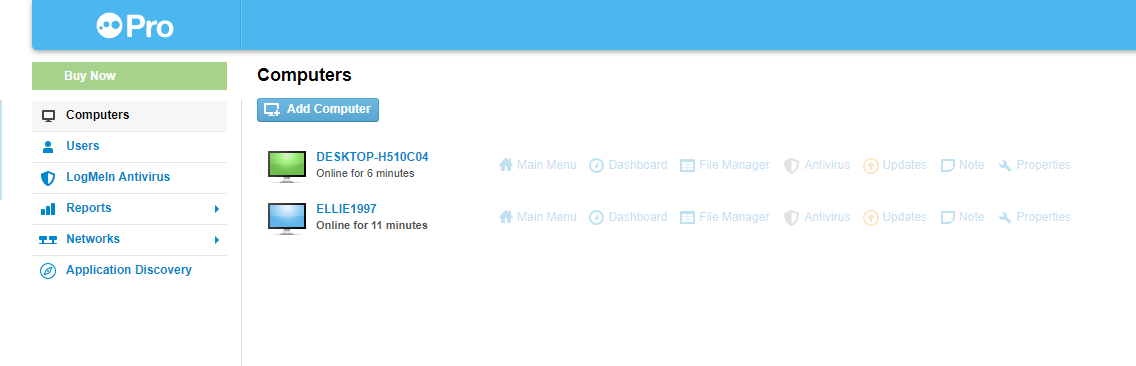
الخطوة 5. بعد ذلك، ستظهر لك قائمة تضم جهازين حاسوب. انقر على جهاز الحاسوب الذي ترغب في الوصول إليه عن بُعد.
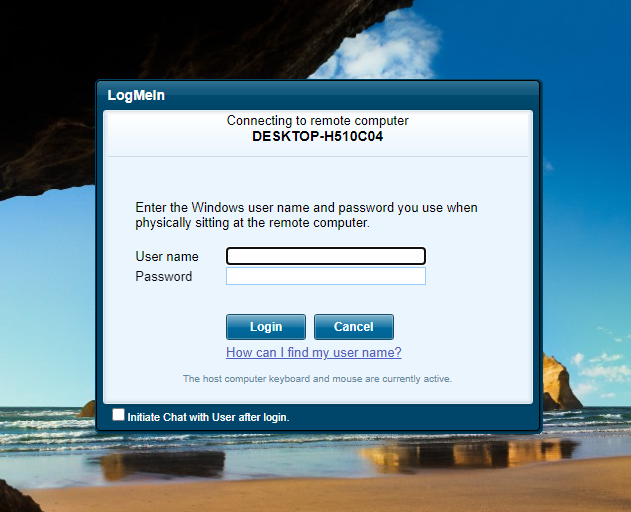
الخطوة 6. أدخل اسم المستخدم وكلمة المرور لتحقيق الوصول عن بُعد بنجاح.
الخاتمة
باختصار، توفر هذه المقالة أساساً لاختيار أفضل برامج دعم تكنولوجيا المعلومات عن بُعد، حيث تبرز AnyViewer كأفضل حل. فهو يقدم أماناً قوياً، وأداءً لا تشوبه شائبة، واجهة سهلة الاستخدام. وسواء كنت فرداً، أو شركة صغيرة، أو مؤسسة كبيرة، فإن AnyViewer يلبي الاحتياجات المتنوعة، مما يضمن دعماً فعالاً وآمناً لتكنولوجيا المعلومات عن بُعد.

