

برنامج التقاط شاشة سطح المكتب البعيد [الدليل الشامل]
يغطي هذا الدليل أفضل برامج التقاط شاشة سطح المكتب البعيد، بما في ذلك الخيارات المجانية وخيارات نظام ويندوز. تعرف على كيف تجعل أدوات مثل AnyViewer وTeamViewer وOBS Studio العمل عن بعد والتدريب وتسجيل الشاشة أكثر سهولة وكفاءة.

بواسطة Tyler / نُشر على September 16, 2026


ما هو أفضل برنامج لتقاط الشاشة لسطح المكتب البعيد؟
يُتيح لك برنامج التقاط الشاشة لسطح المكتب البعيد الوصول إلى جهاز كمبيوتر آخر من أي مكان، مع تسجيل وحفظ كل ما يُعرض على تلك الشاشة أيضاً. إنه أشبه بامتلاك مقعد افتراضي أمام الجهاز، مما يمنحك تحكماً كاملاً وقدرة على توثيق كل إجراء. تُعد هذه الوظيفة ذات قيمة كبيرة لـ دعم تكنولوجيا المعلومات عن بُعد، والإشراف التجاري، والتدريس عبر الإنترنت، والمزيد.

مع تزايد العمل عن بُعد، ارتفع الطلب على أدوات التقاط الشاشة الموثوقة بشكل صاروخي. من التدريب والإعداد إلى دعم العملاء، يعد وجود حل موثوق يوفر الوضوح والأداء أمراً بالغ الأهمية.
نستعرض هنا ستة من أفضل خيارات برامج التقاط الشاشة لسطح المكتب البعيد التي تعزز التواصل، وتبسط التعاون، وتسهل التوثيق في بيئة اليوم الرقمية.
الميزات الرئيسية التي يجب البحث عنها في أدوات التقاط سطح المكتب البعيد
قد تبدو اختيار برامج التقاط الشاشة لسطح المكتب البعيد أمراً مربكاً، ولكن التركيز على الميزات الأساسية يجعل القرار أسهل. تتجاوز أفضل الأدوات التسجيل الأساسي؛ فهي توفر الوضوح والأمان والأتمتة وسولة الاستخدام.
- تسجيل شاشة عالي الجودة: اختر أداة تدعم تسجيل بدقة عالية (HD) أو (4K) مع معدلات إطارات مستقرة (30 إطارا في الثانية أو أكثر). الفيديو الواضح والسلس مهم للتدريب واستكشاف الأخطاء وإصلاحها والتوثيق.
- اتصال آمن ونقل مشفر: التشفير القوي (مثل AES-256 أو TLS 1.3) أمر بالغ الأهمية لحماية بيانات الشاشة الحساسة. تضفي الميزات الإضافية مثل المصادقة متعددة العوامل (MFA)، والقائمة البيضاء لعناوين IP، والوصول المستند إلى الأدوار أمناً أقوى.
- دعم الشاشات المتعددة والصوت: إذا كنت تعمل بعدة شاشات، فتأكد من أن البرنامج يمكنه اكتشاف جميع الشاشات وتسجيلها. يُعد التقاط الصوت مفيداً أيضاً للاجتماعات والمكالمات وأصوات النظام.
- التسجيل التلقائي: ابحث عن الأدوات التي توفر تسجيلاً مجدولاً أو تلقائياً عند بدء الجلسة. إلى جانب التخزين السحابي، يضمن هذا نسخاً احتياطياً سهلاً ووصولاً بلا عناء.
فوائد استخدام برامج التقاط الشاشة لسطح المكتب البعيد
برنامج التقاط شاشة سطح المكتب البعيد يقدم ما هو أكثر بكثير من مجرد التسجيل البسيط. في عالم يركز على العمل عن بُعد، أصبحت أداته ضرورية للشركات، فرق تكنولوجيا المعلومات، المعلمين، المبدعين، والمستخدمين العاديين. تكمن قيمتها الحقيقية في تعزيز الإنتاجية، تحسين التعاون، وتقليل العقبات التقنية.
- كفاءة محسنة: يلغي التقاط الشاشة الارتباك أثناء الدعم أو العمل الجماعي من خلال إظهار ما يحدث بالضبط على جهاز آخر. يمكن أن يؤدي هذا إلى تقليل وقت استكشاف الأخطاء وإصلاحها بشكل كبير ومساعدة فرق تكنولوجيا المعلومات في تشخيص المشكلات باستخدام أدلة مرئية دقيقة.
- توثيق ومساءلة أفضل: توفر تسجيلات جلسات التدريب، الدعم، عمليات التدقيق، أو سير العمل توثيقاً واضحاً. تعمل هذه الفيديوهات كدليل، ومواد مرجعية، وسجلات امتثال، وهي مفيدة بشكل خاص في الصناعات الخاضعة للتنظيم مثل التمويل أو الرعاية الصحية.
- تعاون وتعلم معززان: يمكن للمعلمين، والمرشدين، والمبدعين تسجيل الدروس التعليمية، أو الفصول الدراسية، أو العروض التوضيحية. تجعل الأدلة المرئية التعليمات أسهل للفهم ويمكن إعادة تشغيلها، أو مشاركتها، أو التعليق عليها لتعلم أعمق.
- مراقبة الجودة والأداء: يمكن للمشرفين مراجعة سير العمل لتقييم الإنتاجية، وتحديد أوجه القصور، وضمان التعامل مع المهام الحساسة بشكل صحيح. يؤدي هذا إلى أداء أكثر اتساقاً وتحسناً عبر الفرق.
- توفير التكاليف: من خلال تقليل وقت الدعم، ومنع الأخطاء، وتحسين التدريب والتوجيه، تساعد أدوات التقاط الشاشة المؤسسات على خفض التكاليف التشغيلية. وهي توفر عوائد سريعة وقيمة طويلة الأجل.
أفضل برنامج لالتقاط شاشة سطح المكتب البعيد
يمكن أن يكون اختيار أفضل برنامج لالتقاط شاشة سطح المكتب البعيد أمراً محيراً. تركز أفضل الأدوات على السرعة، والموثوقية، وسهولة الاستخدام. توفر الخيارات الرائدة تسجيلاً واضحاً بجودة عالية، ودعماً لأجهزة متعددة، والمراقبة الحية، والأتمتة، وأماناً قوياً. إليك نظرة على البرنامج الرائد لمساعدتك في اتخاذ القرار.
1. AnyViewer (الخيار الأفضل بشكل عام)

يبرز AnyViewer كواحد من أكثر برامج التقاط شاشة سطح المكتب البعيد المجانية توازناً وابتكاراً. يُعرف بسرعات الاتصال السريعة، والتقاط الشاشة الواضح، وتدابير الأمان القوية، وهو يقدم حزمة متكاملة لإدارة تقنية المعلومات، والتدريب عن بُعد، والتعاون، واستكشاف الأخطاء وإصلاحها.
يتصدر AnyViewer القائمة بفضل توازنه المثالي بين السرعة والأمان وسهولة الاستخدام. وتشمل مزاياه:
- اتصالات عالية السرعة وخالية من التأخير: يوفر AnyViewer جلسات تحكم عن بُعد سلسة للغاية، حتى على شبكات ذات نطاق ترددي منخفض.
- التقاط شاشة واضح للغاية: يدعم التسجيل بجودة Ultra-HD، مما يجعله مثاليًا لدعم تكنولوجيا المعلومات، والتدريب، والدروس التعليمية، والتوثيق.
- أتمتة متقدمة: تسجيل جلسات التحكم عن بُعد تلقائيًا بمجرد بدءها، مما يوفر الوقت والجهد من خلال القضاء على الحاجة لبدء التسجيلات يدوياً.
- دعم الشاشات المتعددة: عرض شاشات متعددة في نفس الوقت أو في نوافذ منفصلة، مما يسهل إدارة الإعدادات المعقدة.
- دعم الأجهزة المتعددة والمنصات المختلفة: التحكم في شاشات متعددة، أو أجهزة كمبيوتر، أو أجهزة محمولة بسلاسة.
- أمان بمستوى المؤسسات: يتضمن تشفير ECC-256 الشامل، والأذونات المستندة إلى الأدوار، والمصادقة الثنائية لحماية البيانات الحساسة.
- واجهة سهلة الاستخدام: سهلة للمبتدئين ولكنها قوية بما يكفي لفرق تكنولوجيا المعلومات والشركات.
باختصار، يجمع AnyViewer بين السرعة والوضوح والأمان من الدرجة الأولى، مما يجعله برنامج التقاط شاشة سطح مكتب بعيد الأكثر مرونة وموثوقية..
2. TeamViewer Remote Management
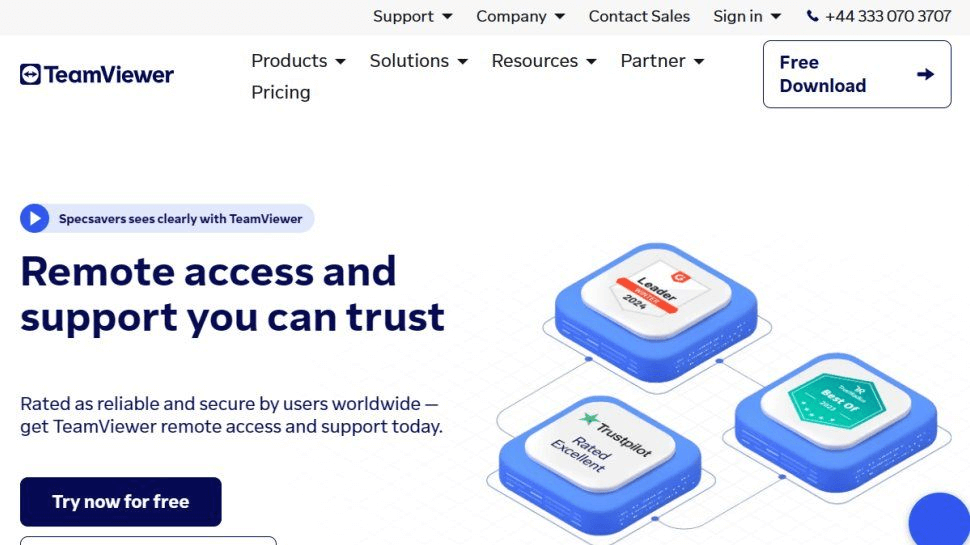
يستمر TeamViewer في كونه أحد أفضل برامج التقاط شاشة سطح المكتب البعيد على نظام التشغيل Windows، بفضل اتصال الاتصال عن بُعد الخالي من الأخطاء، وجودة البث السلسة، وإطار الأمان القوي، وقد قام TeamViewer بتحسين مجموعة أدوات التقاط الشاشة لديه بما يلي:
- وضع علامات على الجلسات استنادًا إلى الذكاء الاصطناعي لعمليات البحث السريعة،
- النسخ الاحتياطي السحابي التلقائي للتسجيلات،
- سجلات تدقيق متقدمة، و
- تقارير جلسات مفصلة مصممة للامتثال لمتطلبات تكنولوجيا المعلومات.
تتمثل أقوى ميزاتها في موثوقيتها، حتى على الشبكات الضعيفة أو غير المستقرار. وسواء كنت تدير بنية تحتية عالمية لتكنولوجيا المعلومات أو تتعاون مع فرق موزعـة، فإن TeamViewer توفر أداءً ثابتاً واحترافياً.
3. AnyDesk Professional
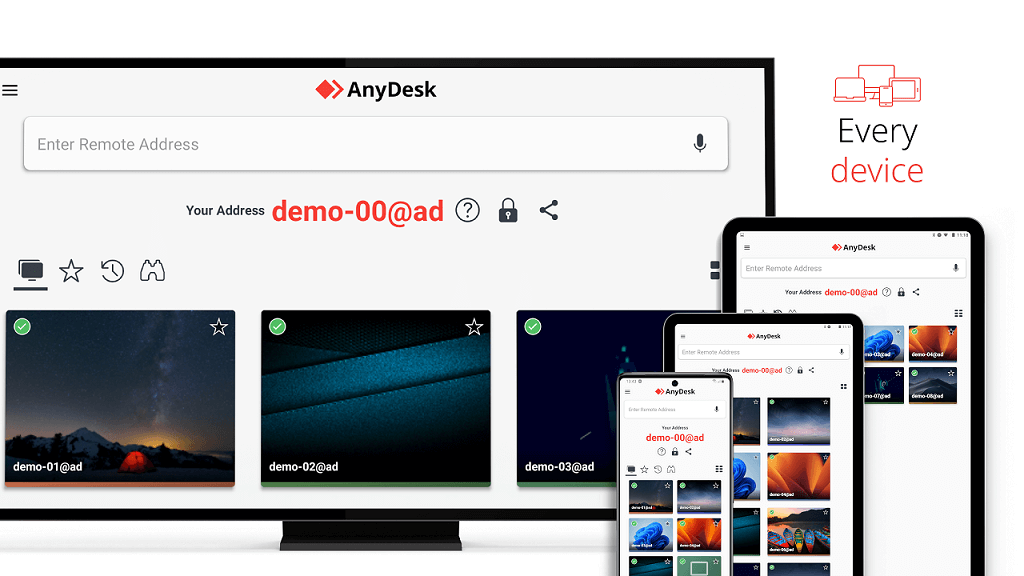
اكتسبت AnyDesk سمعتها بفضل سرعتها الفائقة. وبفضل برنامج الترميز الخاص بها DeskRT، فإنها توفر زمن انتقال منخفض للغاية ووضوحاً عالياً في جودة الفيديو، مما يجعل التقاط الشاشة سلساً للغاية وعالي الاستجابة.
في عام 2025، قامت AnyDesk بتحسين محرك التقاط الشاشة للحفاظ على الوضوح حتى في البيئات منخفضة النطاق الترددي، مما يجعلها مثالية للمؤسسات التي لديها موظفون عن بعد في مناطق مختلفة. بفضل بساطتها وكفاءتها، أصبحت الخيار المفضل لفرق دعم تكنولوجيا المعلومات، والمستقلين، والشركات الصغيرة والمتوسطة التي تحتاج إلى وصول سريع وموثوق عن بعد مع تسجيل شاشة واضح.
4. Chrome Remote Desktop + إضافات التسجيل

يظل Chrome RemoteDesktop أحد أكثر الأدوات المجانية شيوعاً، وعلى الرغم من أنه لا يوفر ميزة تسجيل مدمجة، إلا أن دمجه مع امتدادات التقاط الشاشة الموثوقة يجعله حلاً قادراً بشكل مدهش.
هذا الإعداد سريع التثبيت، وخفيف الوزن، ومثالي لما يلي:
- المستخدمين العاديين
- المعلمون
- الطلاب
- المستقلين
- أي شخص يريد الوصول عن بعد بالإضافة إلى التسجيل الأساسي بدون برامج معقدة
ومع ذلك، نظراً لافتقاره إلى الميزات المتقدمة مثل التحكم في شاشات متعددة، أو إعدادات التشفير، أو التدقيق المؤسسي، فهو غير مناسب للشركات التي لديها متطلبات امتثال صارمة.
5. Splashtop Enterprise
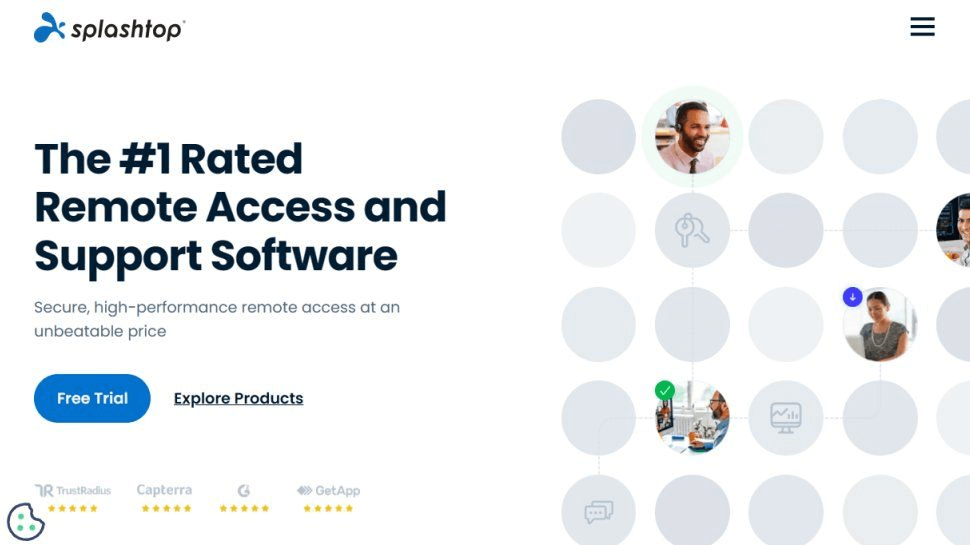
يُستخدم Splashtop على نطاق واسع في المؤسسات الكبيرة نظراً لمزيجه الرائع من السرعة والأمان والإدارة المركزية. تُعد أدوات التقاط الشاشة والتسجيل المدمجة فيه مثالية لما يلي:
- عمليات تدقيق الامتثال
- ضمان الجودة
- الدعم الفني
- تقييمات الأداء
- التوثيق والتدريب
مع التشفير القوي، والأصلاح الصلاحيات القائمة على الأدوار، وخيارات نشر قابلة للتوسع، تُعد Splashtop خياراً فائق المستوى لبيئات المؤسسات حيث لا يمكن المساومة على الموثوقية والأمان.
6. برنامج OBS Studio مع إضافات الالتقاط عن بُعد
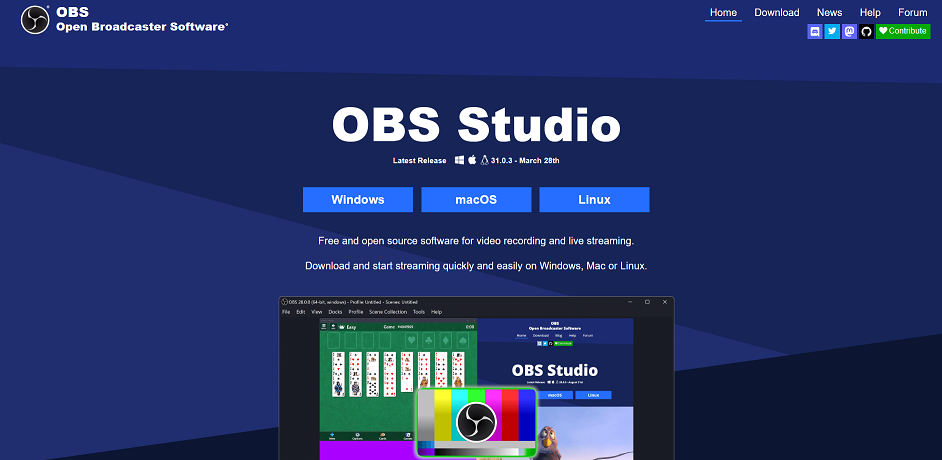
يتوسع برنامج OBS Studio، المعروف تقليدياً بالبث المباشر الاحترافي، في قدراته بفضل إضافات الالتقاط عن بُعد الجديدة. تتيح هذه الإضافات للمستخدمين تسجيل أسطح المكتب البعيدة بأمان مع تخصيص كامل لمعدل البت، والدقة، والتخطيط، وتوجيه الصوت.
هذا يجعل OBS الخيار الأمثل لـ:
- اللاعبين
- منشئي محتوى يوتيوب
- المدربين
- الفنانين الرقميين
- أي شخص يحتاج إلى تحكم مطلق في إعدادات التسجيل
بينما يقدم OBS مرونة لا مثيل لها، إلا أنه يتطلب إعداداً ومعرفة تقنية أكبر مقارنة بأدوات سطح المكتب البعيد التقليدية.
أهم حالات استخدام أدوات التقاط شاشة سطح المكتب عن بُعد
تُستخدم أدوات التقاط شاشة سطح المكتب عن بُعد في العديد من المجالات لأنها تجعل العمل الرقمي أسهل في الرؤية والفهم والمراجعة. إليك الطرق الرئيسية لاستخدامها اليوم:
- دعم تكنولوجيا المعلومات واستكشاف الأخطاء وإصلاحها: يساعد التقاط الشاشة فرق تكنولوجيا المعلومات على رؤية المشكلات بوضوح بدلاً من الاعتماد على تفسيرات غير واضحة. يمكنهم تشخيص المشكلات بشكل أسرع وبناء مكتبة من الحالات التي تم حلها للتدريب والمرجعية.
- مراقبة الموظفين والامتثال: تستخدم الشركات في القطاعات المالية والرعاية الصحية والقانونية وغيرها من الصناعات المنظمة التقاط الشاشة لضمان اتباع المهام لقواعد الأمان. فهو يوفر دليلاً لما حدث على الكمبيوتر ويساعد في الحفاظ على المساءلة.
- التعليم والتدريب عن بُعد: يسجل المعلمون والمدربون الدروس والدروس التعليمية والعروض التوضيحية حتى يتمكن المتعلمون من المشاهدة بالسرعة التي تناسبهم. تستخدم الشركات أيضاً التسجيلات لتدريب الموظفين الجدد على الأنظمة المهمة.
- ضمان الجودة وتحسين سير العمل: تراجع الفرق الجلسات الملتقطة للعثور على الأخطاء، واختبار العمليات، وتحسين الكفاءة. يؤدي هذا إلى عمل أكثر اتساقاً وأخطاء أقل.
- التعاون عن بُعد والعمل الإبداعي: يستخدم المصمم والمحرر المسوقون التقاط الشاشة لعرض العمل مرئياً، مما يجعل التعليقات أسرع وأكثر وضوحاً.
- الاستخدام الشخصي: يسجل اللاعبون طريقة اللعب، ويحفظ الطلاب الدروس عبر الإنترنت، ويقوم المستخدمون العاديون التقاط الشاشات لمساعدة الآخرين في حل مشكلات الكمبيوتر.
أصبح التقاط شاشة سطح المكتب عن بُعد أداة قيمة لأنه مرن، وسهل الاستخدام، ومفيد في العديد من المواقف.
الخاتمة
في الختام، أصبحت برامج التقاط شاشة سطح المكتب البعيد أداة أساسية للشركات، والمعلمين، فرق تكنولوجيا المعلومات، والمستخدمين العاديين على حد سواء. من خلال الجمع بين الوضوح، والأمان، وسهولة الاستخدام، تعمل هذه الأدوات على تبسيط التعاون، وتحسين التوثيق، وتعزيز الإنتاجية عبر مجموعة واسعة من السيناريوهات. بدءاً من الحلول عالية السرعة مثل AnyViewer وصولاً إلى الخيارات المتعددة الاستخدامات مثل OBS Studio، توجد أداة تناسب كل احتياج ومستوى مهارة. يضمن اختيار البرنامج المناسب عملاً عن بعد أكثر سلاسة، وتدريباً أفضل، واستكشاف أخطاء الكمبيوتر البعيد وإصلاحها بشكل أكثر كفاءة، مما يجعل التقاط الشاشة جزءاً لا يُقدر بثمن من سير العمل الرقمي الحديث.

