

تم الحل: سطح المكتب البعيد لا توجد أجهزة صوت مثبتة
هل تواجه مشكلة مزعجة تظهر فيها رسالة الخطأ "لا توجد أجهزة صوت مثبتة" في سطح المكتب البعيد؟ لا داعي للقلق؛ فقد حدد هذا المقال أربعة حلول مجربة بدقة لمساعدتك في حل هذه المشكلة.

بواسطة Tyler / نُشر على September 16, 2026


كيف أصلح خطأ عدم تثبيت أجهزة صوت في سطح المكتب البعيد؟
أقوم بإنشاء اتصال من جهاز يعمل بنظام Windows 7 Enterprise إلى نظام Windows 10. لقد اتبعت بجدية عدة أدلة لتكوين إعادة توجيه الصوت. تعمل وظيفة التشغيل كما هو متوقع، لكني أواجه مشكلة في التسجيل. أي اقتراحات حول كيفية حل هذه المشكلة؟
- سؤال من Reddit
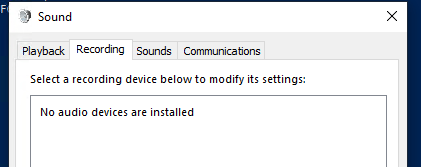
كيفية إصلاح رسالة سطح المكتب البعيد "لم يتم تثبيت أجهزة صوت" [4 حلول]
لحل مشكلة "لم يتم تثبيت أجهزة صوت" في سطح المكتب البعيد، لديك أربعة حلول محتملة متاحة لك. لنبدأ في تنفيذ هذه الخطوات.
الحل 1. التحقق من خدمة صوت Windows
إذا واجهت مشكلة "لم يتم تثبيت أجهزة صوت" في تسجيل سطح المكتب البعيد، فمن الضروري التأكد من أن خدمة صوت Windows قيد التشغيل على كل من خادم وعميل RDP.
الخطوة 1. انقر بزر الماوس الأيمن على زر "ابدأ" لإظهار القائمة، واختر "Windows PowerShell (Admin)."

الخطوة 2. قم بتنفيذ الأمر التالي لتحديد حالة الخدمة:
- Get-Service Audiosrv
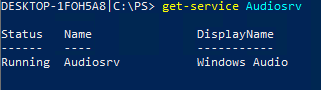
إذا كانت الخدمة قيد التشغيل بالفعل، فانتقل إلى الحل التالي. وإلا، فلنتابع الخطوات لبدء تشغيل الخدمة.
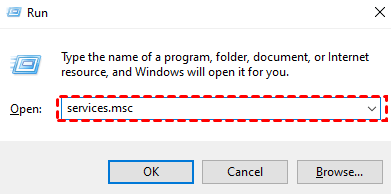
الخطوة 3. اضغط في نفس الوقت على المفتاحين "Win+R"، واكتب "services.msc" في مربع الحوار "تشغيل"، وانقر فوق "موافق" للوصول إلى لوحة الخدمات.
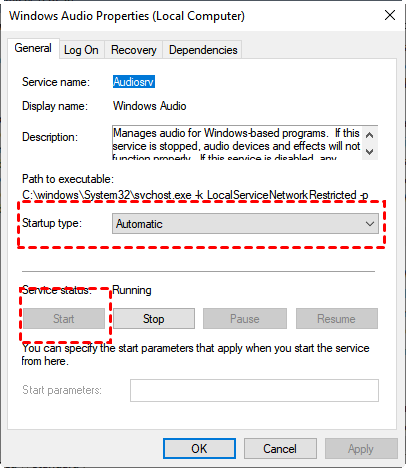
الخطوة 4. داخل لوحة الخدمات، ابحث عن "Windows Audio"، وانقر بزر الماوس الأيمن عليها، وانتقل إلى الخطوة التالية.
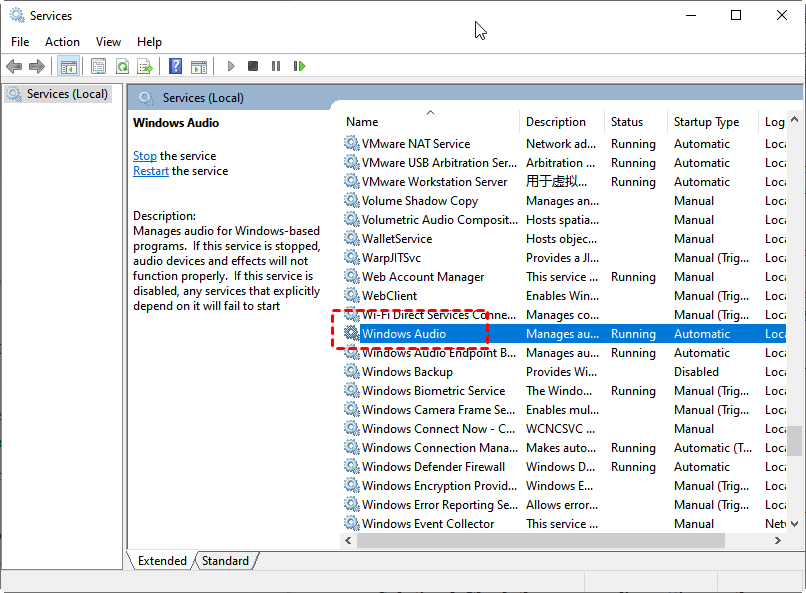
الخطوة 5. في علامة التبويب عام، ضمن "نوع بدء التشغيل،" اختر "تلقائي." بالنسبة إلى "حالة الخدمة،" حدد "بدء،" ثم أكد تحديداتك بالضغط على "موافق."
الحل 2. تحقق من خدمة UmRdpService
بالإضافة إلى الحل السابق، يجب عليك أيضاً التأكد من تشغيل خدمة موجه منفذ وضع مستخدم خدمات سطح المكتب البعيد (UmRdpService).
الخطوة 1. افتح PowerShell وقم بتنفيذ الأمر التالي للتحقق من حالة خدمة UmRdpService:
- Get-Service UmRdpService
إذا كانت الخدمة قيد التشغيل بالفعل، فانتقل إلى الحل التالي. إذا لم تكن قيد التشغيل، فلننتقل إلى خطوات تشغيل الخدمة.
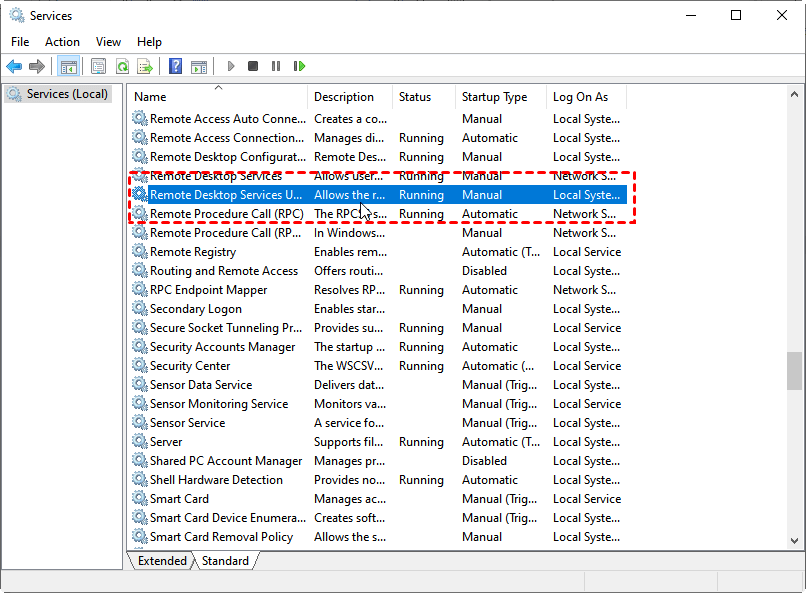
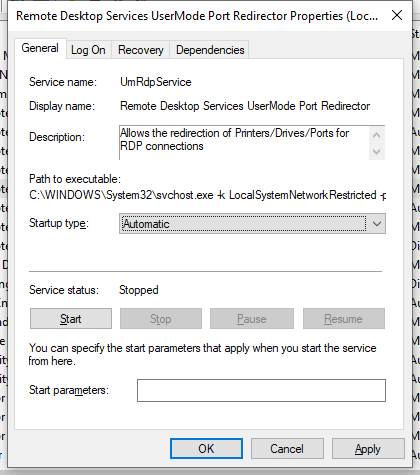
الخطوة 2. افتح قائمة الخدمات (Services)، وابحث عن "Remote Desktop Services UserMode Port Redirector." انقر بزر الماوس الأيمن عليها للمتابعة.
الخطوة 3. في علامة التبويب عام، ضمن "نوع بدء التشغيل،" اختر "تلقائي." بالنسبة إلى "حالة الخدمة،" حدد "بدء،" ثم أكد تحديداتك بالضغط على "موافق."
الحل 3. تحقق من إعدادات GPO
لضمان عدم تداخل إعدادات نهج المجموعة (Group Policy) مع تشغيل الصوت عن بُعد، يمكنك اتباع الخطوات التالية:
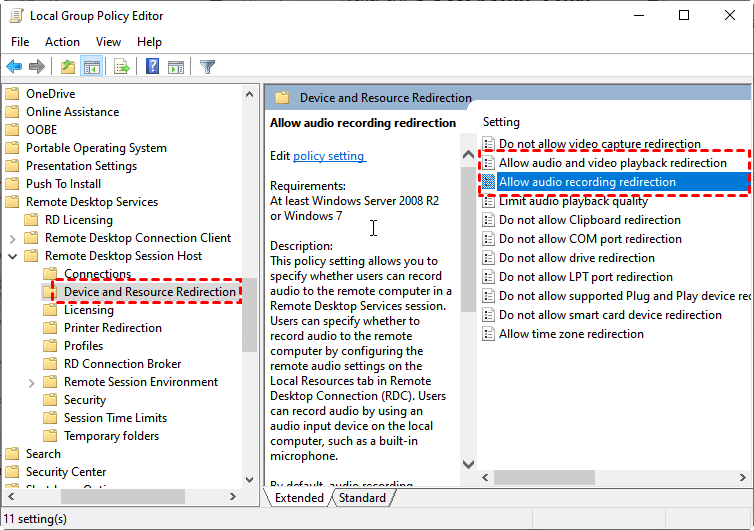
الخطوة 1. على الكمبيوتر البعيد، اضغط على Win + R لفتح مربع الحوار "تشغيل" (Run). اكتب "gpedit.msc" واضغط على موافق فتح نافذة محرر نهج المجموعة المحلي (Local Group Policy Editor).

الخطوة 2. انتقل إلى المسار التالي: Local Computer Policy > Computer Configuration > Administrative Templates > Windows Components > Remote Desktop Services > Remote Desktop Session Host > Device and Resource Redirection.
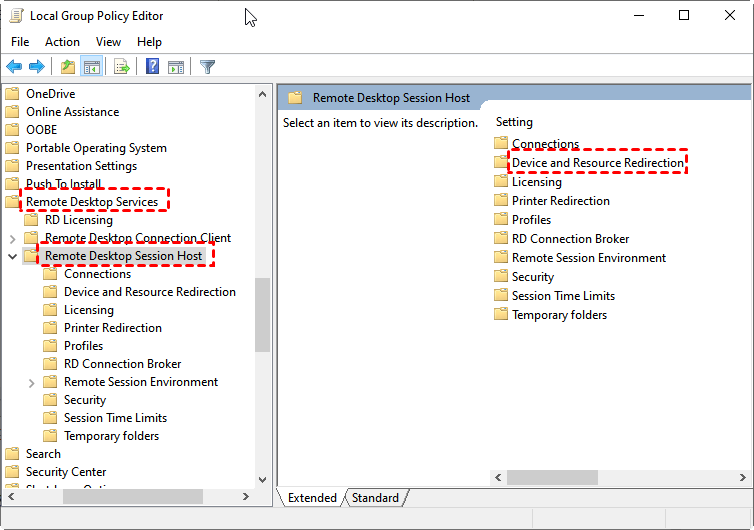
الخطوة 3. داخل قسم Device and Resource Redirection، ابحث عن Allow audio and video playback redirection و Allow audio recording redirection في الجزء الأيمن.
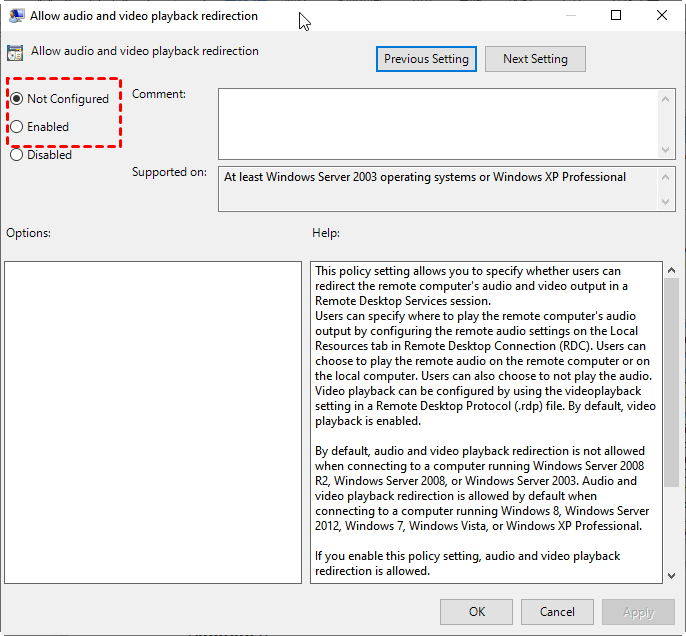
الخطوة 4. حدد هاتين الإعدادتين بشكل فردي، وتأكد من تكوينهما على "Enabled."
الحل 4. التحقق من إعدادات البرنامج
في حال كنت تستخدم عميل mstsc.exe المدمج (اتصال سطح المكتب البعيد) لجلسات RDP الخاصة بك، فمن المستحسن التحقق من إعداداته للحصول على أداء صوتي مثالي. إليك الطريقة:
الخطوة 1. اضغط في نفس الوقت على مفتاحي "Windows" و "R". في مربع الحوار الذي يظهر، اكتب "mstsc" واضغط على "Enter."

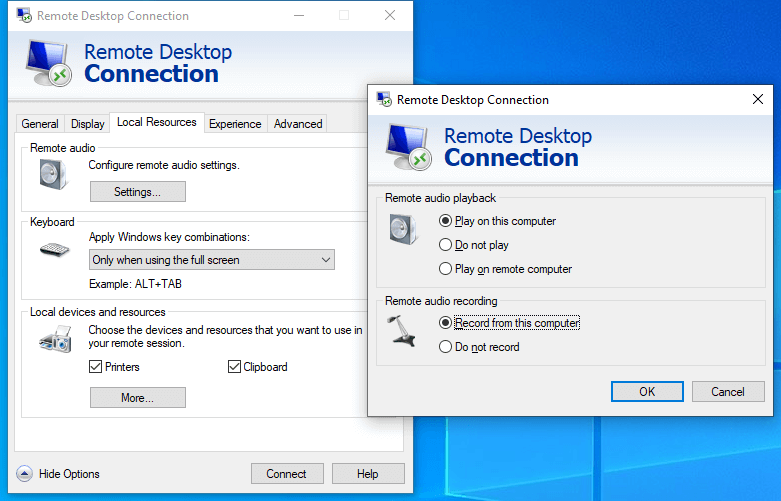
الخطوة 2. داخل نافذة اتصال سطح المكتب البعيد، انقر فوق الزر "Show Options".

الخطوة 3. انتقل إلى علامة التبويب "الموارد المحلية". ضمن "الصوت البعيد"، قم بتغيير الإعداد من "عدم التسجيل" إلى "التسجيل من هذا الكمبيوتر" في قسم تسجيل الصوت البعيد.
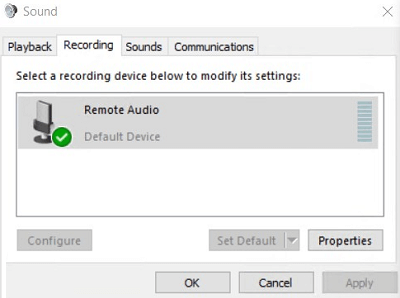
الخطوة 4. الآن، أنشئ الاتصال بسطح المكتب البعيد. بمجرد الاتصال، افتح إعدادات "الصوت" في لوحة التحكم. داخل علامة التبويب "التسجيل"، تأكد من تحديد جهاز الصوت البعيد كجهاز تسجيل افتراضي للصوت. ستعمل هذه التعديلات على تحسين تجربتك الصوتية أثناء جلسات سطح المكتب البعيد.
نصيحة إضافية: أفضل بديل لسطح المكتب البعيد بدون مشاكل في الصوت
إذا كنت تواجه تحديات مستمرة مع مشكلة "لا توجد أجهزة صوت مثبتة" في اتصال سطح المكتب البعيد، فقد يكون من الجدير استكشاف حلول بديلة. يبرز AnyViewer كخيار مقنع في هذا السياق. لا يعمل هذا البرنامج المجاني لسطح المكتب البعيد free remote desktop software على تبسيط مزامنة الصوت البعيد فحسب، بل يفتح أيضًا إمكانيات لمهام مثل تحرير الفيديو عن بُعد وحتى ألعاب الكمبيوتر عن بُعد.
بفضل استفادته من فريق تقني عالي المهارة، يضمن AnyViewer اتصالاً عن بُعد سلسًا وموثوقًا، يتميز بحد أدنى من زمن الوصول ومعدل إطارات مثير للإعجاب يصل إلى 60 إطارًا في الثانية. إنه يمثل خيارًا قيماً لتحسين تجربتك عن بُعد. لبدء هذه الرحلة والتمتع بالمزايا، ما عليك سوى تنزيل وتثبيت AnyViewer للبدء اليوم. تجربتك في الحوسبة عن بُعد على وشك الارتقاء إلى مستويات أعلى.
الخطوة 1. افتح AnyViewer وقم بتسجيل الدخول باستخدام بيانات اعتماد حسابك.
الخطوة 2. بمجرد تسجيل الدخول، ستظهر لك واجهة المستخدم.

الخطوة 3. على جهاز الكمبيوتر العميل، توجه إلى قسم "الجهاز". ابحث عن الكمبيوتر الذي تريد التحكم به وابدأ اتصالاً عن بعد فورياً بالنقر فوق "تحكم بنقرة واحدة." تضمن هذه العملية المبسطة الوصول السهل والفعال عن بعد إلى الكمبيوتر المطلوب.

- ★نصائح:
- لتحسين تجربة الوصول عن بعد بشكل أكبر، قد تفكر في الترقية إلى خطة Professional أو Enterprise من AnyViewer. إليك لمحة عن المزايا التي يمكنك توقعها:
- تحكم محسّن في الأجهزة: إدارة متعددة ودون مراقبة لأجهزة الوصول بسهولة تامة، مما يضعك في قمة التحكم.
- مهام متعددة سلسة: التعامل مع جلسات عن بعد متعددة في نفس الوقت، مما يجعل سير عملك أكثر كفاءة.
- نقل سريع للملفات: نقل الملفات الكبيرة بسرعة بين الأجهزة، مما يضمن انتقال بياناتك بسلاسة.
- وضع الخصوصية الوصول إلى الأجهزة عن بعد مع الحفاظ على تعتيم الشاشة وتعطيل لوحة المفاتيح لمزيد من الخصوصية والأمان.
- ...
الخلاصة
في الختام، إذا كنت تواجه خطأ "لم يتم تثبيت أي أجهزة صوت" في سطح المكتب البعيد، فلا تقلق. لقد قدمنا أربعة حلول: التحقق من نظام صوت Windows و UmRdpService، مراجعة إعدادات نهج المجموعة (Group Policy)، وتحسين عميل اتصال سطح المكتب البعيد. إذا استمرت المشكلات، فكر في استخدام AnyViewer كبديل لتحسين الصوت والتحكم عن بعد. قل وداعاً لمشاكل الصوت واستمتع بتجربة سلسة.

