

أعلى 3 طرق للتحكم عن بُعد في الكمبيوتر عبر الواي فاي [الكمبيوتر الشخصي والهاتف المحمول]
في هذا البرنامج التعليمي، ستتعلم كيفية التحكم في الكمبيوتر عن بُعد عبر الواي فاي. يُوصى بطريقتين لمستخدمي الكمبيوتر المحمول وطريقة واحدة لمستخدمي الأجهزة المحمولة.

بواسطة Tyler / تم التحديث في January 13, 2025


كيف يمكنني الوصول إلى جهاز الكمبيوتر الخاص بي عبر الواي فاي؟
اشتريت جهاز كمبيوتر محمول، ولكن لأسباب عملية، أحتاج في كثير من الأحيان إلى استخدامه للتحكم عن بعد في سطح المكتب الخاص بي. لذلك، أحتاج الآن إلى معرفة كيفية التحكم في جهاز الكمبيوتر الخاص بي عن بُعد عبر الواي فاي، تمامًا كما لو أنني أجلس أمام جهاز الكمبيوتر الخاص بي. كيف يمكنني حل هذه المشكلة؟"
- سؤال من Reddit

يشير التحكم عن بُعد في جهاز الكمبيوتر إلى القدرة على الوصول إلى جهاز الكمبيوتر وإدارته عن بُعد، مما يسمح للمستخدمين بأداء المهام كما لو كانوا حاضرين جسديًا أمام الجهاز. لقد غيرت هذه التقنية العديد من جوانب الحوسبة الشخصية والمهنية. فيما يلي بعض الطرق الشائعة التي يمكن أن تساعدك في التحكم في جهاز الكمبيوتر الخاص بك عن بُعد عبر الواي فاي.
كيفية التحكم في جهاز الكمبيوتر عن بُعد عبر الواي فاي [3 طُرق]
تابع القراءة لتعلم كيفية التحكم في جهاز الكمبيوتر عن بُعد عبر الواي فاي من خلال جهاز كمبيوتر محمول وأجهزة الهاتف المحمول. سنستكشف الفوائد والعيوب لمساعدتك في اتخاذ قرار مطَّلع.
الطريقة الأولى: التحكم في جهاز الكمبيوتر عن بُعد من أي مكان باستخدام AnyViewer
يعتبر AnyViewer أحد برامج التحكم عن بُعد من الطرف الثالث الرئيسية، حيث يتيح للمستخدمين التحكم بسهولة في جهاز الكمبيوتر الخاص بهم من أي مكان. سواء كانت الأجهزة متصلة عبر الواي فاي في نفس الشبكة أو عبر شبكات مختلفة، يضمن AnyViewer اتصالًا سريعًا وسلسًا دون الحاجة إلى إعدادات شبكة إضافية.
بالإضافة إلى ذلك، يضم AnyViewer الميزات التالية:
- الوصول غير المحضر: يسمح AnyViewer بالاتصال البعيد بالأجهزة حتى عندما يكونوا غير محضرين، مثالي لأعمال الصيانة وإصلاح الأخطاء.
- نقل الملفات: يسهل مشاركة الملفات بين الأجهزة المتصلة، مما يسهل التعاون.
- المرآة المحمولة: عرض والتحكم في أجهزة الهاتف المحمول عن بُعد من جهاز الكمبيوتر، مما يعزز الدعم والإنتاجية.
- مشاركة الشاشة: باستخدام AnyViewer، يمكن لوكلاء الدعم النظر في الشاشة وحل المشكلات بسرعة من خلال مشاركتها في الوقت الحقيقي.
- جدار الشاشة: يسمح AnyViewer للمستخدمين بمراقبة شاشات عدة عن بُعد في نفس الوقت على شاشة واحدة، مما يجعل من السهل إدارة الأجهزة المتعددة في وقت واحد.
- ...
لنرى كيفية التحكم في جهاز الكمبيوتر عن بعد من أي مكان باستخدام AnyViewer:
الجزء 1: إعداد AnyViewer على الكمبيوتر البعيد
الخطوة 1: قم بتنزيل وتثبيت وتشغيل AnyViewer على جهاز الكمبيوتر المستضيف القائم على نظام التشغيل Windows.
الخطوة 2: اذهب إلى تسجيل الدخول، ثم انقر فوق الاشتراك لإنشاء حساب AnyViewer.

الجزء 2: بدء التحكم عن بُعد من الجهاز المحلي
للوصول إلى جهاز كمبيوتر عن بُعد من جهاز كمبيوتر أو جهاز محمول، اتبع الخطوات التالية.
- الوصول إلى جهاز الكمبيوتر عن بُعد من جهاز كمبيوتر
الخطوة 1: على جهاز الكمبيوتر المحلي، احصل على AnyViewer. ثم قم بتسجيل الدخول إلى نفس حساب AnyViewer.

الخطوة 2: انتقل إلى الجهاز، انقر فوق الكمبيوتر البعيد، ثم يمكنك تحقيق الوصول البعيد غير المراقب عن طريق النقر على التحكم بنقرة واحدة.

- الوصول إلى جهاز الكمبيوتر عن بُعد من جهاز محمول
الخطوة 1: قم بتنزيل AnyViewer لنظام التشغيل iOS أو Android من متجر التطبيقات أو متجر Google Play. قم بتسجيل الدخول إلى نفس حساب AnyViewer.
الخطوة 2: سيتم عرض جميع الأجهزة المسجلة في نفس الحساب هنا.
الخطوة 3: اضغط على الكمبيوتر البعيد، ثم اضغط على التحكم بنقرة واحدة للوصول البعيد غير المراقب إلى الكمبيوتر المحدد.
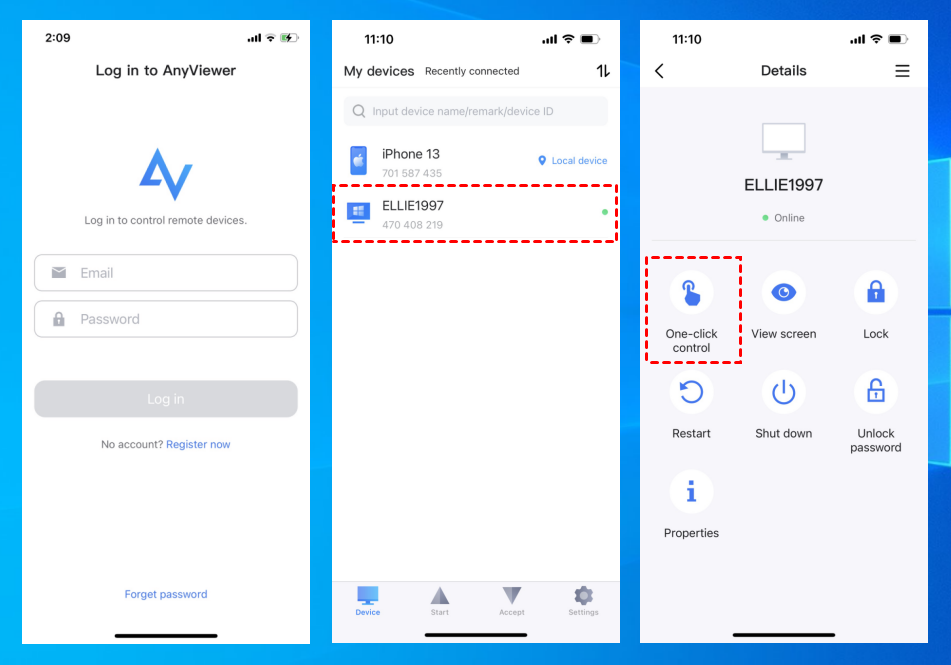
الخطوة 4: ستتمكن من الاتصال بالكمبيوتر البعيد بنجاح من جهازك المحمول. يدعم كلا الشاشات الرأسية والأفقية، يمكنك التبديل بحرية.

- ✍ Note:
- قم بترقية حسابك إلى خطة مهنية أو خطة مؤسسة إذا كنت ترغب في تعيين المزيد من الأجهزة للوصول عن بُعد بنقرة واحدة، والتحكم في أجهزة الكمبيوتر المتعددة في نفس الوقت، أو فتح ميزات متقدمة مثل الاتصال بأجهزة الكمبيوتر الأخرى في وضع الخصوصية.
الطريقة الثانية. التحكم في جهاز الكمبيوتر عبر الواي فاي باستخدام RDP المدمج في Windows
لتمكين التحكم في جهاز الكمبيوتر عبر الواي فاي، استخدم تطبيق Windows المدمج Remote Desktop. تأكد من أن كلاً من جهاز الكمبيوتر المضيف والجهاز المحلي متصلان بنفس شبكة الواي فاي، ثم قم باتباع الخطوات التالية.
قبل البدء، هناك شيئين يجب مراعاتهما:
- إذا لم يكن الجهازان متصلين بنفس شبكة الواي فاي، ستحتاج إلى تكوين توجيه منفذ أو استخدام شبكة افتراضية خاصة (VPN). ومع ذلك، يجب ملاحظة أن هذه الطرق البديلة قد تكون أكثر تعقيدًا، لذا من الأفضل استكشاف خيارات أخرى.
- غير مدعوم اتصال سطح المكتب البعيد (RDP) على إصدار Windows 10 Home، إصدارات Windows 8/8.1 Home و Windows 7 Starter/Home Edition. لاستخدامه، يرجى الترقية إلى الإصدار المهني أو الإصدار المؤسسي.
الجزء الأول. إعداد سطح المكتب البعيد على الكمبيوتر البعيد
الخطوة 1. انتقل إلى هنا: البدأ > الإعدادات > النظام > سطح المكتب البعيد، وقم بتشغيل تمكين سطح مكتب بعيد.

الخطوة 2. ابحث عن حسابات المستخدمين وانقر على حدد المستخدمين الذين يمكنهم الوصول عن بُعد إلى هذا الكمبيوتر.

الخطوة 3. بعد فتح نافذة مستخدمي سطح المكتب البعيد، انقر على إضافة لإضافة المستخدمين الذين يسمح لهم بالوصول إلى هذا الكمبيوتر (يجب عليك إضافة مستخدمين موجودين بالفعل لتحقيق سطح المكتب البعيد).

الجزء الثاني: بدء التحكم البعيد من جهاز محلي
قد تكون خطوات الوصول من أجهزة الكمبيوتر والهواتف المحمولة مختلفة قليلاً.
- بدء التحكم البعيد من جهاز الكمبيوتر المحلي
الخطوة 1. لا يحتاج جهاز الكمبيوتر العميل إلى أي تكوين. فقط قم بالبحث عن اتصال سطح المكتب البعيد في مربع البحث. ثم قم بفتحه.

الخطوة 2. أدخل عنوان IP واسم المستخدم في واجهة اتصال سطح المكتب البعيد لتحقيق الاتصال (إذا كنت لا تعرف ما هو عنوان IP لجهاز الكمبيوتر واسم المستخدم الخاص بك ، اتبع البرنامج التعليمي أدناه).

- بدء التحكم البعيد من أجهزة الهواتف المحمولة
تأخذ الخطوات التالية على سبيل المثال النظام iOS كيفية تحقيق التحكم عن بُعد في ويندوز 10 باستخدام iPhone. الخطوات مماثلة إذا كنت ترغب في تحقيق التحكم عن بُعد في ويندوز 10 باستخدام Android.
الخطوة 1. قم بالبحث عن "Microsoft Remote Desktop" في متجر التطبيقات ، وافتح التطبيق بعد الانتهاء من التنزيل والتثبيت. انقر على علامة "الإضافة" في الزاوية العلوية اليمنى للواجهة ، وحدد "إضافة الكمبيوتر" في النافذة المنبثقة.
الخطوة 2. أضف اسم الكمبيوتر وحساب المستخدم ، ثم انقر على حفظ.
الخطوة 3. انقر على رمز عنوان IP الذي تم إنشاؤه للتو ، أدخل اسم المستخدم وكلمة المرور للكمبيوتر الذي يتم التحكم فيه في واجهة إدخال حساب المستخدم المنبثقة ، وانقر فوق متابعة لإنشاء الاتصال بنجاح.
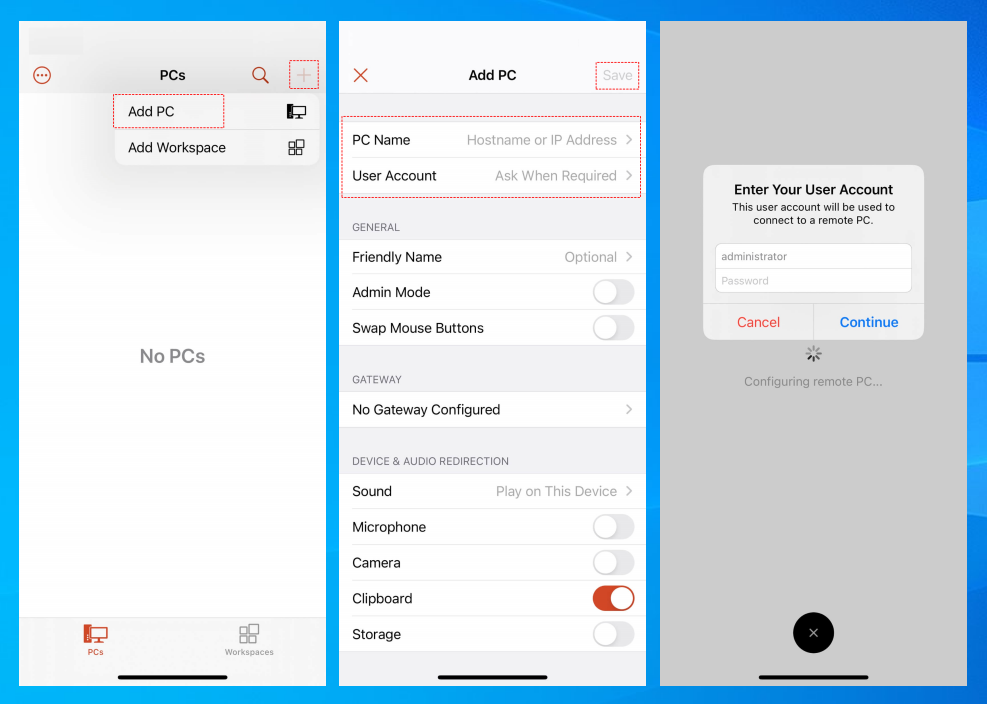
الخطوة 4. بعد ذلك يمكنك مشاهدة شاشة جهاز الكمبيوتر الذي تتحكم فيه على جهازك المحمول والتحكم في الماوس.

كيفية الاستعلام عن عنوان IP واسم المستخدم
الخطوة 1. اضغط على مفتاح Windows R لاستدعاء مربع الحوار تشغيل. اكتب "cmd" واضغط على موافق. ثم اكتب "ipconfig" واضغط على دخول. الآن يمكنك رؤية مجموعة من عناوين IP، والعنوان IPv4 هو تلك التي تحتاجها.

الخطوة 2. ثم اكتب "query user" لرؤية اسم المستخدم.

الطريقة 3: التحكم في الكمبيوتر عن بُعد باستخدام "Chrome Remote Desktop"
Chrome Remote Desktop هو أداة الوصول عن بُعد التي طورتها Google والتي تتيح للمستخدمين الوصول والتحكم في كمبيوتر آخر عن بُعد باستخدام متصفح Chrome. يتيح للمستخدمين الوصول الآمن إلى أجهزتهم الكمبيوترية أو تقديم المساعدة عن بُعد للآخرين عبر الإنترنت.
قبل البدء في تعليمات Google Chrome Remote Desktop، تأكد من امتلاكك لهاتين الأداة الأساسيتين:
- حساب Google
- متصفح الويب Chrome
الخطوة 1. قم بتسجيل الدخول إلى نفس حساب Google على كلا الكمبيوترين إذا لم تكن مسجلاً الدخول. ثم، قم بفتح صفحة ويب لـ Chrome Remote Desktop.

الخطوة 2. انقر أولاً على الوصول عن بُعد (Remote Access) ومن ثم انقر على الزر التنزيل الأزرق.

الخطوة 3. انقر على إضافة إلى Chrome لإضافة تطبيق Chrome Remote Desktop في متصفح Chrome الخاص بك.

الخطوة 4. انقر على إضافة الامتداد لتأكيد التنزيل.

الخطوة 5. انقر على قبول وتثبيت.

الخطوة 6. أدخل اسمًا لجهاز الكمبيوتر الخاص بك وانقر على التالي.

الخطوة 7. اختر رقم بالتعشيق بطول 6 أرقام على الأقل, ثم قم بإدخاله مرة أخرى لبدء البرنامج.

الخطوة 8. بعد أن ينشئ كلا الكمبيوترين رمزهما التعشيق بنجاح ، يمكنك رؤية الأجهزة المتوفرة هنا على الكمبيوتر المحلي. انقر على الكمبيوتر الذي ترغب في الاتصال به.

الخطوة 9. أدخل رمز الكمبيوتر البعيد، ثم انقر على السهم الأزرق. بعد ذلك يمكنك البدء في التحكم فيه.

الاستنتاج
في الختام، يوفر التحكم عن بُعد في جهاز الكمبيوتر عبر الواي فاي مرونة كبيرة للمهام الشخصية والمهنية على حد سواء. سواء كنت تستخدم برنامجًا من جهة ثالثة مثل AnyViewer أو بروتوكول سطح المكتب البعيد المدمج في نظام التشغيل ويندوز (RDP) أو Google Chrome Remote Desktop، يمكن تبسيط العملية باستخدام الأدوات والإعدادات الصحيحة. تتيح هذه الطُرق للمستخدمين التحكم بأجهزتهم بسهولة من أي مكان، مما يعزز الإنتاجية ويسهل التعاون. من خلال اتباع الخطوات المشروحة واستخدام الطريقة المناسبة المُصممة وفقًا لاحتياجاتك، يمكنك الوصول وإدارة الكمبيوتر الخاص بك عن بُعد بكفاءة، مما يضمن أن تبقى متصلاً ومنتجًا بغض النظر عن موقعك.

