

كيفية التحكم في الآيفون عن بعد من الكمبيوتر في عام 2026 [5 طرق]
يتعمق هذا المقال في الطرق والفوائد المختلفة لكيفية التحكم في الآيفون عن بعد من الكمبيوتر. من فهم المفاهيم إلى التطبيق الفعلي، يقدم هذا الدليل الشامل رؤى وإرشادات خطوة بخطوة للحصول على تجربة سلسة.

بواسطة Tyler / نُشر على September 16, 2026


هل يمكنك التحكم في آيفون من جهاز الكمبيوتر؟
الإجابة هي نعم. أصبح البقاء على اتصال والتحكم في أجهزتك أكثر أهمية اليوم من أي وقت مضى. مع التقدم التكنولوجي، أصبح من الممكن الآن التحكم عن بعد في آيفون من الكمبيوتر، مما يوفر راحة وكفاءة غير مسبوقتين. سواء كنت بحاجة إلى الوصول إلى الملفات، أو استكشاف الأخطاء وإصلاحها، أو التحكم في أندرويد من آيفون، أو ببساطة إدارة جهازك عن بعد، فإن التحكم في آيفون عن بعد من جهاز الكمبيوتر سيفتح أمامك إمكانيات لا حصر لها. في هذه المقالة، سنستكشف الطرق والأدوات المختلفة المتاحة لتحقيق التحكم عن بعد السلس في آيفون من الكمبيوتر. بالإضافة إلى ذلك، سنقدم لك أيضاً أفضل طريقة للتحكم في أندرويد عن بعد من الكمبيوتر.

كيفية التحكم عن بعد في آيفون من الكمبيوتر [5 طرق]
كيف تحكم في آيفون عن بعد من الكمبيوتر؟ يقدم هذا الدليل 5 أدوات مفيدة تتيح لك التحكم عن بعد في آيفون من الكمبيوتر. لنلقِ نظرة على هذه الأدوات الخمس والخطوات الخاصة بكل منها.
الطريقة 1. iMyFone MirrorTo
نقدم لك iMyFone MirrorTo، وهو تطبيق بديهي لعرض الشاشة مصمم لإدارة آيفون بسهولة من جهاز الكمبيوتر الخاص بك. بفضل واجهته سهلة الاستخدام، يتيح لك iMyFone MirrorTo مساعدة الأفراد الذين يواجهون أعطالاً تقنية متكررة على أجهزة iOS الخاصة بهم. قم بعرض شاشات آيفون والتحكم فيها بسلاسة لاستكشاف الأخطاء وإصلاحها بكفاءة. تتميز هذه الأداة القوية بقدرات هائلة، مما يتيح لك عرض آيفون والتحكم فيه إما من خلال اتصال Wi-Fi أو عبر USB.
الخطوة 1. قم بتنزيل التطبيق وتثبيته على جهاز الكمبيوتر الخاص بك.
الخطوة 2. تأكد من اتصال آيفون والكمبيوتر بنفس شبكة Wi-Fi.
الخطوة 3. افتح مركز التحكم على آيفون، وحدد "Screen Mirroring." اختر جهاز الكمبيوتر الخاص بك لعرض الشاشة.
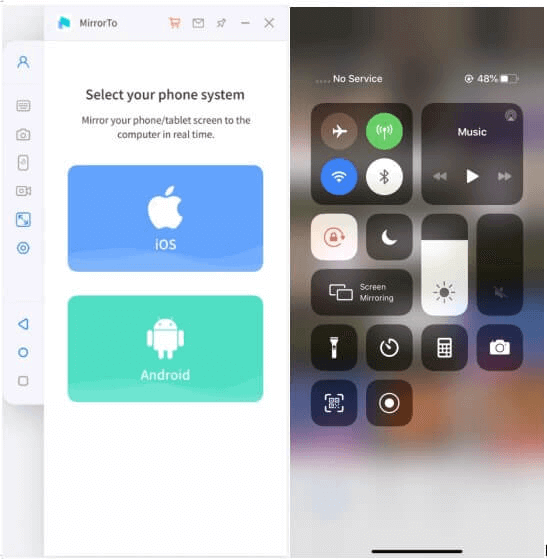
الخطوة 4. انتقل إلى الإعدادات على آيفون وقم بتنشيط البلوتوث. قم بربط بلوتوث هاتفك ببلوتوث جهاز الكمبيوتر الخاص بك. يتيح هذا الاتصال إمكانية التحكم عن بعد في آيفون إما من جهاز MacBook أو كمبيوتر شخصي.
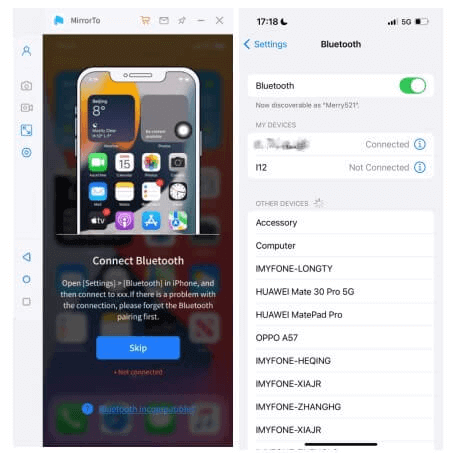
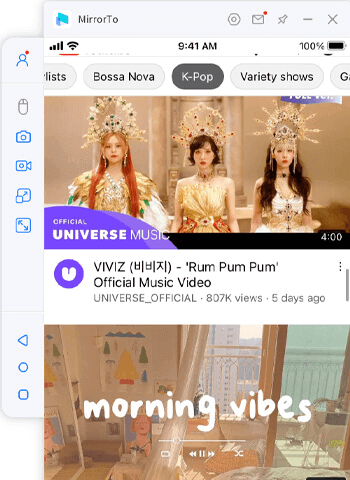
الخطوة 5. بمجرد إنشاء اتصال البلوتوث، استمتع بالوصول السلس عن بُعد إلى جهاز iPhone الخاص بك على جهاز الكمبيوتر باستخدام الفأرة.
الطريقة 2. AirDroid
يبرز برنامج AirDroid Cast كأحد البرامج الأكثر شعبية، حيث يثير الاتمام بفضل خصائصه الرائعة. تعود شعبيته المتزايدة إلى ميزاته الاستثنائية. يقدم هذا البرنامج إمكانيات فائقة لعرض الشاشة، مما يضمن نتائج ذات جودة عالية. وهو يتيح للمستخدمين التحكم بسلاسة في شاشة iPhone مباشرة من جهاز الكمبيوتر الخاص بهم.
الخطوة 1. ابدأ بتنزيل وتثبيت AirDroid Cast على كل من جهاز iPhone وجهاز الكمبيوتر. تأكد من تشغيل التطبيق على كلا الجهازين بعد التثبيت.
الخطوة 2. استخدم سلكاً لتوصيل جهاز iPhone بالكمبيوتر. على جهاز الكمبيوتر، اختر وضع كابل USB لعرض الشاشة من جهاز iPhone.

الخطوة 3. انتقل إلى إعدادات هاتفك واقْبَل منح حق الوصول إلى USB لغرض التعرف عليه.
الخطوة 4. بمجرد اكتمال عملية الاتصال، ابدأ عملية العرض. اضغط على أيقونة اليد الموجودة على اليسار واتبع الإرشادات المقدمة لإنهاء بعض الإعدادات. بعد ذلك، يمكنك التحكم بسهولة في شاشة iPhone من جهاز الكمبيوتر الخاص بك دون الحاجة إلى كسر الحماية (Jailbreak).
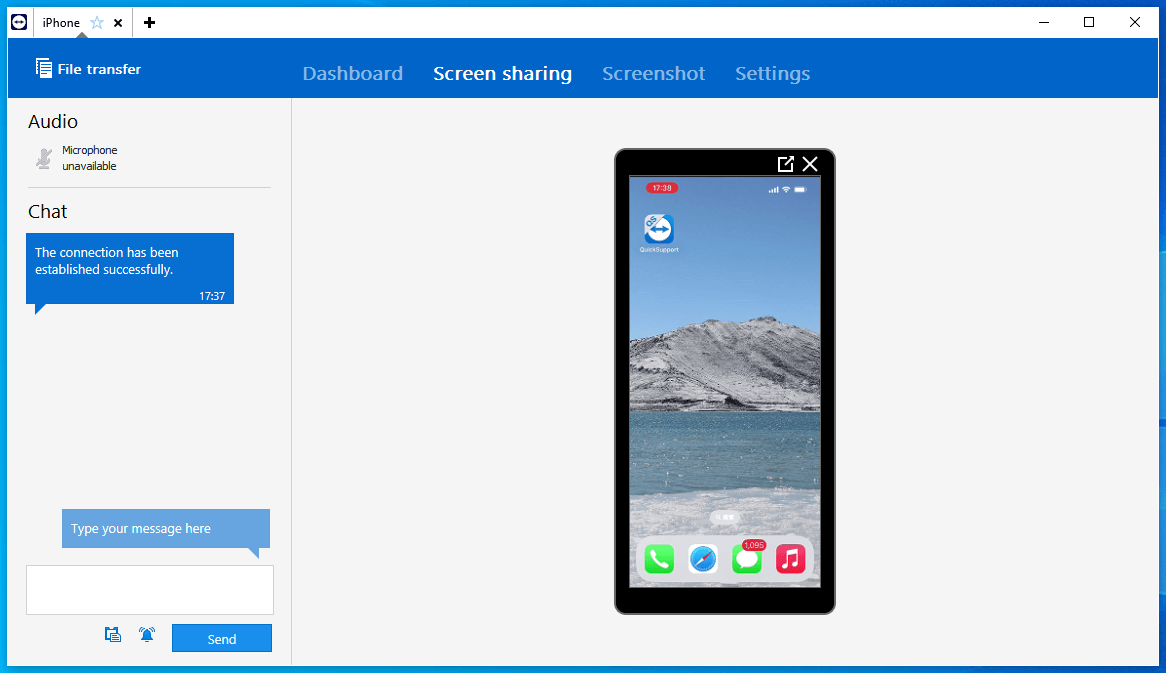
الطريقة 3. TeamViewer
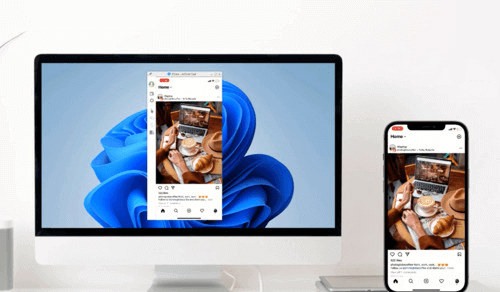
TeamViewer هو حل برمجي متعدد الاستخدامات مصمم لتسهيل الاتصالات عن بُعد بين الأجهزة. وسواء كنت تستخدم Windows أو Mac أو Android أو iOS، فإن TeamViewer يغطي احتياجاتك. بفضل توافقه الواسع، يتيح لك الوصول بسلاسة إلى الملفات المخزنة على جهاز iPhone الخاص بك، مما يتيح لك استخدامها على جهاز كمبيوتر مكتب أو محمول من أي مكان. تثبت هذه المرونة قيمتها الكبيرة عندما تكون تنقل وتحتاج إلى الوصول إلى موارد المكتب عن بُعد.
الخطوة 1. ابدأ بتنزيل تطبيق TeamViewer QuickSupport لنظام iOS على جهاز iPhone الخاص بك.
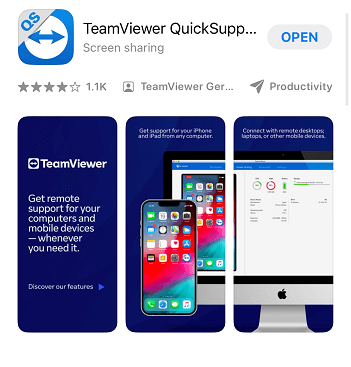
الخطوة 2. بعد التنزيل، افتح التطبيق وتابع اتباع إرشادات الإعداد. شارك مُعرّفك الفريد مع جهاز الكمبيوتر الخاص بك.

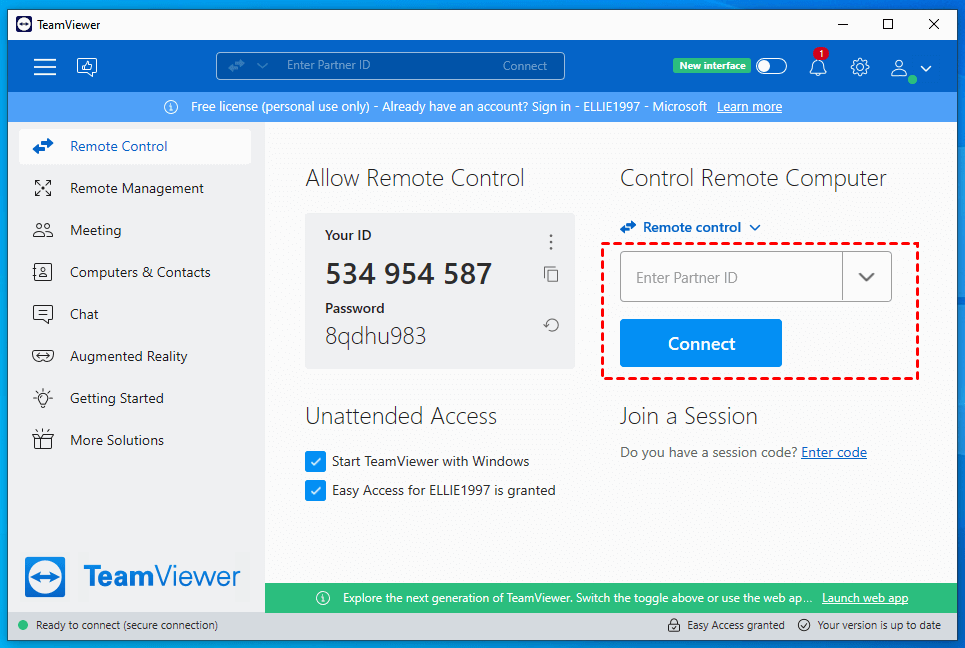
الخطوة 3. تابع بتنزيل وتثبيت TeamViewer (Classic) على جهاز الكمبيوتر الخاص بك. عند اكتمال التثبيت، قم بتشغيل التطبيق.
الخطوة 4. أدخل مُعرّف iPhone في الحقل المخصص وابدأ الاتصال بالقرص على زر "اتصال".
الخطوة 5. على جهاز iPhone الخاص بك، انقر على خيار "متابعة" للمتابعة.
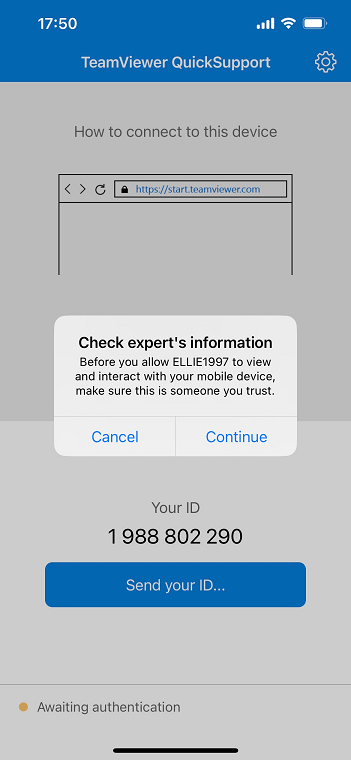
الخطوة 6. امنح الإذن بالنقر على "سماح" عند المطالبة بذلك.

الخطوة 7. ابدأ بث الشاشة بالضغط على "بدء البث".
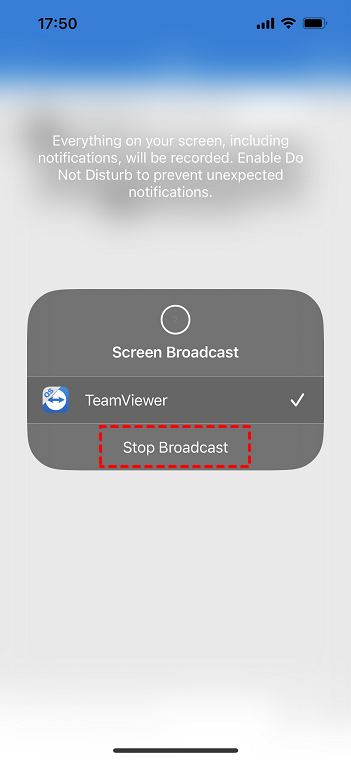
الخطوة 8. الآن، أصبح لديك تحكم كامل في جهاز iPhone الخاص بك مباشرة من جهاز الكمبيوتر المتصل.
الطريقة 4. Veency
Veency هو برنامج تحكم عن بعد مخصص لتمكين المستخدمين من إدارة هاتف iPhone أو جهاز iPad الخاص بهم من جهاز الكمبيوتر. مع دعم مشاركة الشاشة، يتيح هذا البرنامج للمستخدمين التحكم في جميع وظائف iPhone مباشرة من أجهزة الكمبيوتر الخاصة بهم. يتضمن ذلك مهام مثل قفل/إلغاء قفل الجهاز، وتعديل حجم الأيقونات، وتصفح المعرض، وحتى تشغيل التطبيقات، كل ذلك دون الحاجة إلى لمس iPhone جسدياً. ومع ذلك، من المهم ملاحظة أن Veency يعمل حصرياً مع أجهزة iPhone التي تم إجراء جيلبريك لها.
الخطوة 1. ابدأ بتشغيل متجر تطبيقات Cydia على جهاز iPhone الذي تم إجراء جيلبريك له. ابحث عن Veency داخل المتجر.
الخطوة 2. قم بتثبيت تطبيق Veency على جهاز iPhone الخاص بك. لاحظ أن التطبيق سيتم تشغيله تلقائياً في الخلفية، وقد لا تظهر أيقونته على الشاشة الرئيسية.
الخطوة 3. أثناء تشغيل Veency في الخلفية، انتقل إلى "الإعدادات" > Wi-Fi على جهاز iPhone الخاص بك لتحديد موقع عنوان IP الخاص به.
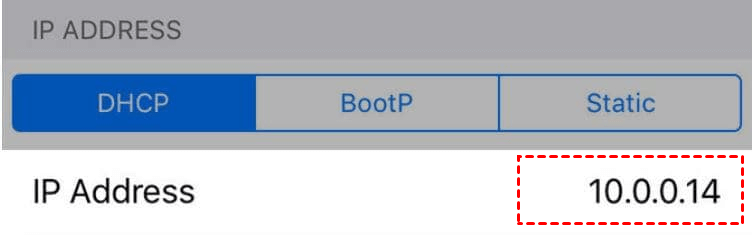
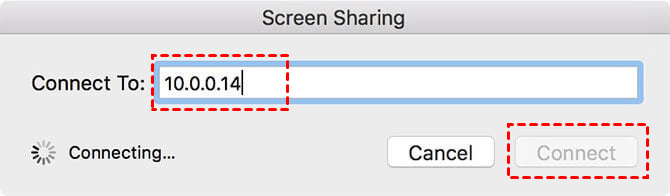
الخطوة 4. تابع إدخال عنوان IP في عميل VNC على جهاز الكمبيوتر الخاص بك وانقر فوق “اتصال.”
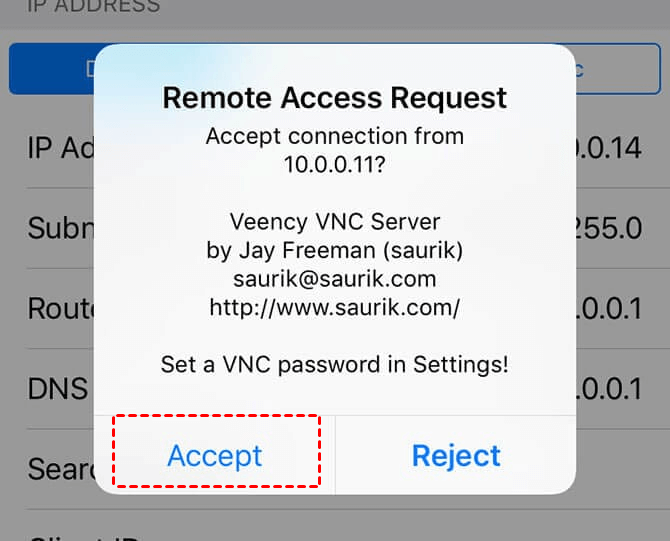
الخطوة 5. إذا تم إنشاء الاتصال بنجاح، ستتلقى طلب اتصال على جهاز iPhone الخاص بك. وافق على الطلب، وسيتم عرض شاشة iPhone الخاص بك على عميل VNC في سطح المكتب لديك.
الطريقة 5. ApowerMirror
ApowerMirror هو أداة برمجية متعددة الاستخدامات تتيح التحكم عن بُعد بسلاسة في جهاز iPhone الخاص بك من جهاز الكمبيوتر. بفضل واجهته البديهية ومميزاته المتقدمة، يوفر ApowerMirror حلاً مناسباً للمستخدمين لعرض شاشة جهاز iOS على الكمبيوتر، مما يتيح التصفح ومشاركة الشاشة والتحكم بسهولة.
الخطوة 1. قم بتنزيل التطبيق وتثبيته على جهاز الكمبيوتر الخاص بك، ثم تابع تشغيله.
الخطوة 2. ابدأ بعرض شاشة iPhone على جهاز الكمبيوتر. تأكد من اتصال كلا الجهازين بنفس شبكة Wi-Fi، أو بدلاً من ذلك، استخدم كابل USB لإنشاء اتصال بين iPhone وجهاز الكمبيوتر.
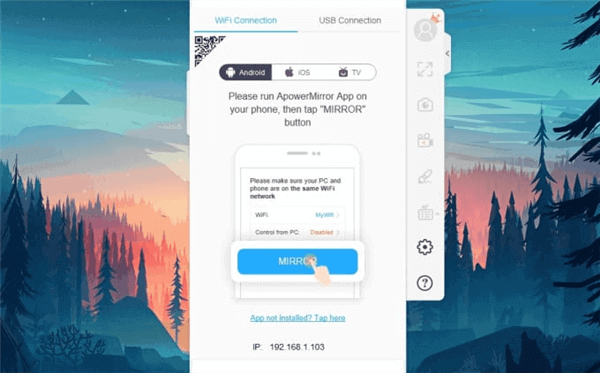
الخطوة 3. بعد عملية العرض، تابع اقتران اتصال البلوتوث. على جهاز iPhone الخاص بك، انتقل إلى الإعدادات، وقم بتفعيل البلوتوث، وحدد موقع جهاز الكمبيوتر الخاص بك لإنشاء اتصال.

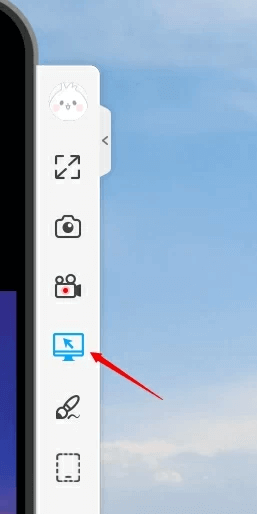
الخطوة 4. بعد اكتمال عملية العرض واقتران البلوتوث، يمكنك الآن التحكم في شاشة iPhone الخاصة بك مباشرة من جهاز الكمبيوتر.
نصائح إضافية: أفضل طريقة لعرض شاشة آيفون على الكمبيوتر
عندما يتعلق الأمر بعرض شاشة آيفون الخاص بك على جهاز الكمبيوتر، يُوصى بشدة باستخدام أداة لاسلكية. سيوفر لك ذلك مساحة عمل أكثر راحة وترتيباً، مما يجعل عملك أسهل وأكثر كفاءة.
عندما يتعلق الأمر بـ عرض شاشة آيفون على الكمبيوتر لاسلكياً، تبرز AnyViewer كبرنامج سطح مكتب عن بعد قوي ورائد. من خلال توفير إمكانات سلسة لسطح المكتب البعيد، فإنه يبرز الخيار الأفضل لمشاركة شاشة آيفون مع جهاز الكمبيوتر الخاص بك بسهولة، بغض النظر عن موقعك. أساساً، تتيح AnyViewer للمستخدمين عرض شاشة آيفون الخاصة بهم على جهاز كمبيوتر يعمل بنظام ويندوز عن بُعد، مما يتغلب بشكل فعال على الحواجز الجغرافية.
علاوة على ذلك، تعمل AnyViewer كأداة متعددة الاستخدامات، حيث توفر عددًا كبيرًا من الميزات بما في ذلك الوصول عن بُعد بدون مراقب، نقل الملفات، والدردشة النصية، وإدارة المهام عن بُعد. باختصار، توفر حلاً شاملاً مناسباً لمختلف سيناريوهات العمل عن بُعد وتسهل مهام الدعم عن بُعد بأقصى قدر من السهولة والكفاءة.
الخطوة 1. ابدأ بتنزيل AnyViewer على جهازك وتابع عملية التثبيت.
الخطوة 2. أكمل عملية التسجيل لإنشاء حساب AnyViewer، والذي سيتم ربطه تلقائياً بجهازك.

الخطوة 3. داخل التطبيق، انتقل إلى قسم "الجهاز" وحدد جهازك المحلي. اختر "عكس شاشة الجوال."

الخطوة 4. في هذه المرحلة، سيظهر رمز الاستجابة السريعة (QR code) على الشاشة لإجراء المزيد من الإجراءات.

الخطوة 5. على جهاز iPhone الخاص بك، تفضل بزيارة App Store لتنزيل تطبيق AnyViewer. بمجرد التثبيت، ابحث عن زر "ابدأ" واقرع على أيقونة المسح الضوئي في الزاوية العلوية اليمنى. تابع مسح رمز الاستجابة السريعة المعروض على شاشة جهازك. قم بتفويض طلب العرض عن طريق النقر على "موافق" على جهاز iPhone الخاص بك، ثم قم إنهاء العملية بالنقر فوق "بدء البث".
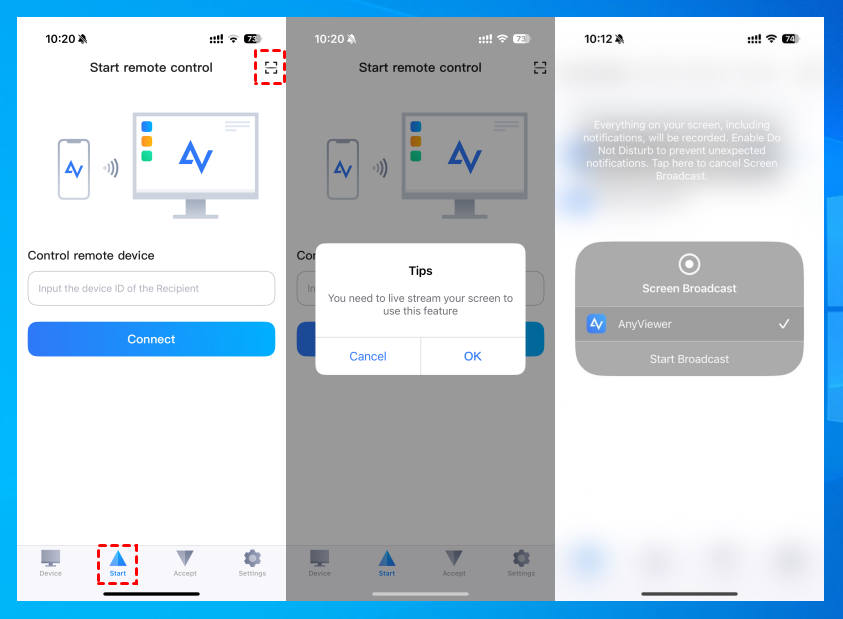
الخطوة 6. تهانينا، يمكنك الآن عرض شاشة iPhone الخاصة بك عن بعد على جهاز الكمبيوتر الخاص بك.

- ★نصائح: إذا كنت تخطط لاستخدام "النقر بضغطة واحدة" لتوصيل المزيد من أجهزة iPhone لعرض الشاشة عن بُعد والاستمتاع بجودة صورة فائقة، فيُنصح بالترقية إما إلى خطة الاحترافية أو المؤسسية.
الخاتمة
في الختام، تُ يعد القدرة على التحكم في الآيفون عن بُعد من جهاز الكمبيوتر نقلة نوعية في عالمنا المدفوع بالتكنولوجيا اليوم. ومع وجود طرق وبرامج متنوعة متاحة، مثل AnyViewer و iMyFone MirrorTo و AirDroid و TeamViewer و Veency و ApowerMirror، يمكن للمستخدمين دمج أجهزتهم بسلاسة والتمتع بإنتاجية وراحة محسنتين. ويبرز برنامج AnyViewer بمميزاته الرائعة. وسواء كنت تقوم بتكنيك استكشاف الأخطاء وإصلاحها، أو الوصول إلى الملفات، أو أداء مهام متعددة بكفاءة، فإن AnyViewer يبقيك متصلاً وفي وضع التحكم بشكل لم يسبق له مثيل.
تقبل الإمكانيات وبسّط تجربتك الرقمية من خلال إتقان فن التحكم عن بُعد في الآيفون من جهاز الكمبيوتر. وافتح باباً من الراحة في متناول يدك.

