

الوصول عن بعد مقابل الحوسبة السحابية: أوجه التشابه والاختلاف
يقدم هذا المنشور بشكل أساسي أوجه التشابه والاختلاف بين الوصول عن بعد والحوسبة السحابية. إذا كنت ترغب في معرفة المزيد حول هاتين الأكاتين، يمكنك قراءة هذا المنشور.

بواسطة Tyler / نُشر على September 16, 2026


الوصول عن بُعد مقابل الحوسبة السحابية: أيهما يجب أن أختار؟
“أنا أمتلك شركة صغيرة، ومؤخراً أخطط للطلب من نصف موظفيي العمل من المنزل لأسباب عدة. بالنسبة للعمل عن بُعد، ما هي الخدمة التي يجب أن أستخدمها، الوصول عن بُعد أم الحوسبة السحابية؟ هل يمكن لأي شخص توضيح أوجه التشابه والاختلاف بين الاثنين؟”

الوصول عن بُعد مقابل الحوسبة السحابية: ما هي أوجه التشابه والاختلاف؟
في هذا الجزء، سنقدم أوجه التشابه والاختلاف بين الحوسبة السحابية والوصول عن بُعد. وقبل ذلك، دعونا نتعرف على ماهية الوصول عن بُعد والحوسبة السحابية على التوالي.
ما هو الوصول عن بُعد والحوسبة السحابية؟
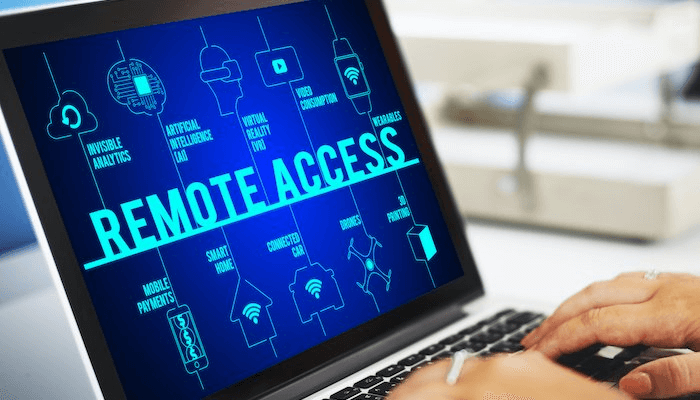
الوصول عن بُعد عادة ما يُشار إليه بسطح المكتب البعيد. وهو يتيح للمستخدمين الوصول إلى سطح مكتب معين وجميع الملفات والتطبيقات والبيانات المرتبطة به من مكان بعيد بمساعدة برامج سطح المكتب البعيد، مثل AnyViewer.
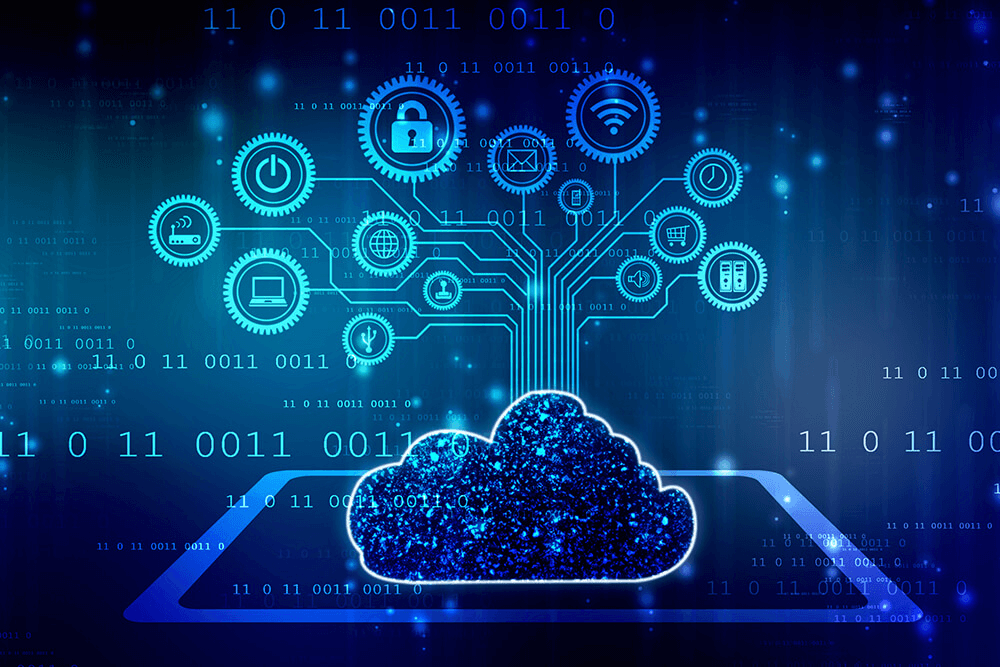
الحوسبة السحابية يمكن استخدامها لتخزين الملفات والتطبيقات على خوادم بعيدة، ثم تتيح للمستخدمين الوصول إلى المواد عبر الإنترنت. يمكن تنزيل ملفات البيانات إلى الأجهزة البعيدة من أي مكان باستخدام التقنيات السحابية.
ما هي أوجه التشابه بين الوصول عن بُعد والحوسبة السحابية؟
قبل الانتقال إلى الاختلافات بين الوصول عن بُعد والخدمات السحابية، دعنا نلقي نظرة على أوجه التشابه بينهما أولاً:
- ☞يتيح كل من الوصول عن بُعد والحوسبة السحابية للمستخدمين الوصول إلى البيانات والمعلومات عن بُعد.
- ☞نظرًا لأن المستخدمين يمكنهم الوصول إلى البيانات المخزنة عن بُعد، سواء على جهاز فعلي أو خادم افتراضي، فلا داعي لإدارة أجهزة وتطبيقات المستخدم النهائي.
- ☞يضمن وجود ضوابط أمنية صارمة وعمليات مصادقة أمان البيانات، حتى في حالة تعطل أجهزة المستخدم النهائي.
ما هي الاختلافات بين الوصول عن بُعد والحوسبة السحابية؟
أخيرًا، سنقوم بتحديد الاختلافات بين الوصول عن بُعد والحوسبة السحابية.
- ☞الأمان
مع حلول الوصول عن بُعد مثل AnyViewer، تظل الملفات محلية على الكمبيوتر الأصلي، ويدعم جلسة الاتصال عن بُعد إمكانية عرض والتحكم في الكمبيوتر المحلي عبر جلسة عرض/بث آمنة عن بُعد.
باستخدام التقنيات السحابية، يمكن تنزيل ملفات البيانات إلى أجهزة الكمبيوتر البعيدة. قد يمثل هذا بعض المخاطر دون توفر ميزات أمان الأجهزة المناسبة لحماية أي نسخ محلية من الملفات، سواء تم تنزيلها بفاعلية بواسطة المستخدم البعيد أو تخزينها مؤقتاً عند فتح الملفات وعرضها.
- ☞أعداد المستخدمين
باستخدام برامج سطح المكتب البعيد، يمكن لعدد محدود فقط من المستخدمين الوصول إلى جهاز معين في أي وقت محدد. ولكن مع الخدمات السحابية، يمكن لعدة آلاف من المستخدمين الوصول إلى الموارد السحابية في نفس الوقت.
- ☞الكفاءة
يسمح لك الوصول عن بُعد بإكمال مهام معينة لا يمكن للحوسبة السحابية تنفيذها. على سبيل المثال، إذا كنت ترغب في إجراء تحديثات الأمان، أو إصلاح مشاكل الكمبيوتر، أو ببساطة تحديث إعدادات معينة لجهاز كمبيوتر بعيد، ستحتاج إلى الحصول على التحكم الكامل في هذا الكمبيوتر. هذا ممكن في الوصول عن بُعد، وليس في الحوسبة السحابية.
كيفية الوصول إلى كمبيوتر آخر عن بُعد عبر AnyViewer
إذا كنت ترغب في الوصول إلى كمبيوتر آخر عن بُعد عبر برنامج سطح المكتب البعيد، سنأخذ هنا AnyViewer كمثال لنوضح لك كيفية القيام بذلك. يجدر ذكر أن AnyViewer يوفر للمستخدمين أيضاً إمكانية الوصول عن بُعد بدون مراقبة. طالما تم تسجيل الدخول إلى نفس الحساب على كلا الكمبيوترين، يمكنك بسهولة الاتصال بأحدهما الآخر بنقرة واحدة. دعنا نرى كيف يحدث ذلك.
الخطوة 1. قم بتنزيل وتثبيت وتشغيل AnyViewer على كلا الكمبيوترين.

الخطوة 2. انتقل إلى تسجيل الدخول، ثم انقر فوق اشتراك. (إذا كنت قد سجلت مسبقاً على موقعها الرسمي، فيمكنك تسجيل الدخول مباشرة.)

الخطوة 3. املأ معلومات التسجيل.

الخطوة 4. بعد ذلك، يمكنك أن ترى أنه تم تسجيل دخولك بنجاح إلى AnyViewer. سيتم تعيين جهازك تلقائياً إلى الحساب الذي سجلت الدخول إليه.

الخطوة 5. سجل الدخول إلى نفس حساب AnyViewer على الجهازين، ثم انقر فوق التحكم بنقرة واحدة لتحقيق الوصول عن بعد بدون مراقبة.

الخاتمة
إذا كنت صاحب عمل وتحتاج إلى العثور على الحل المناسب لجعل العمل عن بعد ممكناً لموظفيك، فستتكون لديك بعض الأفكار بعد قراءة هذا المنشور. هنا في هذا المنشور، قمنا بإدراج أوجه التشابه والاختلاف بين الوصول عن بعد الحوسبة السحابية. يمكنك اختيار ما يناسب احتياجاتك الخاصة.

