

كيفية إنشاء شاشة افتراضية في NoMachine
يفسر هذا الدليل منطق سطح المكتب الافتراضي في NoMachine حسب نظام التشغيل، ويقدم خطوات الإعداد لنظام Linux وبديل شاشة افتراضي قائم على البرمجيات وخالٍ من العتاد لمستخدمي Windows وMac.

بواسطة Tyler / نُشر على March 17, 2026


تكنولوجيا سطح المكتب البعيد تطورت من مجرد وسيلة راحة بسيطة إلى مكون حاسم في البنية التحتية. ومن بين الحلول الرائدة، تبرز NoMachine بفضل بروتوكولها منخفض الكمون وتعاملها القوي مع البيئات الرسومية. ومع ذلك، بالنسبة للعديد من المستخدمين، يظل مفهوم شاشة NoMachine الافتراضية نقطة إرباك، ويرجع ذلك إلى حد كبير لأن البرنامج يتعامل مع أنظمة التشغيل المختلفة بمنطق مختلف تمامًا.
في هذا الدليل، سنفصل كيفية تعامل NoMachine مع الجلسات الافتراضية، وكيفية إصلاح مشاكل الخادم عديم الشاشة الشائعة، ونستكشف بديلاً خاليًا من العتاد لأولئك الذين يحتاجون إلى مساحة عمل موسعة.
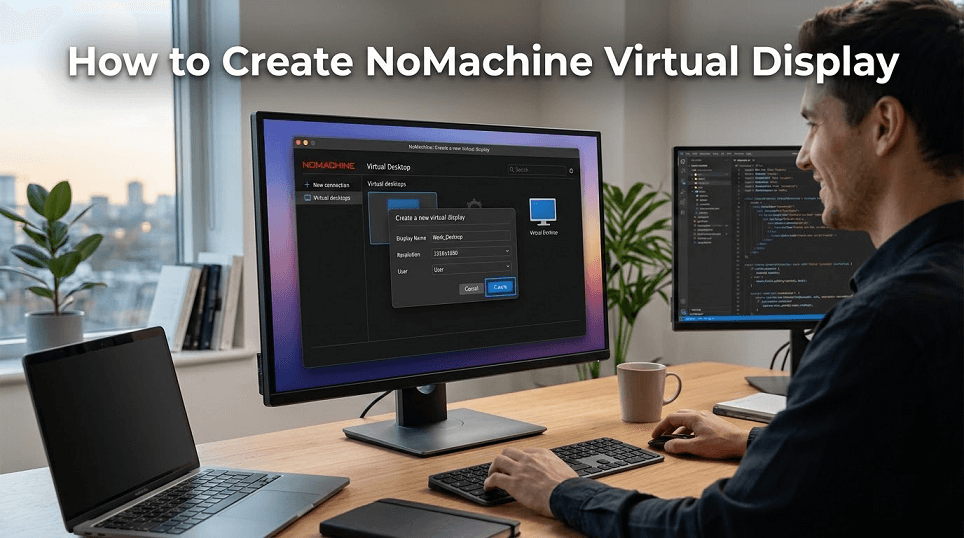
شاشة NoMachine الافتراضية: لينكس مقابل ويندوز و ماك
تتعامل NoMachine مع "الشاشات الافتراضية" بشكل مختلف اعتمادًا على نظام التشغيل والترخيص الخاص بك. للمستخدمين الذين يحتاجون إلى إنشاء جلسات شاشة افتراضية باستخدام NoMachine على جهاز عديم الشاشة أو في جلسة منفصلة عن تلك المعروضة حاليًا على الشاشة، إليك كيف يعمل المنطق:
1. الاستثناء لينكس (أسطح المكتب الافتراضية)
لينكس هو المنصة الوحيدة التي توفر فيها NoMachine أسطح مكتب افتراضية حقيقية. هذا يعني أن المستخدم يمكنه الاتصال وبدء بيئة سطح مكتب جديدة تمامًا (مثل GNOME أو XFCE) موجودة فقط في ذاكرة النظام، ومستقلة تمامًا عن الشاشة المادية.
- الإصدار المجاني: لمستخدمي سطح المكتب الافتراضي لنظام لينكس على NoMachine في الطبقة المجانية، يحاول البرنامج العثور على خادم X قيد التشغيل. إذا لم يتمكن من العثور على واحد (وهو أمر شائع على الخوادم عديمة الشاشة)، فسيقوم بتشغيل خادم X المدمج الخاص به لإنشاء شاشة افتراضية واحدة.
- الإصدار المؤسسي/خادم الطرفيات: تتيح هذه الإصدارات لمستخدمين متعددين إنشاء جلسات افتراضية مستقلة في وقت واحد على نفس الخادم.
2. ويندوز و ماك أو إس (المادية فقط)
على أنظمة ويندوز و ماك أو إس، لا تدعم NoMachine إنشاء أسطح مكتب افتراضية حقيقية. أنت دائمًا تتصل بـ "الشاشة المادية" (سطح المكتب الفعلي الذي ستراه إذا كانت هناك شاشة موصلة).
- مشكلة "عديم الشاشة": إذا لم تكن هناك شاشة موصولة بجهاز ويندوز أو ماك مضيف، فقد يقوم معالج الرسوميات بإيقاف التشغيل، مما يؤدي إلى ظهور شاشة سوداء أو دقة منخفضة (مثل $800 \times 600$).
- الحل: استخدم قابس HDMI/DisplayPort وهمي ("قابس شبح"). هذا يخدع نظام التشغيل للاعتقاد بأن شاشة بدقة 4K موصولة، مما يسمح لك باستخدام المساحة "الافتراضية" لتلك الشاشة الوهمية بدقة عالية.
كيفية إنشاء أسطح مكتب افتراضية على لينكس
لاستخدام شاشة افتراضية من NoMachine على لينكس، تحتاج عادةً إلى منتج خادم NoMachine مثل Workstation أو Terminal Server (أو نسخهما التجريبية). اتبع هذه الخطوات لبدء جلسة عمل:
الخطوة 1: التحقق من المتطلبات الأساسية
- تأكد من تثبيت NoMachine Workstation أو Terminal Server على مضيف لينكس.
- تأكد من تثبيت بيئة سطح مكتب (GNOME، XFCE، MATE، إلخ).
الخطوة 2: الاتصال والمصادقة
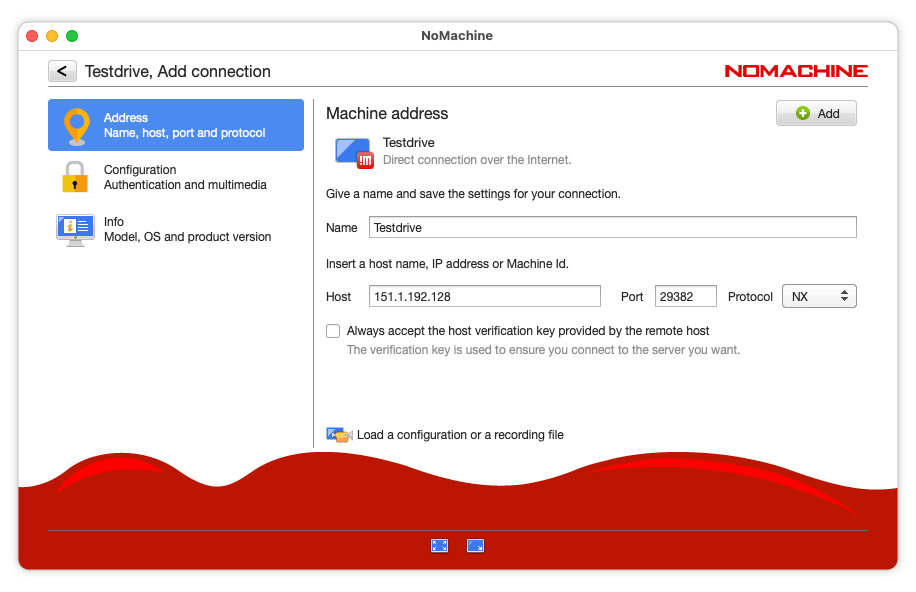
- شغّل عميل NoMachine على جهازك المحلي.
- أضف عنوان IP لمضيف لينكس وانقر على اتصال.
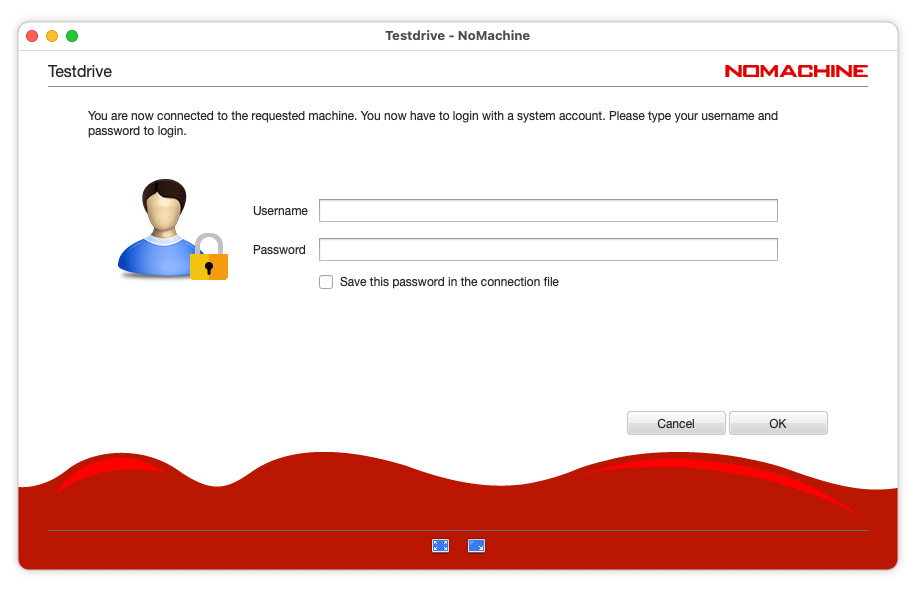
- أدخل بيانات اعتماد نظام لينكس الخاص بك.
الخطوة 3: إنشاء الجلسة الجديدة
- بعد المصادقة، ستصل إلى شاشة "الجلسات الحديثة" أو "جميع أسطح المكتب".
- انقر على الرابط المسمى "إنشاء سطح مكتب جديد أو جلسة مخصصة."
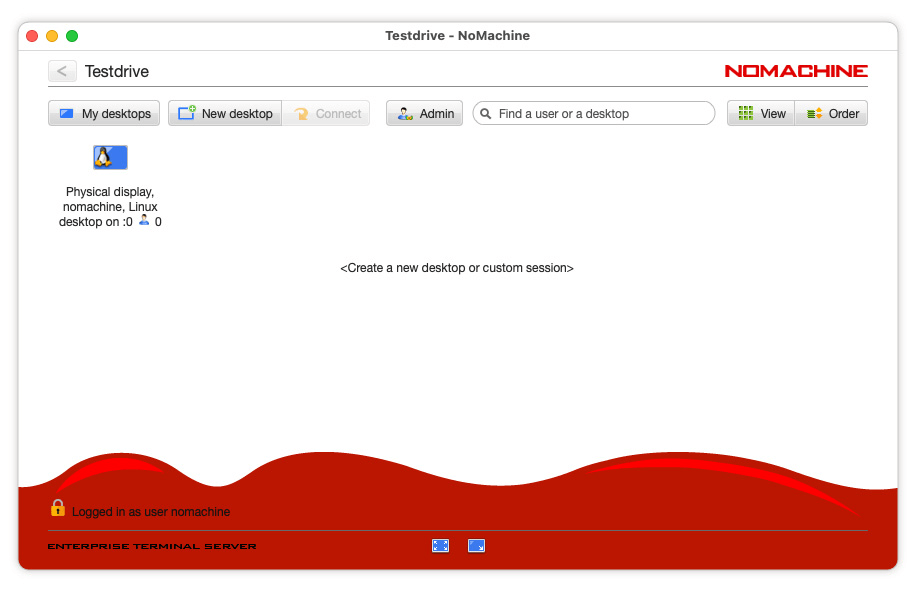
- إذا كانت هناك بيئات سطح مكتب متعددة مثبتة، فسيعرضها NoMachine. اختر البيئة المفضلة لديك (مثل Ubuntu الافتراضي أو XFCE).
- سيقوم الخادم الآن بتهيئة جلسة X جديدة. أنت الآن تعمل على شاشة افتراضية حقيقية غير موجودة على الشاشة البعيدة.
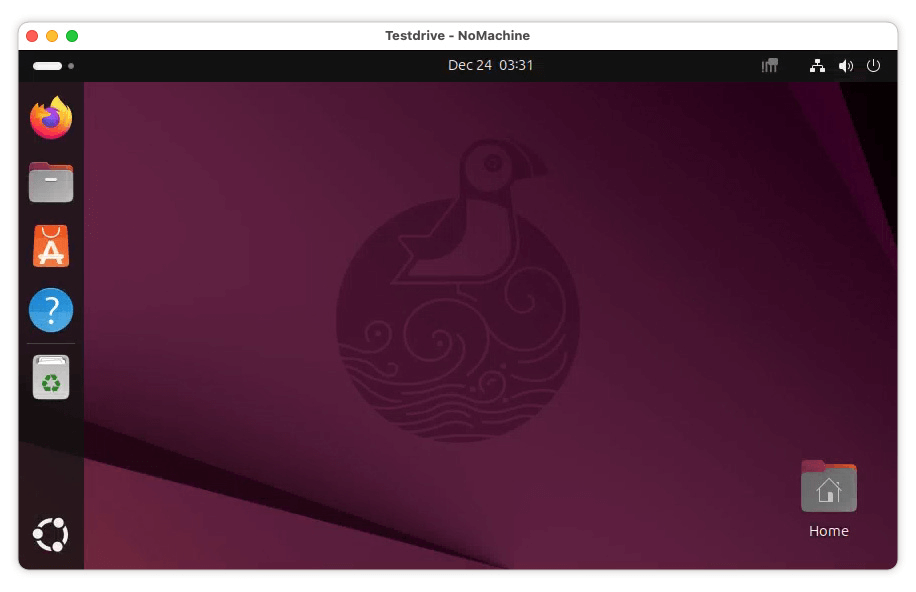
الخطوة 4: التشغيل اليدوي للأنظمة عديمة الرأس (Headless)
إذا واجهت شاشة سوداء على نظام لينكس عديم الرأس، فقد يتداخل مدير العرض المحلي. يمكنك إجبار خدمة NoMachine الافتراضية على التشغيل بتنفيذ:
- sudo systemctl stop display-manager
- sudo /usr/NX/bin/nxserver --restart
بديل حديث: إنشاء شاشات افتراضية باستخدام AnyViewer
بينما يُعد NoMachine لاعباً قوياً في عالم لينكس، فإن اعتماده على الشاشات المادية لأنظمة Windows و macOS يشكل عائقاً. تقليدياً، كان على المستخدمين شراء "أدوات محاكاة HDMI" لخداع حواسيبهم لتمكين الدقات العالية.
يقدم AnyViewer حلاً حديثاً قائماً على البرمجيات للتحكم عن بعد في سطح المكتب يستهدف هذه النقطة الضعف تحديداً، مما يجعله الخيار المتفوق لمستخدمي ويندوز وماك الذين يحتاجون إلى توسيع مساحة الشاشة المتاحة.
لماذا يُعد AnyViewer الخيار المتفوق للتوسيع الافتراضي
- لا حاجة إلى أجهزة (ويندوز/ماك): على عكس بعض الأدوات التي تتطلب "مقابس شبحية" مادية، يمكن لـ AnyViewer إنشاء ما يصل إلى ثلاث شاشات افتراضية عبر البرمجيات. يتيح لك ذلك استخدام إعداد متعدد الشاشات على جهاز بدون شاشة رئيسية دون أجهزة إضافية.
- سير عمل بسيط متعدد الشاشات: يتيح لك AnyViewer تشغيل تطبيقات مختلفة على شاشات افتراضية منفصلة والتبديل بينها بسهولة، تماماً كما هو الحال عند استخدام شاشات متعددة حقيقية.
- أداء سلس عالي الدقة: تم تحسينه لمعدلات إطارات عالية، لذا حتى مع وجود شاشات افتراضية متعددة، يبقى زمن التأخير منخفضاً وتظل التجربة سلسة.
- إدارة مرنة للنوافذ: يمكنك فتح الشاشات البعيدة في نوافذ منفصلة وتحريكها أو ترتيبها بحرية لتحسين تعدد المهام.
- وصول مستقر بدون شاشة رئيسية: نظراً لأن برنامج تشغيل العرض يعمل على مستوى البرمجيات، يتجنب AnyViewer المشكلات الشائعة للأجهزة بدون شاشة رئيسية مثل الشاشات السوداء أو الدقة المنخفضة.
كيفية إنشاء شاشة افتراضية في AnyViewer
الخطوة 1. افتح البرنامج وابدأ جلسة تحكم عن بعد إلى الكمبيوتر الهدف.

الخطوة 2. في نافذة جلسة التحكم عن بعد، انظر إلى شريط الأدوات في الأعلى.
الخطوة 3. انقر على علامة التبويب الشاشة.
الخطوة 4. اختر شاشة افتراضية من القائمة المنسدلة وحدد عدد الشاشات التي تريدها (حتى 3).

الخطوة 5. أصبحت شاشاتك الافتراضية نشطة الآن. يمكنك نقل النوافذ عبر الحواف "غير المرئية" إلى الشاشات الافتراضية الجديدة.

الخلاصة
يعتمد اختيار إعداد شاشة NoMachine الافتراضية المناسب تمامًا على بيئتك. إذا كنت مستخدمًا محترفًا لنظام Linux، فإن NoMachine تقدم إمكانيات سطح مكتب افتراضي أصلي لا مثيل لها. ومع ذلك، إذا كنت تعمل على نظامي Windows أو macOS وتريد تجنب فوضى مقابس الأجهزة الوهمية، فإن بديل NoMachine مثل AnyViewer يوفر نهجًا أكثر سلاسة وقائمًا على البرمجيات لتوسيع مساحة العمل عن بُعد الخاصة بك.

