

أفضل 9 بدائل لبرنامج Mouse Without Borders لأي جهاز
قارن بين تسعة بدائل لبرنامج Mouse Without Borders للتحكم في الأجهزة عبر أنظمة Windows، وmacOS، وLinux، وAndroid، وiOS. وتعرف على الأدوات التي تعمل عبر الشبكة المحلية، والتي تدعم الوصول عن بُعد، وكيفية إعداد AnyViewer للتحكم بين الأجهزة المختلفة.

بواسطة Tyler / نُشر على October 12, 2026


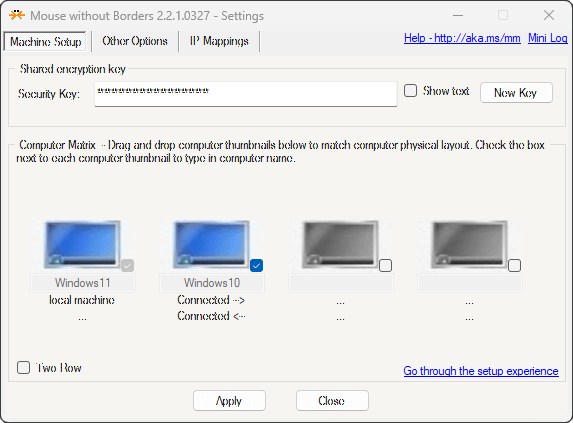
ما هو برنامج Mouse without Borders؟
يتيح لك برنامج Mouse Without Borders التحكم بسلاسة عبر أجهزة كمبيوتر متعددة وكأنها سطح مكتب واحد. باستخدام هذه الأداة، يمكنك نقل الماوس بين ثلاث شاشات أو أكثر، حتى لو كانت إحداها متصلة بجهاز كمبيوتر آخر. إنها أداة شائعة جداً في فئة نظام التشغيل والخدمات المساعدة لمشاركة الماوس.
ومع ذلك، يمتلك برنامج Mouse without Borders بعض القيود.
- قد تواجه تأخراً أو مشكلات في الاتصال إذا كانت الشبكة غير مستقرة.
- كما أنه يعتمد على وجود جميع أجهزة الكمبيوتر المتصلة على نفس الشبكة، مما قد يحد من استخدامه في بعض البيئات.
- تم تصميمه في المقام الأول لنظام التشغيل Windows، لذا فقد تكون التوافقية مع أنظمة التشغيل الأخرى محدودة.
أفضل 9 بدائل لبرنامج Mouse without Borders للتحكم في أجهزة الكمبيوتر
يعتمد البديل المناسب على مكان وجود أجهزة الكمبيوتر، وأنظمة التشغيل التي تعمل عليها، وما إذا كنت تحتاج إلى أكثر من مجرد مشاركة لوحة المفاتيح والماوس. استخدم هذا الجدول لتضييق نطاق القائمة قبل قراءة المراجعات المفصلة.
| الأداة | المنصات | يعمل عبر الإنترنت | نقل الملفات | الأنسب لـ |
|---|---|---|---|---|
| AnyViewer | Windows, macOS, iOS, Android | نعم | نعم | العمل عن بعد، الدعم، والوصول غير المراقب |
| Synergy | Windows, macOS, Linux | الشبكة المحلية بشكل أساسي | السحب والإفلات في الخطط المدعومة | مكاتب الأجهزة ذات الأنظمة المختلطة |
| Barrier | Windows, macOS, Linux | الشبكة المحلية بشكل أساسي | لا | مشاركة مجانية وأساسية للوحة المفاتيح والماوس |
| Input Director | Windows | الشبكة المحلية | حافظة مشتركة | مكاتب متعددة أجهزة الكمبيوتر التي تعمل بنظام ويندوز فقط |
| Input Leap | Windows, macOS, Linux | الشبكة المحلية بشكل أساسي | لا | الإعدادات مفتوحة المصدر والأنظمة المختلطة |
| ShareMouse | Windows, macOS | الشبكة المحلية | نعم | الإعداد السهل والاكتشاف التلقائي |
| Multiplicity | Windows | الشبكة المحلية وميزات لوحة المفاتيح والفأرة المرئية عن بعد | نعم | محطات العمل المهنية متعددة أجهزة الكمبيوتر |
| InputShare | Windows to Android | USB أو Wi-Fi | لا | اختبار والكتابة على أجهزة أندرويد |
| Deskflow | Windows, macOS, Linux | الشبكة المحلية بشكل أساسي | لا | مشاركة حديثة ومفتوحة المصدر للوحة المفاتيح والماوس |
خيارات سريعة: اختر AnyViewer عندما تكون الأجهزة على شبكات مختلفة أو عندما تحتاج إلى الوصول غير المراقب ونقل الملفات. تناسب أدوات Synergy وBarrier وInput Leap وDeskflow المكاتب القريبة ذات الأنظمة المختلطة. بينما يكون استخدام Input Director أو Multiplicity أكثر منطقية للإعدادات التي تعمل بنظام ويندوز بالكامل، في حين تم تصميم InputShare للتحكم في أجهزة أندرويد من جهاز كمبيوتر.
الخيار 1. AnyViewer: التحكم عن بعد في ماوس الكمبيوتر ولوحة المفاتيح
تتخذ AnyViewer نهجاً مختلفاً عن أدوات مشاركة لوحة المفاتيح التي تعمل عبر الشبكة المحلية فقط. يعرض برنامج سطح المكتب البعيد هذا شاشة الكمبيوتر البعيد ويرسل مدخلات لوحة المفاتيح والماوس من خلال جلسة عن بعد، لذلك لا يلزم أن تكون الأجهزة على نفس الشبكة.
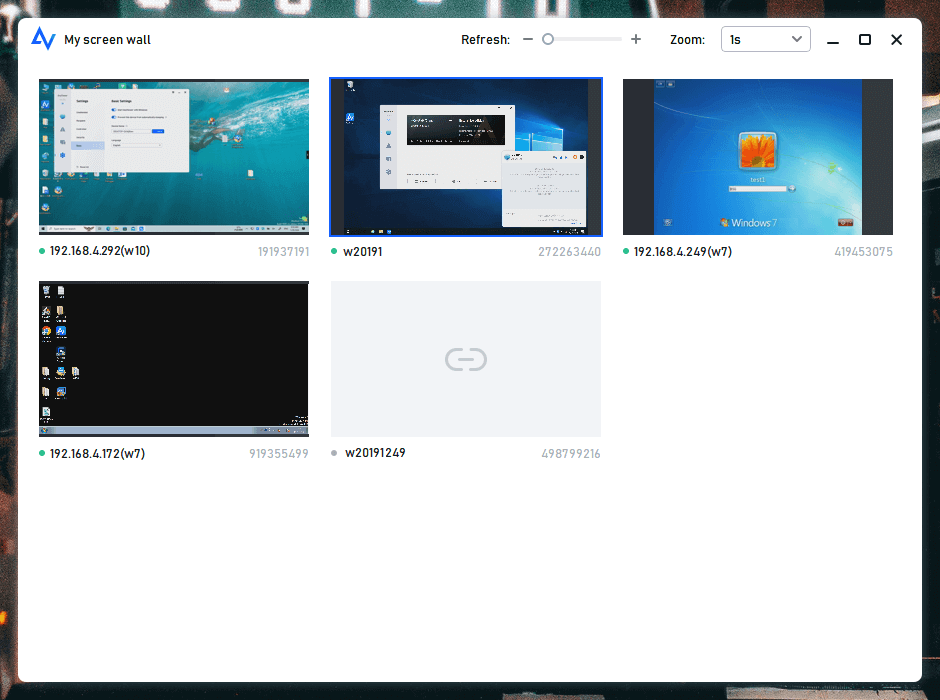
تتيح ميزة جدار الشاشة في برنامج AnyViewer للمستخدمين عرض جميع أجهزتهم والتحكم بها من نافذة واحدة، مع إدارة لوحات المفاتيح والفأرة بسلاسة. تجعل واجهته النظيفة عملية الإعداد والتشغيل واضحة ومباشرة، مما يجعله مثاليًا للدعم الفني، وإدارة الفرق، والوصول عن بُعد إلى الملفات. يوفر AnyViewer اتصالات سريعة ومرنة بأدنى حد من التأخير.
يحمي AnyViewer الجلسات عن بُعد بتشفير شامل من الطرف إلى الطرف ويدعم المصادقة الثنائية لأمان الحساب.
مميزات AnyViewer:
- التحكم عن بُعد في الفأرة لوحة المفاتيح بدون مراقبة:: التحكم في فأرة جهاز الكمبيوتر لوحة المفاتيح الخاصة به من أي مكان، حتى لو لم يكن هناك أحد بجوار الكمبيوتر.
- نقل الملفات:: نقل الملفات بين جهازك والكمبيوتر البعيد بسهولة، باستخدام السحب والإفلات أو مدير الملفات.
- جلسات متعددة:: التعامل مع عدة اتصالات عن بُعد في وقت واحد، وهو أمر مثالي لدعم تكنولوجيا المعلومات أو إدارة أجهزة كمبيوتر متعددة.
- تسجيل الشاشة والتقاطها:: تسجيل جلساتك عن بُعد أو التقاط لقطات الشاشة مباشرة أثناء الاتصال، مما يجعله ملائمًا للتدريب، أو التوثيق، أو استكشاف الأخطاء وإصلاحها.
- مشاركة الشاشة:: مشاركة شاشتك أو عرض شاشة شخص آخر في الوقت الفعلي، وهو مفيد للعروض التقديمية أو استكشاف الأخطاء وإصلاحها.
- مزامنة الصوت:: سماع الصوت من الكمبيوتر البعيد على جهازك المحلي، وهو مثالي للاجتماعات عن بُعد أو مشاهدة مقاطع الفيديو.
- الوصول من الأجهزة المحمولة:: التحكم في جهاز الكمبيوتر الخاص بك من هاتفك الذكي أو جهازك اللوحي (iOS و Android) باستخدام تطبيق الهاتف المحمول AnyViewer.
- اكتشاف لوحة المفاتيح والفأرة بتقنية البلوتوث:: استخدام لوحات المفاتيح والفأرة المتصلة بجهازك المحمول عبر البلوتوث للتحكم في الكمبيوتر، تمامًا كما لو كنت هناك.
متى يكون AnyViewer الخيار الأنسب:
- العمل عن بُعد من جهاز الكمبيوتر الرئيسي: الوصول إلى كمبيوتر المكتب أو المنزل من شبكة أخرى بدلاً من تقييد التحكم بالأجهزة الموجودة على نفس المكتب.
- مساعدة أفراد العائلة أو العملاء: عرض الشاشة البعيدة مع التحكم في لوحة المفاتيح والفأرة لاستكشاف المشكلات وإصلاحها.
- إدارة أجهزة الكمبيوتر غيرattended (غير المراقب): الاتصال بجهاز معين دون انتظار شخص ما لقبول الجلسة.
- التحكم في جهاز كمبيوتر من هاتف أو جهاز لوحي: استخدام تطبيق الهاتف المحمول عندما لا يتوفر جهاز كمبيوتر ثانٍ.
- مراقبة عدة أجهزة كمبيوتر: استخدام Screen Wall للتحقق من شاشات متعددة مخصصة من نافذة واحدة.
كيفية التحكم في جهاز آخر باستخدام AnyViewer:
- تثبيت AnyViewer. قم بتنزيله وتثبيته على الكمبيوتر الذي ستتحكم فيه وعلى الجهاز الذي ستستخدمه للاتصال.
- تسجيل الدخول على كلا الجهازين. أنشئ حساباً على AnyViewer، ثم سجل الدخول بنفس الحساب على كل جهاز. سيظهر الكمبيوتر البعيد ضمن Device بمجرد تعيينه.
- بدء الاتصال. على الجهاز المتحكم، افتح Device، وحدد الكمبيوتر المستهدف، وانقر فوق One-click control.
- استخدام شريط أدوات الجلسة. اضبط جودة العرض، أو انقُل الملفات، أو تبدّل بين الشاشات، أو قم بتفعيل عناصر التحكم الأخرى المتاحة للجلسة حسب الحاجة.
الخيار 3. Synergy: أداة احترافية سلسة ومتعددة المنصات
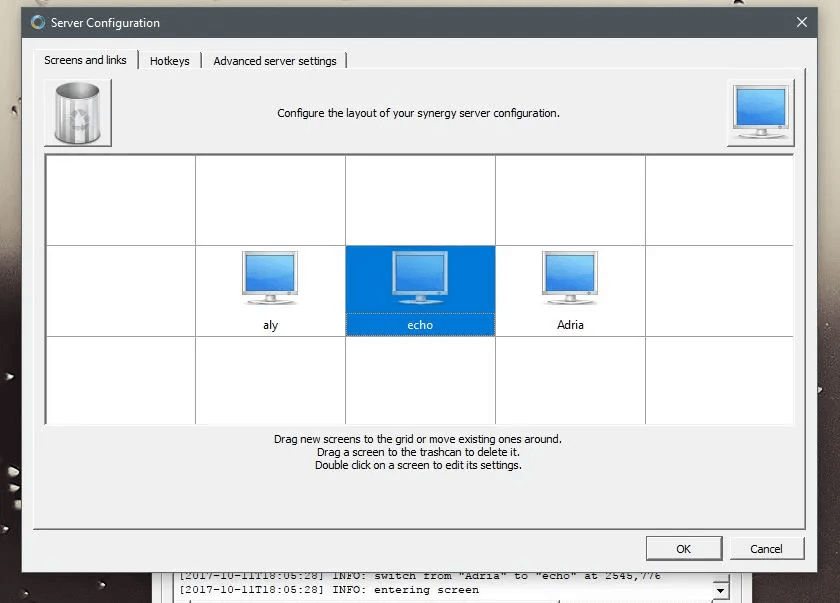
تشارك Synergy لوحة مفاتيح وفأرة واحدة بين أجهزة كمبيوتر تعمل أنظمة Windows و macOS و Linux على نفس المكتب. إنه خيار عملي عندما يجمع إعدادك بين أنظمة تشغيل مختلفة، وتريد أن ينتقل مؤشر الفأرة من شاشة إلى أخرى.
قم بتثبيت Synergy على كل جهاز كمبيوتر، واضبط الكمبيوتر الذي يحتوي على لوحة المفاتيح والفأرة الفعليتين كخادم (Server)، وأضف الأجهزة الأخرى كعملاء (Clients). تختلف الخطط المدفوعة في ميزاتها والدعم المتضمن، لذا تحقق من تفاصيل الخطة الحالية قبل الشراء.
نظراً لأن Synergy مصممة لأجهزة الكمبيوتر القريبة، فهي تتطابق بشكل أكبر مع Mouse Without Borders مقارنة بأداة سطح مكتب بعيد كاملة. وهي أقل ملاءمة عندما تحتاج إلى رؤية والتحكم في جهاز كمبيوتر عبر الإنترنت.
ميزات Synergy:
- مشاركة الفأرة
- مشاركة لوحة المفاتيح
- مشاركة الحافظة
- تشفير SSL/TLS
- تبديل شبيه بـ KVM الافتراضي
- تكوين الاتصال التلقائي
- دعم Wayland
- وظيفة السحب والإفلات
- توافق مع منصات متعددة
الخيار 3. Barrier: وحدة تحكم مجانية ومفتوحة المصدر لأجهزة متعددة
Barrier هي أداة مجانية ومفتوحة المصدر لمشاركة لوحة مفاتيح وفأرة واحدة بين أجهزة حاسوب تعمل أنظمة Windows و macOS و Linux. وهي تغطي الأساسيات دون الحاجة إلى اشتراك أو مفتاح KVM مادي.
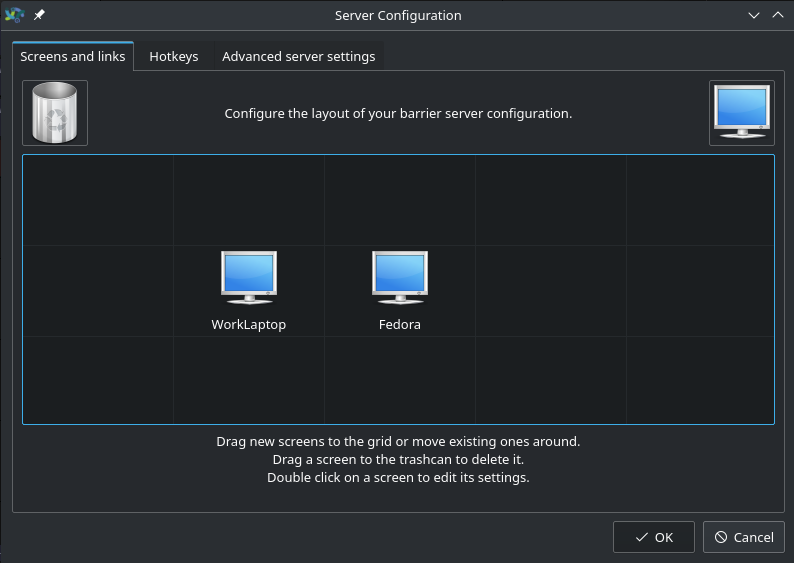
يتبع الإعداد نموذج الخادم والعميل: قم بتثبيت Barrier على كل حاسوب، واختر الجهاز المتصل بلوحة المفاتيح والفأرة كخادم (Server)، ثم رتب شاشات العميل (Client). تتميز Barrier بخفة وزنها، لكن تكوينها قد يتطلب جهداً أكبر مقارنة بالأدوات التجارية ذات الاكتشاف التلقائي.
تنجح Barrier بشكل أفضل على المكتب الشخصي أو مكتب المنزل حيث تكون جميع أجهزة الحاسوب قريبة ويكون المستخدم مرتاحاً في استكشاف أخطاء إعدادات الشبكة وإصلاحها.
ميزات Barrier:
- مجانية ومفتوحة المصدر بالكامل
- مشاركة الفأرة عبر الأجهزة
- مشاركة لوحة المفاتيح عبر الأجهزة
- مزامنة الحافظة
- دعم أنظمة Windows و macOS و Linux
- استهلاك خفيف للموارد
- دعم الشاشات المتعددة
- تشفير SSL اختياري عبر إصدارات المجتمع
الخيار 4. Input Director: مخصص لنظام Windows فقط
بالنسبة لمستخدمي Windows الذين يبحثون عن أداء أكثر سلاسة من Mouse Without Borders، تُعد Input Director بديلاً يحظى بتقدير كبير. ومع ذلك، فهي تتطلب جهداً أكبر في الإعداد وقد تشكل تحديات لأولئك الأقل خبرة.
على سبيل المثال، غالباً ما تواجه Input Director صعوبة في اكتشاف الأجهزة الأخرى على الشبكة أثناء الفحص، حتى عند إدخال اسم مضيف الجهاز يدوياً. ومع ذلك، فإن إدخال عنوان IP للجهاز الثانوي مباشرة يؤدي عموماً إلى حل هذه المشكلة، مما يتيح تشغيلاً سلساً.
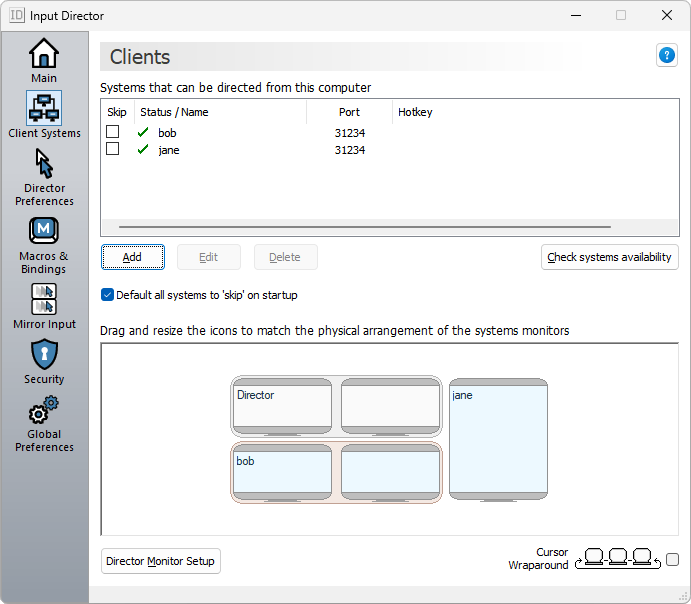
علاوة على ذلك، توفر Input Director ميزات أمان قوية تتيح لك التحكم في أجهزة الحاسوب التي يمكنها الاتصال، إلى جانب مفاتيح اختصار قابلة للتخصيص وظائف إضافية. وعلى الرغم من أن هذه الميزات قد تبدو مخيفة للبعض، فإن المعتادين على النظام سيجدون أن Input Director تعمل بسلاسة مثل Synergy، وإن كان ذلك حصرياً في بيئات Windows.
ميزات Input Director:
- مشاركة لوحة المفاتيح
- مشاركة الفأرة
- تسجيل وحدات الماكرو
- مشاركة الشاشة
الخيار 5. Input Leap: خيار خفيف الوزن متعدد المنصات
إن Input Leap هي أداة خفيفة الوزن ومفتوحة المصدر تعمل كمبدل KVM افتراضي، مما يتيح لك التحكم في عدة أجهزة كمبيوتر باستخدام لوحة مفاتيح وفأرة واحدة. وهي تعمل بشكل مشابه لمبدلات KVM القديمة المجهزة بأجهزة مادية، ولكن دون الحاجة إلى أجهزة فعلية.
مقارنةً بـ Synergy أو Barrier، تركز Input Leap على البساطة والاستقرار. تصميمها البسيط يجعل عملية الإعداد سهلة ومباشرة، وهي تدعم حركة المؤشر السلسة عبر الشاشات، ومشاركة الحافظة، والبيئات متعددة المنصات. وعلى الرغم من أنها قد لا تحتوي على العديد من الميزات المتقدمة مثل الحلول التجارية، إلا أن نهج Input Leap النظيف يجعلها مثالية للمستخدمين الذين يبحثون عن تجربة أساسية ومجانية وبدون تعقيدات.
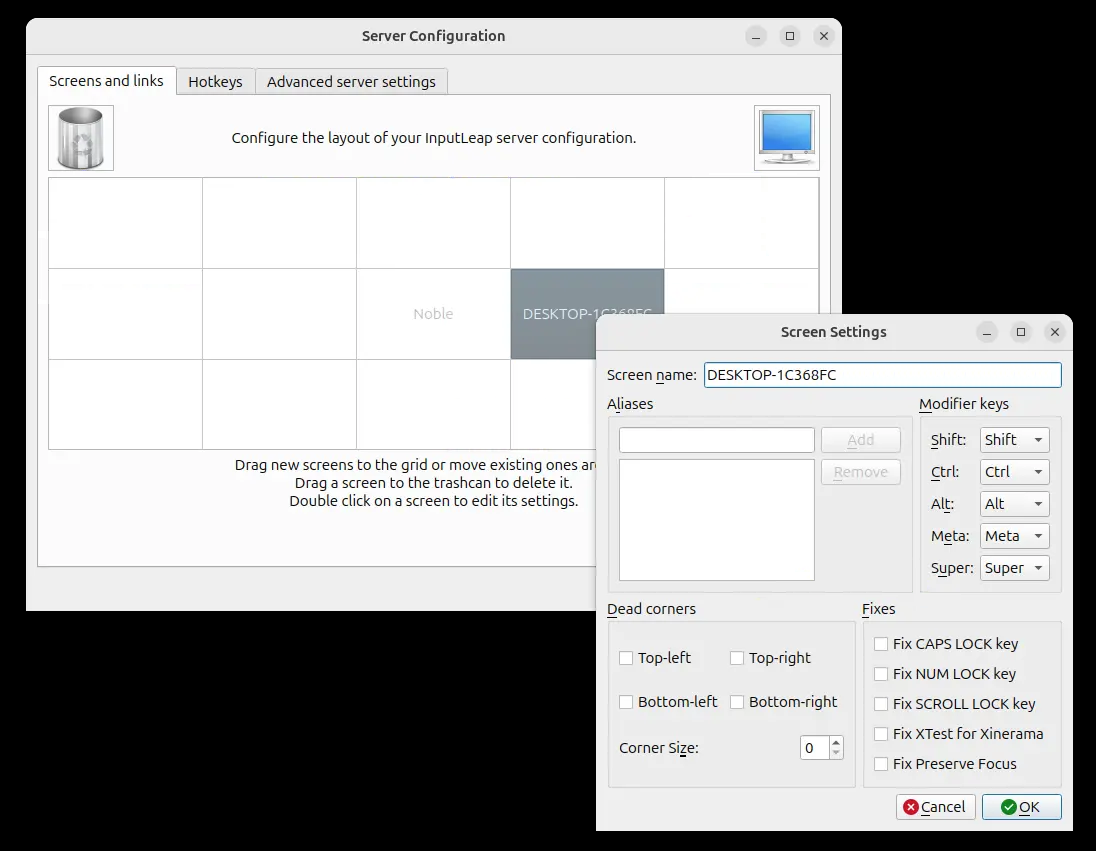
ميزات Input Leap:
- مشاركة لوحة المفاتيح والفأرة
- مشاركة الحافظة
- دعم متعدد المنصات
- خفيفة الوزن ومفتوحة المصدر
- لا تتطلب أي أجهزة مادية
- سهولة التثبيت والتكوين
الخيار 6. ShareMouse: غنية بالميزات وسهلة الاستخدام
تعتبر ShareMouse بديلاً مصقولاً وسهل الاستخدام لـ Mouse Without Borders. وعلى عكس بعض الأدوات مفتوحة المصدر، توفر ShareMouse واجهة أكثر تطوراً مع ميزة الاكتشاف التلقائي للأجهزة وعملية إعداد سلسة. ما عليك سوى تحريك فأرتك إلى حافة إحدى الشاشات الانتقال إلى جهاز كمبيوتر آخر — دون الحاجة إلى تكوين يدوياً.
إلى جانب مشاركة لوحة المفاتيح والفأرة الأساسية، تتضمن ShareMouse ميزات متقدمة مثل نقل الملفات بالسحب والإفلات، والاتصال الآمن عبر الشبكة المحلية (LAN)، ومزامنة الحافظة. كما أنها تدعم البيئات متعددة المنصات، مما يجعلها خياراً قوياً للمستخدمين الذين يمتلكون أنظمة Windows و macOS معاً.
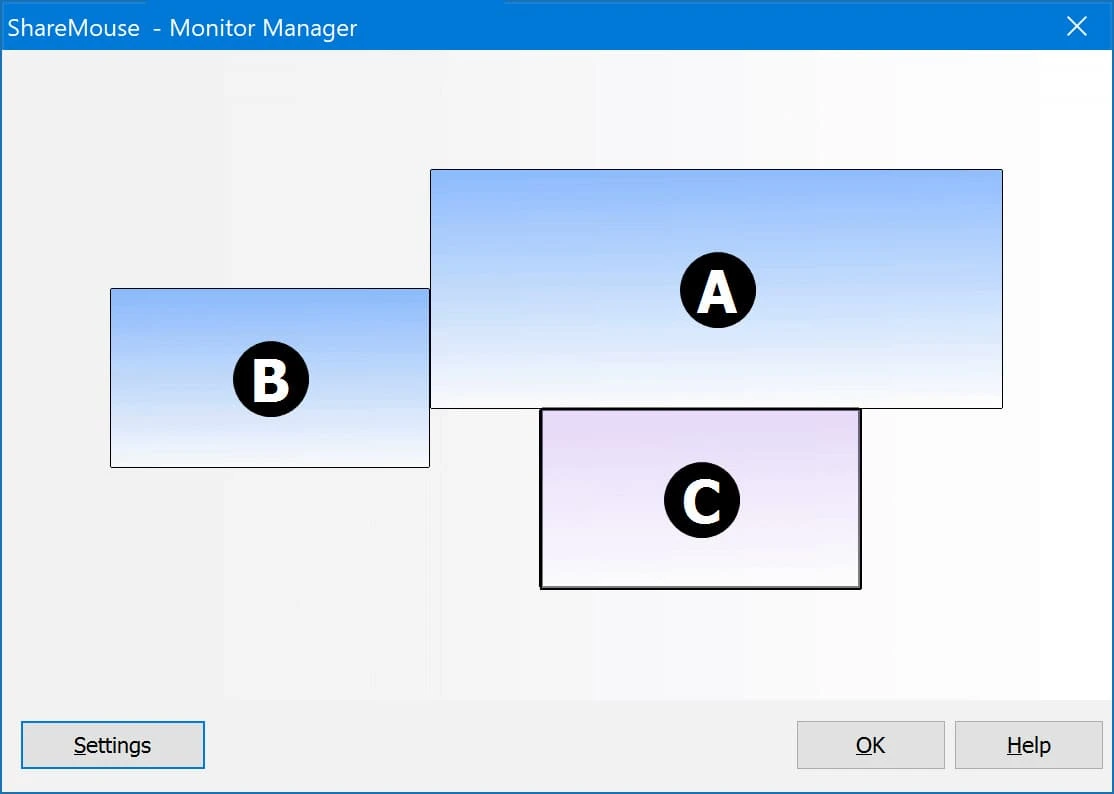
ميزات ShareMouse:
- الاكتشاف التلقائي للأجهزة
- مشاركة لوحة المفاتيح والفأرة
- تدعم نظامي Windows و & macOS
- مشاركة الحافظة
- نقل الملفات بالسحب والإفلات
- اتصال آمن ومشفّر
- دعم الشاشات المتعددة
الخيار 7. Multiplicity: حل KVM متميز لأجهزة كمبيوتر متعددة
توفر Multiplicity تجربة KVM افتراضية مميزة للتحكم في عدة أجهزة كمبيوتر باستخدام لوحة مفاتيح وفأرة واحدة. وهي مصممة بواسطة Stardock، وتقدم انتقالات سلسة عبر الأجهزة وميزات متقدمة تناسب البيئات المهنية مثل مراكز القيادة أو مكاتب تكنولوجيا المعلومات.
يتیح برنامج Multiplicity عمليات نقل الملفات الآمنة، ومشاركة الصوت، وقفل الحواسيب بشكل مركزي - وكل ذلك دون الحاجة إلى أجهزة إضافية. أداؤه مستقر وسريع الاستجابة، حتى عبر عدة أجهزة.
على الرغم من أنه حل مدفوع، إلا أن المستخدمين الباحثين عن أداة تحكم احترافية متعددة الحواسيب سيقدرون موثوقيته وعمق ميزاته.
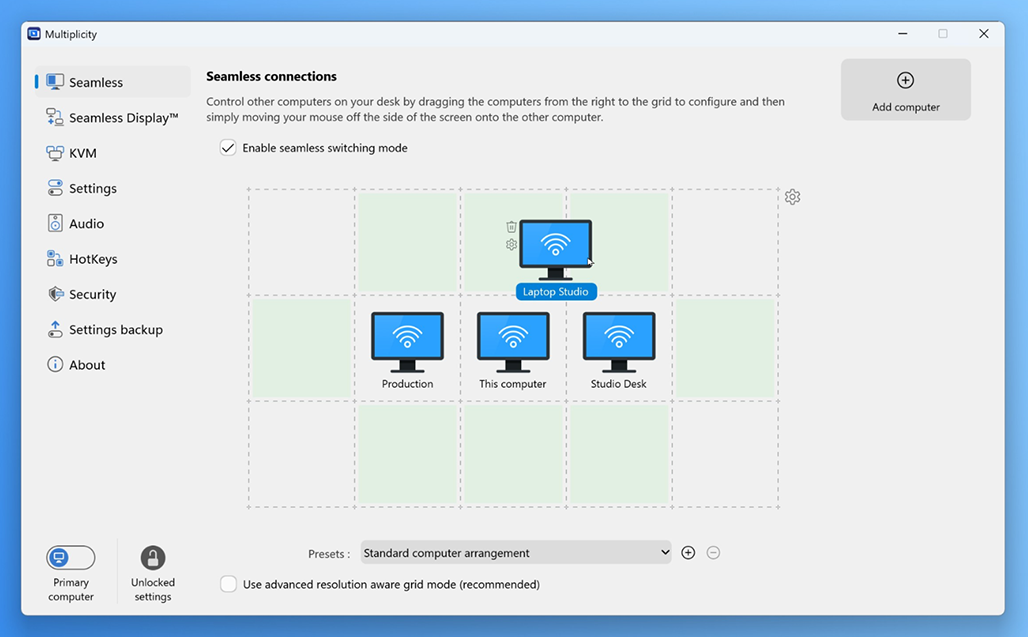
ميزات Multiplicity:
- مشاركة لوحة المفاتيح والماوس
- نقل الملفات بين أجهزة الكمبيوتر
- مشاركة الصوت من الأجهزة البعيدة
- اتصالات آمنة ومشفرة
- إدارة أجهزة متعددة
- مصمم للاستخدام المهني
الخيار 8. InputShare: التحكم في أجهزة Android باستخدام ملحقات الكمبيوتر الخاص بك
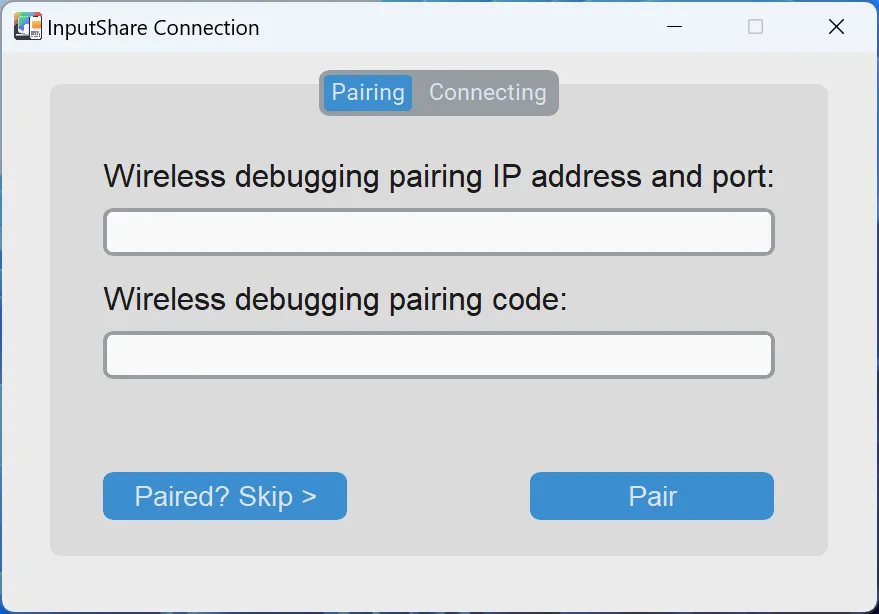
يوفر InputShare نوعاً مخصصاً من التحكم: فبدلاً من التحكم في حاسوب آخر، يمكنك مشاركة لوحة المفاتيح والماوس الخاصين بحاسوبك مع جهاز Android. وهو يعمل من خلال بروتوكول ADB سواء في إعداد سلكي أو لاسلكي.
هذا يجعل InputShare مفيداً بشكل خاص للمطورين، أو المختبرين، أو المستخدمين الذين يرغبون في كتابة رسائل طويلة، أو تصفح التطبيقات، أو التحكم في هواتفهم دون الحاجة إلى التقاطها باستمرار. على الرغم من أن حالات استخدامه أضيق نطاقاً، إلا أنه يملأ فجوة مهمة لا تعالجها أدوات KVM التقليدية.
ميزات InputShare:
- مشاركة لوحة مفاتيح وماوس الكمبيوتر مع Android
- يعمل عبر USB أو شبكة Wi-Fi (بواسطة ADB)
- لا يتطلب صلاحيات الجذر (Root)
- تحكم منخفض الكمون (Low-latency)
- مثالي للإنتاجية واختبار التطبيقات
الخيار 9. Deskflow: أداة حديثة مفتوحة المصدر لمشاركة لوحة المفاتيح والماوس
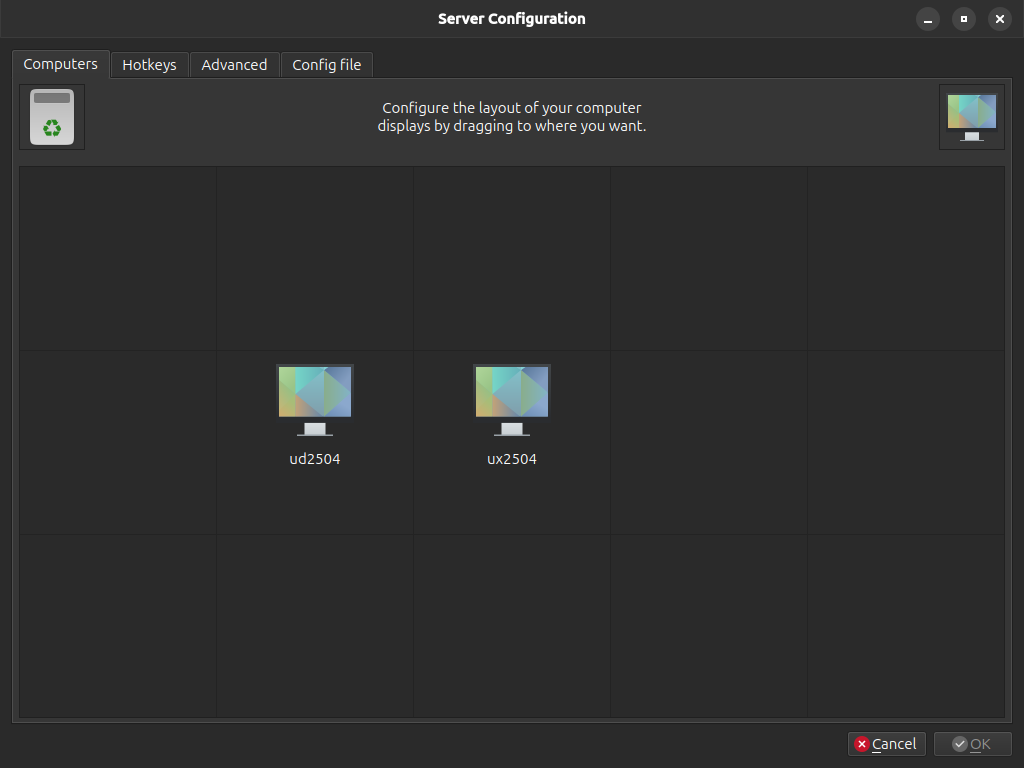
Deskflow هو بديل حديث ومفتوح المصدر يشبه Synergy وBarrier، ولكنه يتميز واجهة محدثة وإعدادات افتراضية أكثر أماناً. يتيح لك استخدام لوحة مفاتيح وماوس جهاز كمبيوتر واحد للتحكم في الأجهزة القريبة بسلاسة، تماماً مثل إعداد KVM البرمجي.
يركز Deskflow على البساطة والأمان، مع تفعيل تشفير TLS افتراضياً. وهو يدعم أنظمة Windows، وmacOS، وLinux، مما يجعله مناسباً للبيئات المختلطة الأجهزة. تشغيله سلس وبديهي، خاصة للمستخدمين الذين يريدون أداة مجانية وموثوقة ومفتوحة المصدر.
ميزات Deskflow:
- مجاني ومفتوح المصدر
- مشاركة لوحة المفاتيح والفأرة
- مزامنة الحافظة
- تشفير TLS مفعل افتراضياً
- دعم متعدد المنصات
- سير عمل سلس بين عدة أجهزة
الخلاصة
بالنسبة للحواسيب الموجودة على نفس المكتب، اختر حسب نظام التشغيل: Input Director أو Multiplicity للإعدادات الخاصة بنظام Windows فقط، وSynergy أو Barrier أو Input Leap أو Deskflow للبيئات المختلطة التي تضم Windows وmacOS وLinux. يُعد ShareMouse خياراً مريحاً لأنظمة Windows وMac، بينما يستهدف InputShare التحكم في أجهزة Android من جهاز الكمبيوتر.
إذا كانت الحواسيب على شبكات مختلفة، أو كنت بحاجة إلى وصول غير مراقب، أو نقل ملفات، أو تحكم محمول، أو عرض مباشر للشاشة البعيدة، فإن AnyViewer هو البديل الأكثر مباشرة. قم بتنزيل AnyViewer لتجربة التحكم عبر الأجهزة من حاسوب آخر أو جهاز محمول.

