

دليل 2026: كيفية عمل انعكاس لشاشة آيفون على آيباد [6 طرق]
كيف تعمل انعكاس لشاشة آيفون على آيباد؟ لا تقلق، ستوفر لك هذه المقالة 6 طرق سهلة ودليلاً خطوة بخطوة حول كيفية عمل انعكاس لشاشة آيفون على آيباد. تابع القراءة لتكتشف الطريقة المثالية بالنسبة لك.

بواسطة Tyler / نُشر على September 16, 2026


هل يمكنني عكس شاشة آيفون على جهاز آيباد؟
بالطبع، يمكنك عكس شاشة آيفون على جهاز آيباد. ولكن كيف تقوم بعكس شاشة آيفون على آيباد؟ في الوقت الحالي، يُعد عكس شاشة آيفون على آيباد عملية مباشرة، مع وجود العديد من خيارات البرامج المتاحة للتنفيذ بسهولة. ومع ذلك، تتجاوز الإمكانيات مجرد عكس شاشة آيفون على آيباد؛ حيث يمكنك أيضًا عكس شاشة الكمبيوتر على آيفون.
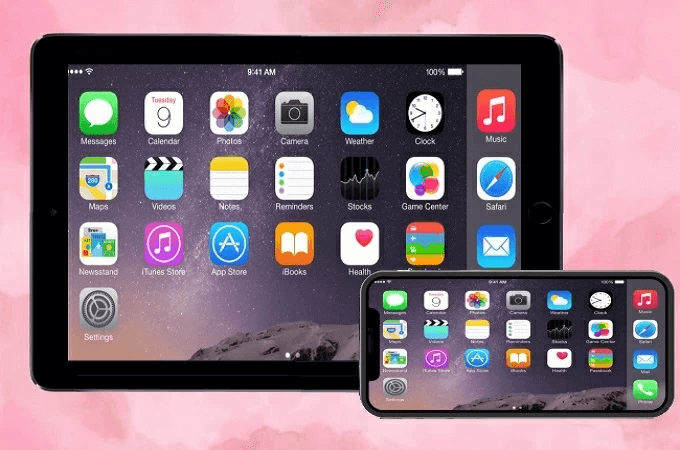
بينما تركز العديد من أدوات برامج الوصول عن بعد بشكل أساسي على العرض عن بعد لشاشات ويندوز أو أندرويد، توجد أيضًا العديد من البرامج التي يمكنها أداء مهمة عكس شاشة آيفون على آيباد. لذا لا تقلق، ستوفر لك هذه المقالة 6 طرق لحل مشكلة عكس شاشة آيفون على آيباد.
كيفية عكس شاشة آيفون على آيباد [6 طرق]
كيف تظهر شاشة آيفون على آيباد؟ دعنا الآن نكشف عن الإجابة. ستوفر لك هذه المقالة 6 طرق بسيطة لحل هذه المشكلة، يرجى متابعة القراءة.
الطريقة 1. TeamViewer
يُعد TeamViewer برنامج سطح مكتب بعيد راسخ، وهو يوفر تطبيق TeamViewer QuickSupport لنظام iOS. يتيح هذا التطبيق للمستخدمين تثبيته على هواتف آيفون، مما يسهل مشاركة الشاشة مع أجهزة آيباد والأجهزة الأخرى. من المهم ملاحظة أن هذا التطبيق ليس مصممًا للتحكم عن بعد في أجهزة iOS، بل وُجه أساسًا للعرض في الوقت الفعلي لشاشة آيفون.
الخطوة 1. قم بتنزيل وتثبيت TeamViewer على كل من آيفون وآيباد. بمجرد التثبيت، افتح TeamViewer على آيفون الخاص بك، وسترا معرفك الفريد معروضًا.

الخطوة 2. على جهاز آيباد الخاص بك، افتح TeamViewer، وأدخل معرف آيفون الخاص بك في حقل معرف الشريك، وانقر فوق "التحكم عن بعد".
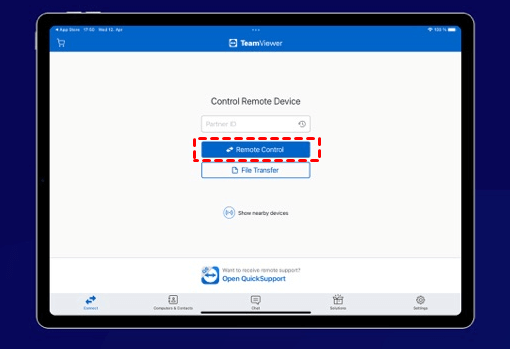
الخطوة 3. سيطلب منك جهاز iPhone السماح بالاتصال؛ ما عليك سوى النقر على "السماح" للقبول. يمكنك الآن عرض شاشة جهاز iPhone الخاص بك عن بُعد.

الطريقة 2. Zoom
يقدم تطبيق Zoom، وهو منصة واسعة الانتشار لعقد مؤتمرات الفيديو والتحكم عن بُعد، مجموعة متنوعة من الميزات المرنة لتلبية الاحتياجات المختلفة. وتشمل هذه الميزات مكالمات الصوت والفيديو عالية الجودة، ومشاركة الشاشة، وإمكانيات الدردشة. وبصفتك مضيف الاجتماع، لديك القدرة على منح صلاحيات مشاركة الشاشة لنفسك أو للمشاركين الآخرين.
ومع ذلك، من الضروري ملاحظة أن الإصدار المجاني من Zoom يفرض حدًا أقصى للوقت قدره 40 دقيقة للاجتماعات. لإجراء اجتماعات أطول، يُطلب من المستخدمين الاشتراك في خطة مدفوعة.
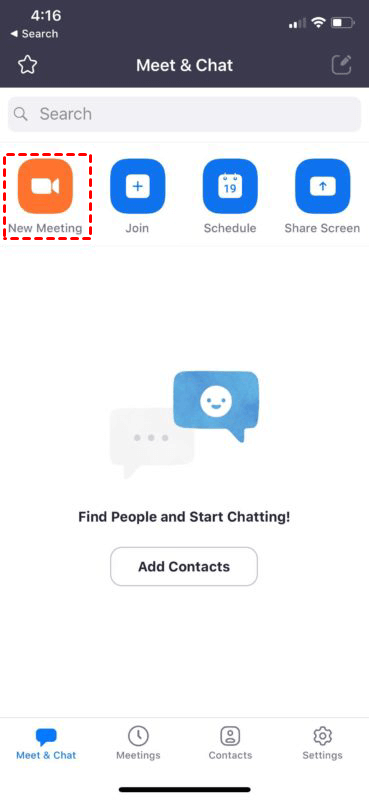
الخطوة 1. للبدء، افتح تطبيق Zoom على جهاز iPhone الخاص بك. بمجرد تسجيل الدخول إلى حساب Zoom الخاص بك، انتقل إلى القائمة الرئيسية وحدد "اجتماع جديد".
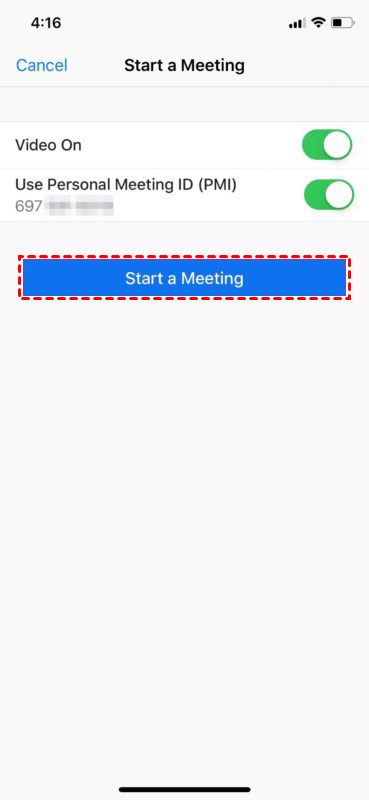
الخطوة 2. في إعدادات "اجتماع جديد"، تأكد من تفعيل زر التبديل الخاص بـ "استخدام معرف الاجتماع الشخصي"، ثم انقر فوق "بدء اجتماع" للمتابعة.
الخطوة 3. سيؤدي هذا الإجراء إلى تنشيط كاميرا iPhone أو iPad وبدء اجتماع Zoom. لبدء مشاركة الشاشة، ما عليك سوى النقر على "مشاركة المحتوى"، الموجود في مكان مناسب أسفل الشاشة. بعد ذلك، ركز على الخيار الأساسي، "الشاشة"، كما هو موضح في لقطة الشاشة المرفقة، وانقر عليه للمتابعة.
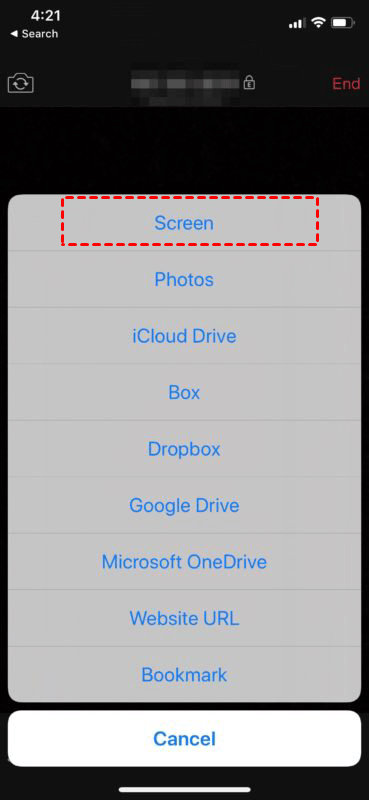
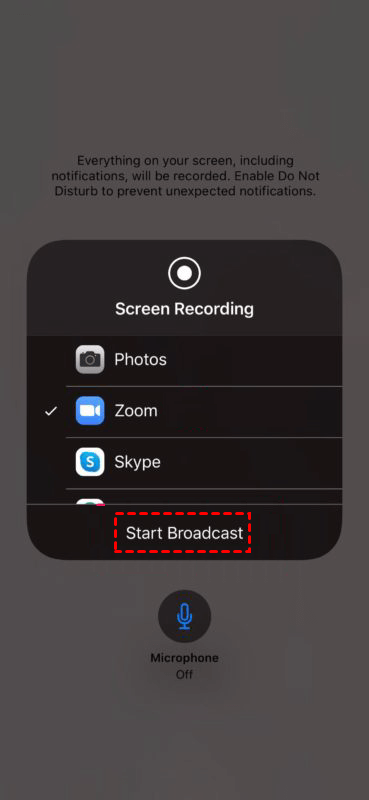
الخطوة 4. تأكد من تحديد "Zoom"، ثم ابدأ مشاركة الشاشة بالانقر على "بدء البث".
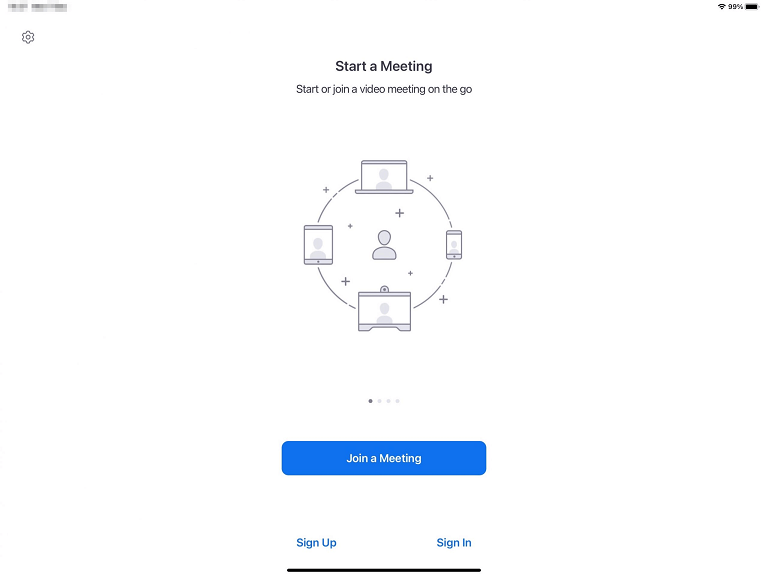
الخطوة 5. بعد ذلك، افتح تطبيق Zoom على جهاز iPad الخاص بك وحدد "انضم إلى الاجتماع".
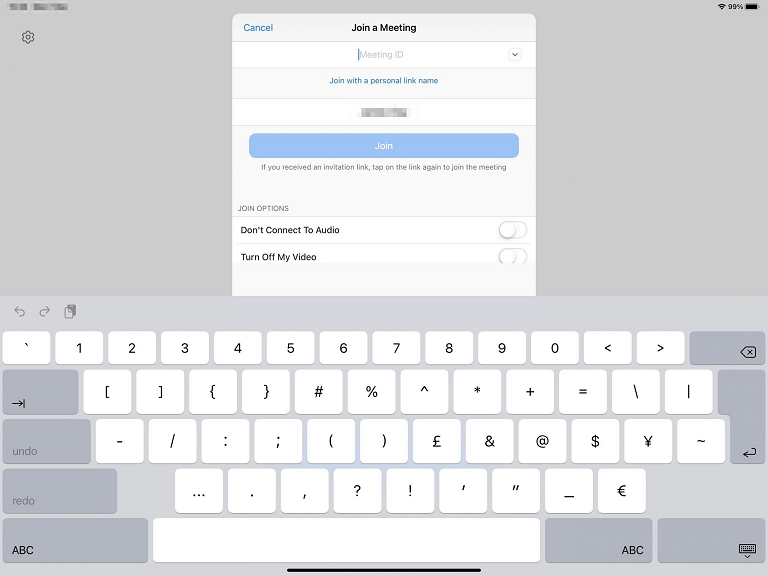
الخطوة 6. أدخل معرف الاجتماع وكلمة مرور الاجتماع (إذا لزم الأمر) التي أدخلتها للتو على جهاز iPhone الخاص بك للوصول إلى الاجتماع. بعد ذلك، يمكنك عرض شاشة iPhone على جهاز iPad الخاص بك.
الطريقة 3. AirPlay
AirPlay هي تقنية متطورة من Apple تبسط عملية مشاركة المحتوى لاسلكياً بين الأجهزة. وتتمثل وظيفتها الأساسية في تسهيل البث السلس من جهاز iPhone أو iPad أو Mac إلى Apple TV أو أي تلفزيون ذكي متوافق مع AirPlay. للبدء، من الضروري التأكد من أن كل من iPhone و iPad متصلان بنفس شبكة Wi-Fi.
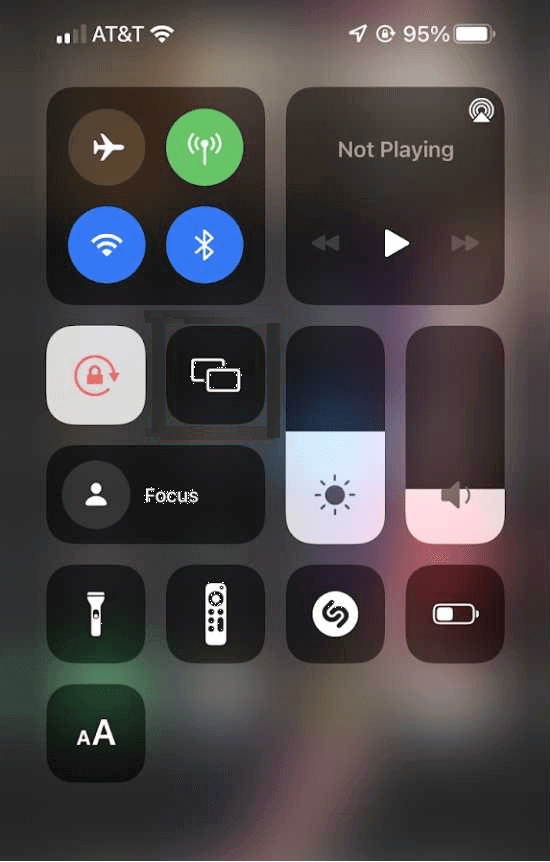
الخطوة 1. على جهاز iPhone الخاص بك، اسحب لأسفل من الزاوية العلوية اليمنى (أو اسحب لأعلى في طرازات iPhone الأقدم) للوصول إلى لوحة التحكم.
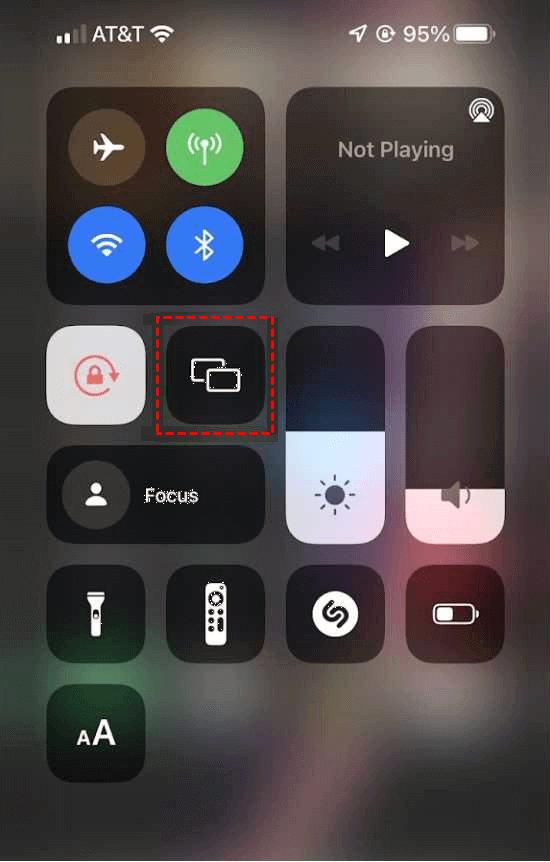
الخطوة 2. انقر فوق زر "انعكاس الشاشة" أو "AirPlay". اعتماداً على إصدار iOS لديك، قد يختلف الاسم.
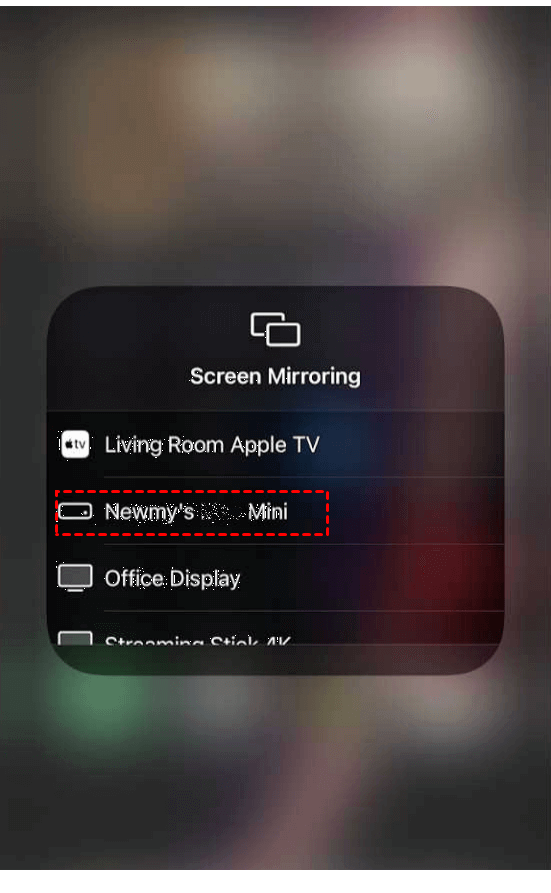
الخطوة 3. حدد اسم جهاز iPad الذي تريد الاتصال به من القائمة التي تظهر.
الطريقة 4. LetsViewer
برنامج LetsView هو برنامج تسجيل شاشة من الدرجة الأولى يمكنك الاعتماد عليه لعرض شاشة هاتفك الـ iPhone على جهاز iPad. بالإضافة إلى ذلك، يتميز هذا البرنامج بواجهة سهلة الاستخدام تجعل الوصول إليه متاحاً حتى للمستخدمين لأول مرة، مما يسمح لهم ببث شاشة iPhone على iPad بسهولة دون أي تعقيدات. إذا كنت مهتماً بمعرفة كيفية عرض شاشة iPhone على جهاز iPad، يمكنك اتباع الخطوات الموضحة أدناه.
الخطوة 1. قم بتنزيل وتثبيت تطبيق LetsView على كل من iPhone و iPad.
الخطوة 2. تأكد من اتصال كل من iPhone/iPad وجهاز الكمبيوتر بنفس شبكة Wi-Fi.
الخطوة 3. افتح تطبيق LetsView على كل من iPhone و iPad.
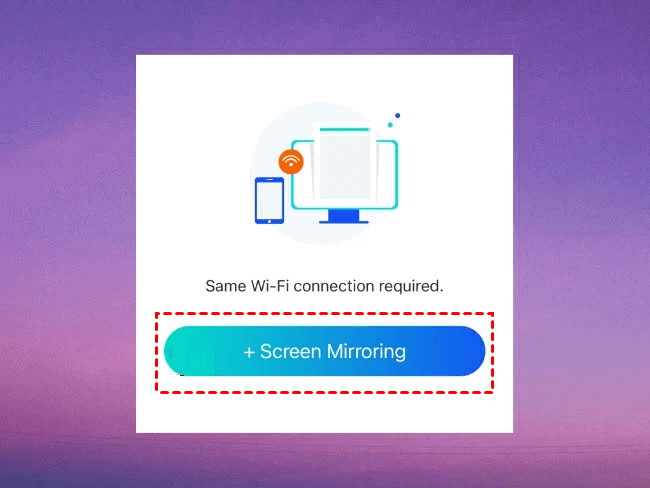
الخطوة 4. على جهاز iPhone الخاص بك، انقر على "Screen Mirroring".
الخطوة 5. بعد ذلك، حدد اسم جهاز iPad للمتابعة.
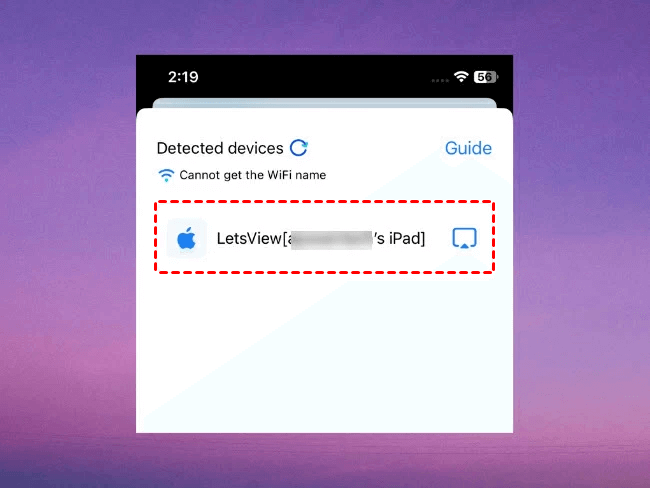
الخطوة 6. اختر "Share my screen" ثم انقر فوق "Start Broadcast" لبدء عملية مشاركة الشاشة.

الطريقة 5. ApowerMirror
لعرض شاشة iPhone على iPad، هناك أداة رائعة أخرى تحت تصرفك وهي ApowerMirror. يُعد هذا التطبيق الشهير لعرض الشاشة أحد أفضل وأوثق حلول العرض المتاحة على الإنترنت اليوم، وهو متوافق مع جميع أجهزة iOS. بفضل واجهته سهلة الاستخدام ومميزاته الاستثنائية، يصبح عرض شاشة iPhone على iPad مهمة بسيطة. لمعرفة كيفية تحقيق ذلك، اتبع الخطوات الواردة أدناه.
الخطوة 1. قم بتنزيل وتثبيت ApowerMirror على كل من iPhone و iPad.
الخطوة 2. تأكد من اتصال كل من iPhone و iPad بنفس شبكة Wi-Fi.

الخطوة 3. افتح تطبيق ApowerMirror على جهاز iPhone الخاص بك. انقر على "LocalCast"، وابحث عن جهاز iPad الخاص بك، ثم حدد اسمه.
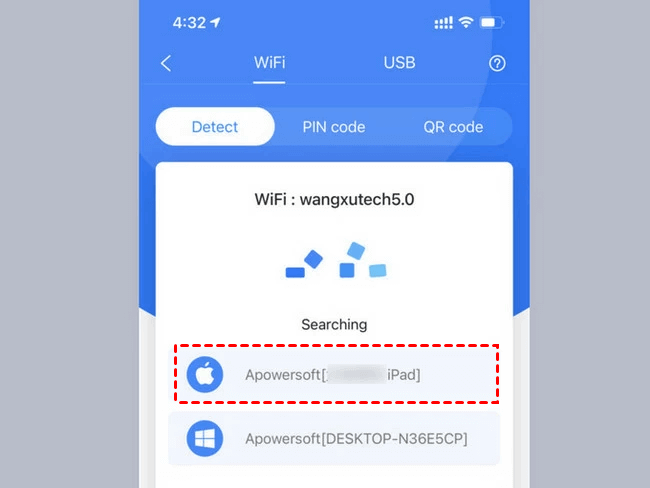
الخطوة 4. على جهاز iPhone، افتح مركز التحكم، وانقر على "AirPlay Mirroring" أو "Screen Mirroring". بعد ذلك، اختر اسم جهاز الكمبيوتر الخاص بك.

الطريقة 6. EasyCast
EasyCast هو تطبيق لعرض الشاشة مصمم لعرض شاشة جهاز iPhone الخاص بك على شاشات مختلفة، بما في ذلك جهاز iPhone آخر، وiPad، وPC، وMac. يتميز بواجهة بسيطة وسهلة الاستخدام. إليك الخطوات لاستخدام هذا التطبيق لعرض شاشة iPhone على جهاز iPad.
الخطوة 1. قم بتنزيل وتثبيت تطبيق EasyCast على جهازي iPhone وiPad.
الخطوة 2. ابدأ بتشغيل تطبيق EasyCast على جهازي iPhone وiPad. تأكد من اتصال كلا الجهازين بنفس شبكة Wi-Fi.
الخطوة 3. على جهاز iPad، انقر على “Receive Broadcast”. ثم على جهاز iPhone، انقر على “Broadcast Screen”، وسيعرض الأجهزة الموجودة على نفس شبكة WiFi. ما عليك سوى اختيار اسم جهاز iPad الخاص بك، والنقر على “Start Broadcast” لعرض شاشة iPhone على iPad.
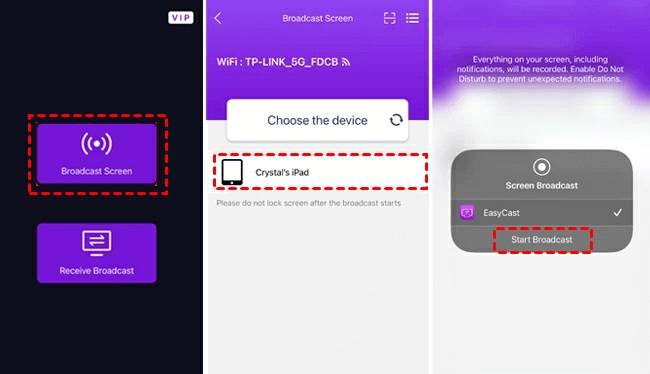
الخطوة 4. ستظهر شاشة iPhone الخاصة بك معروضة على جهاز iPad، ويمكنك إيقاف عرض الشاشة باستخدام خيار "Stop Broadcast".
نصائح إضافية: أسهل طريقة لعرض شاشة iOS على الكمبيوتر
بالإضافة إلى عرض شاشة iPhone على جهاز iPad، يمكنك أيضاً عرض شاشة جهاز iOS الخاص بك على جهاز الكمبيوتر. سنقدم لك فيما يلي برنامجاً يمكنه بسهولة عرض شاشة iPhone على الكمبيوتر وأيضاً عرض شاشة الكمبيوتر على iPhone.
AnyViewer هو برنامج وصول عن بُعد قوي ومجاني. بغض النظر عن مكان تواجدك، يمكنك عرض شاشة جهاز iPhone البعيد في أي وقت وفي أي مكان. بالإضافة إلى ذلك، يمنحك AnyViewer تحكمًا كاملًا في جهاز الكمبيوتر الذي يعمل بنظام Windows من جهاز iPhone الخاص بك، بغض النظر عن موقعك.
بالإضافة إلى عكس الشاشة، يقدم AnyViewer، باعتباره برنامجًا متكاملًا، مجموعة من الميزات الرائعة، بما في ذلك التحكم بنقرة واحدة، والدردشة النصية، ودعم الشاشات المتعددة، والمزيد. الأهم من ذلك، يقدم AnyViewer خططًا مجانية للاستخدام الشخصي والتجاري على حد سواء، مع ميزات وأذونات كافية لتلبية احتياجات المستخدم.
الخطوة 1. قم أولاً بتنزيل وتثبيت AnyViewer على جهاز iOS الخاص بك وكمبيوترك.
الخطوة 2. على جهاز الكمبيوتر الخاص بك، انتقل إلى "تسجيل الدخول" وانقر فوق "إنشاء حساب" لإنشاء حساب في AnyViewer.

الخطوة 3. على جهاز iPhone الخاص بك، قم بتسجيل الدخول باستخدام نفس الحساب الذي أنشأته للتو على جهاز الكمبيوتر الخاص بك.

الخطوة 4. على جهاز الكمبيوتر الخاص بك، انتقل إلى "الجهاز" واختر جهاز iPhone الخاص بك، ثم انقر فوق "عرض الشاشة".

الخطوة 5. على جهاز iPhone الخاص بك، انقر فوق "سماح" لمنح الإذن لطلب عرض الشاشة.
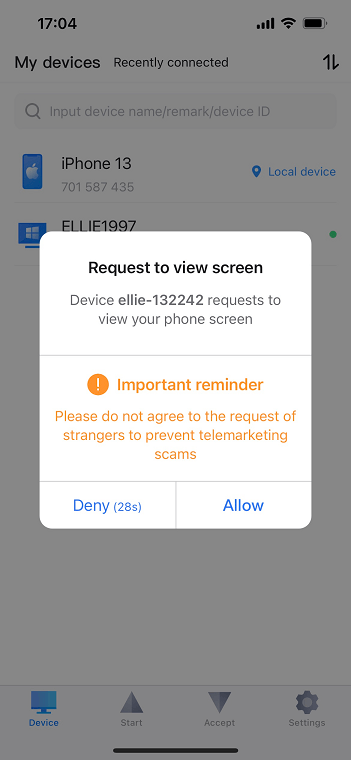
الخطوة 6. ثم انقر على "بدء البث".

الخطوة 7. يمكنك الآن عرض شاشة جهاز iPhone الخاص بك عن بُعد على جهاز الكمبيوتر الخاص بك. بالإضافة إلى ذلك، لديك خيار استخدام شريط الأدوات لضبط جودة الصورة.

- ★نصائح: يمكنك ترقية حسابك إلى خطة احترافية أو مؤسسيةلتوصيل المزيد من أجهزة iPhone وتوسيع إمكانيات عرض الشاشة عن بُعد.
الخاتمة
باختصار، تستكشف هذه المقالة 6 طرق لحل مشكلة كيفية عكس شاشة iPhone على iPad. تم تقديم AirPlay و LetsViewer و ApowerMirror وبرامج أخرى بالتفصيل، ويمكنك اختيار الطريقة الأسهل والأكثر ملاءمة وفقاً لحتياجاتك.
إلى جانب ذلك، يُعد عكس شاشة iPhone على الكمبيوتر وظيفة مهمة أيضاً. يُسهل AnyViewer، باعتباره حلًا متعدد الاستخدامات وقويًا لعرض الشاشة اللاسلكية، ميزات ممتازة مثل التحكم عن بُعد ونقل الملفات، مما يوفر للمستخدمين تجربة استخدام سلسة وسريعة.

