

دليل خطوة بخطوة: بث شاشة الآيباد لاسلكياً على ويندوز وماك
يختلف تفعيل بث شاشة الآيباد لاسلكياً بين منصتي ويندوز وماك. يقدم هذا المقال دليلاً مفصلاً خطوة بخطوة لمساعدتك في تحقيق هذه الوظيفة. لا تتردد في استكشاف التعليمات المقدمة.

بواسطة Tyler / نُشر على September 16, 2026


كيف أقوم بتفعيل انعكاس الشاشة على جهاز iPad الخاص بي؟
في عالم أصبح فيه مشاركة المحتوى وتجربة الوسائط على شاشات أكبر أمراً أساسياً بشكل متزايد، تُعد مقدرة انعكاس شاشة جهاز iPad الخاص بك لاسلكياً ميزة قيّمة. سواء كنت تريد مشاركة عرض تقديمي، أو مشاهدة فيلم، أو لعب الألعاب على شاشة أكبر، فإن انعكاس الشاشة هو الحل.
كيف تقوم بتفعيل انعكاس الشاشة اللاسلكي لجهاز iPad؟ تختلف العملية اعتماداً على ما إذا كنت تستخدم جهاز كمبيوتر يعمل بنظام Windows أو جهاز Mac. سيستعرض هذا المنشور الخطوات لكلتا المنصتين.
كيفية تفعيل انعكاس الشاشة اللاسلكي لجهاز iPad على نظام Windows
بالنسبة لجهاز الكمبيوتر الذي يعمل بنظام Windows، فإن أبسط طريقة لتفعيل انعكاس الشاشة اللاسلكي لجهاز iPad هي استخدام AnyViewer. يبرز AnyViewer كواحد من أفضل تطبيقات انعكاس شاشة iOS المجانية، حيث يوفر للمستخدمين إمكانية عرض شاشة iPhone أو iPad على جهاز الكمبيوتر الذي يعمل بنظام Windows. وهو يتميز بالعديد من المزايا البارزة، بما في ذلك:
- انعكاس الشاشة عن بُعد: باستخدام AnyViewer، يمكنك عكس شاشة iPad الخاصة بك عن بُعد على جهاز كمبيوتر يعمل بنظام Windows، ولا يتطلب الأمر أن يكون الجهازان على نفس شبكة Wi-Fi.
- مجاني للاستخدام بجميع أنواعه: يقدم AnyViewer خدماته مجاناً، حتى للاستخدام التجاري.
- واجهة سهلة الاستخدام: تم تصميم AnyViewer بواجهة سهلة الاستخدام، مما يضمن تشغيلاً سلساً وبسيطاً.
- بدون قيود زمنيّة: يتيح AnyViewer مشاركة الشاشة بلا حدود ودون أي قيود زمنية، مما يضمن راحتك.
الخطوة 1. ابدأ بتنزيل إصدار Windows من AnyViewer على جهاز الكمبيوتر الخاص بك وابدأ عملية التثبيت.
تطبيق آمن وسريع لعكس الوصول إلى الكمبيوتر والتحكم فيه
تشفير ECC من البداية إلى النهاية؛ سهل وسريع التنزيل والتثبيت؛ إعداد شديد البساطة؛ طرق اتصال مرنة.
الخطوة 2. أنشئ حساب AnyViewer مخصصاً على جهاز الكمبيوتر الخاص بك. سيعمل هذا الحساب بمثابة الرابط بين أجهزتك.

الخطوة 3. احصل على تطبيق AnyViewer لجهاز iPad الخاص بك، وقم بتثبيته، واستخدم بيانات اعتماد الحساب نفسها لتسجيل الدخول.
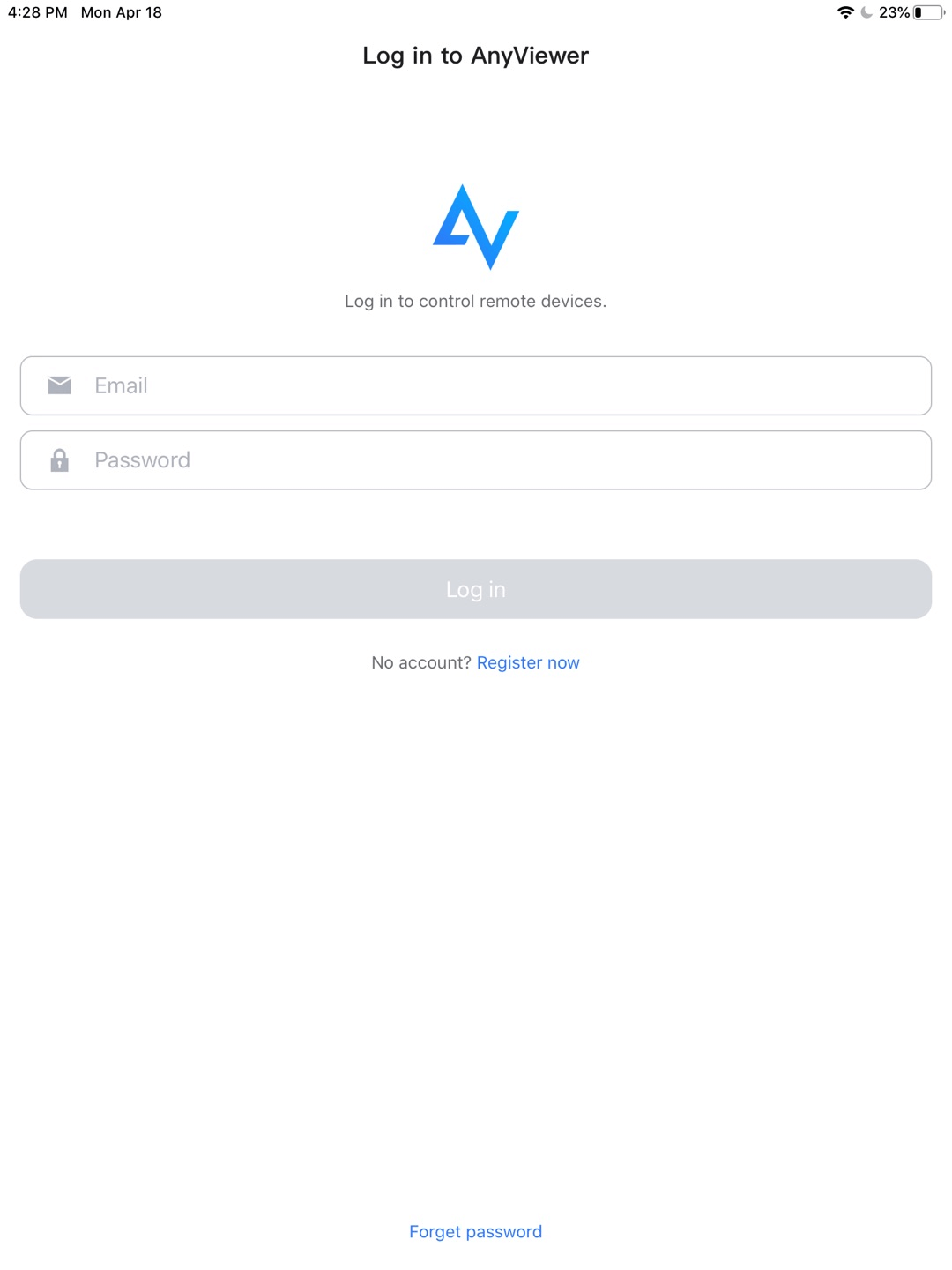
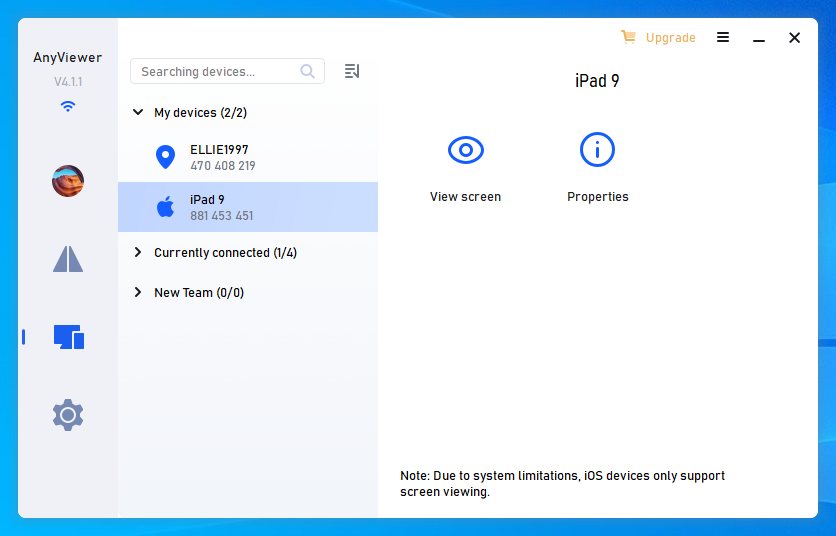
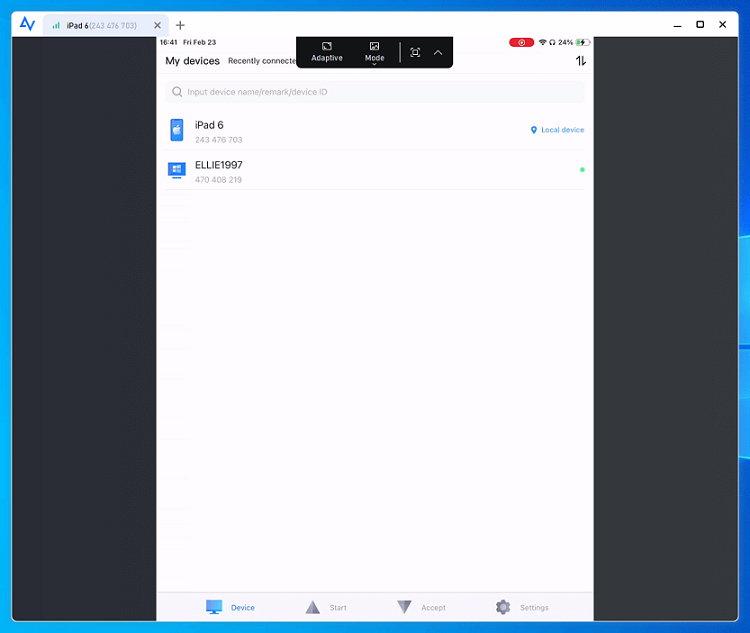
الخطوة 4. حدد جهاز iPad الخاص بك من جهاز الكمبيوتر الخاص بك وانقر ببساطة على "عرض الشاشة."
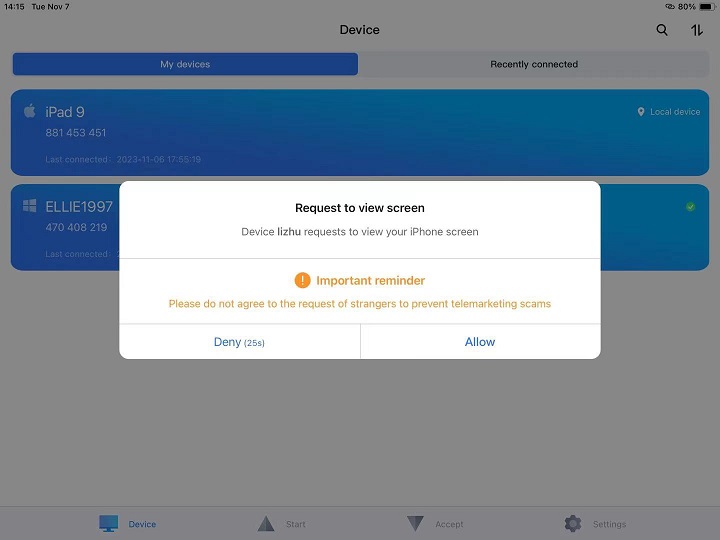
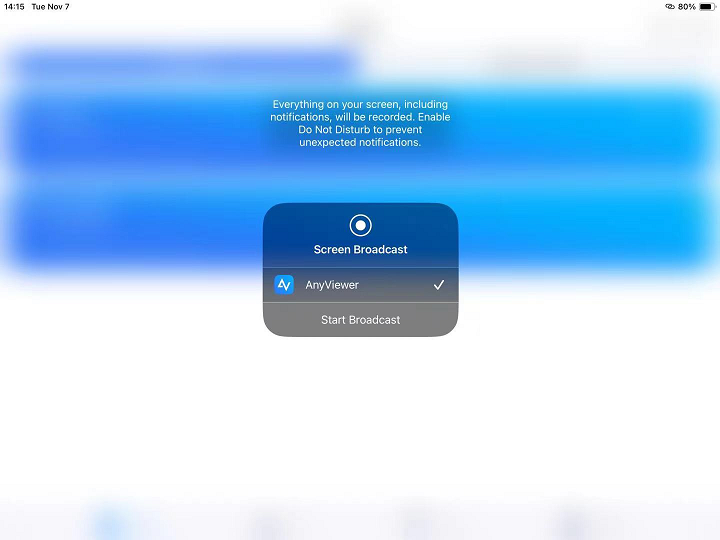
الخطوة 5. امنح إذن الوصول إلى الشاشة على جهاز iPad للمتابعة.
الخطوة 6. مع إتمام كافة الاستعدادات اللازمة، انقر فوق الزر "بدء البث".
الخطوة 7. تهانينا! لقد نجحت الآن في إنشاء إمكانية الوصول إلى شاشة جهاز iPad والتحكم فيها بسهولة من جهاز الكمبيوتر الخاص بك، مما يوفر لك مرونة وسهولة جديدةتين.
- ★نصائح:
- إذا لزم الأمر، هناك أيضًا خيار ترقية حسابك إلى خطة احترافية (Professional) أو مؤسسية (Enterprise). توفر لك هذه الترقية القدرة على إدارة عدد أكبر من الأجهزة وتفتح مجموعة من الميزات الإضافية، بما في ذلك سرعات نقل الملفات المحسنة، ووضع الخصوصية، وإدارة المجموعات، والمزيد.
علاوة على ذلك، يتجاوز AnyViewer مجرد مشاركة الشاشة من خلال توفير مجموعة واسعة من الوظائف الإضافية. دعنا نستكشف هذه الميزات الممتدة:
- التحكم عن بعد بدون مراقبة: يسهل AnyViewer الوصول إلى أجهزة الكمبيوتر بدون مراقبة، مما يتيح العمل بكفاءة من المواقع البعيدة دون الحاجة إلى إشراف مستمر.
- نقل الملفات: قم بسلاسة بـ نقل الملفات بين جهازك المحلي وجهاز الكمبيوتر البعيد، مما يسهل تبادل البيانات.
- الإدارة عن بعد: يمكن AnyViewer المستخدمين من إدارة أجهزة الكمبيوتر غير المراقبة عن بعد. يتضمن ذلك إجراءات مثل قفل أو إعادة تشغيل أو إيقاف تشغيل الكمبيوتر البعيد، مما يوفر الراحة والتحكم في الجهاز المستهدف.
كيفية تمكين انعكاس الشاشة اللاسلكي للـ iPad على الـ Mac
لعكس شاشتك على Apple TV أو جهاز آخر متوافق مع AirPlay، مثل Mac، يمكنك استخدام AirPlay.
الخطوة 1. تأكد من أن كل من جهاز الـ iPad والجهاز المستهدف الذي تريد العرض عليه متصلان بنفس شبكة Wi-Fi.
الخطوة 2. على جهاز الـ iPad الخاص بك، اسحب لأسفل من الزاوية العلوية اليمنى للشاشة (أو اسحب لأعلى من أسفل الشاشة، اعتماداً على إصدار iOS الخاص بك) لفتح مركز التحكم.
الخطوة 3. في مركز التحكم، انقر على أيقونة "انعكاس الشاشة" أو "AirPlay" (تبدو كأنه مستطيل وبداخله سهم يشير للأعلى).
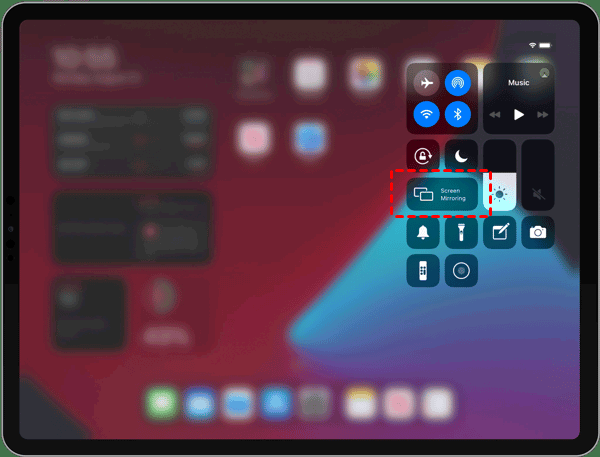
الخطوة 4. يجب أن تصبح قائمة الأجهزة المتوافقة مع AirPlay مرئية. انقر على اسم الجهاز الذي تريد عكس شاشة الـ iPad عليه.
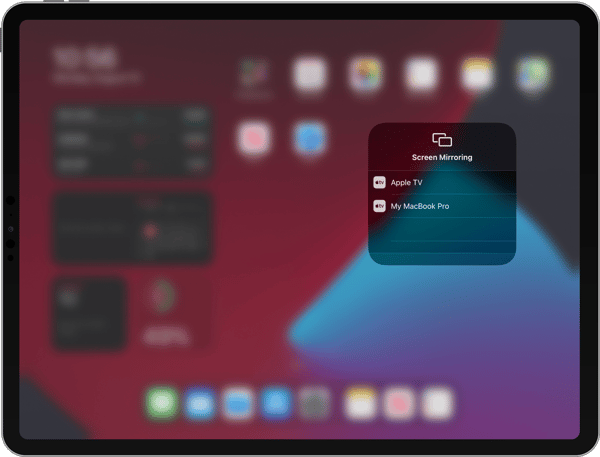
الخطوة 5. إذا طُلب منك ذلك، أدخل كلمة المرور أو رقم التعريف الشخصي (PIN) لجهاز AirPlay.
الخطوة 6. يجب الآن أن تظهر شاشة الـ iPad معكوسة على الجهاز المحدد.
الخلاصة
في عالم أصبح فيه مشاركة المحتوى على شاشات أكبر أمراً بالغ الأهمية، يعد انعكاس شاشة الـ iPad اللاسلكي ميزة قيّمة. قدم هذا المنشور دليلاً تفصيلياً خطوة بخطوة حول تمكين انعكاس الشاشة اللاسلكي للـ iPad على منصتي Windows PC و Mac.
بالنسبة لنظام Windows، يقدم AnyViewer حلاً مجانياً سهل الاستخدام. على نظام Mac، يعمل AirPlay على تبسيط العملية. سواء كانت عروض تقديمية أو أفلاماً أو ألعاباً، تعمل هذه الوظيفة على تحسين تجربتك. استكشف الإرشادات المقدمة، واستمتع بسهولة انعكاس الشاشة على منصتك المفضلة.

