

تم إصلاح: خطأ "رمز اتصال غير صالح" في Splashtop
تعلم كيفية حل مشكلات اتصال Splashtop عن طريق إعادة تشغيل الـ streamer أو إجراء إعادة تثبيت نظيفة لإصلاح الرموز غير الصالحة.

بواسطة Tyler / تم التحديث في March 2, 2026


ما هو خطأ "رمز اتصال غير صالح" في Splashtop؟
في عالم حلول سطح المكتب البعيد، تعد الكفاءة والموثوقية أمران بالغا الأهمية. ومع ذلك، حتى البرامج عالية المستوى مثل Splashtop قد تواجه في بعض الأحيان عثرات تقنية. أحد أكثر مشاكل Splashtop شيوعًا التي يواجهها المستخدمون هو خطأ "رمز اتصال غير صالح". إذا رأيت الرسالة "رمز اتصال غير صالح. يرجى محاولة إعادة تشغيل Splashtop Streamer"، فأنت تعرف مدى الإحباط الذي يمكن أن تشعر به عندما تحاول الوصول إلى ملف مهم أو دعم عميل.
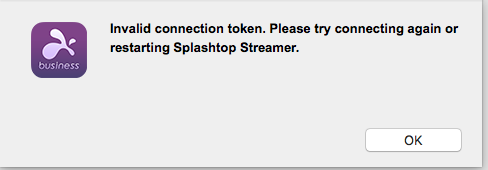
يحدث خطأ "رمز اتصال غير صالح" في Splashtop عندما تفشل "المصافحة" الآمنة بين تطبيق Splashtop Business وبرنامج Streamer البعيد. يستخدم Splashtop هذه المعرفات الرقمية لربط الأجهزة بشكل آمن، وهي تتجدد كل 12 ساعة. إذا حدث تأخر في المزامنة أو عدم تطابق على أي من الطرفين أثناء هذا التجديد، يتم حظر الاتصال.
في هذا الدليل، سنشرح بالضبط ما يعنيه هذا الخطأ، ولماذا يحدث، ونقدم مجموعة شاملة من الحلول لاستعادة اتصالك البعيد إلى مساره الصحيح.
إصلاح سريع: إعادة تشغيل Streamer
الحل الأكثر شيوعًا - والذي تذكره رسالة الخطأ نفسها - هو إعادة تشغيل بسيطة. نظرًا لأن الرمز على الأرجح عالق أو منتهي الصلاحية على الطرف البعيد، فإن تحديث الخدمة عادةً ما يولد رمزًا جديدًا وصالحًا.
الخطوة 1. افتح تطبيق Splashtop Business.
الخطوة 2. حدد موقع الكمبيوتر الذي تحاول الاتصال به.
الخطوة 3. انقر على أيقونة الترس (الإعدادات) بجوار اسم الكمبيوتر.
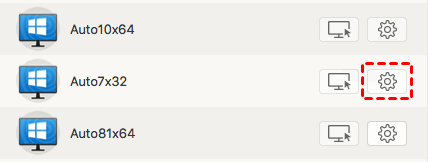
الخطوة 4. اختر إعادة تشغيل Streamer أو إعادة تشغيل الكمبيوتر.
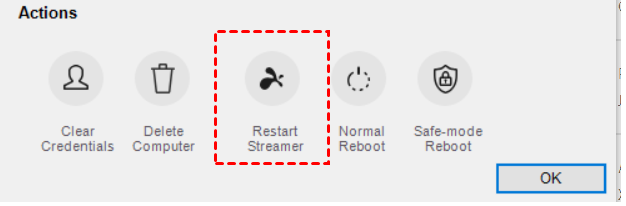
ملاحظة: تتطلب هذه الميزة إصدار تطبيق Splashtop Business 3.1.2.1 أو أعلى.
استكشاف الأخطاء وإصلاحها المتقدم: إعادة تثبيت نظيفة
إذا لم يحل إعادة التشغيل البسيطة المشكلة، فقد تكون المشكلة في إدخالات التسجيل التالفة أو الملفات المحلية. في هذه الحالة، تكون "إعادة التثبيت النظيفة" ضرورية. هذا يتضمن أكثر من مجرد إلغاء تثبيت Splashtop قياسي؛ أنت بحاجة إلى مسح آثار البيانات المتبقية.
لمستخدمي Windows
غالبًا ما تترك عمليات الإلغاء القياسية مفاتيح التسجيل خلفها. للحذف النظيف على نظام Windows 10 عند ظهور رمز اتصال غير صالح في Splashtop:
الخطوة 1. يوفر Splashtop ملف ZIP محددًا، "CleanUpInstallerSRS_v1.0.1.0.zip،" لبرنامج Streamer و "CleanUpInstallerSRC.zip" لتطبيق Business. قم بتنزيل أدوات التنظيف.
- أداة إلغاء التثبيت لبرنامج Splashtop Streamer: CleanUpInstallerSRS_v1.0.1.0.zip
- أداة إلغاء التثبيت لعميل Splashtop: CleanUpInstallerSRC.zip
الخطوة 2. قم بفك ضغط الملف وشغّل الملف التنفيذي. سيقوم هذا تلقائيًا بتنظيف سجلات النظام والمجلدات.
الخطوة 3. قم بتنزيل أحدث إصدار من برنامج Splashtop Streamer أو تطبيق Business من الموقع الرسمي وقم بإجراء تثبيت جديد.
لمستخدمي Mac
الخطوة 1. قم بتنزيل مثبت Splashtop Business أو Splashtop Streamer. افتح ملف المثبت ".dmg" لبرنامج Splashtop.
الخطوة 2. ابحث عن سكريبت "Uninstall Splashtop Streamer.app" داخل نافذة ملف DMG. انقر نقرًا مزدوجًا عليه لتشغيله.
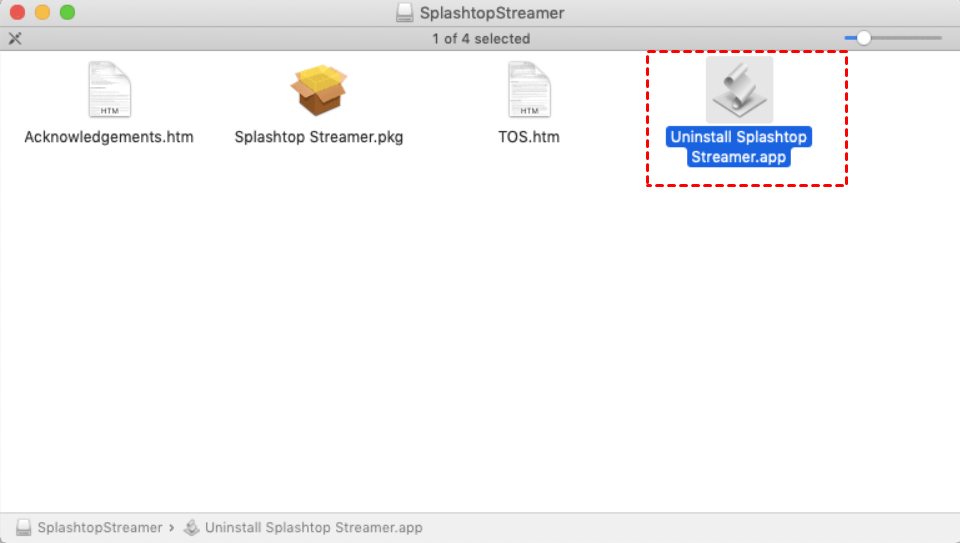
الخطوة 3. بمجرد اكتمال عملية إلغاء التثبيت، شغّل مثبت DMG مرة أخرى، واختر "Install"، واتبع التعليمات لإعداد التطبيق مرة أخرى.
نصيحة إضافية: بديل موثوق وخالٍ من الأخطاء — AnyViewer
إذا وجدت نفسك تكافح بشكل متكرر خطأ "رمز اتصال غير صالح" في Splashtop، فقد يكون الوقت قد حان للنظر في بديل. AnyViewer هو حل سطح مكتب بعيد سريع النمو معروف باستقراره وواجهته سهلة الاستخدام.
لماذا تفكر في AnyViewer؟
- استقرار عالي: يستخدم AnyViewer خوارزمية اتصال مُحسّنة تقلل من أخطاء "المصافحة"، مما يضمن عملية اتصال أكثر سلاسة.
- السرعة والأداء: يقدم أداء سطح مكتب بعيد منخفض الكمون، مما يجعله مثالياً لكل شيء من دعم تكنولوجيا المعلومات إلى الألعاب عن بُعد.
- نسخة مجانية قوية: على عكس العديد من المنافسين، يوفر AnyViewer نسخة مجانية قوية تتضمن ميزات مثل نقل الملفات ودعم الشاشات المتعددة.
- الأمان: يستخدم تشفير ECC (تشفير المنحنيات الإهليلجية)، مما يوفر أماناً بمستوى المؤسسات لكل جلسة.
كيفية استخدام AnyViewer
الخطوة 1. قم بتنزيل وتثبيت AnyViewer على كل من جهازك المحلي والأجهزة البعيدة.
الخطوة 2. أنشئ حساباً مجانياً وقم بتسجيل الدخول إلى نفس الحساب على كلا الجهازين لربطهما.

الخطوة 3. انتقل إلى علامة التبويب Device، حدد جهاز الكمبيوتر البعيد، وانقر على One-click control للوصول الفوري.

الخلاصة
خطأ "Splashtop Invalid Connection Token" هو عادةً مشكلة تزامن بسيطة يمكن إصلاحها بإعادة تشغيل سريعة أو إعادة تثبيت نظيفة. من خلال الحفاظ على تحديث برنامجك ومعرفة كيفية مسح بيانات التسجيل القديمة، يمكنك الحفاظ على تجربة عمل عن بُعد سلسة. ومع ذلك، بالنسبة لأولئك الذين يبحثون عن تجربة أكثر "ضبطها وانسيها"، فإن استكشاف أدوات مثل AnyViewer يمكن أن يوفر بديلاً منعشاً وخالياً من الأخطاء.

