

كيفية نقل الملفات من ماك إلى ويندوز: 5 طرق بسيطة
هل تحتاج إلى نقل الملفات بين ماك ويندوز؟ يوضح لك هذا الدليل كيفية نقل الملفات من ماك إلى ويندوز باستخدام 5 طرق بسيطة—مثل AnyViewer، التخزين السحابي، محركات الأقراص الخارجية، والمزيد. مثالي للمبتدئين وسهل المتابعة.

بواسطة Tyler / نُشر على September 16, 2026


كيف أقوم بنقل الملفات من ماك إلى ويندوز؟
غالبًا ما يتطلب التبديل بين الأنظمة الأساسية أو إعداد جهاز كمبيوتر جديد نقل الملفات المهمة من نظام إلى آخر. نظرًا لأن أنواع أو تنسيق ملفات معينة قد تكون متوافقة فقط مع نظام التشغيل macOS أو Windows، يصبح نقل البيانات أمرًا ضروريًا لضمان عدم فقدان أي شيء قيم. كما يتيح لك الوصول إلى مستنداتك، والوسائط، والمحتويات الأخرى من أي جهاز، بغض النظر عن نظام التشغيل.

في هذا الدليل، ستكتشف خمس طرق بسيطة وفعالة لنقل الملفات من جهاز Mac إلى جهاز كمبيوتر يعمل بنظام Windows. هذه الطرق سريعة التنفيذ وتتطلب الحد الأدنى من الجهد، مما يجعل مشاركة الملفات عبر الأنظمة الأساسية تجربة سلسة.
كيفية نقل الملفات من ماك إلى ويندوز [5 طرق]
يسلط هذا القسم الضوء على خمس طرق بسيطة وفعالة لجعل عملية نقل الملفات أسرع وأكثر سلاسة وأعلى كفاءة.
الطريقة 1. نقل الملفات عبر AnyViewer [سريع وآمن]
تُعد AnyViewer إحدى أكثر الطرق كفاءة لنقل الملفات بين جهاز Mac وجهاز كمبيوتر يعمل بنظام Windows. تشتهر AnyViewer بسرعتها وأمانها وبساطتها، وهي أداة شاملة للولوص عن بُعد ونقل الملفات سهلة الاستخدام، حتى للمبتدئين. بفضل بروتوكول النقل المتقدم والمبني على براءة اختراع، توفر أداءً فائق السرعة مع الحفاظ على الخصوصية التامة من خلال وضع الخصوصية المدمج.
ثبت أن AnyViewer أسرع من طرق HTTP/FTP التقليدية. والأفضل من ذلك كله، أنها لا تفرض أي قيود على حجم الملف أو سعته، لذا يمكنك نقل أي كمية من البيانات حسب حاجتك دون قيود. يتيح لك مدير نقل الملفات المتكامل في المنصة مشاركة الملفات بسلاسة بين جهاز Mac وجهاز الكمبيوتر الخاص بك ببضع نقرات فقط.
الميزات الرئيسية لبرنامج AnyViewer:
- يدعم ما يصل إلى 5 مؤشرات ترابط متزامنة لنقل الملفات لأداء أسرع
- الحد الأقصى لسرعة نقل الملفات هو 10 ميجابايت/ثانية
- لا توجد قيود على عدد الملفات المنقولة في المرة الواحدة
- يدعم نقل الملفات الفردية التي يصل حجمها إلى 1 تيرابايت
خطوة بخطوة: نقل الملفات بين Mac و Windows باستخدام AnyViewer
هل أنت مستعد للبدء؟ اتبع هذه الخطوات البسيطة لنقل ملفاتك بأمان وكفاءة باستخدام AnyViewer:
الخطوة 1. قم بتنزيل وتثبيت AnyViewer على كل من جهاز MacBook وجهاز الكمبيوتر الذي يعمل بنظام Windows.
الخطوة 2. سجل الدخول إلى حسابك أو أنشئ حساباً جديداً إذا كنت تستخدم التطبيق لأول مرة.

الخطوة 3. على جهاز الكمبيوتر الذي يعمل بنظام Windows، شغّل AnyViewer وانتقل إلى تبويب "الجهاز". ابحث عن جهاز Mac الخاص بك ضمن "أجهزتي" وانقر على "نقل الملفات" لفتح مدير الملفات.
- نصيحة: إذا كنت تفضل التحكم الكامل من Mac إلى Windows، فحدد "تحكم بنقرة واحدة" للوصول إليه عن بُعد، ثم استخدم مدير الملفات من هناك.

الخطوة 4. حدد الملفات التي تريد إرسالها، واضغط على زر السهم لبدء النقل. يمكنك نقل الملفات في أي من الاتجاهين - من Mac إلى جهاز الكمبيوتر أو العكس.

مزايا إضافية لـ AnyViewer
يقدم AnyViewer أكثر من مجرد نقل الملفات - إنه حل قوي للوصول عن بُعد محمل بميزات متقدمة مصممة لكل من الإنتاجية والأداء:
- دعم اتصالات متزامنة متعددة، حتى في دقة عالية مع دقة ألوان 4:4:4
- جودة الشاشة القابلة للتعديل أثناء جلسات التحكم عن بُعد
- وظيفة الدردشة المدمجة للاتصال في الوقت الفعلي أثناء نقل الملفات
- معدل إطارات يصل إلى 60 إطاراً في الثانية لأداء ألعاب سلس أثناء جلسات التحكم عن بُعد
الطريقة 2. استخدام أداة مشاركة الملفات المدمجة في نظام Mac
يحتوي نظام macOS على ميزة مشاركة ملفات مدمجة تبسط عملية نقل الملفات إلى جهاز يعمل بنظام Windows دون الحاجة إلى برامج إضافية. تتيح لك هذه الأداة المدمجة مشاركة مجلدات محددة عبر الأجهزة، مما يوفر الوقت والجهد عند التبديل بين الأنظمة.
قبل أن تبدأ:
تأكد من اتصال كل من جهاز Mac وجهاز Windows PC بنفس الشبكة المحلية (LAN) لكي تعمل عملية المشاركة بسلاسة.
دليل خطوة بخطوة لنقل الملفات من Mac إلى PC:
الخطوة 1. على جهاز Mac الخاص بك، انقر فوق قائمة Apple في الزاوية العلوية اليسرى واختر إعدادات النظام (System Settings).

الخطوة 2. انتقل إلى عام (General) > المشاركة (Sharing) من الشريط الجانبي الأيسر للوصول إلى خيارات مشاركة الملفات.
الخطوة 3. ضمن قسم المحتوى والوسائط (Content & Media)، انقر فوق أيقونة المعلومات (i) بجوار مشاركة الملفات (File Sharing)، ثم قم بتبديل المفتاح لتفعيلها.
الخطوة 4. انقر فوق خيارات (Options) لتكوين المزيد من تفضيلات المشاركة.

الخطوة 5. قم بتفعيل "مشاركة الملفات والمجلدات باستخدام SMB" ضمن قسم مشاركة ملفات SMB (SMB File Sharing).
الخطوة 6. حدد حساب المستخدم الخاص بك، وتأكد منه عن طريق إدخال كلمة المرور الخاصة بك، ثم انقر فوق تم (Done).

الخطوة 7. ضمن قسم المجلدات المشتركة (Shared Folders)، يمكنك اختيار المجلدات التي تريد مشاركتها.
الخطوة 8. استخدم زر "+" لإضافة المزيد من المجلدات إلى القائمة المشتركة.
الخطوة 9. الآن، انتقل إلى قسم المستخدمين (Users). انقر فوق "+" لإضافة مستخدم، واختر من جهات الاتصال الخاصة بك، ثم انقر فوق تحديد (Select). ستطالبك نافذة بتعيين كلمة مرور - أدخلها وأكدها للمتابعة.
الخطوة 10. على جهاز Windows PC الخاص بك، افتح مستكشف الملفات (File Explorer) واكتب "\\YourMacsIPAddress" في شريط العناوين (استبدله بعنوان IP الفعلي الخاص بك).
الخطوة 11. اضغط على Enter، وأدخل اسم مستخدم Mac وكلمة المرور الخاصة بك عند المطالبة، ثم انقر فوق موافق (OK).
الخطوة 12. بمجرد الاتصال، ستكون مجلدات Mac المشتركة قابلة للوصول مباشرة من نظام Windows، مما يتيح عمليات نقل ملفات سهلة بالسحب والإفلات.

الطريقة 3: استخدام خدمة التخزين السحابي ومشاركة الملفات
عند التفكير في كيفية مشاركة الملفات بين أجهزة Mac وPC، تبرز خدمات التخزين السحابي ومشاركة الملفات بفضل راحتها وسهولة استخدامها. توفر هذه المنصات للمستخدمين مرونة استرجاع بياناتهم في أي وقت وفي أي مكان، مما يجعلها مثالية لعمليات نقل الملفات عبر الأنظمة المختلفة بين Mac وWindows.
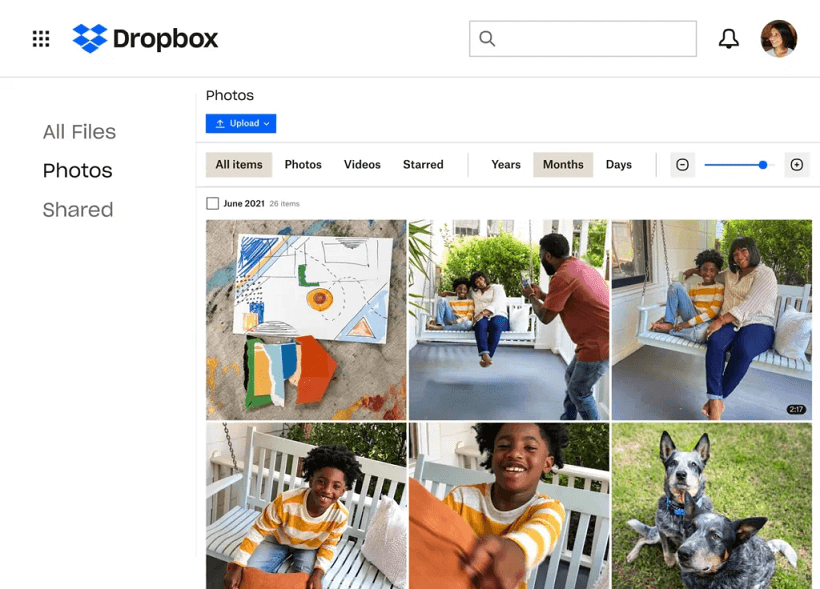
تشمل خيارات الخدمات السحابية المعروفة OneDrive وGoogle Drive وiCloud وDropbox وAmazon WorkDocs. توفر كل منصة مستويات تخزين مجانية وأدوات بسيطة لتحميل وتنزيل الملفات. لهذا العرض التوضيحي، سنستخدم Dropbox لشرح العملية:
الخطوة 1. افتح Finder على جهاز Mac الخاص بك وقم بزيارة موقع Dropbox الرسمي.
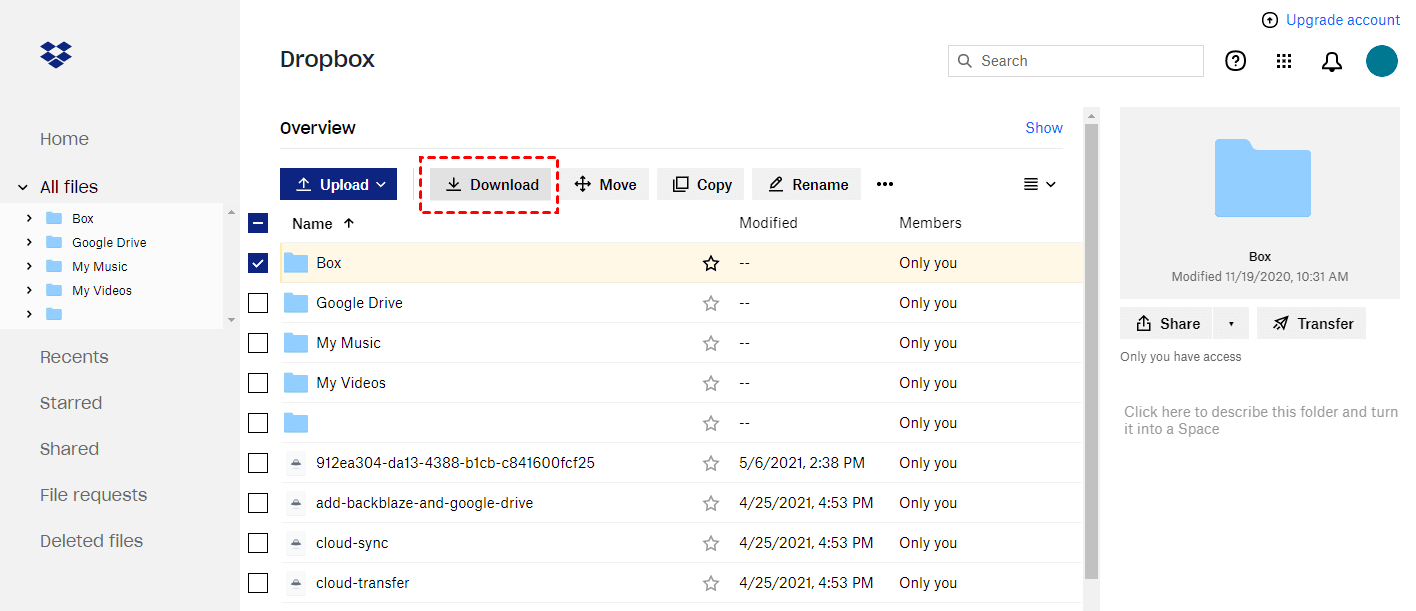
الخطوة 2. في الواجهة الرئيسية، حدد علامة التبويب "جميع الملفات" الموجودة على الجانب الأيسر. من هناك، انقر فوق الزر "تحميل" لإضافة الملفات أو المجلدات المطلوبة إلى مساحة التخزين السحابي الخاصة بك.
الخطوة 3. شغّل تطبيق Dropbox على جهاز Windows PC الخاص بك.
الخطوة 4. سجل الدخول باستخدام نفس بيانات اعتماد الحساب التي استخدمتها على جهاز Mac. بمجرد تسجيل الدخول، انتقل إلى قسم "جميع الملفات" من الشريط الجانبي. حدد موقع الملفات التي تم تحميلها، وحددها، ثم انقر فوق الزر "تنزيل" لنقلها إلى جهاز الكمبيوتر (PC) الخاص بك.
الطريقة 4. عبر قرص صلب خارجي
يُعد استخدام قرص صلب خارجي أحد أكثر الطرق موثوقية وفاعلية لنقل كميات كبيرة من البيانات بين جهاز Mac وجهاز PC. تتصل هذه الأقراص بسهولة عبر كابل USB وتعتبر مثالية لنقل الملفات بكميات ضخمة.
بفضل سعات التخزين الكبيرة التي تمتلكها، توفر الأقراص الصلبة الخارجية مساحة أكبر من محركات أقراص فلاش USB العادية—مما يجعلها مناسبة لعمليات النقل الثقيلة. إذا كنت تتساءل عن كيفية نقل الملفات بين Mac وPC باستخدام هذه الطريقة، فاتبع الخطوات البسيطة أدناه:
الخطوة 1. قم بتوصيل القرص الصلب الخارجي بجهاز Mac الخاص بك باستخدام كابل USB.
الخطوة 2. بمجرد الاتصال، سيظهر رمز محرك الأقراص على سطح مكتب جهاز Mac. انقر نقراً مزدوجاً فوق الرمز لفتح نافذة محرك الأقراص. الآن، قم بانسخ والصق الملفات أو المجلدات التي تريد نقلها إلى محرك الأقراص الثابت الخارجي.
الخطوة 3. بمجرد اكتمال نقل الملفات، اضغط باستمرار على مفتاح "Control"، وانقر فوق رمز محرك الأقراص، واختر "إخراج."
الخطوة 4. بعد إزالة محرك الأقراص بأمان، قم بتوصيله بجهاز الكمبيوتر الذي يعمل بنظام Windows. افتح محرك الأقراص الثابت الخارجي في مستكشف الملفات (File Explorer) وقم بسحب الملفات المنقولة إلى المجلد المطلوب على جهاز الكمبيوتر.

الطريقة 5. عبر البريد الإلكتروني
أصبح البريد الإلكتروني أداة شائعة ومريحة للتواصل، ويستخدمه الكثير من الناس أيضاً لنقل الملفات المهمة. تجعل خدمات البريد الإلكتروني مثل Yahoo Mail وOutlook وAOL Mail وGmail من السهل مشاركة الملفات بين Mac وPC.
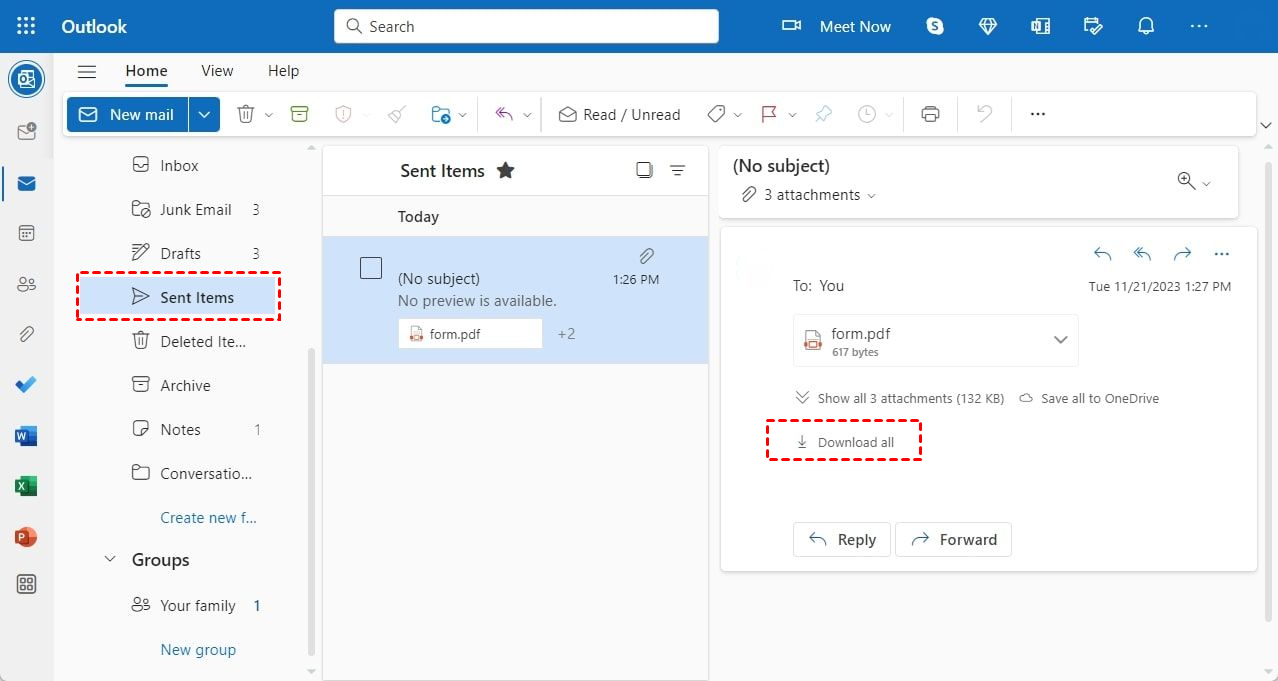
إليك كيفية إرسال الملفات من جهاز Mac إلى جهاز PC باستخدام Outlook:
الخطوة 1. ابحث عن Microsoft Outlook باستخدام Finder على جهاز Mac.
الخطوة 2. بمجرد فتحه، انقر فوق الزر "بريد إلكتروني جديد" في الزاوية العلوية اليسرى. بعد ذلك، انقر داخل مساحة نص الرسالة لتفعيل رمز المرفق في الشريط العلوي. حدد "إرفاق ملف" واختر الملفات التي تريد تحميلها من جهاز MacBook.
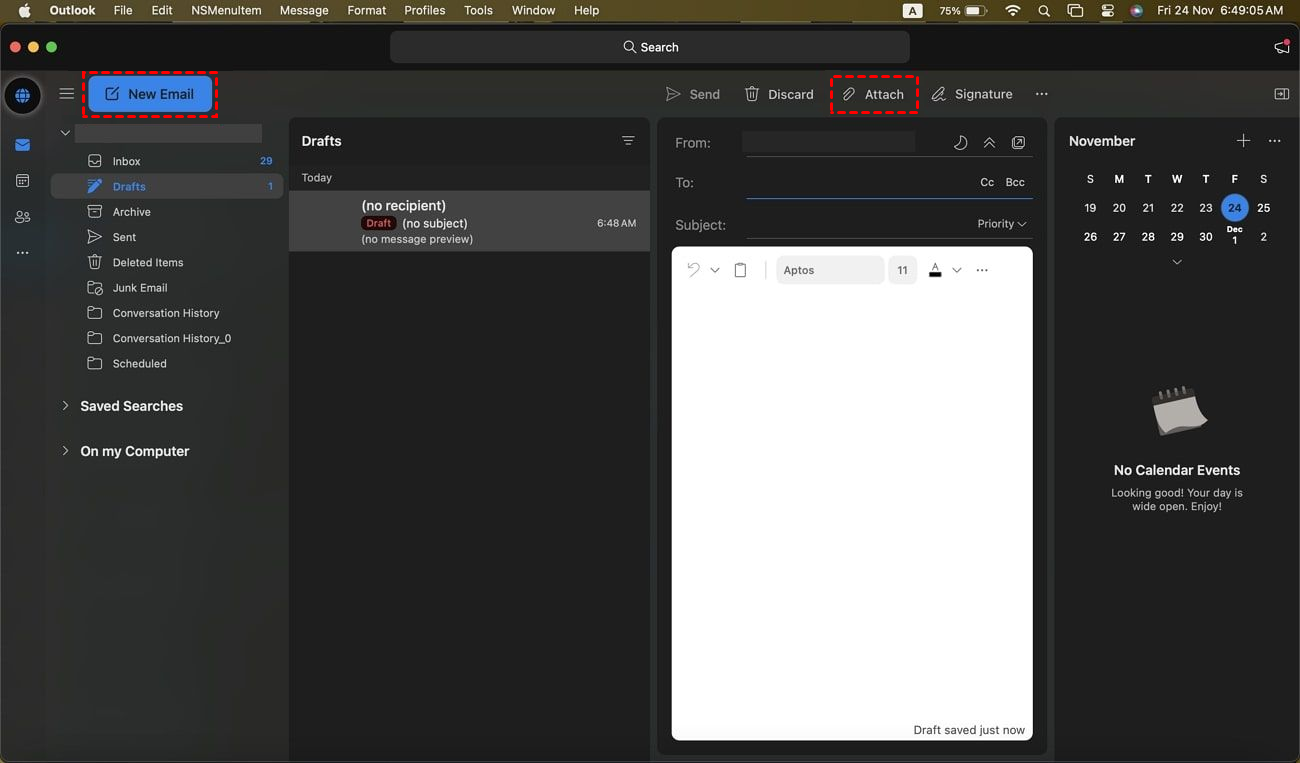
الخطوة 3. أدخل عنوان البريد الإلكتروني للمستلم في حقل "إلى" وأضف أي تفاصيل أخرى ضرورية.
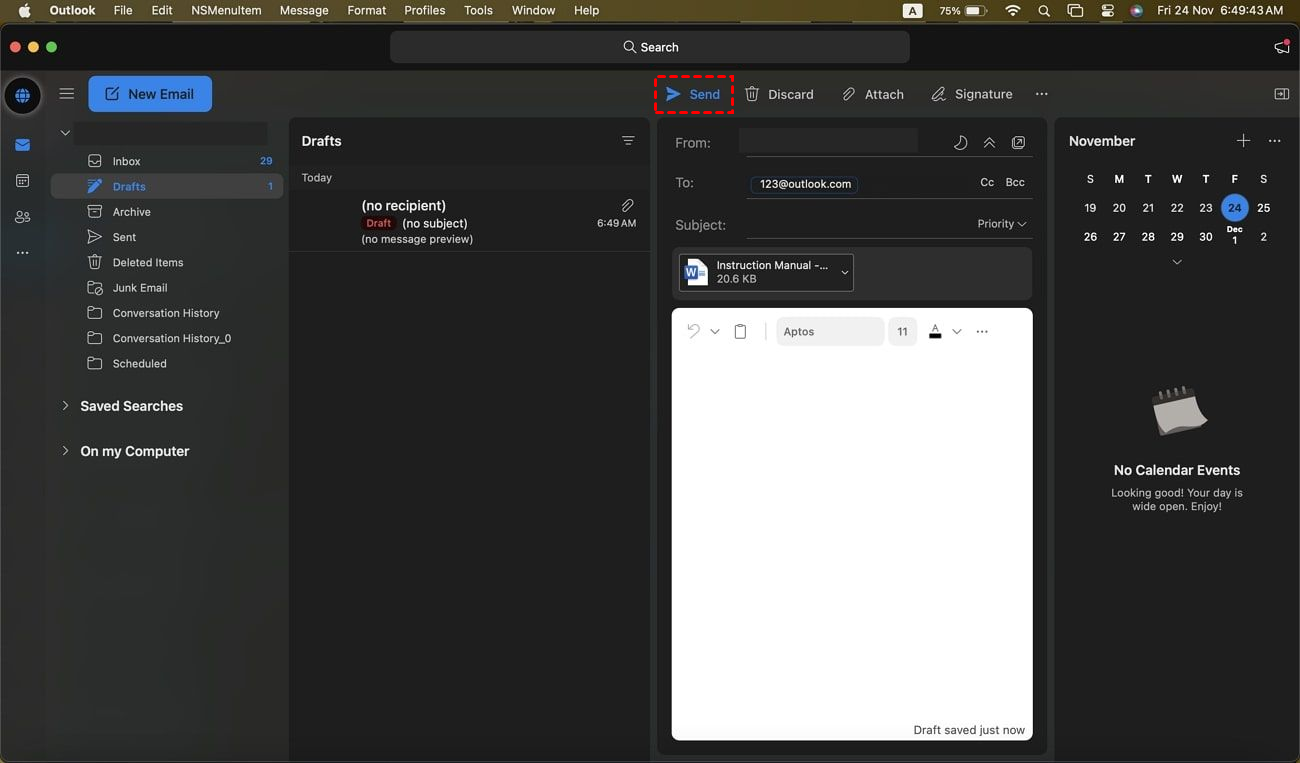
الخطوة 4. بعد ذلك، انقر فوق الزر "إرسال" لمشاركة الملفات عبر البريد الإلكتروني.
الخطوة 5. على جهاز الكمبيوتر الذي يعمل بنظام Windows، سجل الدخول إلى نفس حساب Outlook المستخدم على جهاز Mac.
الخطوة 6. انتقل إلى مجلد "العناصر المرسلة" في اللوحة الجصرية اليسرى، وابحث عن البريد الإلكتروني الذي أرسلته وافتحه. لتنزيل الملفات، انقر فوق الزر "تنزيل الكل"، وسيتم حفظ الملفات على جهاز الكمبيوتر الخاص بك.
مقارنة طرق نقل الملفات بين Mac وPC
لقد غطينا بشمولية الطرق الخمس جميعها لنقل الملفات بين جهاز Mac وجهاز الكمبيوتر الشخصي (PC). الآن، دعنا نقارن ميزات كل طريقة لنفهم قدراتها وكيف يمكنها التعامل مع عمليات نقل الملفات:
| الميزات | AnyViewer | أداة مشاركة الملفات المدمجة | خدمة السحابة | قرص صلب خارجي | البريد الإلكتروني |
|---|---|---|---|---|---|
| سرعة النقل | بروتوكول نقل عالي السرعة حاصل على براءة اختراع | تعتمد على سرعات الشبكة والاتصال | تعتمد على سرعة الإنترنت وسعة الخادم | تعتمد على سرعة USB ونوع القرص | تعتمد على سرعة الإنترنت |
| قيود حجم الملف | يمكن نقل عدد غير محدود وحجم غير محدود من الملفات | محدودة بتكوينات الشبكة وسعات التخزين | محدودة بخطة التخزين أو قيود الحساب | محدودة بسعة تخزين القرص | محدودة بحدود حجم مرفقات البريد الإلكتروني |
| سهولة الاستخدام | واجهة سهلة الاستخدام لنقل الملفات بين Mac و PC | قد تتطلب تكويناً تقنياً للإعداد السليم | واجهة سهلة الاستخدام لإدارة الملفات ومشاركتها | وظيفة نسخ ولصق بسيطة | عملية إرفاق بسيطة، ولكن بأحجام ملفات محدودة |
| متطلبات التثبيت | يتطلب تثبيت البرنامج على كل من Mac و PC | مدمج في أنظمة التشغيل (SMB لنظام Windows، AFP/SMB لنظام Mac) | يتطلب تثبيت تطبيقات أو برامج خدمة سحابة محددة | يتطلب التوصيل؛ لا يلزم وجود برامج إضافية | لا توجد برامج إضافية مطلوبة |
| إمكانية الوصول | يتطلب اتصالاً بالإنترنت للوصول عن بُعد | محدود بشبكة محلية أو اتصال بالإنترنت | يتطلب الوصول إلى الإنترنت لتحميل وتنزيل الملفات | الوصول المباشر مطلوب بدون إنترنت | يتطلب الوصول إلى الإنترنت |
| الأمان | مستوى تشفير ECC-256 من طرف إلى طرف | مخاطر أمنية تتعلق بثغرات الشبكة | مخاطر أمنية محتملة مرتبطة بخرق خدمات السحابة | خطر تلف القرص مادياً أو فقدانه | يفتقر إلى الأمان للمعلومات الحساسة المرسلة عبر البريد الإلكتروني |
| نقل الملفات المدمج | ✓ | X | X | X | X |
| وضع الخصوصية | ✓ | X | X | X | X |
الخاتمة
تعتمد الطريقة التي تختارها لنقل الملفات على احتياجاتك المحددة. تُعد الخدمات السحابية والطرق الأخرى ممتازة لمشاركة الملفات بشكل عام، ولكن بالنسبة لـ النقل عالي السرعة ودون قيود على حجم الملفات، يبرز AnyViewer كأفضل خيار. فهو لا يعالج المخاوف الأمنية فحسب من خلال ميزات مثل تشفير ECC-256 الشامل وضعفاء الخصوصية، بل يقدم أيضاً تجربة سهلة الاستخدام مع حجم ملفات غير محدود وسرعات نقل فائقة.
إذا كنت تبحث عن حل آمن وفعّال بقدرات متقدمة، فإن AnyViewer يُعد خياراً موصى به للغاية. ومع ذلك، بالنسبة لعمليات نقل الملفات العادية، قد تكون الخيارات مثل محركات الأقراص الثابتة الخارجية أو البريد الإلكتروني أكثر ملاءمة.

