

دليل خطوة بخطوة: كيفية مراقبة نشاط الكمبيوتر عن بُعد [مجاني]
يقدم هذا المنشور بشكل أساسي كيفية مراقبة نشاط الكمبيوتر عن بُعد. استغل قوة AnyViewer، أفضل برنامج مجاني مخصص لمراقبة الكمبيوتر عن بُعد. راقب وافهم ما يحدث على جهاز بعيد بسهولة.

بواسطة Tyler / نُشر على September 16, 2026


كيف يمكنني مراقبة نشاط حاسوبي عن بُعد؟
أنا أستكشف حالياً خيارات لمراقبة نشاط حاسوبي عن بُعد، وأتساءل عما إذا كان لدى أي شخص خبرة أو توصيات في هذا المجال. من الناحية المثالية، أرغب في تتبع أشياء مثل أداء النظام، وأحداث الأمان، وربما حتى استخدام التطبيقات."
-سؤال من Reddit

يمكنك مراقبة نشاط الحاسوب بسهولة باستخدام برامج مراقبة سطح المكتب عن بُعد. تمنحك هذه الأدوات القدرة ليس فقط على الوصول إلى حاسوب بعيد وعرضه، بل وأيضاً على تولي التحكم عن بُعد في الحاسوب عند الضرورة.
لماذا تحتاج إلى مراقبة نشاط الحاسوب عن بُعد؟
قبل الخوض في كيفية مراقبة نشاط الحاسوب عن بُعد، دعنا نستكشف أولاً الدوافع الكامنة وراء هذه الحاجة. يمكن أن تخدم مراقبة نشاط الحاسوب عن بُعد لأغراض مختلفة، وقد تختلف أسباب القيام بذلك حسب السياق. إليك بعض الأمثلة الشائعة التي قد تكون فيها مراقبة نشاط الحاسوب عن بُعد ضرورية:
- الدعم الفني عن بُعد:يمكن فرق دعم تكنولوجيا المعلومات مراقبة نشاط الحاسوب عن بُعد لاستكشاف المشكلات وإصلاحها، وإجراء الصيانة، ومعالجة المشكلات التقنية دون الحاجة للتواجد جسدياً.
- إنتاجية الموظفين والمساءلة:قد يقوم أصحاب العمل بمراقبة نشاط الحاسوب لضمان أن الموظفين الذين يعملون من المنزل يستخدمون ساعات العمل بشكل مثمر.
- التعليم والتعلم عن بُعد:في البيئات التعليمية، قد يقوم المعلمون والمسؤولون بمراقبة أنشطة حواسيب الطلاب لضمان تفاعلهم مع التعلم وعدم قيامهم بأي ممارسات أكاديمية غير هونستة (غير نزيهة).
ملاحظة هامة:بينما تتمتع مراقبة نشاط الحاسوب بفوائد، من الضروري الحفاظ على التوازن مع مخاوف الخصوصية. يُعد التواصل الواضح والشفافية بشأن ممارسات المراقبة مفتاحاً لبناء الثقة بين الأطراف، سواء أكانوا أصحاب عمل، أو مسؤولين، أو معلمين، أو أولياء أمور، والأشخاص الخاضعين للمراقبة. يُعد الالتزام بالقوانين ذات الصلة أمراً أساسياً لحماية حقوق خصوصية الأفراد.
كيفية مراقبة نشاط الحاسوب عن بُعد [أفضل أداة مجانية]
اختر أبسط طريقة لمراقبة نشاط الكمبيوتر عن بُعد باستخدام AnyViewer. يضمن لك هذا برنامج مراقبة أجهزة الكمبيوتر المجاني عن بُعد اتصالاً سهلاً بغض النظر عن الموقع الجغرافي للأجهزة البعيدة. يتوافق AnyViewer مع أجهزة ويندوز والأجهزة المحمولة، مما يتيح لك مراقبة نشاط الكمبيوتر بسلاسة، سواء من كمبيوتر آخر أو جهاز محمول.
الآن، دعنا نرى كيفية مراقبة نشاط الكمبيوتر عن بُعد مجاناً باستخدام AnyViewer.
الجزء 1. إعداد AnyViewer على الكمبيوتر المراد مراقبته
الخطوة 1. ابدأ بتنزيل وتثبيت برنامج AnyViewer.
الخطوة 2. قم بتشغيل AnyViewer وتسجيل الدخول باستخدام بيانات اعتماد حسابك.

الخطوة 3. عند تسجيل الدخول بنجاح، سيتم توجيهك إلى واجهة المستخدم.

الجزء 2. مراقبة الكمبيوتر البعيد باستخدام جدران الشاشات
يتميز AnyViewer بوظيفة جدار الشاشة، مما يتيح مراقبة النشاط في وقت واحد عبر عدة أجهزة كمبيوتر. من خلال إنشاء جدران شاشات مخصصة وإضافة الأجهزة المطلوبة، تحصل على القدرة على عرض شاشاتك والتحكم فيها بسهولة بنقرة واحدة، مما يبسط عملية الإدارة.
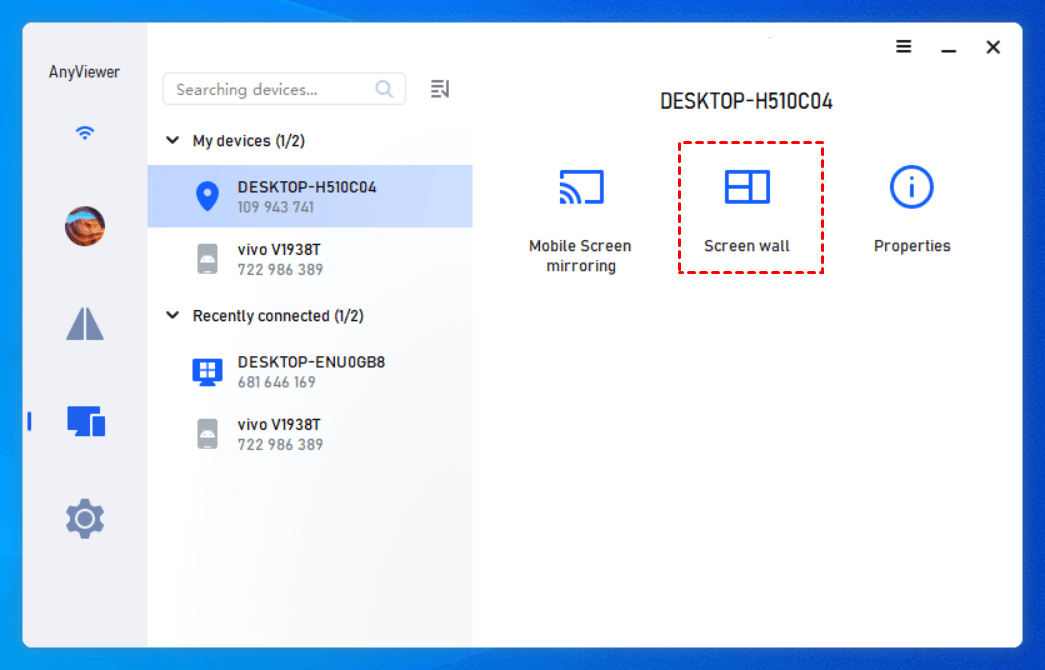
الخطوة 1. في علامة التبويب "الجهاز"، انقر فوق جهازك المحلي، ثم اختر "جدار الشاشة".
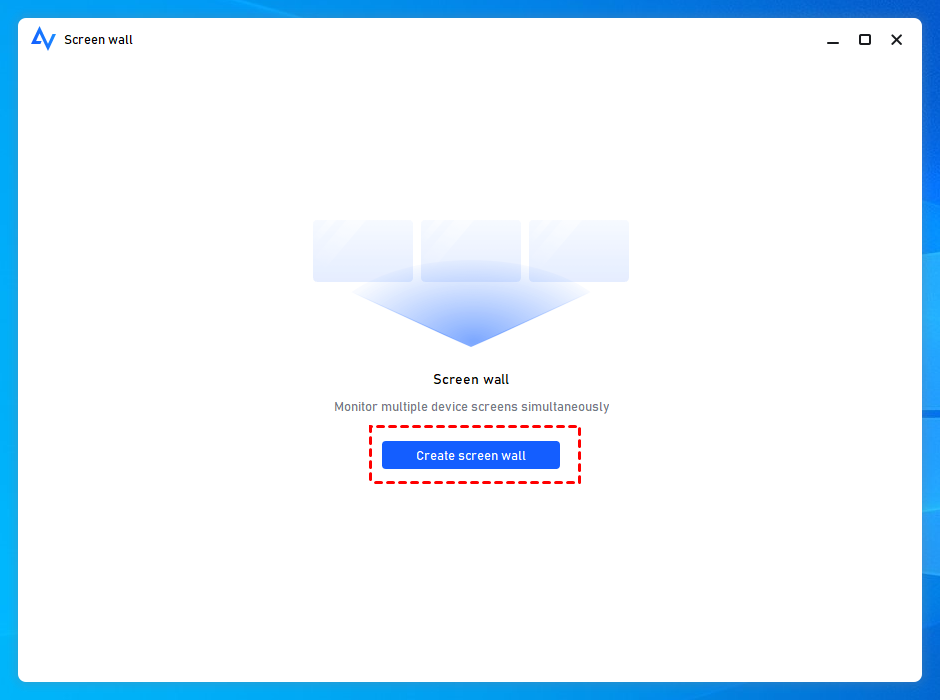
الخطوة 2. انقر فوق "إنشاء جدار شاشة."
الخطوة 3. اختر جميع أجهزة الكمبيوتر التي تريد مراقبتها في نفس الوقت. ثم انقر فوق "إضافة."

الخطوة 4. الآن، يمكنك مراقبة أنشطة جميع الأجهزة المضافة ضمن نافذة واحدة والتحكم فيها وفقاً لتفضيلاتك.
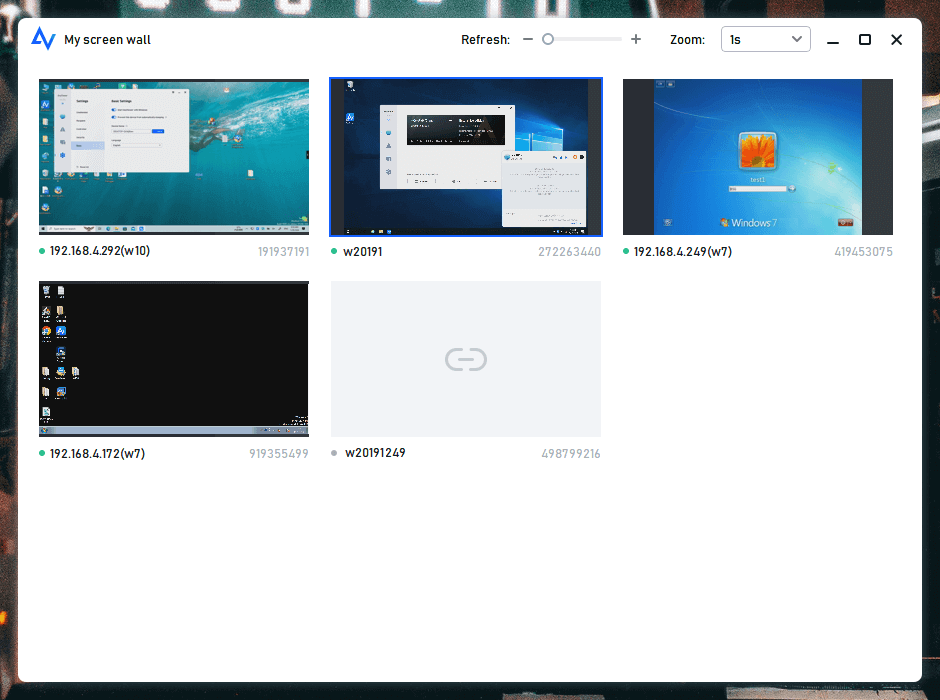
- ★نصائح: بالنسبة للشركات ذات المتطلبات المرتفعة، يتوفر خيار الترقية إلى خطة احترافية أو مؤسسية. تمنحك هذه الترقية إمكانية مراقبة عدة أجهزة في نفس الوقت، وإدارة المجموعات، والنشر الجماعي، والمزيد.
نصيحة إضافية: AnyViewer يمثل أكثر من مجرد مراقبة عن بُعد
يبرز AnyViewer كأداة ممتازة لكل من العمل عن بُعد والدعم عن بُعد. تمتد إمكانياته إلى ما هو أبعد من مجرد مراقبة الشاشة والتحكم بها، حيث يقدم مجموعة كبيرة من الميزات الرائعة. هذه المرونة جعلته الخيار الأفضل بين العديد من العاملين عن بُعد ومحترفي تكنولوجيا المعلومات على حد سواء.
- نقل الملفات: انقل الملفات بسلاسة بين جهازك المحمول المحلي والجهاز البعيد، مما يبسط عملية تبادل البيانات لتعزيز الراحة والإنتاجية.
- عكس شاشة الهاتف: يتجاوز AnyViewer انعكاس شاشة الكمبيوتر القياسي، ليقدم ميزة إضافية تتمثل في عكس شاشة هاتفك على جهاز الكمبيوتر الخاص بك. تسهل هذه الميزة مهام مثل بث الفيديو أو العروض التقديمية بكل سهولة.
- التحكم في أندرويد: يمتد عمل AnyViewer ليشمل التحكم عن بُعد في هواتف أندرويد من جهاز الكمبيوتر، مما يتيح إمكانية تعدد المهام بكفاءة.
- الإدارة عن بُعد: مع AnyViewer، تولى إدارة جهازك عن بُعد. قم بتنفيذ إجراءات مثل إعادة التشغيل، أو القفل، أو إيقاف التشغيل—وكل ذلك وأنت مرتاح في مكانك من جهازك المحمول. توفر هذه الميزة مرونة لا مثيل لها لإدارة الأجهزة عن بُعد.
الخلاصة
اكتشف سهولة "كيفية مراقبة نشاط الكمبيوتر عن بُعد" باستخدام AnyViewer. تتجاوز هذه الأداة المجانية أعمال المراقبة، حيث توفر إعداداً وتحكماً سهلين من كل من أجهزة الكمبيوتر والأجهزة المحمولة. استكشف ميزات إضافية مثل نقل الملفات وعرض الشاشة للأجهزة المحمولة، مما يجعل AnyViewer أساسياً للعمل والدعم السلس عن بُعد. احصل عليه الآن!

