

[خطوات بسيطة] كيفية إضافة جهاز كمبيوتر إلى Splashtop
يشرح هذا الدليل المختصر كيفية إضافة جهاز كمبيوتر إلى Splashtop. ستجد خطوات إعداد بسيطة للوصول عن بُعد عبر Splashtop.

بواسطة Iota / نُشر على March 17, 2026


🌟الإجماع الخبير
يتفوق Splashtop في بيئات الأعمال المدارة التي تتطلب إشرافًا إداريًا صارمًا، بينما يُعد AnyViewer الخيار المفضل للأفراد والفرق الصغيرة التي تبحث عن وصول عن بعد فوري وخالٍ من التعقيدات.
الجزء 1. إعداد Splashtop إضافة جهاز Mac إلى Splashtop تتضمن عملية تقنية متعددة الخطوات. يجب على المسؤولين إنشاء حزمة نشر، وتثبيت برنامج Splashtop Streamer على الكمبيوتر المستهدف، واستخدام رموز تحقق فريدة مكونة من 12 رقمًا لربط الأجهزة.
الجزء 2. البديل AnyViewer يوفر AnyViewer تجربة مبسطة تتجاوز الإعدادات المعقدة تمامًا. يقوم المستخدمون ببساطة بتثبيت البرنامج وتسجيل الدخول باستخدام نفس بيانات الاعتماد على كلا الكمبيوترين. تتم مزامنة الأجهزة تلقائيًا، مما يسمح بالتحكم عن بعد الفوري بنقرة واحدة.
كيفية إضافة كمبيوتر إلى Splashtop
للوصول عن بعد إلى كمبيوتر عبر Splashtop، يجب أولاً إضافة الجهاز إلى حسابك عن طريق تثبيت برنامج Splashtop Streamer. يربط هذا البرنامج الكمبيوتر بحساب Splashtop Business الخاص بك ويسمح للمسؤولين بإدارة الوصول. تتضمن العملية عادةً إنشاء حزمة نشر وتثبيت برنامج البث على الجهاز المستهدف. بمجرد التثبيت، سيظهر الكمبيوتر تلقائيًا في قائمة أجهزتك، مما يجعله متاحًا للاتصالات عن بعد وتكوين أذونات إضافية.
الخطوة 1. سجّل الدخول إلى حساب Splashtop الخاص بك وانتقل إلى قسم الإدارة، ثم افتح Deployment. أنشئ حزمة نشر جديدة. تتضمن هذه الحزمة مثبّت Streamer مخصصًا ورمزًا فريدًا مكونًا من 12 رقمًا يطبق الإعدادات اللازمة تلقائيًا أثناء التثبيت.
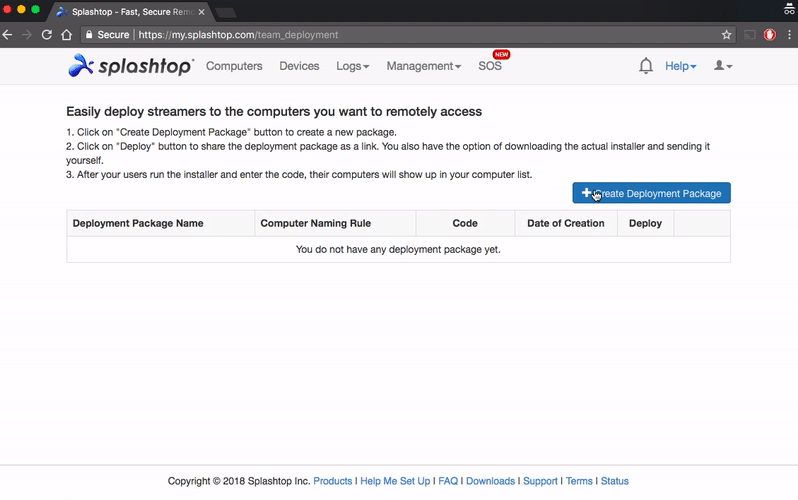
الخطوة 2. بعد إنشاء حزمة النشر، حدد ملف المثبّت الذي تم إنشاؤه للحزمة. يحتوي هذا المثبّت على التكوين الذي يربط الكمبيوتر بحساب Splashtop الخاص بك دون الحاجة إلى إعداد يدوي بعد التثبيت.
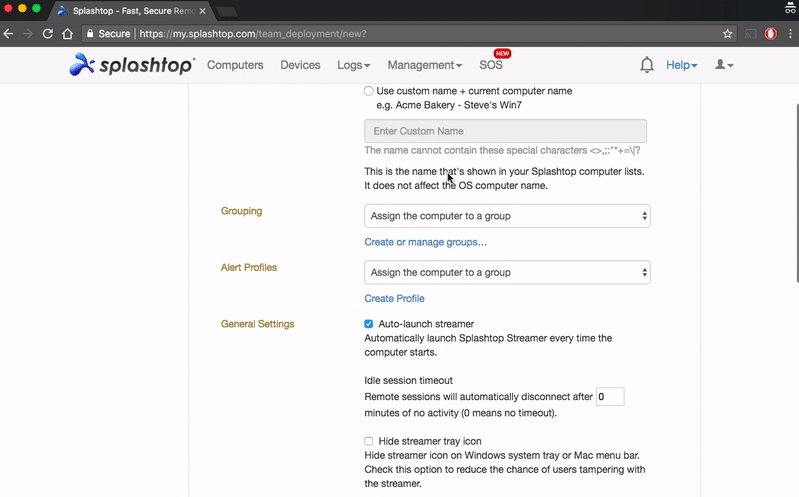
الخطوة 3. أرسل رابط أو ملف المثبّت إلى المستخدمين الذين يحتاجون إلى إضافة أجهزة الكمبيوتر الخاصة بهم. يمكنهم تنزيل المثبّت من الرابط المقدم وتشغيله على جهازهم لتثبيت Splashtop Streamer.
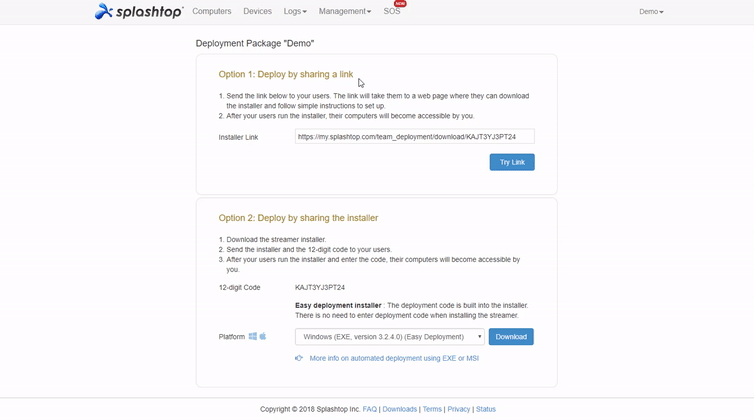
الخطوة 4. إذا كنت تدير العديد من أجهزة الكمبيوتر، يمكنك تثبيت برنامج Streamer بنفسك باستخدام التثبيت الصامت عبر أدوات سطر الأوامر، أو حزم MSI، أو أدوات إدارة مثل.
الخطوة 5. بعد اكتمال التثبيت، سيظهر الكمبيوتر تلقائيًا في قائمة أجهزتك على Splashtop. يمكن للمسؤولين تحت نفس الحساب بعد ذلك الوصول عن بُعد إلى الجهاز وتعديل أذونات الوصول من خلال وحدة تحكم إدارة Splashtop.
الخطوة 6. أنشئ حساب Splashtop إذا لم يكن لديك حساب بالفعل. بعد التسجيل، سجّل الدخول إلى حسابك حتى تتمكن من بدء إعداد وإدارة أجهزتك البعيدة.
الخطوة 7. افتح لوحة تحكم Splashtop وابحث عن خيار إضافة كمبيوتر جديد. أدخل المعلومات المطلوبة واتبع المطالبات المعروضة على الشاشة لمتابعة الإعداد.
الخطوة 8. أكمل خطوة التحقق عن طريق إدخال أو تأكيد الرمز الفريد المقدم أثناء عملية الإعداد. وهذا يؤكد أن الكمبيوتر مرتبط بحسابك.
الخطوة 9. بمجرد انتهاء التحقق، سيظهر الكمبيوتر في قائمة أجهزتك على Splashtop. يمكنك بعد ذلك البدء في استخدام ميزات الوصول عن بُعد من Splashtop للاتصال بالجهاز والتحكم فيه.
على الرغم من أن Splashtop تقدم عدة طرق لإضافة أجهزة الكمبيوتر، إلا أن عملية الإعداد قد تتضمن خطوات متعددة مثل إنشاء حسابات، أو التحقق من الأجهزة، أو إدارة حزم النشر وروابط التثبيت. قد تبدو هذه العملية معقدة للأفراد أو الفرق الصغيرة. إذا كنت تفضل إعدادًا أسرع وأبسط، فإن AnyViewer بديل جيد. فهو يتيح لك إضافة الأجهزة بسهولة عن طريق تسجيل الدخول إلى نفس الحساب، دون تكوين معقد أو رموز نشر. يشرح القسم التالي كيفية إضافة جهاز كمبيوتر والوصول إليه بسرعة باستخدام AnyViewer.
🔥أسرع طريقة لإضافة أجهزة كمبيوتر للوصول عن بُعد
قد تتضمن إضافة جهاز كمبيوتر إلى Splashtop في بعض الأحيان عدة خطوات إعداد. قد يحتاج المستخدمون إلى تنزيل مكونات محددة، أو إنشاء حساب، أو إدخال رموز تحقق، أو تكوين إعدادات النشر قبل أن يظهر الجهاز في لوحة التحكم. بالنسبة للشركات، قد تعمل هذه العملية بشكل جيد، ولكن بالنسبة للأفراد أو الفرق الصغيرة، قد تبدو مستهلكة للوقت ومعقدة بعض الشيء. إذا كنت تريد طريقة أسرع وأكثر مباشرة لإضافة أجهزة كمبيوتر للوصول عن بُعد، فإن AnyViewer تقدم نهجًا أبسط. فهو يركز على ربط الأجهزة بسرعة وإدارتها بسهولة حتى يتمكن المستخدمون من الاتصال بأجهزة الكمبيوتر الخاصة بهم بأقل قدر من الإعداد وخطوات فنية أقل.
🌟 أسباب كون AnyViewer أسرع في إضافة أجهزة الكمبيوتر
• ربط الأجهزة البسيط القائم على الحساب
بعد تثبيت AnyViewer وتسجيل الدخول باستخدام نفس الحساب على كلا الجهازين، تتم إضافة الكمبيوتر تلقائيًا إلى قائمة أجهزتك. لا يلزم وجود حزمة نشر أو تكوين إضافي.
• عملية تثبيت سهلة
يتطلب AnyViewer فقط تنزيلًا وتثبيتًا سريعًا على الأجهزة التي تريد الاتصال بها. لا حاجة لإدارة برامج التثبيت أو روابط النشر أو إعداد سطر الأوامر.
• وصول بعيد بنقرة واحدة
بمجرد ظهور الكمبيوتر في قائمة أجهزتك، يمكنك بدء جلسة بعيدة غير مراقبة بنقرة واحدة، مما يوفر الوقت مقارنة بطرق الاتصال متعددة الخطوات.
• إدارة أجهزة مريحة
يتم تنظيم جميع أجهزة الكمبيوتر المتصلة في مكان واحد، مما يسهل إدارة أجهزة متعددة وبدء جلسات بعيدة بسرعة عند الحاجة.
بسبب إعداده المبسط وإدارة الأجهزة البسيطة، يمكن أن يكون AnyViewer بديلاً عمليًا للمستخدمين الذين يرغبون في إضافة أجهزة كمبيوتر وبدء الوصول البعيد بسرعة أكبر. في القسم التالي، ستتعلم كيفية إضافة كمبيوتر والاتصال به باستخدام AnyViewer خطوة بخطوة.
الخطوة 1. قم بتنزيل وتثبيت وتشغيل AnyViewer على كلا الكمبيوترين، مثل Windows و Mac.
(Windows)

(Mac)
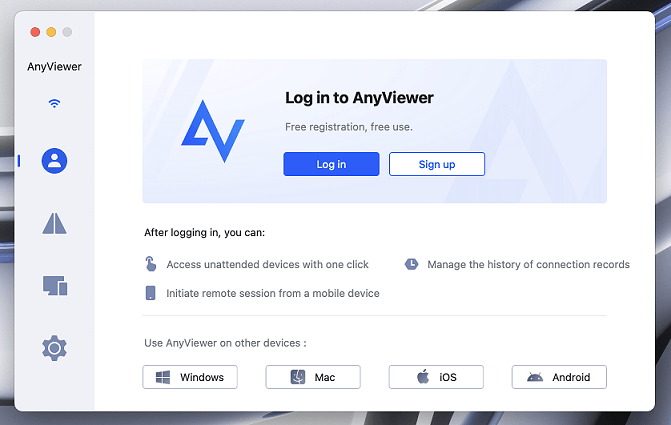
الخطوة 2. انتقل إلى تسجيل الدخول، ثم انقر على إنشاء حساب. (إذا كنت قد أنشأت حسابًا بالفعل على موقعه الرسمي، يمكنك تسجيل الدخول مباشرة.)
الخطوة 3. املأ معلومات التسجيل.

الخطوة 4. ثم يمكنك رؤية أنك سجلت الدخول إلى AnyViewer بنجاح. سيتم تعيين جهازك تلقائيًا إلى الحساب الذي سجلت الدخول إليه.

الخطوة 5. سجل الدخول إلى نفس حساب AnyViewer على الجهازين، ثم يمكنك تحقيق اتصال مباشر بالنقر على التحكم بنقرة واحدة.

- ملاحظات: يُوصى بـ ترقية حسابك إلى خطة احترافية أو مؤسسية. فهي تجلب لك العديد من الميزات المتقدمة:
- سيُسمح بتعيين المزيد من الأجهزة إلى نفس الحساب للوصول غير المراقب.
- المزيد من قنوات الاتصال لتمكين المزيد من الأجهزة من بدء الاتصال عن بُعد في نفس الوقت.
- يمكن لجهاز واحد الاتصال بعدة أجهزة في وقت واحد.
- إظلام شاشة الكمبيوتر البعيد وتعطيل النقرات على لوحة المفاتيح والفأرة البعيدة لحماية الخصوصية.
- نقل ملفات بسعة 1 تيرابايت بسرعة 10 ميجابايت/ثانية.
- جودة صور أعلى.
الخلاصة
باختصار، تتطلب إضافة كمبيوتر إلى Splashtop على نظام Mac تثبيت Streamer وربط الجهاز من خلال حزمة نشر أو مثبِّت. بينما تعمل هذه الطريقة بشكل جيد في البيئات المدارة، قد تتضمن عملية الإعداد عدة خطوات مثل إنشاء الحساب والتحقق منه وتهيئة التثبيت.
للمستخدمين الذين يرغبون في طريقة أسرع وأبسط لإضافة أجهزة الكمبيوتر للوصول عن بُعد، يقدم AnyViewer خيارًا أكثر مباشرة. من خلال تثبيت التطبيق وتسجيل الدخول باستخدام نفس الحساب على كلا الجهازين، يمكن إضافة أجهزة الكمبيوتر تلقائيًا إلى قائمة الأجهزة والوصول إليها بنقرة واحدة. بفضل تثبيته السهل، وربط الأجهزة السريع، وميزات الإدارة الملائمة، يمكن أن يكون AnyViewer حلاً عمليًا للأفراد والفرق الذين يرغبون في بدء الوصول عن بُعد بسرعة وإدارة أجهزتهم بكفاءة أكبر.
الأسئلة الشائعة
🗨️ لماذا لا يظهر هذا الكمبيوتر في سطح المكتب البعيد؟
عندما لا يظهر سطح المكتب البعيد، يحدث هذا عادةً عندما يكون الكمبيوتر البعيد مغلقًا، أو غير متصل بالإنترنت، أو غير مفعل لخاصية سطح المكتب البعيد. إعدادات الشبكة، أو قيود الجدار الناري، أو أسماء الكمبيوتر غير الصحيحة يمكن أن تمنع أيضًا ظهور الجهاز.
🗨️ كيف يمكنني إضافة كمبيوتر إلى Remote PC؟
قم بتثبيت برنامج الوصول عن بُعد على الكمبيوتر المستهدف وقم بتسجيل الدخول باستخدام نفس الحساب المستخدم على جهازك الرئيسي. بمجرد تثبيت البرنامج وربطه بالحساب، سيظهر الكمبيوتر عادةً في قائمة الأجهزة للوصول عن بُعد.
🗨️ لماذا لا يتعرف Splashtop على جهاز الكمبيوتر الخاص بي؟
قد لا يتعرف Splashtop على جهاز الكمبيوتر الخاص بك إذا لم يكن Splashtop Streamer مثبتًا، أو لا يعمل، أو لم يتم تسجيل الدخول إلى الحساب الصحيح. مشاكل الاتصال بالإنترنت أو إعدادات الجدار الناري قد تمنع أيضًا ظهور الجهاز.
🗨️ كيف يمكنني إضافة كمبيوتر آخر إلى Splashtop؟
قم بتثبيت Splashtop Streamer على الكمبيوتر الجديد واربطه بحساب Splashtop الخاص بك باستخدام حزمة نشر أو بيانات اعتماد تسجيل الدخول. بعد التثبيت، يجب أن يظهر الكمبيوتر تلقائيًا في قائمة الأجهزة الخاصة بك.
🗨️ لماذا لا يستطيع سطح المكتب البعيد العثور على جهاز الكمبيوتر الخاص بي؟
قد يفشل سطح المكتب البعيد في العثور على جهاز الكمبيوتر الخاص بك إذا لم يكن الجهاز على نفس الشبكة، أو إذا كان سطح المكتب البعيد معطلاً، أو إذا كان الجدار الناري يمنع الاتصال، أو إذا كان اسم الكمبيوتر أو عنوان IP غير صحيح.

