

الرد: كم تكلفة Splashtop؟
تُعد Splashtop واحدة من أكثر حلول سطح المكتب البعيد للأعمال شيوعاً. تقدم هذه المقالة أسعار Splashtop للوصول عن بُعد والدعم عن بُعد. إذا كنت تريد معرفة تكلفة Splashtop، فتابع القراءة.

بواسطة Tyler / نُشر على September 16, 2026


نظرة عامة على Splashtop
Splashtop هو برنامج سطح مكتب بعيد يتيح للمستخدمين الوصول إلى أجهزة الكمبيوتر أو الخوادم الخاصة بهم والتحكم فيها عن بُعد. وهو يوفر توافقاً عبر المنصات وميزات مثل نقل الملفات، ودعم الشاشات المتعددة، والبث عالي الأداء، والطباعة عن بُعد. يركز Splashtop على الأمان من خلال تدابير التشفير، والمصادقة، والتحكم في الوصول. وهو يوفر حلاً موثوقاً وفعالاً للأفراد والشركات التي تتطلب وصولاً آمناً ومريحاً عن بُعد إلى أجهزتهم، ولمهندسي تكنولوجيا المعلومات الذين يحتاجون إلى توفير الدعم عن بُعد للأجهزة البعيدة.

كم يبلغ تكلفة Splashtop؟
كم يبلغ تكلفة Splashtop؟ يقدم Splashtop مستويات تسعير مختلفة لتلبية احتياجات مختلف المستخدمين، بما في ذلك الأفراد والشركات والمؤسسات. هيكل التسعير عرضة للتغيير، لذا يُنصح بزيارة موقع Splashtop الرسمي للحصول على أحدث المعلومات. إليك بعض مستويات التسعير الشائعة التي يقدمها Splashtop للوصول عن بُعد والدعم عن بُعد.
Splashtop للاستخدام الشخصي
أولاً، يسعدنا إخبارك أن Splashtop لديه نسخة مجانية. تم تصميم Splashtop Personal للأفراد الذين يرغبون في الوصول إلى أجهزة الكمبيوتر المنزلية الخاصة بهم على الشبكة المحلية. Splashtop Personal مجاني للاستخدام الشخصي؛ على سبيل المثال، الوصول إلى جهاز الكمبيوتر المنزلي الخاص بك وأنت مرتاح على الأريكة أو في غرفة النوم.
تسعير Splashtop للوصول عن بُعد
كم يبلغ سعر Splashtop للوصول عن بُعد؟ يقدم تسعير Splashtop للوصول عن بُعد ثلاث خطط:
- Splashtop Business Access Solo تتم فوترتها سنوياً بقيمة $60. تم تصميم هذا الحل خصيصاً للمستخدمين الأفراد، مما يتيح الوصول إلى ما يصل إلى جهاز كمبيوتر واحد لكل ترخيص.
- Splashtop Business Access Pro تتم فوترتها سنوياً بقيمة $99 لكل مستخدم. وهي مصممة للأفراد الفرق، مما يسمح بالوصول إلى ما يصل إلى 10 أجهزة كمبيوتر لكل ترخيص.
- Splashtop Business Access Performance تتم فوترتها سنوياً بقيمة $139 لكل مستخدم. وهي تتيح الوصول إلى ما يصل إلى 10 أجهزة كمبيوتر لكل ترخيص، ويمكنها توفير 20% عندما يكون لديك 4-9 مستخدمين وتوفير 25% لـ 10+ مستخدمين. وهي مصممة للحصول على أفضل لون للصورة، وجودة الصوت، والمزيد.
تسعير Splashtop للدعم عن بُعد
كم يبلغ سعر Splashtop للدعم عن بُعد؟ يقدم تسعير Splashtop للدعم عن بُعد أربع خطط:
- Splashtop SOS تُفوتر سنوياً بمبلغ &199 لكل فني متزامن، مما يسمح بالوصول المدعوم البسيط باستخدام رمز الجلسة. يرجى ملاحظة أن الوصول غير المراقب غير مدعوم مع هذا الترخيص.
- Splashtop SOS+10 تُفوتر سنوياً بمبلغ &219 لكل فني متزامن، مما يسمح بالوصول غير المراقب لـ 10 أجهزة كمبيوتر لكل ترخيص.
- Splashtop SOS Unlimited تُفوتر سنوياً بمبلغ &399 لكل فني متزامن، مما يسمح بالوصول غير المراقب لعدد غير محدود من أجهزة الكمبيوتر.
- Splashtop Enterprise هي خطة مخصصة للغاية. ستحتاج إلى الاتصال بالمبيعات لمعرفة السعر.
AnyViewer: بديل فعال من حيث التكلفة لـ Splashtop
تشتهر Splashtop بميزاتها وإمكانياتها القوية، ولكن تجدر الإشارة إلى أنها تأتي بسعر أعلى مقارنة ببعض الخيارات البديلة. على الرغم من أنها توفر مجموعة شاملة من الميزات والأداء الموثوق، إلا أن تكلفة Splashtop قد لا تكون مناسبة لأولئك الذين لديهم قيود في الميزانية أو يبحثون عن حل أكثر فعالية من حيث التكلفة.
هل تبحث عن حل سطح مكتب بعيد ميسور التكلفة؟ فكر في AnyViewer كبديل فعال من حيث التكلفة لـ Splashtop. مع AnyViewer، يمكنك الاستمتاع بتجربة وصول عن بعد موثوقة دون إنفاق الكثير من المال. إليك ميزتان تجعلان من AnyViewer أفضل بديل لـ Splashtop:
- نسخة مجانية سخية. برنامج AnyViewer Free مجاني للاستخدام الشخصي أو التجاري. إلى جانب ذلك، فهو يقدم العديد من الميزات الرائعة، بما في ذلك نقل الملفات، والدردشة، ودعم الشاشات المتعددة، وما إلى ذلك، والتي تُعد مدفوعة في Splashtop.
- قدرة تحمل عالية للتكلفة. مقارنة بـ Splashtop، يقدم AnyViewer هيكل تسعير مصممًا ليكون مناسبًا للميزانية مع الاستمرار في توفير وظائف سطح المكتب البعيد الأساسية. يمكنك توفير التكاليف دون التضحية بالميزات التي تحتاجها. وفيما يلي مقارنة بين AnyViewer Professional and Enterprise و Splashtop Business Access Performance و SOS Unlimited.
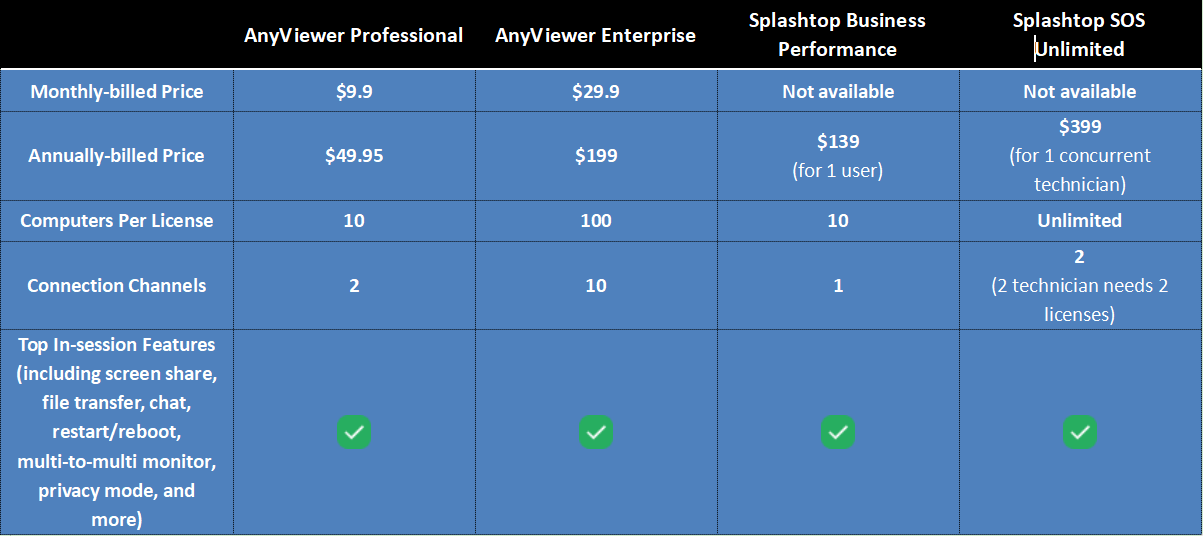
الخطوة 1. قم بتنزيل وتثبيت وتشغيل برنامج AnyViewer على كلا الجهازين. على جهاز التحكم، انتقل إلى تسجيل الدخول، ثم انقر فوق التسجيل (إذا كنت قد سجلت مسبقاً على موقعه الرسمي، يمكنك تسجيل الدخول مباشرة).

الخطوة 2. املأ معلومات التسجيل.

الخطوة 3. بعد ذلك، يمكنك أن ترى أنه تم تسجيل دخولك إلى AnyViewer بنجاح. سيتم تعيين جهازك تلقائياً إلى الحساب الذي سجلت الدخول به.

الخطوة 4. سجل الدخول إلى نفس حساب AnyViewer على الجهازين؛ وبعد ذلك يمكنك تحقيق اتصال مباشر بالقرص على التحكم بنقرة واحدة.

الخطوة 5. بعد الاتصال بنجاح، سترى سطح المكتب البعيد.
الخلاصة
يقدم هذا المنشور بشكل أساسي تكلفة Splashtop. عند النظر في حلول سطح المكتب البعيد، من الضروري مراعاة الأسعار. وفي حين يقدم Splashtop ميزات وأداءً قويين، إلا أن سعره مرتفع. وبالنسبة لأولئك الذين يبحثون عن خيار أكثر فعالية من حيث التكلفة، يبرز AnyViewer كبديل مقنع بوظائف مماثلة. يوفر AnyViewer أسعاراً معقولة دون المساومة على الميزات الأساسية، مما يجعله خياراً مناسباً لمن يبحثون عن القيمة مقابل المال.

