

ثلاثة برامج مجانية للوصول عن بُعد مع نقل الملفات
تقدم هذه المقالة ثلاثة برامج مجانية للوصول عن بُعد مع نقل الملفات: آني فيور، سطح المكتب البعيد من مايكروسوفت، وسطح المكتب البعيد من جوجل كروم.

بواسطة Tyler / تم التحديث في January 16, 2025


كيف يمكنني نقل الملفات من جهاز كمبيوتر إلى آخر مجانًا؟
"أحاول نقل الملفات من جهاز الكمبيوتر في العمل إلى جهاز الكمبيوتر في المنزل، حتى أتمكن من التعامل مع حالات الطوارئ في العمل دون الذهاب إلى المكتب. ولكن لا يزال لدي فكرة عن البرامج المجانية التي يجب علي استخدامها للتحكم عن بعد بين الكمبيوترين. هل يمكن لأي شخص تقديم بعض البرامج المجانية للتحكم عن بعد مع نقل الملفات؟"

برامج الوصول عن بُعد المجانية مع نقل الملفات [3 خيارات]
لماذا تحتاج إلى برامج الوصول عن بُعد المجانية مع نقل الملفات؟ في بعض الأحيان تضطر إلى التعامل مع بعض قضايا العمل في المنزل ولا تمتلك الملفات، في هذه الحالة قد ترغب في الوصول إلى جهاز الكمبيوتر في العمل من المنزل لنقل الملفات بين الكمبيوترين. في هذه المقالة، نقدم لك ثلاثة أدوات مجانية لنقل الملفات عن بُعد للاختيار من بينها.
الخيار الأول. AnyViewer: أداة نقل الملفات الأسهل [عُرفت بشكل كبير]
نود أن نقترح AnyViewer إذا كنت تبحث عن برنامج الوصول عن بُعد المجاني مع نقل الملفات للأسباب التالية:
- سهل الاستخدام. يتميز بعمليات سهلة لنقل الملفات دون قيود، يمكنك نقل الملفات بين الكمبيوترين مباشرة إذا قمت بتسجيل الدخول بنفس الحساب.
- سريع. يتميز بسرعة نقل الملفات لتحسين كفاءة عملك وتوفير الوقت.
- متوافق. يدعم عدة إصدارات من ويندوز، على سبيل المثال، يتوفر على ويندوز 11/10/8.1/8/7.
- سهل الاستخدام. يوفر صندوق دردشة للتواصل النصي ولن يقوم بقفل جهاز الكمبيوتر المضيف أثناء الاتصال.
بعد تنزيل وتثبيت AnyViewer، قم بتسجيل الدخول بنفس الحساب على الكمبيوترين لنقل الملفات الخاصة بك.
الخطوة 1. على جهاز الكمبيوتر العميل، اذهب إلى تسجيل الدخول في اللوحة الجانبية اليسرى ثم انقر على التسجيل (قم بتسجيل الدخول مباشرة إذا كنت قد سجلت الدخول بالفعل).

الخطوة 2. قم بملء معلومات التسجيل.

الخطوة 3. بعد ذلك يمكنك أن ترى جهاز العميل الخاص بك يقوم بتسجيل الدخول إلى AnyViewer بنجاح. قم بتسجيل الدخول إلى نفس الحساب على الأجهزة الأخرى. سيتم تعيين جميع الأجهزة المسجلة في هذا الحساب.

الخطوة 4. اذهب إلى الجهاز لتحديد الجهاز الهدف الذي ترغب في نقل الملفات إليه ، ثم انقر فوق نقل الملفات.

الخطوة 5. الآن يتوفر مربع حوار نقل الملفات لنقل الملفات بين أجهزة الكمبيوتر. يتم عرض الحاسوب العميل على يمين المربع ، والحاسوب المضيف على اليسار. حدد الملفات وانقر على السهم الأيمن لنقلها إلى الحاسوب العميل. حدد الملفات وانقر على السهم الأيسر لنقلها إلى الحاسوب المضيف.

يمكنك رؤية حالة النقل في أسفل المربع. انقر بزر الماوس الأيمن لإيقاف أو إزالة المهام.

- {{ملاحظات:✎...}}
- {{يمكن نقل ملف واحد أصغر من 100 ميجابايت باستخدام حساب مجاني في AnyViewer، ولا يُسمح لك سوى بنقل حتى 100 ملف في آن واحد. لنقل ملفات أكبر حجمًا، قم بالترقية إلى خطة احترافية أو خطة مؤسسة. بعد ذلك، ستكون لديك الحقوق التالية:}}
- {{نقل ملفات متعددة في نفس الوقت.}}
- {{سرعة نقل الملفات الأسرع. سرعة نقل الملفات للحساب المجاني هي 500 كيلوبايت في الثانية، ولكنها يمكن أن تصل إلى 10 ميجابايت في الثانية للحساب المدفوع.}}
- {{تعيين المزيد من الأجهزة للحساب نفسه لتحقيق نقل الملفات المباشر.}}
- {{الاتصال بجهاز الكمبيوتر الهدف في وضع الخصوصية حتى تتمكن من حظر لوحة المفاتيح والفأرة البعيدة وتعتيم شاشته.}}
{{الخيار الثاني. Microsoft Remote Desktop: البرنامج المدمج في نظام التشغيل Windows}}
{{برنامج الوصول عن بُعد المجاني الثاني مع إمكانية نقل الملفات هو Microsoft Remote Desktop، وهو برنامج مدمج ومجاني في نظام التشغيل Windows، هنا بعض النصائح التي تحتاج إلى معرفتها قبل نقل الملفات عبر RDP.}}
- {{نظام التشغيل Windows Home Editions غير مدعوم لاستلام التحكم عن بُعد، يُرجى الترقية إلى إصدارات Pro أو Enterprise.}}
- {{إذا كانت أجهزتك على شبكات مختلفة، فيجب عليك {{توجيه المنفذ|أداء توجيه المنفذات}}، أو استخدام شبكة افتراضية خاصة (VPN).}}
- {{يكون أداء نقل الملفات بطيئًا نسبيًا، ويمكن أن يتأثر سرعة النقل بالعديد من العوامل.}}
- {{سيؤدي البرنامج إلى قفل الكمبيوتر الهدف أثناء الجلسة عن بُعد، مما يعني أنك لا يمكنك استخدام جهازك الخاص بك عندما يتم التحكم فيه من قبل شخص آخر.}}
{{قبل بدء نقل الملفات، تحتاج إلى إعداد اتصال سطح المكتب البعيد على جهاز الكمبيوتر الهدف. إذا قمت بالفعل بالعمل التحضيري على الكمبيوتر الهدف، اتجه إلى الخطوات أدناه واستمر في إنشاء اتصال بعيد.}}
{{العمل التحضيري: إعداد اتصال سطح المكتب البعيد على جهاز الكمبيوتر الهدف}}
1. {{تمكين اتصال سطح المكتب البعيد}}
{{انتقل إلى: الإعدادات > النظام > سطح المكتب البعيد > قم بتشغيل مفتاح تمكين سطح المكتب البعيد، ثم انقر على زر تأكيد.}}

2. السماح بالاتصال البعيد بجهاز الكمبيوتر المضيف
الخطوة 1. حدد لوحة التحكم > النظام والأمان > النظام، في "النظام"، وانقر على إعدادات البعد عن بُعد في اللوحة اليسرى.

الخطوة 2. في واجهة البعد، حدد "السماح باتصالات بُعيدة بجهاز هذا الكمبيوتر" وانقر على موافق.

3. الحصول على عنوان IP واسم المستخدم
الخطوة 1. اضغط على Win R لفتح مربع حوار التشغيل. أدخل "cmd" وانقر على موافق.

الخطوة 2. أدخل الأمر "ipconfig" واحتفظ بعنوان عنوان IP لسطح المكتب البعيد.

الخطوة 3. أدخل "query user" للحصول على اسم مستخدم جهاز الكمبيوتر المضيف.

عندما تنجز ما سبق، اتبع الخطوات التالية لتعلم كيفية نقل الملفات عبر RDP.
إنشاء اتصال بعيد
الخطوة 1. اضغط Win R على جهاز الكمبيوتر العميل لفتح صندوق تشغيل، اكتب "mstsc"، ثم انقر موافق.

الخطوة 2. انقر على إظهار الخيارات وانتقل إلى موردات محلية. اختر خيار الحافظة وانقر على زر مزيد.

الخطوة 3. انقر على " " بجانب الأقراص ثم حدد الأقراص التي ترغب في عملية نقل الملفات من خلالها، ثم اضغط موافق.

الخطوة 4. عد إلى الواجهة العامة، اكتب عنوان IP و اسم المستخدم للكمبيوتر المضيف، ثم حدد الاتصال.
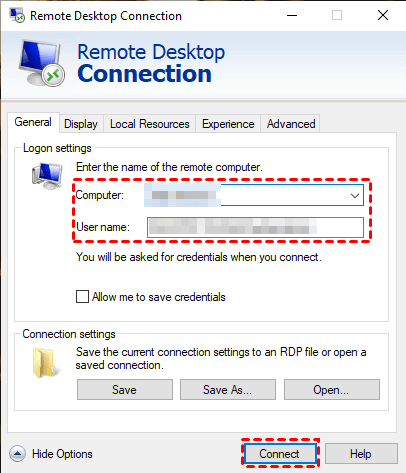
الخطوة 5. إذا رأيت نافذة منبثقة، أدخل كلمة مرور الكمبيوتر المضيف واضغط موافق.

نقل الملفات عبر Microsoft Remote Desktop
الخطوة 1. انقر على هذا الكمبيوتر على سطح مكتب الكمبيوتر المضيف للعثور على الأقراص المحولة والمجلدات التي قمت بتحديدها من قبل.
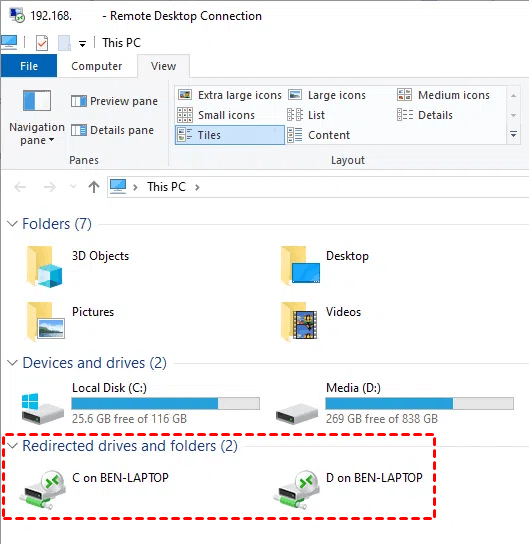
الخطوة 2. ابحث عن القرص الذي يخزن الملفات التي تحتاجها وحدد الملفات. اذهب إلى الصفحة الرئيسية > الانتقال إلى > اختر الموقع ، ثم اختر محركات العميل التي قمت بتوجيهها سابقًا لإتمام نقل ملف RDP بين الكمبيوترات.
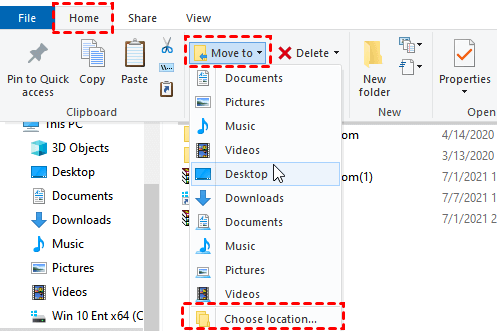
ملاحظة: إذا كانت الملفات التي حددتها ليست أكبر من 2 غيغابايت ، يمكنك نسخها ولصقها مباشرة بين الكمبيوترات.
الخيار 3. Chrome Remote Desktop: إضافة متصفح Google Chrome
Chrome Remote Desktop هو أيضًا أداة مجانية لنقل الملفات عن بُعد. إنها إضافة لمتصفح Google Chrome ، يُرجى قراءة النصائح أدناه قبل القيام بالعمليات.
- Chrome Remote Desktop يدعم فقط متصفح Google Chrome.
- تأكد من أن لديك حساب Google.
- حاول جعل اتصالك بالشبكة سريعًا بما يكفي ، أو ستكون عملية نقل الملفات عديمة الفائدة.
- يُسمح بنقل الملفات عبر Chrome Remote Desktop فقط عندما يكون جهاز الكمبيوتر المستضيف يعمل بنظام Windows 10/11 فقط.
العمل الإعدادي:
الخطوة 1. افتح صفحة تنزيل Chrome Remote Desktop. انقر مساعدة عن بُعد على اللوحة اليسرى ، ثم انقر على الزر الأزرق للتحميل.

الخطوة 2. انقر أضف إلى Chrome لإضافة Chrome Remote Desktop في متصفح Chrome الخاص بك.

الخطوة 3. انقر فوق إضافة الامتداد في نافذة البوب أب.

الخطوة 4. انقر فوق قبول وتثبيت لإتمام التثبيت.

الخطوة 5. أدخل اسمًا لجهاز الكمبيوتر الخاص بك ثم انقر فوق التالي.

الخطوة 6. أدخل وأعد إدخال رمز معرف جديد مكون من 6 أرقام على الأقل ، ثم انقر فوق بدء.

نقل الملفات عبر شبكة الكمبيوتر البعيد
الخطوة 1. في جهاز الكمبيوتر العميل ، افتح متصفح Chrome لتسجيل الدخول إلى نفس حساب Google لجهاز الكمبيوتر المضيف. وافتح الامتداد لرؤية الأجهزة البعيدة.

الخطوة 2. حدد الجهاز الذي تريد الاتصال به وأدخل رقم المعرف الخاص به لإقامة اتصال بعيد.

الخطوة 3. بعد الاتصال بنجاح ، انقر على السهم الأيمن لتوسيع الشريط الجانبي. في عمود نقل الملفات ، يمكنك رفع الملف أو تنزيل الملف حسب الحاجة الخاصة بك.

الاستنتاج
في هذه المقالة، نعرض ثلاث برامج مجانية للوصول البعيد مع نقل الملفات: آنيفيور، سطح المكتب البعيد لمايكروسوفت، وسطح المكتب البعيد في جوجل كروم. اختر تلك التي تناسبك أكثر.

