

أفضل 7 برامج خادم FTP مجانية لتختار من بينها
تتيح خوادم FTP نقل الملفات عبر الشبكة بشكل آمن. توفر خوادم FTP المجانية مثل FileZilla و Xlight ميزات متنوعة، بينما يقدم AnyViewer بديلًا بسيطًا وآمنًا للاستخدام الشخصي والمهني.

بواسطة Tyler / نُشر على October 12, 2026


ما هو خادم FTP؟
خادم FTP (بروتوكول نقل الملفات) هو جهاز كمبيوتر أو تطبيق برمجي يسهل نقل الملفات بين أجهزة الكمبيوتر عبر الشبكة. وهو يعمل بمثابة مستودع مركزي يمكن للمستخدمين من خلاله تحميل الملفات وتنزيلها وإدارتها عن بُعد. تُستخدم خوادم FTP بشكل شائع في الشركات والمؤسسات لتسهيل مشاركة الملفات وتخزينها بشكل آمن وفعال.
يتصل المستخدمون بخادم FTP باستخدام برنامج عميل FTP، مما يتيح لهم التنقل عبر الدلائل، وتحميل الملفات من أجهزة الكمبيوتر المحلية الخاصة بهم إلى الخادم، وتنزيل الملفات من الخادم إلى أجهزة الكمبيوتر الخاصة بهم. تدعم خوادم FTP طرق مصادقة مختلفة لضمان الوصول الآمن، مثل المصادقة باسم المستخدم وكلمة المرور، وغالباً ما توفر خيارات تشفير مثل FTPS (بروتوكول FTP الآمن) أو SFTP (بروتوكول نقل الملفات عبر SSH) لحماية البيانات أثناء النقل.
بشكل عام، تلعب خوادم FTP دوراً حاسماً في تمكين إدارة الملفات والتعاون بسلاسة عبر الشبكات، مما توفر طريقة موثوقة لنقل الملفات عبر الإنترنت أو داخل الشبكات الخاصة.
أفضل 7 برامج مجانية لخوادم FTP
تتوفر العديد من خوادم FTP، إلا أن بعضها يتطلب الدفع. إليك أدناه أفضل برامج خوادم FTP المجانية المتوافقة مع أنظمة Windows و macOS و Linux. يمكن تنزيل هذه البرامج واستخدامها لمشاركة الملفات دون أي تكلفة.
الخيار 1. FileZilla Server
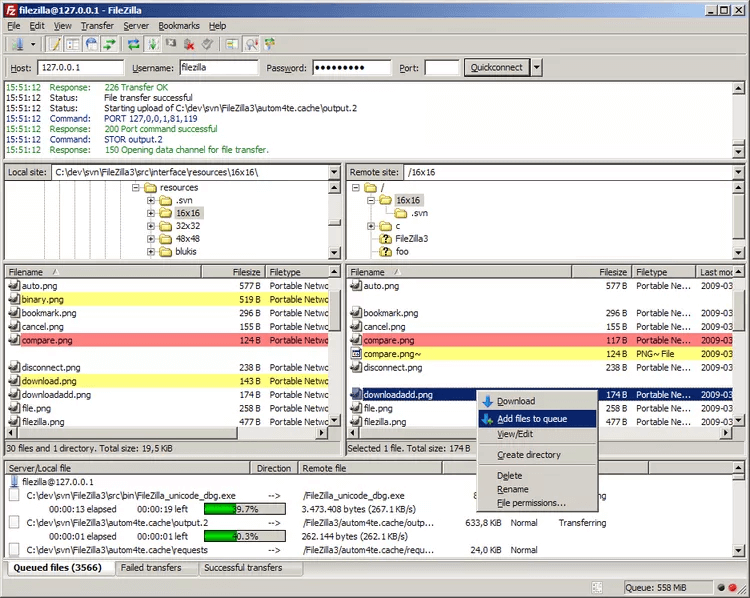
FileZilla Server هو تطبيق خادم مجاني ومفتوح المصدر مصمم لنظام التشغيل Windows. فهو يتيح إدارة خوادم FTP المحلية والبعيدة على حد سواء.
يمكن للمستخدمين تكوين المنافذ التي يستمع إليها البرنامج، والحد الأقصى لعدد الاتصالات المتزامنة المسموح بها، وتخصيص مؤشرات مسار المعالج (CPU)، وإعدادات مهلة الاتصالات عمليات النقل وعمليات تسجيل الدخول.
تتضمن ميزات الأمان حظر عناوين IP تلقائياً بعد محاولات تسجيل الدخول الفاشلة المتكررة، ودعم بروتوكول FTP عبر TLS لفرض الاتصالات المشفرة ومنع استخدام FTP غير المشفر، وإامكانيات تصفية عناوين IP لحظر عناوين IP أو نطاقات محددة من الوصول إلى خادم FTP.
تعتبر المهام الإدارية مثل إيقاف تشغيل الخادم مؤقتاً أو قفله بنقرة واحدة لوقف الاتصالات الجديدة حتى يتم إلغاء قفله أمراً بالغ البساطة.
يوفر FileZilla Server أيضاً وظائف شاملة لإدارة المستخدمين والمجموعات. يتضمن ذلك تقييد النطاق الترددي لكل مستخدم، والقدرة على تعيين أونات مختلفة مثل الوصول للقراءة والكتابة أو للقراءة فقط.
المميزات:
- واجهة مستخدم سهلة الاستخدام.
- عمليات نقل ملفات متزامنة.
- دعم نقل الملفات الآمن.
- إشارات مرجعية للاتصالات السريعة.
العيوب:
- لا توجد وظيفة مدمجة لتعديل الملفات.
- عدم توفر التحديث التلقائي لعرض المجلدات.
الخيار 2. Xlight FTP Server
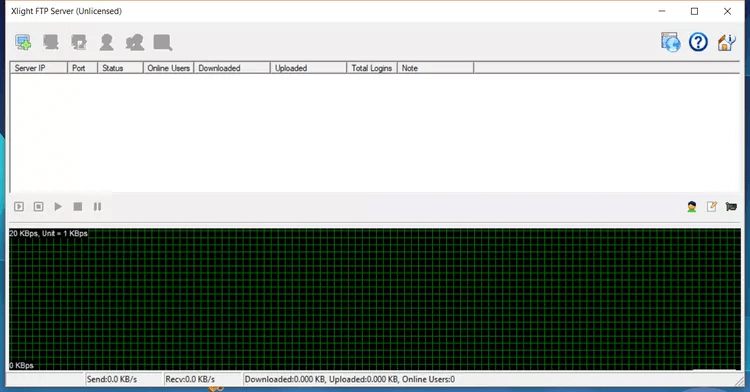
يُعد Xlight خادم FTP مجاني ذو مظهر حديث يقدم خيارات تخصيص أكثر مقارنةً بـ FileZilla Server.
بمجرد إنشاء خادم افتراضي في Xlight، يمكنك ضبط الإعدادات عن طريق النقر المزدوج فوقه. هنا، يمكنك تكوين منافذ الخادم، وعناوين IP، وإعدادات الأمان، وتخصيص النطاق الترددي، وقيود المستخدمين، وفرض قيود على عمليات تسجيل الدخول المتزامنة من نفس عنوان IP.
من الميزات البارزة في Xlight قدرته على قطع الاتصال تلقائياً بالمستخدمين الذين يتجاوزون وقت الخمول المحدد دون أي اتصال مع الخادم.
يدعم Xlight FTP Server بروتوكول SSL ويسمح بشهادات العملاء الإلزامية. كما يتكامل مع ODBC وActive Directory وLDAP لأغراض المصادقة.
يتوفر Xlight مجاناً للاستخدام الشخصي وهو متوافق مع إصداري Windows بـ 32 بت و64 بت. ويمكن استخدامه إما كبرنامج محمول أو تثبيته كبرنامج تقليدي.
المميزات:
- خفيف الوزن.
- يدعم نقل الملفات الآمن.
- خاصية الإدارة عن بعد.
- يتعامل مع اتصالات متعددة في نفس الوقت.
العيوب:
- منحنى تعلم أكثر صعوبة للمبتدئين في استخدام FTP.
- قد يكون التكوين معقداً.
الخيار 3. CompleteFTP
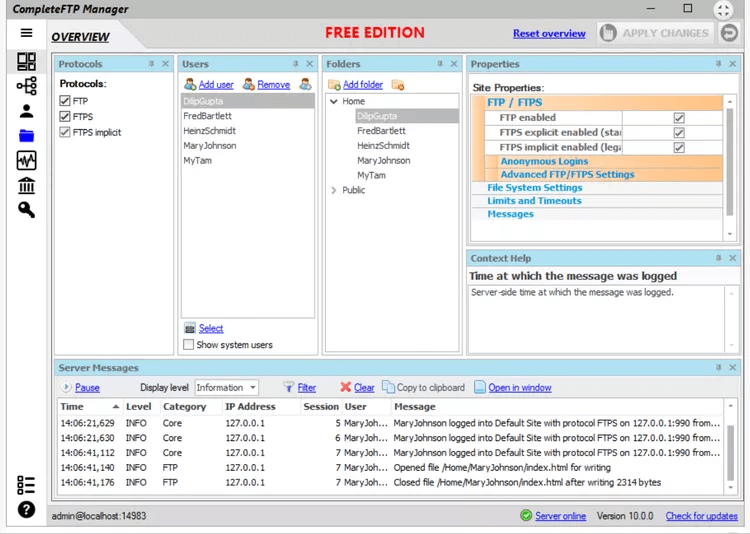
CompleteFTP هو خادم FTP مجاني لنظام التشغيل Windows يدعم بروتوكولي FTP وFTPS.
يتميز بواجهة مستخدم رسومية شاملة تتميز بالسهولة والوضوح. الواجهة ذات تصميم بسيط، حيث يمكن الوصول إلى الإعدادات بسهولة من القائمة الجانبية.
تساهم الأدلة الإرشادية خطوة بخطوة المدمجة داخل CompleteFTP في تسهيل التعرف على ميزاته وخياراته المتنوعة. يمكنك الوصول إلى هذه الأدلة في أي وقت عن طريق تحديد "Step-by-step guides" من القائمة العلوية للبرنامج.
عند التثبيت، يعمل CompleteFTP مبدئياً كنسخة تجريبية من إصداره الاحترافي. توفر الإرشادات الموجودة على صفحة التنزيل توجيهات للمستخدمين حول تنشيط الإصدار المجاني من CompleteFTP، والذي يتضمن جميع الميزات المذكورة أعلاه.
المميزات:
- عملية تثبيت سهلة.
- يدعم عمليات نقل الملفات المشفرة.
- يوفر خيارات تخصيص واسعة النطاق.
- يشتمل على ميزات أكثر مقارنةً بالعديد من خوادم FTP.
العيوب:
- القائمة الكاملة مخفية افتراضياً.
- مشكلات أداء عرضية.
- الميزات المتاحة في الإصدار المجاني محدودة.
الخيار 4. خادم Core FTP
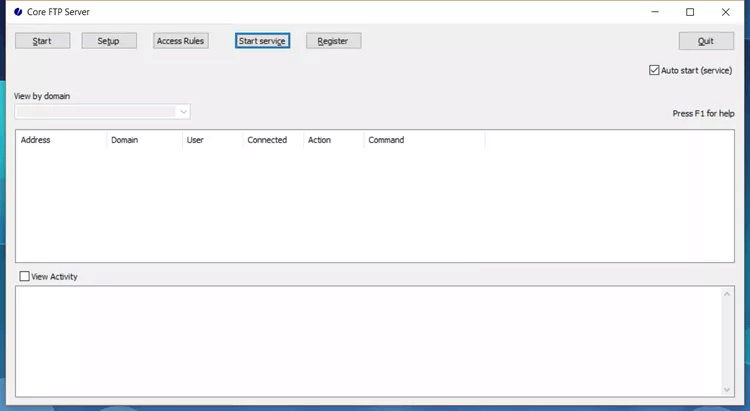
يقدم خادم Core FTP إصدارين مصممين خصيصاً لمستخدمي نظام التشغيل Windows.
الإصدار الأول هو خادم خفيف الوزن وسهل الفهم للغاية ويمكن إعداده في غضون دقيقة واحدة. إنه قابل للتشغيل بشكل كامل، ولا يتطلب سوى إدخالات أساسية مثل اسم المستخدم، وكلمة المرور، والمنفذ، المسار الجذر. تتوفر تكوينات اختيارية لأولئك الذين يحتاجون إلى إعدادات إضافية.
الإصدار الثاني من خادم Core FTP هو حل شامل. فهو يسمح للمستخدمين بتحديد أسماء النطاقات، وتكوينه ليتم تشغيله تلقائياً كخدمة، وإنشاء حسابات مستخدمين متعددة مع أذونات وقيود تفصيلية، وإنشاء قواعد الوصول، والمزيد.
يتوفر كلا الإصدارين من خادم Core FTP بإصدارات 32 بت و64 بت لنظام التشغيل Windows.
المميزات:
- عملية إعداد سهلة وسريعة.
- يدعم عمليات نقل الملفات المشفرة.
- التكامل مع Active Directory.
- واجهة مستخدم سهلة الاستخدام.
العيوب:
- يقتصر الإصدار المجاني على دعم ثلاثة نطاقات.
الخيار 5. vsftpd
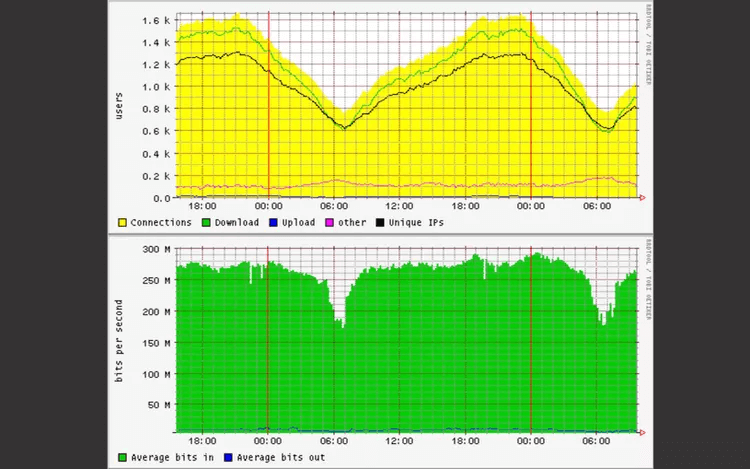
vsftpd هو خادم FTP لنظام Linux يشتهر بتركيزه على الأمان والأداء والاسقرار. وهو بمثابة خادم FTP الافتراضي لأنظمة التشغيل Ubuntu وFedora وCentOS وأنظمة التشغيل المشابهة.
تتضمن الميزات الرئيسية لـ vsftpd إمكانيات إدارة المستخدمين، وتنظيم النطاق الترددي، ودعم تشفير SSL. كما يوفر إعدادات قابلة للتخصيص لكل مستخدم على حدة، إلى جانب عناصر تحكم لتقييد الاتصالات بناءً على عناوين IP المصدرية وتكوين دعم IPv6.
المميزات:
- خادم FTP عالي السرعة.
- يدعم نقل الملفات بشكل آمن.
- خفيف الوزن.
العيوب:
- حكري على Linux.
- عملية تثبيت وتكوين معقدة.
- وظائف محدودة.
الخيار 6. ProFTPD
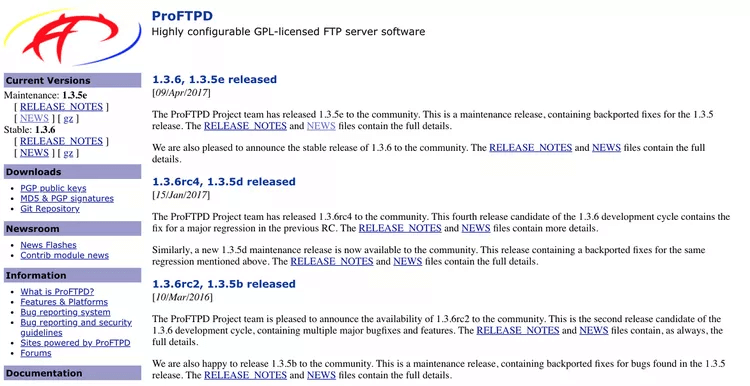
يُعد ProFTPD خياراً مفضلاً لمستخدمي لينكس الذين يبحثون عن خادم FTP واجهة مستخدم رسومية، مما يسهل الاستخدام مقارنة بعمليات سطر الأوامر.
مع ذلك، عند تثبيت ProFTPD، يجب على المستخدمين تثبيت أداة واجهة Gadmin الرسومية بشكل إضافي وإنشاء اتصال مع الخادم.
تشمل الميزات البارزة لـ ProFTPD دعم بروتوكول IPv6، والقابلية للتوسع المعماري، وإمكانيات تسجيل قوية، ودعم الدلائل والملفات المخفية، ووظائف الخادم المستقل، والتكوينات القابلة للتخصيص لكل دليل.
يتوافق ProFTPD مع منصات مختلفة مثل macOS وFreeBSD وLinux وSolaris وCygwin وIRIX وOpenBSD وغيرها.
الميزات:
- أمان محسّن مقارنة بخوادم FTP الأخرى.
- وحدات إضافية توسع الوظائف.
- مناسب تماماً لخوادم الويب.
العيوب:
- مقتصر على أنظمة تشغيل لينكس.
- قد يكون التثبيت صعباً للمبتدئين.
الخيار 7. خادم Rebex Tiny SFTP
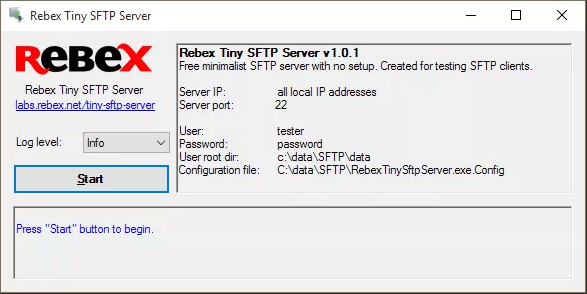
خادم FTP لنظام ويندوز هذا خفيف الوزن وقابل للنقل، وقادر على العمل في غضون ثوانٍ ببساطة عن طريق استخراج البرنامج المُنزَّل والنقر فوق "بدء".
العيب الرئيسي لهذا البرنامج هو أن جميع تعديلات التكوين يجب أن تُجرى من خلال ملف النص RebexTinySftpServer.exe.config. يتيح هذا الملف للمستخدمين تعديل الإعدادات مثل أسماء المستخدمين، وكلمات المرور، ومسارات الدليل الجذر، وأرقام منافذ FTP، وتفضيلات بدء تشغيل التطبيق للخادم، وإعدادات الأمان.
للبدء في استخدام البرنامج، قم باستخراج محتويات ملف ZIP وقم بتشغيل RebexTinySftpServer.exe.
الميزات:
- دروس تعليمية سهلة الوصول للإرشاد.
- لا يتطلب أي إعداد؛ تكوين مباشر.
- يضمن خصوصية المستخدم.
- نقل ملفات آمن.
العيوب:
- واجهة بسيطة مع ميزات متقدمة محدودة.
- يتطلب .NET 4.0.
- متوافق فقط مع نظام ويندوز.
نصيحة إضافية: استخدام AnyViewer لنقل الملفات
عند البحث عن حل موثوق لنقل الملفات يتجاوز خوادم FTP التقليدية، يبرز AnyViewer كبديل متعدد الاستخدامات. على الرغم من أنه معروف أساساً بقدراته على التحكم عن بُعد في سطح المكتب، إلا أن AnyViewer يقدم وظائف قوية لنقل الملفات تلبي احتياجاتك بكفاءة.
المزايا الرئيسية لاستخدام AnyViewer
إليك المزايا الرئيسية لاستخدام AnyViewer في نقل الملفات:
- سهولة الاستخدامينشئ AnyViewer واجهة سهلة الاستخدام تبسط عملية نقل الملفات بين الأجهزة. وهو يلغي التعقيدات المرتبطة غالباً بتكوين خوادم FTP التقليدية.
- ميزات الأمان: يدمج AnyViewer بروتوكولات التشفير (تشفير المنحنى الإهليلجي (ECC) والمصادقة الثنائية) لتأمين عمليات نقل الملفات الخاصة بك، مما يضمن خصوصية البيانات أثناء الإرسال.
- قدرات الوصول عن بُعد: بالإضافة إلى نقل الملفات، يتيح AnyViewer الوصول عن بُعد إلى أجهزة سطح المكتب والخوادم، مما يجعله أداة متعددة الاستخدامات لبيئات العمل التعاونية.
- مجاني لأي استخداميتوفر AnyViewer مجاناً لأي استخدام، مما يجعله حلاً فعالاً من حيث التكلفة مقارنة ببدائل خوادم FTP المدفوعة.
كيفية استخدام AnyViewer لنقل الملفات
اتبع الخطوات أدناه لاستخدام AnyViewer في نقل الملفات:
الخطوة 1. قم بتنزيل وتثبيت وتشغيل AnyViewer على كلا الجهازين.
الخطوة 2. على الكمبيوتر البعيد، قم بالتسجيل للحصول على حساب AnyViewer. بمجرد التسجيل، يجب أن ترى إشعار تسجيل دخول ناجح.

الخطوة 3. على الكمبيوتر المحلي، قم بتسجيل الدخول باستخدام نفس حساب AnyViewer.

الخطوة 4. انتقل إلى علامة التبويب "الجهاز"، وحدد الكمبيوتر البعيد، وانقر على نقل الملفات بدء عملية نقل الملفات.

الخطوة 5. سيظهر مربع حوار نقل الملفات. حدد الملفات المستهدفة واستخدم الأسهم لنقل الملفات بين الجهازين.

- ★نصائح:
- لنقل الملفات الأكبر حجمًا من جهازك المحلي إلى سطح المكتب البعيد بسرعة أكبر، فكر في الترقية إلى AnyViewer Professional أو Enterprise:
- حجم الملف: نقل ملفات تصل إلى 1 تراابايت.
- السرعة: تحقيق سرعات نقل تصل إلى 10 ميجابايت/ثانية.
- الكفاءة: استخدام ما يصل إلى 5 مسارات لنقل الملفات بكفاءة.
- الراحة: نقل ملفات متعددة في نفس الوقت.
الخلاصة
في الختام، تُعد خوادم FTP ضرورية لنقل الملفات بشكل آمن وفعال عبر الشبكات. توفر برامج خادم FTP المجانية مثل FileZilla و Xlight و CompleteFTP و Core FTP Server و vsftpd و ProFTPD و Rebex Tiny SFTP Server ميزات متنوعة لمنصات واحتياجات مختلفة. ولكل منها نقاط قوة وعضعف، مما يساعد المستخدمين على اختيار الأنسب.
بالإضافة إلى ذلك، يقدم AnyViewer بديلًا لبرنامج خادم FTP المجاني لنقل الملفات بفضل واجهته سهلة الاستخدام، وأمانه القوي، وقدرات الوصول عن بُعد، مما يجعله أداة متعددة الاستخدامات للاستخدام الشخصي والمهني على حد سواء.

