

Dell Mobile Connect: توصيل الهاتف بالكمبيوتر المحمول
كيف يمكنك توصيل هاتفك بكمبيوتر Dell المحمول؟ الإجابة هي استخدام Dell Mobile Connect. يقدم هذا المنشور الطريقة التفصيلية لاستخدام هذا البرنامج.

بواسطة Tyler / نُشر على August 19, 2026


كيف أقوم بتوصيل iPhone بكمبيوتر Dell المحمول؟
“لقد وجدت أن الاضطرار إلى النظر إلى هاتفي للرد على المكالمات أو الرسائل أو الإشعارات في منتصف العمل على جهاز الكمبيوتر الشخصي الخاص بي يشتت الانتباه بشكل لا يصدق. لذلك، أتساءل عما إذا كانت هناك أي طريقة تسمح لي بتلقي جميع رسائلي النصية وتنبيهات المكالمات من iPhone إلى كمبيوتر Dell المحمول الخاص بي.”
كيفية استخدام Dell Mobile Connect
أدى المتطلب المذكور أعلاه إلى إنشاء Dell Mobile Connect. ما هو Dell Mobile Connect؟ إنه برنامج يسمح لك بالتفاعل مع هاتفك من كمبيوتر Dell الخاص بك. باستخدام هذا البرنامج، يمكنك بسهولة إجراء أو استقبال المكالمات الهاتفية، وقراءة رسائلك على جهاز الكمبيوتر الشخصي الخاص بك. بعبارة أخرى، يمكنك التحكم في هاتفك باستخدام لوحة مفاتيح الكمبيوتر الشخصي أو الماوس أو شاشة اللمس.
بعد ذلك، سنتعلم كيفية استخدام Dell Mobile Connect لتوصيل هاتفك بكمبيوتر Dell المحمول. قبل البدء، يرجى التأكد من أن كلاً من كمبيوتر Dell المحمول وهاتفك لديهما Bluetooth قيد التشغيل.
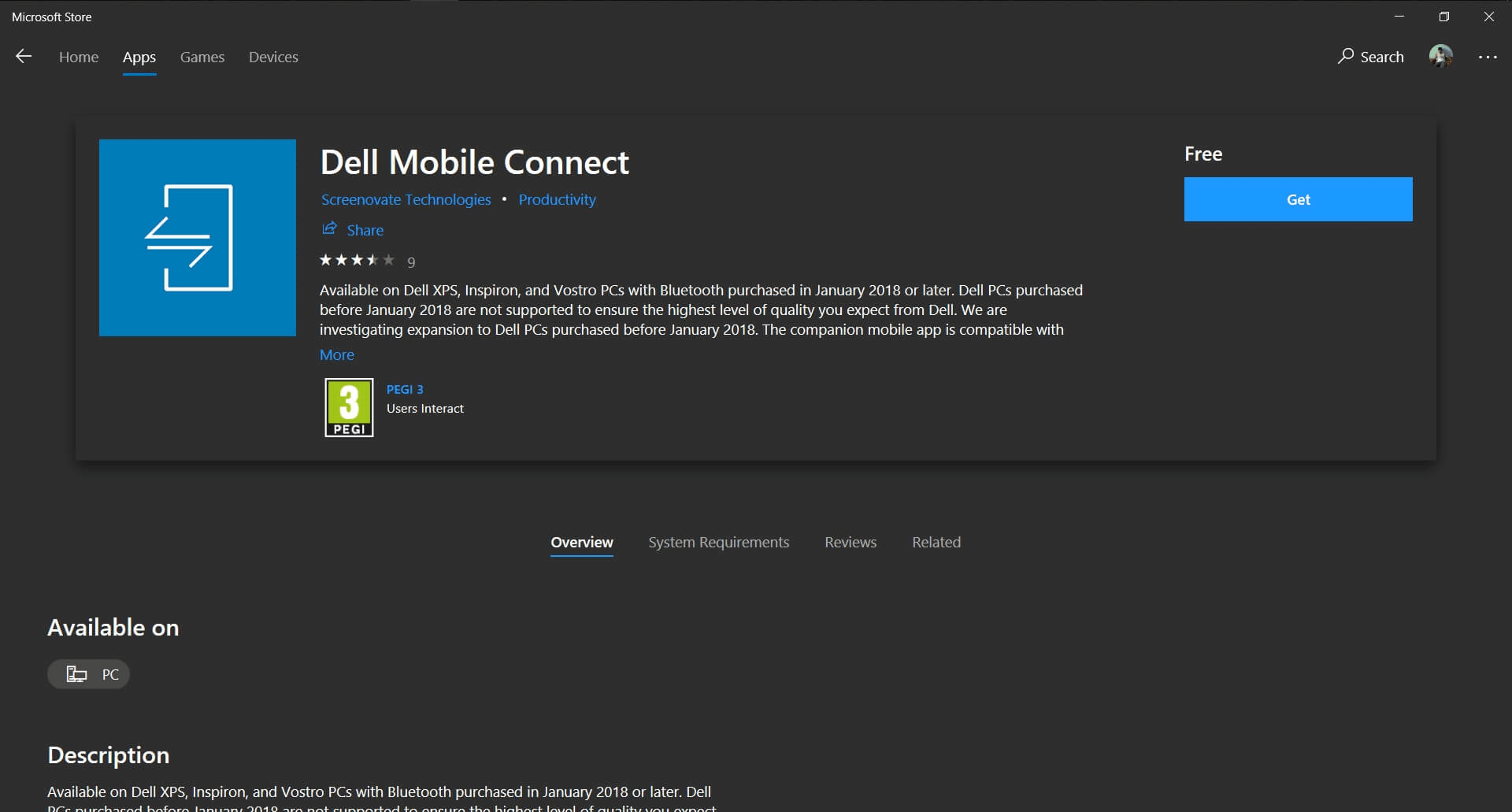
الخطوة 1. قم بتنزيل وتثبيت Dell Mobile Connect على كمبيوتر Dell المحمول الخاص بك. ثم افتحه.
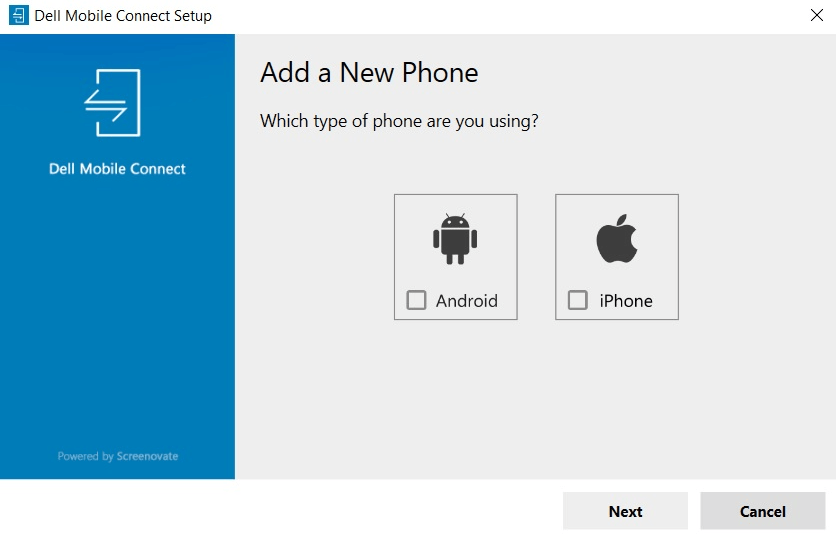
الخطوة 2. اختر نوع الهاتف الذي تستخدمه، ثم انقر فوق التالي.
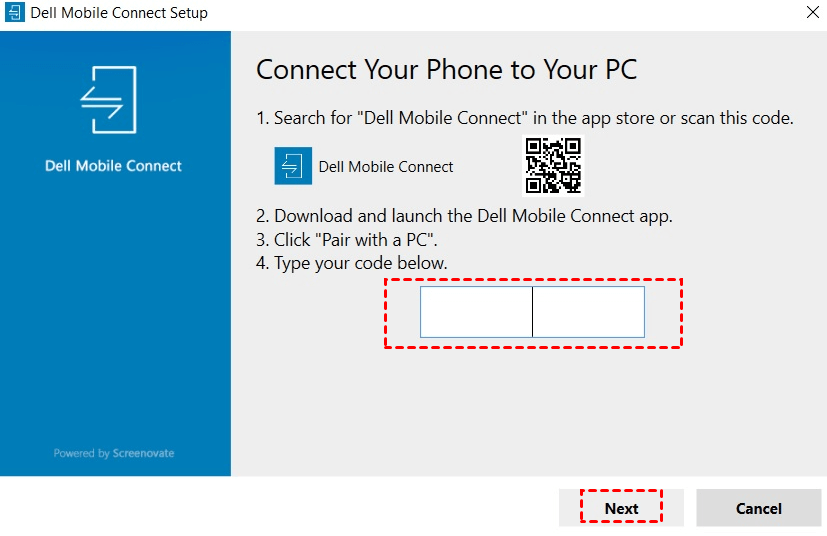
الخطوة 3. في هذه الصفحة، سترى رمزًا. يمكنك استخدام كاميرا هاتفك لمسح الرمز لتنزيل Dell Mobile Connect على هاتفك أو تنزيله من Google Play وApple App Store.
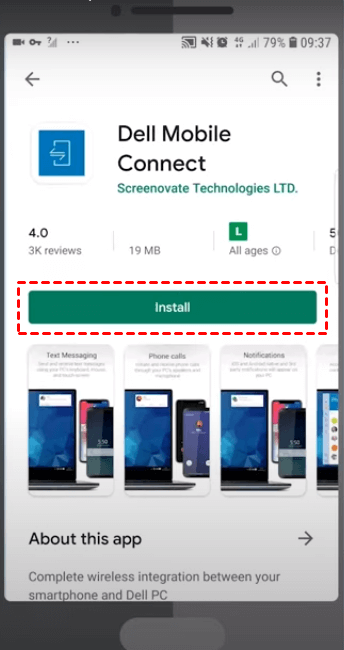
الخطوة 4. سواء اخترت مسح الرمز أو تنزيله من متجر التطبيقات، انقر فوق تثبيت. افتحه بعد التثبيت.
الخطوة 5. أدخل الرمز أدناه في كمبيوتر Dell المحمول الخاص بك (الخطوة 3).
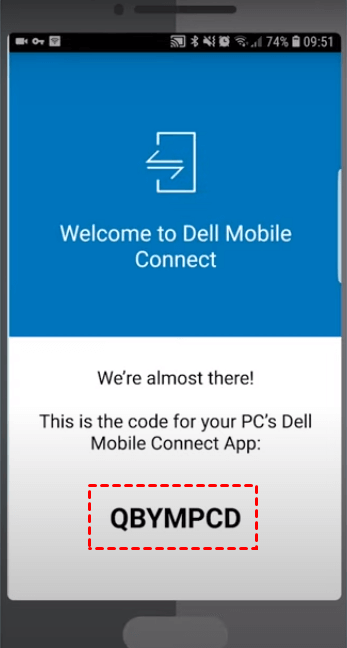
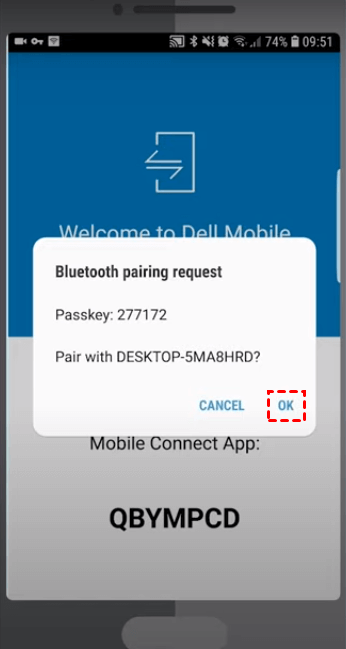
الخطوة 6. سيتم إرسال طلب إقران Bluetooth إليك، انقر فوق موافق للاتصال بكمبيوتر Dell المحمول الخاص بك.
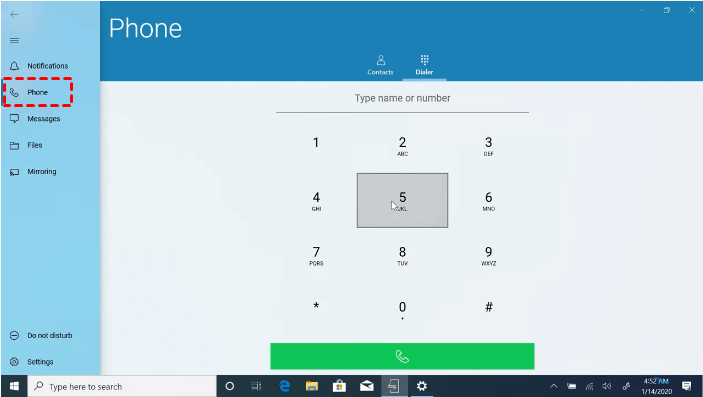
الخطوة 7. بعد الاتصال بنجاح بجهاز الكمبيوتر المحمول من هاتفك, يمكنك رؤية الإشعارات على هاتفك من جهاز الكمبيوتر المحمول, وإجراء مكالمات هاتفية, وقراءة الرسائل, وإرسال الملفات, وما إلى ذلك.
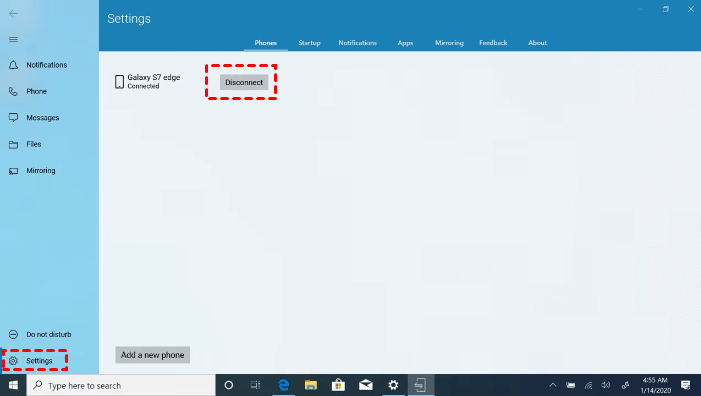
الخطوة 8. إذا كنت تريد إيقاف الاتصال, يمكنك فقط النقر فوق الإعدادات ثم قطع الاتصال.
AnyViewer: التحكم في الكمبيوتر من الهاتف
يتيح لك Dell Mobile Connect التحكم في هاتفك من جهاز الكمبيوتر. ولكن ماذا لو أردت التحكم في جهاز الكمبيوتر من هاتفك? نقدم لك هنا AnyViewer, وهو برنامج سطح المكتب البعيد المجاني الذي يتيح لك التحكم عن بُعد في جهاز الكمبيوتر من أجهزة iOS. بمجرد الاتصال, يمكنك الوصول إلى ملفات الكمبيوتر, وفتح البرامج, وإصلاح مشاكل الكمبيوتر من هاتفك.
بعد ذلك, دعنا نرى كيفية استخدام AnyViewer.
الجزء 1. تجهيز كمبيوتر Windows
الخطوة 1. قم بتنزيل AnyViewer وتثبيته وتشغيله على كمبيوتر Windows.

الخطوة 2. انتقل إلى تسجيل الدخول, ثم انقر فوق إنشاء حساب. (إذا كنت قد سجّلت بالفعل على موقعها الرسمي, فيمكنك تسجيل الدخول مباشرةً.)

الخطوة 3. املأ معلومات التسجيل.

الخطوة 4. ثم يمكنك أن ترى أنك سجّلت الدخول إلى AnyViewer بنجاح. سيتم تعيين جهازك تلقائيًا إلى الحساب الذي سجّلت الدخول إليه.

الجزء 2. تحقيق الوصول عن بُعد دون مراقبة على iPhone
الخطوة 1. قم بتنزيل وتثبيت AnyViewer لنظام iOS على iPhone الخاص بك، ثم افتحه.

الخطوة 2. ستظهر هنا جميع الأجهزة التي تم تسجيل الدخول إليها باستخدام نفس الحساب. اختر الجهاز الذي تريد التحكم فيه.

الخطوة 3. انقر فوق التحكم عن بُعد لتحقيق الوصول عن بُعد دون مراقبة إلى الكمبيوتر المحدد.

الخطوة 4. بعد ذلك، ستتمكن من توصيل iPhone بجهاز Windows 7 بنجاح. وهو يدعم كلاً من الشاشات الرأسية والأفقية، ويمكنك التبديل بحرية.

الخلاصة
يقدم هذا المنشور بشكل أساسي كيفية استخدام Dell Mobile Connect لإجراء واستقبال المكالمات الهاتفية أو إرسال واستقبال الرسائل مباشرة على الكمبيوتر المحمول. إذا كنت تريد استخدام هاتفك للتحكم في الكمبيوتر عن بُعد، فسوف نوفر لك هنا أيضًا حلاً. يمكنك استخدام AnyViewer للوصول عن بُعد إلى أي ملفات على الكمبيوتر، أو فتح أي برامج كمبيوتر من iPhone الخاص بك، تمامًا كما لو كنت جالسًا أمام الكمبيوتر.

