

تم إصلاحه: تم إنهاء الاتصال بواسطة الكمبيوتر البعيد قبل اكتماله
تستكشف هذه المقالة سبب إنهاء اتصال VPN قبل اكتماله. وتوجه القراء بلطف لفهم انقطاعات الكمبيوتر البعيد وإيجاد حلول بسيطة وفعالة لشبكاتهم.

بواسطة Iota / نُشر على March 12, 2026


🌟 نظرة سريعة:
إذا كنت ترى الخطأ 628 ("تم إنهاء الاتصال بواسطة الكمبيوتر البعيد قبل اكتماله")، فهذا يعني أن جهازك بدأ بنجاح في الوصول إلى خادم بعيد أو شبكة VPN، ولكن "مصافحة" الاتصال فشلت أثناء عملية المصادقة أو الاتصال.
أكثر الأسباب شيوعًا وراء هذا الانقطاع هي برامج تشغيل الشبكة القديمة، أو محولات WAN Miniport التالفة، أو إعدادات جدار الحماية الصارمة، أو استخدام بروتوكول VPN غير متوافق (مثل PPTP).
كيفية إصلاحه الآن: لحل هذه المشكلة على الفور، ستحتاج عمومًا إلى التحقق من أجهزة الشبكة لديك وتعديل إعدادات النظام. سيتم مشاركة الحلول الأكثر فعالية في هذا القسم.
تحديث برامج تشغيل الشبكة لضمان توافق الأجهزة.
إعادة تثبيت محولات WAN Miniport لإعادة تعيين مكونات VPN في Windows.
تمكين بروتوكول Microsoft CHAP الإصدار 2 حتى يقبل الخادم البعيد بيانات اعتمادك.
تعطيل خادم الوكيل أو إيقاف جدار حماية Windows مؤقتًا لضمان عدم منع برنامج الأمان للاتصال.
التبديل إلى أداة دعم عن بعد مباشرة (مثل AnyViewer) إذا استمرت فشل تكوينات VPN.
إذا كنت محبطًا من هذا الخطأ وتريد فقط العودة إلى الاتصال بالإنترنت، تابع القراءة. أدناه دليلنا الكامل خطوة بخطوة لاستكشاف أخطاء الخطأ 628 وإصلاحها واستعادة اتصالك البعيد بشكل دائم.
ما هي أكثر أسباب الخطأ 628 شيوعًا
"تم إنهاء الاتصال بواسطة الكمبيوتر البعيد قبل اكتماله" هو خطأ في الشبكة يظهر عندما يحاول جهازك الاتصال بخادم بعيد أو شبكة VPN، لكن النظام البعيد ينهي الاتصال قبل إنشائه بالكامل.
في Windows، ترتبط هذه المشكلة عادةً بالخطأ 628. وهذا يعني أن جهازك بدأ عملية الاتصال، لكن الكمبيوتر أو الخادم البعيد أوقفها أثناء مرحلة المصادقة أو الاتصال. ونتيجة لذلك، يفشل الاتصال قبل أن تتمكن من الوصول إلى النظام البعيد.
يمكن أن يكون مواجهة هذه الرسالة محبطًا للغاية. فيما يلي بعض الأسباب الشائعة. بعد معرفتها، يمكنك اتباع دليلنا لإصلاح هذا الخطأ.
❗ازدحام الشبكة
إذا كان الخادم مشغولاً أو كان اتصال الإنترنت غير مستقر، فقد يتم مقاطعة طلب الاتصال قبل إنشائه بالكامل.
❗تدخل جدار الحماية أو برنامج الأمان
قد تقوم جدران الحماية أو برامج مكافحة الفيروسات بحظر الاتصال لأنها تكتشفه كتهديد أمني محتمل.
❗برامج تشغيل الشبكة القديمة أو المعطلة
يمكن لبرامج تشغيل محول الشبكة أو منفذ WAN المصغر القديمة أو التالفة أن تمنع النظام من إكمال عملية الاتصال.
❗بيانات تسجيل الدخول غير الصحيحة
إدخال اسم المستخدم أو كلمة المرور الخاطئة قد يتسبب في إنهاء الخادم للاتصال فوراً.
بمجرد تحديد السبب، يمكنك تطبيق الحل المناسب لاستعادة الاتصال بنجاح.
كيفية إصلاح خطأ "تم إنهاء الاتصال بواسطة الكمبيوتر البعيد قبل إكماله"؟
الطريقة 1. إجراء فحوصات أولية للاتصال
عند فشل الاتصال بكمبيوتر بعيد، من الأفضل البدء بخطوات استكشاف الأخطاء وإصلاحها البسيطة. يمكن للمشكلات الأساسية مثل ضعف الإشارة، أو الكابلات غير الموصولة جيداً، أو الأعطال المؤقتة في الشبكة أن تقاطع عملية الاتصال وتتسبب في ظهور خطأ "تم إنهاء الاتصال بواسطة الكمبيوتر البعيد قبل إكماله". يمكن أن يساعد إجراء عدة فحوصات سريعة في استبعاد المشكلات الشائعة قبل الانتقال إلى حلول أكثر تقدمًا. يمكن لهذا النهج توفير الوقت واستعادة الاتصال بسرعة في العديد من الحالات.
الخطوة 1. تحقق من قوة الإشارة في المودم أو مدير الشبكة لضمان استقرار الاتصال.
الخطوة 2. تأكد من أن المودم أو جهاز الشبكة متصل بشكل صحيح بالكمبيوتر. الخطوة 3. أخرج كابل المودم أو الشبكة وأعد توصيله بشكل آمن.
الخطوة 4. أعد تشغيل المودم أو الموجه لتحديث اتصال الشبكة.
الخطوة 5. قم بتعطيل برنامج مكافحة الفيروسات مؤقتاً إذا كان قد يحظر الاتصال.
الخطوة 6. أعد تشغيل الكمبيوتر في الوضع الآمن وحاول الاتصال مرة أخرى.
إذا استمرت المشكلة بعد هذه الفحوصات الأساسية، فقد تكون المشكلة متعلقة بتكوين النظام أو برامج التشغيل. في هذه الحالة، تحديث برنامج تشغيل الشبكة هو خطوة جيدة تالية لأن برامج التشغيل القديمة أو التالفة يمكن أن تمنع Windows من إنشاء اتصال بعيد مستقر.
الطريقة 2. تحديث برنامج تشغيل الشبكة
يمكن أن تتسبب برامج تشغيل الشبكة القديمة أو التالفة في مشكلات اتصال بين جهاز الكمبيوتر الخاص بك والخادم البعيد. عندما لا يعمل برنامج التشغيل بشكل صحيح، قد تفشل عملية الاتصال قبل إنشائها بالكامل، مما يؤدي إلى الخطأ 628. يمكن أن يؤدي تحديث برنامج تشغيل الشبكة عبر "إدارة الأجهزة" إلى تحديث ملفات برنامج التشغيل وتحسين التوافق مع أجهزة الشبكة الخاصة بك. هذه الطريقة بسيطة وغالباً ما تحل أخطاء الاتصال المتعلقة بمشكلات برامج التشغيل.
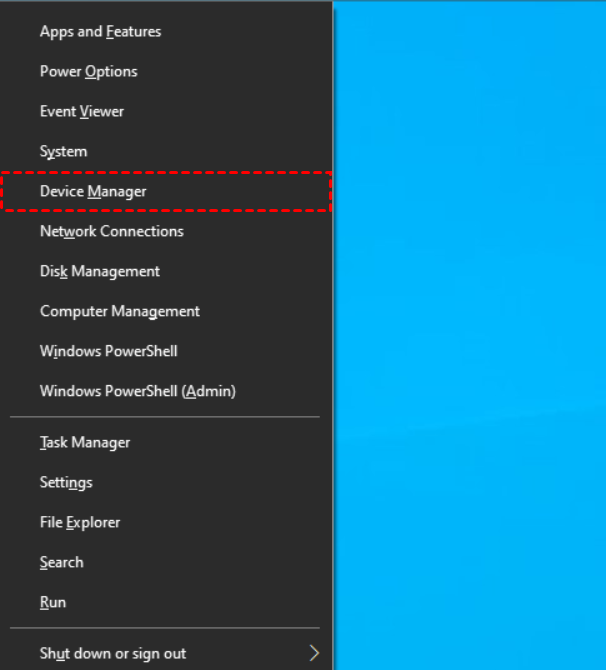
الخطوة 1. اضغط على مفتاحي Win X واختر "إدارة الأجهزة" من القائمة.
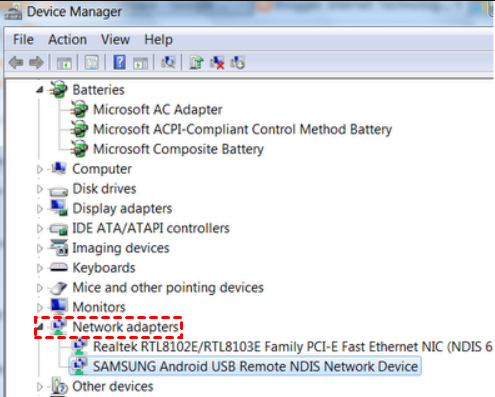
الخطوة 2. قم بتوسيع قسم محولات الشبكة وحدد موقع المودم أو محول الشبكة الخاص بك.
الخطوة 3. انقر بزر الماوس الأيمن على الجهاز واختر تحديث برنامج التشغيل.

الخطوة 4. اختر البحث تلقائياً عن برامج التشغيل واتبع التعليمات الظاهرة على الشاشة.
الخطوة 5. أعد تشغيل الكمبيوتر بعد انتهاء عملية التحديث.
إذا لم يحل تحديث برنامج التشغيل المشكلة، فقد تكون المشكلة متعلقة بمكونات WAN Miniport التالفة المستخدمة في اتصالات VPN أو الاتصالات البعيدة. يمكن لإعادة تثبيت هذه المكونات إعادة بناء تكوين الاتصال في Windows.
الطريقة 3: إعادة تثبيت محولات WAN Miniport
محولات WAN Miniport هي أجهزة افتراضية يستخدمها Windows لاتصالات VPN والشبكة البعيدة. إذا تلفت هذه المكونات أو حدث خطأ في تكوينها، قد يفشل النظام في إنشاء الاتصال ويعرض خطأ إنهاء الاتصال. تجبر إعادة تثبيت محولات WAN Miniport نظام Windows على إعادة بناء مكونات الشبكة هذه تلقائياً. غالباً ما تحل هذه العملية مشكلات الاتصال المتعلقة ببروتوكولات VPN وخدمات الوصول البعيد.
الخطوة 1. اضغط على مفتاح Win X وافتح إدارة الأجهزة.
الخطوة 2. قم بتوسيع قسم محولات الشبكة وابحث عن WAN Miniport (SSTP).
الخطوة 3. انقر بزر الماوس الأيمن على الجهاز واختر إلغاء تثبيت الجهاز.
الخطوة 4. قم بتأكيد إجراء الإلغاء عند ظهور المطالبة.
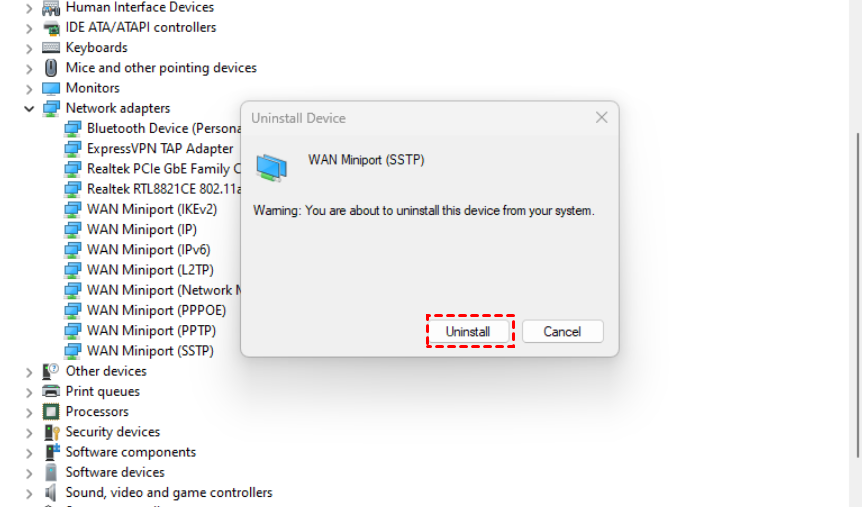
الخطوة 5. كرر نفس العملية لإلغاء تثبيت أجهزة WAN Miniport الأخرى.
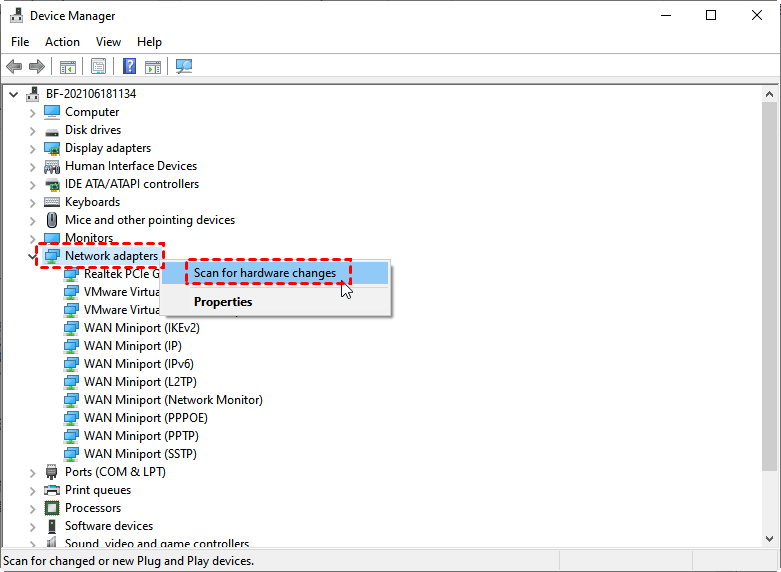
الخطوة 6. انقر بزر الماوس الأيمن على محولات الشبكة واختر المسح بحثاً عن تغييرات في العتاد لإعادة تثبيتها.
إذا استمرت المشكلة بعد إعادة تثبيت محولات WAN Miniport، فقد تكون إعدادات مصادقة VPN غير صحيحة. يمكن أن يساعد ضبط بروتوكول المصادقة في ضمان قبول طلب الاتصال من قبل الخادم البعيد.
الطريقة 4: تمكين بروتوكول Microsoft CHAP الإصدار 2
تتطلب بعض اتصالات VPN أو الاتصالات البعيدة بروتوكولات مصادقة محددة للتحقق من بيانات اعتماد المستخدم. إذا لم يتم تمكين البروتوكول الصحيح، فقد يرفض الخادم البعيد طلب الاتصال ويقوم بإنهائه فورًا. يؤدي تمكين Microsoft CHAP الإصدار 2 في إعدادات أمان VPN إلى ضمان استخدام Windows لطريقة مصادقة متوافقة. يُوصى عادةً بهذا التعديل عند التعامل مع أخطاء الاتصال المتعلقة بـ VPN.
الخطوة 1. افتح لوحة التحكم وانقر على عرض حالة الشبكة والمهام.
الخطوة 2. حدد تغيير إعدادات المحول في اللوحة اليسرى.
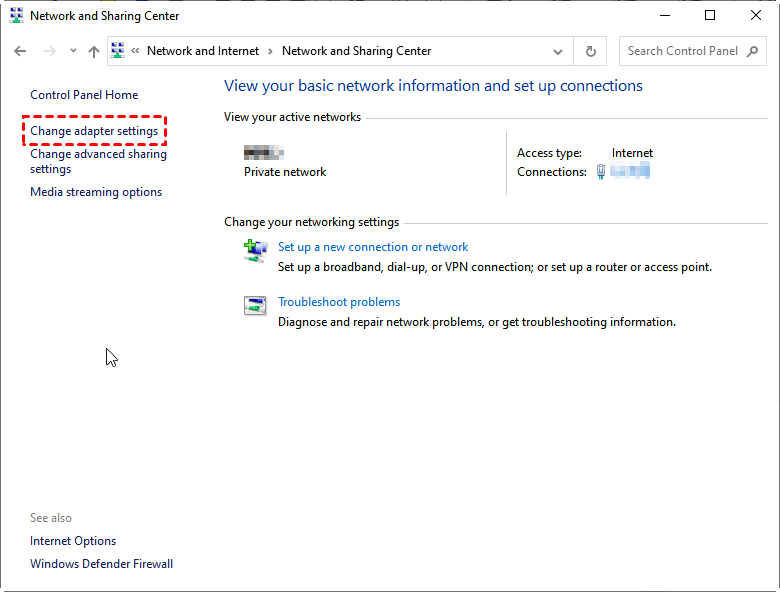
الخطوة 3. انقر بزر الماوس الأيمن على اتصال VPN الخاص بك واختر خصائص.
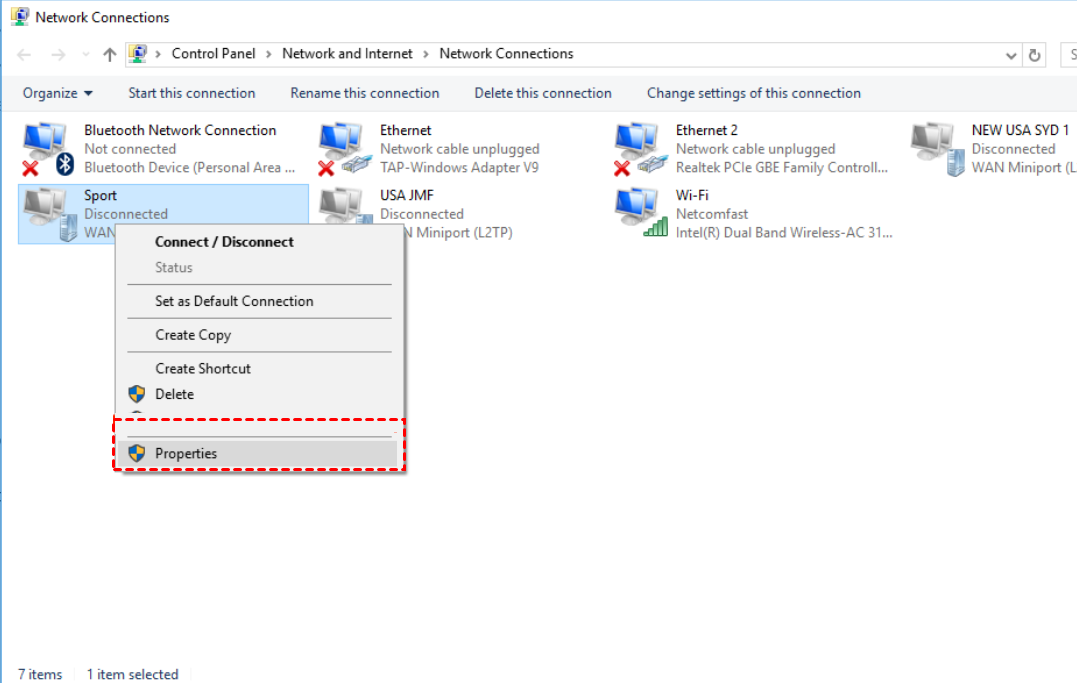
الخطوة 4. انتقل إلى علامة التبويب الأمان.
الخطوة 5. حدد السماح بهذه البروتوكولات وحدد Microsoft CHAP الإصدار 2.
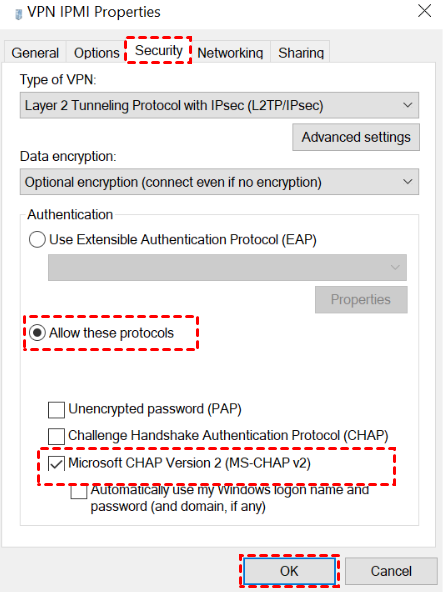
الخطوة 6. انقر فوق موافق لحفظ الإعدادات.
إذا استمرت مشكلة الاتصال، فقد يكون سببها توجيه الشبكة غير الصحيح عبر خادم وكيل. يمكن أن يؤدي تعطيل إعدادات الوكيل في بعض الأحيان إلى حل فشل الاتصال البعيد.
الطريقة 5. تعطيل خادم الوكيل
يتم أحيانًا استخدام خوادم الوكيل لإدارة أو تصفية حركة مرور الشبكة. ومع ذلك، إذا كان تكوين الوكيل غير صحيح أو غير متوافق مع اتصال VPN الخاص بك، فقد يقاطع الاتصال بين جهاز الكمبيوتر الخاص بك والخادم البعيد. يمكن أن يساعد تعطيل الوكيل مؤقتًا في تحديد ما إذا كان هو سبب مشكلة إنهاء الاتصال. هذه الطريقة سريعة التنفيذ وغالبًا ما تحل تعارضات تكوين الشبكة.
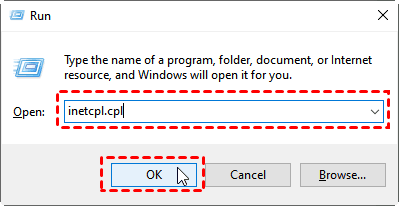
الخطوة 1. اضغط على Win R، واكتب inetcpl.cpl، ثم اضغط على موافق.
الخطوة 2. في نافذة خصائص الإنترنت، افتح علامة التبويب اتصالات.
الخطوة 3. انقر على إعدادات الشبكة المحلية (LAN).
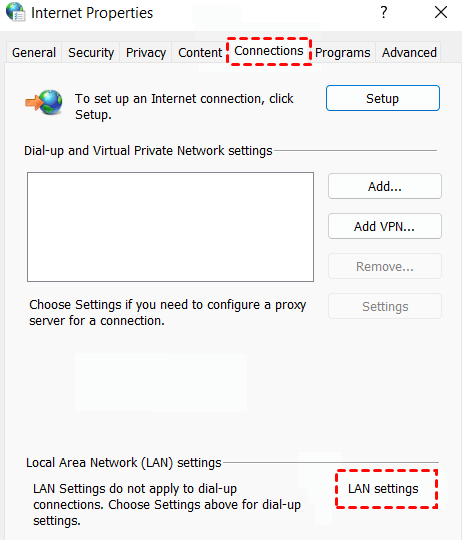
الخطوة 4. قم بإلغاء تحديد خانة استخدام خادم وكيل للشبكة المحلية (LAN).
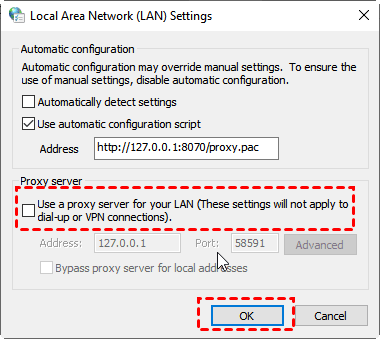
الخطوة 5. انقر فوق موافق وأغلق النافذة.
الخطوة 6. حاول إعادة الاتصال بالخادم البعيد.
إذا لم يحل تعطيل الوكيل المشكلة، فقد تكون المشكلة مرتبطة بتقييدات الأمان من جدار حماية Windows. يمكن أن يساعد تعديل إعدادات جدار الحماية في تحديد ما إذا كان جدار الحماية يحظر طلب الاتصال.
الطريقة 6. تعديل إعدادات جدار حماية Windows
يحمي جدار حماية Windows نظامك عن طريق حظر نشاط الشبكة المشبوه. ومع ذلك، في بعض الحالات قد يحظر أيضًا حركة مرور VPN أو بروتوكولات الاتصال البعيدة الضرورية لنجاح الاتصال. يمكن أن يساعد تعطيل جدار الحماية مؤقتًا في تحديد ما إذا كان يتعارض مع عملية الاتصال. إذا عمل الاتصال بعد هذا التغيير، يمكنك لاحقًا إنشاء قواعد جدار حماية مناسبة بدلاً من إبقاء جدار الحماية معطلاً.
الخطوة 1. افتح جدار حماية Windows Defender من لوحة التحكم.
الخطوة 2. انقر فوق تشغيل جدار حماية Windows Defender أو إيقاف تشغيله.
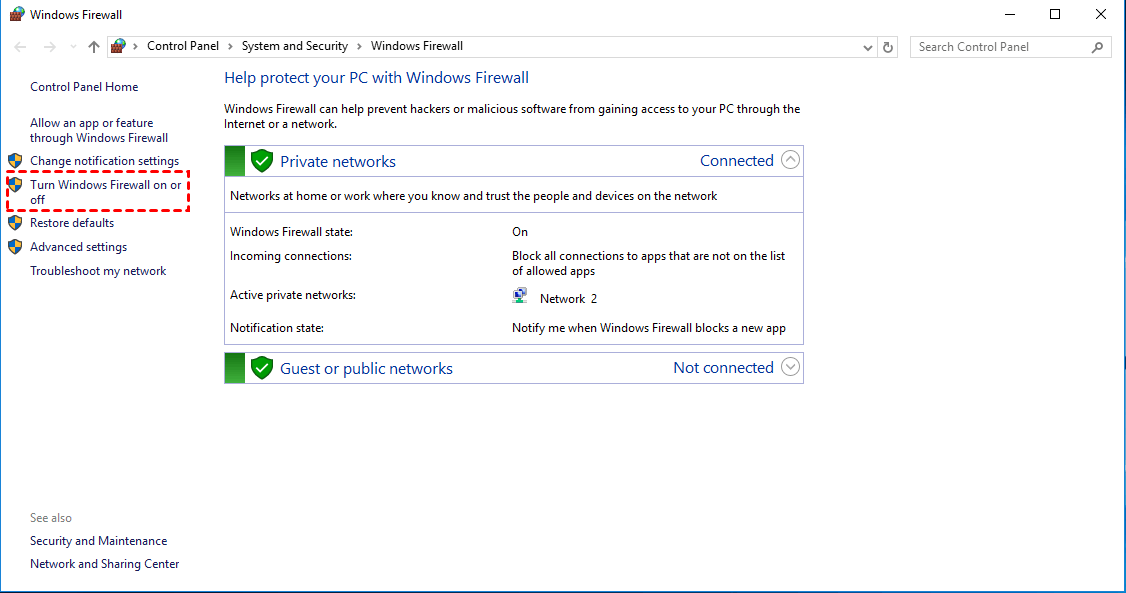
الخطوة 3. حدد إيقاف تشغيل جدار حماية Windows Defender لكل من الشبكات الخاصة والعامة.
الخطوة 4. انقر فوق موافق لتطبيق التغييرات.

الخطوة 5. حاول إنشاء الاتصال مرة أخرى.
إذا عمل الاتصال بعد تعطيل جدار الحماية، فهذا يؤكد أن قواعد جدار الحماية تحظر الاتصال. يمكنك بعد ذلك إنشاء استثناءات لبرنامج VPN أو الوصول البعيد بدلاً من ترك جدار الحماية معطلاً لأسباب أمنية.
🔥قراءة إضافية: استخدم AnyViewer للحصول على دعم بعيد مستقر
إذا كنت تواجه أخطاء اتصال متكررة عند استخدام VPN أو إعدادات شبكة معقدة، فقد يساعد التحول إلى أداة وصول بعيد أبسط. يوفر برنامج سطح مكتب بعيد احترافي مثل AnyViewer طريقة أكثر استقرارًا للاتصال بكمبيوتر آخر. يسمح لك بالوصول إلى الأجهزة البعيدة دون الحاجة إلى تكوين VPN أو إعادة توجيه المنافذ أو إعدادات شبكة معقدة أخرى. سواء كانت أجهزة الكمبيوتر على نفس الشبكة المحلية أو متصلة عبر الإنترنت، يمكن للبرنامج إنشاء جلسة بعيدة مباشرة وموثوقة.
كحل شامل للوصول البعيد، يتضمن AnyViewer أيضًا العديد من الميزات المفيدة التي تجعل الدعم البعيد أسهل:
🔶 الوصول عن بُعد دون مراقبة
يمكنك الاتصال بجهاز كمبيوتر بعيد في أي وقت دون الحاجة إلى قبول الطلب من قبل شخص آخر.
🔶 نقل ملفات مرن
يمكن نقل الملفات بين الأجهزة بسرعة، مما يسهل مشاركة المستندات أو تثبيت البرامج عن بُعد.
🔶 إدارة أجهزة متعددة
يتيح لك البرنامج إدارة عدة أجهزة كمبيوتر بعيدة في نفس الوقت من واجهة واحدة.
🔶 دردشة مدمجة
أثناء جلسة الاتصال عن بُعد، يمكنك التواصل مع المستخدم الآخر عن طريق إرسال رسائل مباشرة في مربع الدردشة.
الأمان محمي جيدًا أيضًا. يستخدم AnyViewer تشفير ECC للحفاظ على بياناتك آمنة أثناء الاتصالات البعيدة. كما يوفر وضع الخصوصية في الخطط الأعلى للمساعدة في حماية المعلومات الحساسة على الشاشة البعيدة.
الخطوة 1. حمّل، ثبت وشغّل AnyViewer على كلا الكمبيوترين. انتقل إلى تسجيل الدخول، ثم انقر على إنشاء حساب. (إذا كنت قد أنشأت حسابًا بالفعل على موقعه الرسمي، يمكنك تسجيل الدخول مباشرة.)

الخطوة 2. املأ معلومات إنشاء الحساب.

الخطوة 3. ثم يمكنك رؤية أنك سجلت الدخول بنجاح إلى AnyViewer. سيتم تعيين جهازك تلقائيًا إلى الحساب الذي سجلت الدخول إليه.

الخطوة 4. سجل الدخول إلى حساب AnyViewer نفسه على الجهازين، ثم يمكنك تحقيق اتصال مباشر بالنقر على التحكم بنقرة واحدة.

ما هي بروتوكولات VPN الأكثر شيوعًا التي تتأثر؟
بينما يمكن أن يحدث هذا على أي اتصال، إلا أنه أكثر انتشارًا على البروتوكولات القديمة أو الأقل أمانًا.
| البروتوكول | احتمالية حدوث الخطأ | السبب الشائع |
| PPTP | عالية | غالبًا ما يتم حظره من قبل مزودي خدمة الإنترنت والجدران النارية الحديثة. |
| L2TP/IPsec | متوسطة | عادة ما يكون بسبب مفاتيح المشاركة المسبقة (PSK) غير الصحيحة. |
| OpenVPN | منخفضة | أكثر استقرارًا بشكل عام؛ عادة ما تكون الأعطال بسبب شهادات منتهية الصلاحية. |
كيف يمكنك منع حدوث هذا مرة أخرى؟
إذا وجدت نفسك تصلح هذا الخطأ أسبوعيًا، ففكر في هذه التعديلات طويلة المدى:
تبديل البروتوكولات: إذا كنت تستخدم PPTP، فحاول التبديل إلى L2TP أو IKEv2 في إعدادات VPN الخاصة بك.
تحديث Windows: تأكد من تحديث نظام التشغيل بالكامل، حيث تصدر Microsoft بشكل متكرر تصحيحات لـ "مكدس الشبكة".
IP ثابت: إذا كنت تتصل بخادم منزلي أو مكتبي، فإن تعيين عنوان IP ثابت للجهاز يمكن أن يمنع "الارتباك" في مصافحة الاتصال.
متى يجب عليك الاتصال بمزود خدمة الإنترنت الخاص بك؟ إذا جربت جميع الخطوات المذكورة أعلاه ولا يزال الاتصال يفشل عبر أجهزة متعددة، فقد يكون "الكمبيوتر البعيد" الذي ينهي الاتصال هو في الواقع مزود خدمة الإنترنت الخاص بك. يقوم بعض مزودي خدمة الإنترنت بتقليل سرعة أو حظر منافذ VPN محددة لإدارة النطاق الترددي. يمكن لمكالمة سريعة إلى دعمهم الفني تأكيد ما إذا كان هناك حظر على خطك. أو يمكنك اللجوء مباشرة إلى AnyViewer للحصول على وصول عن بُعد مستقر.
الخلاصة
في الختام، يحدث الخطأ "تم إنهاء الاتصال بواسطة الكمبيوتر البعيد قبل إكماله" عادةً عندما تفشل عملية الاتصال بين جهاز الكمبيوتر الخاص بك وخادم بعيد قبل انتهائها. ترتبط هذه المشكلة عادةً بالخطأ 628 في نظام Windows وقد تكون ناجمة عن شبكات غير مستقرة، أو قيود جدار الحماية، أو برامج تشغيل قديمة، أو بيانات اعتماد تسجيل دخول غير صحيحة.
لحسن الحظ، يمكن غالبًا حل هذه المشكلة بعدة طرق عملية للاستكشاف الأخطاء وإصلاحها. يمكن أن يساعد فحص اتصال الشبكة، وتحديث برامج التشغيل، وإعادة تثبيت محولات WAN Miniport، وضبط بروتوكولات المصادقة، وتعيين إعدادات الوكيل، ومراجعة تكوينات جدار الحماية في استعادة الاتصال. إذا استمرت المشكلات المتعلقة بـ VPN، فإن استخدام أداة وصول بعيد موثوقة مثل AnyViewer يمكن أن يوفر طريقة أبسط وأكثر استقرارًا للوصول إلى أجهزة الكمبيوتر البعيدة. من خلال تحديد السبب الجذري وتطبيق الحل المناسب، يمكنك إعادة الاتصال بنجاح ومنع حدوث الخطأ مرة أخرى.
الأسئلة الشائعة
كيفية إصلاح "لا يمكن إجراء المزيد من الاتصالات بهذا الكمبيوتر البعيد"؟
تحقق مما إذا كان الكمبيوتر البعيد قد وصل إلى حد الاتصالات المسموح به. افصل الجلسات غير النشطة أو أعد تشغيل النظام البعيد لتحرير الاتصالات المتاحة.
كيفية إصلاح "تعذر إنشاء اتصال بالكمبيوتر البعيد"؟
تحقق من عنوان الخادم، وافحص اتصالك بالإنترنت، وتأكد من أن خدمة الوصول البعيد أو خادم VPN يعملان بشكل صحيح.
كيف يمكنني إصلاح عدم القدرة على الاتصال بخادم بعيد؟
أعد تشغيل شبكتك، وقم بتحديث برامج تشغيل الشبكة، ومراجعة إعدادات جدار الحماية، وتأكد من أن الخادم يسمح بالاتصالات البعيدة.
ماذا يمكن للمستخدم النهائي فعله عندما لا يتمكن من الاتصال بـ VPN؟
تحقق من بيانات اعتماد تسجيل الدخول، وأعد تشغيل عميل VPN، وانتقل إلى خادم آخر، وتأكد من أن اتصالك بالإنترنت مستقر.
لماذا يحجب جهاز الكمبيوتر الخاص بي VPN؟
قد يقوم جدار الحماية أو برنامج مكافحة الفيروسات أو إعدادات أمان الشبكة بحظر حركة مرور VPN لأنها تعتبر خطرًا أمنيًا محتملاً.
كيف يمكنني إصلاح مشكلة اتصال VPN؟
أعد تشغيل جهازك والموجه، وقم بتحديث تطبيق VPN، وغير بروتوكول VPN أو الخادم، وتحقق من إعدادات جدار الحماية أو الوكيل.

