

Chrome Remote Desktop vs Microsoft Remote Desktop
هل فكرت يومًا في Google Chrome Remote Desktop vs Microsoft Remote Desktop، ما هي الفروق بينهما؟ اقرأ هذا المقال للحصول على المعلومات

بواسطة Tyler / تم التحديث في January 13, 2025


نظرة عامة: تطبيق Chrome Remote Desktop مقابل Microsoft Remote Desktop
تعد Microsoft Remote Desktop (RDP) ميزة مدمجة في نظام التشغيل Windows المطورة بواسطة Microsoft تسمح لنا بالاتصال بخادم بعيد بدون أي تثبيت إضافي. يمكن للمستخدمين ،خلال جلسات RDP، الوصول إلى الخادم البعيد والحصول على موارد مثل التطبيقات والملفات على حاسوب آخر بواجهة رسومية (GUI).
تعد Chrome Remote Desktop برنامجًا مجانيًا للوصول عن بُعد تم تطويره بواسطة Google، يتيح للمستخدمين الوصول عن بعد إلى أي جهاز كمبيوتر من المتصفح Chrome. يوفر التوافق بين منصات مختلفة ويعتبر في بعض الأحيان بديلاً لـ RDP.

مقارنة مفصلة: تطبيق Chrome Remote Desktop مقابل Microsoft Remote Desktop
وفقًا لبعض المستخدمين، هم يفكرون في المقارنة بين Google Chrome Remote Desktop و Microsoft Remote Desktop، وما هي الاختلافات بينهما وأيهما أفضل؟ سيتم تسريد المقارنات المفصلة بينهما وإرشادك لاتخاذ القرار.
نظام التشغيل
يعتبر RDP أداة وصول عن بُعد مدمجة في نظام التشغيل Windows. ولكنه لا يعمل فقط على Windows. بالنسبة لعملاء RDP، فإنها متوفرة لمعظم إصدارات Microsoft Windows (بما في ذلك Windows Mobile) و Linux و Unix و macOS و iOS و Android ونظم تشغيل أخرى. أما خوادم RDP فهي مدمجة في أنظمة تشغيل Windows و Unix و OS X فقط. بالإضافة إلى ذلك، لا يدعم Windows 10 Home Remote Desktop. وبمعنى آخر، لا يمكنك استخدام RDC للوصول إلى حاسوب بعيد يعمل بنظام التشغيل Windows 10 Home.

على عكس RDP، يوفر Chrome Remote Desktop التوافق بين منصات مختلفة. على سبيل المثال، يعمل على Raspberry Pi و iOS و OS X و Chrome OS و Android و Windows و Linux.
الأمان
RDP يستخدم تقنية التشفير RC4، ويقوم بتشفير البيانات باستخدام مفتاح سري بطول 128 بت، ويدعم TLS (طبقة النقل الآمنة). يجب فحص كل اتصال وارد من أجل اكتشاف الثغرات الأمنية. عن طريق إضافة جهات الاتصال إلى القائمة الموثوق بها، يمكن للمستخدمين تنظيم الوصول إلى جهاز الكمبيوتر الخاص بهم. ويميل العديد من المستخدمين أيضًا إلى تعطيل RDP من أجل ضمان أمانه عند عدم استخدامه.
أداة التحكم عن بُعد في Chrome آمنة بما يكفي. خلال جلسة التحكم عن بُعد عبر أداة التحكم عن بُعد في Chrome ، ستتم إرسال جميع البيانات مباشرة من العميل إلى الخادم، ما لم تكن هناك ظروف خاصة. ويراعى أن حتى غوغل لا يستطيع رؤية البيانات المرسلة. وتعتمد على بروتوكول تركيبة مشفرة وخوارزمية تشفير AES لحماية أمان البيانات.
الميزات
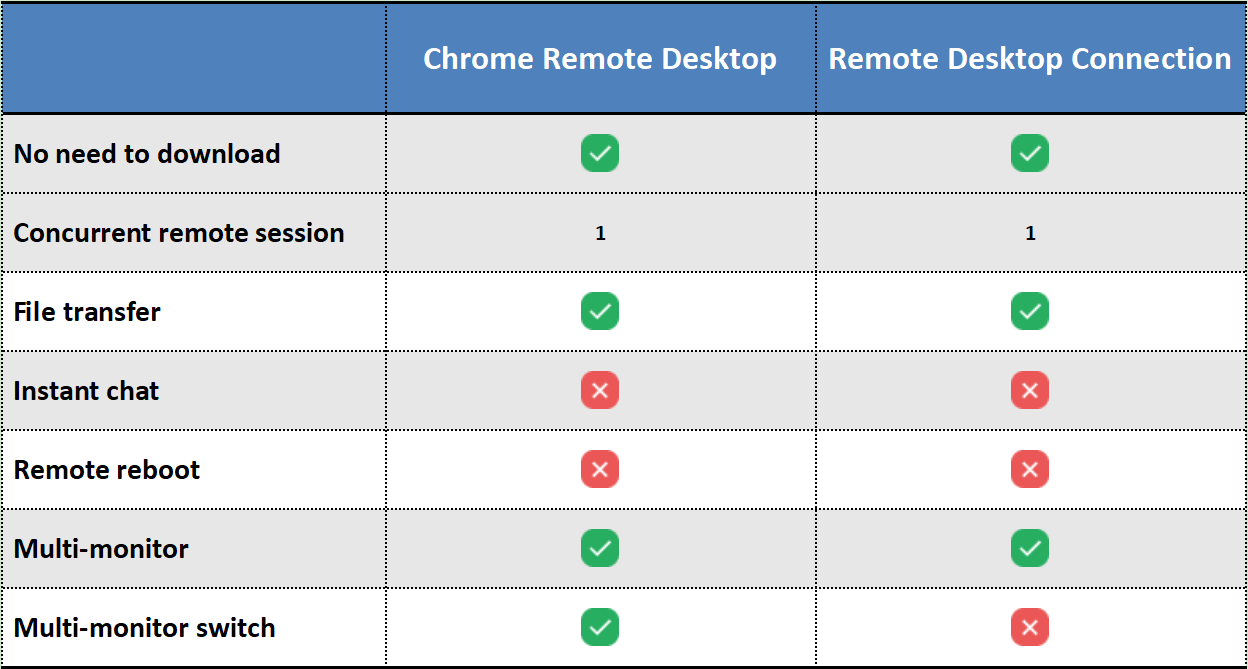
توفر أداة التحكم عن بُعد المزيد من الميزات. تتيح Microsoft RDP الوصول إلى الملفات عن بُعد والطباعة والمشاركة السهلة، بغض النظر عن المسافة بين الخادم وجهاز الكمبيوتر العميل. بينما تفتقر أداة التحكم عن بُعد في Chrome إلى العديد من الميزات التي توفرها برامج منافسة أخرى. دعنا نرى الجدول.
الأسعار
في الأساس، كل من RDP وأداة التحكم عن بُعد في Chrome مجانيين. يمكنك الحصول على الوصول عن بُعد بأقل تكلفة ممكنة. ولكن إذا كنت بحاجة إلى الاتصال بأجهزة الكمبيوتر المتعددة في وقت واحد عبر أداة التحكم عن بُعد، فسيكون عليك شراء ترخيص RDS Cal من مورد مؤهل. وأداة التحكم عن بُعد في Chrome لا تدعم جلسات متعددة على الإطلاق.
متطلبات الحساب
لا يحتاج جلسة RDP إلى حساب. ما عليك فعله هو العثور على عنوان IP وبيانات اعتماد الكمبيوتر البعيد. لكن يجب أن يتواجد جهازا الكمبيوتر الخاصين على نفس الشبكة، وإلا فستحتاج إلى توجيه المنافذ.
عند الحديث عن أداة التحكم عن بُعد في Chrome، تحتاج إلى تسجيل الدخول بنفس حساب جوجل على جهازي الكمبيوتر عند الحاجة إلى الوصول عن بُعد إلى جهاز كمبيوتر ما.
مزايا وعيوب
كلٌ من Chrome Remote Desktop و Microsoft Remote Desktop لهما مزايا وعيوبهما.
Microsoft Remote Desktop
المزايا:
- مجاني بالكامل
- لا حاجة للتثبيت
- لا حاجة للتسجيل
العيوب:
- قيد على إصدارات Windows
- لا خيار لإعادة التشغيل عن بُعد
- المستخدمون البعيدون غير قادرين على رؤية شاشاتهم الخاصة أثناء جلسات التحكم عن بُعد
Chrome Remote Desktop
المزايا:
- مجاني بالكامل
- متعدد المنصات بالكامل
- يتم تحديثه بانتظام
- يعمل حتى عند تسجيل المستخدم المضيف خارج النظام
- المستخدمون البعيدين قادرون على رؤية شاشاتهم الخاصة أثناء جلسات التحكم عن بُعد
العيوب:
- اتصال غير مستقر
- لا تتوفر إمكانية المحادثة
- يحتاج إلى متصفح ويب Google Chrome
- يستهلك الكثير من الموارد
كيفية استخدام Chrome Remote Desktop و Remote Desktop
الفرق بين Chrome Remote Desktop و RDP، ما هي الاختلافات؟ بعد معرفة التحليل بينهما، دعنا نتعرف على كيفية عمل كل منهما على حدة.
كيفية استخدام Chrome Remote Desktop
الخطوة 1. في جهاز الكمبيوتر المضيف، قم بفتح صفحة تنزيل Chrome Remote Desktop. انقر على "الوصول عن بُعد"، ثم انقر على الزر الأزرق للتنزيل.
الخطوة 2. ستنتقل النافذة بعدها إلى متجر Chrome الإلكتروني، انقر على "إضافة إلى Chrome".
الخطوة 3. انقر على "الموافق والتثبيت" لتثبيتها.
الخطوة 5. أدخل اسمًا ثم انقر على "التالي".
الخطوة 6. اختر رقم PIN يحتوي على 6 أرقام على الأقل، ثم قم بإدخاله مرتين لبدء البرنامج.
الخطوة 7. على الكمبيوتر المحلي، قم بفتح متصفح Chrome وانتقل إلى هنا. ثم قم بتسجيل الدخول إلى نفس حساب Google. بمجرد تسجيل الدخول، يمكنك رؤية الأجهزة المتاحة.
الخطوة 8. انقر فوق الكمبيوتر الذي تم إعداده مسبقًا، وأدخل رمز الدخول الخاص به. بعد ذلك يمكنك بدء التحكم عن بُعد.
الخطوة 9. الآن تم إنشاء الاتصال بنجاح.
كيفية استخدام Microsoft Remote Desktop
الخطوة 1. على جهاز الكمبيوتر المضيف، انقر بزر الماوس الأيمن على "This PC" وحدد "Properties". ثم انقر على "Remote Desktop" في الشريط الجانبي الأيسر، وقم بتحويل خيار تمكين اتصال سطح المكتب عن بُعد إلى "On".
الخطوة 2. ابحث عن "User accounts" وانقر فوق "Select users" التي يمكنها الوصول عن بُعد إلى هذا الكمبيوتر.
الخطوة 3. بعد فتح نافذة Remote Desktop Users، انقر على "Add to add" لإضافة المستخدمين الذين يُسمح لهم بالوصول إلى هذا الكمبيوتر.
الخطوة 4. على جهاز الكمبيوتر العميل، ابحث عن "Remote Desktop Connection" في مربع البحث. ثم قم بفتحه.
الخطوة 5. أدخل عنوان عنوان IP وUser name في واجهة Remote Desktop Connection لتحقيق الاتصال.
الخطوة 6. في نافذة Windows Security المنبثقة، ابحث عن اسم المستخدم الذي أدخلته للتو وأدخل كلمة مرور الدخول. إذا لم يكن هناك كلمة مرور للتشغيل، انقر فوق "OK".
الخطوة 7. في نافذة مصادقة الدخول البعيد ، انقر على "نعم" مباشرة لتحقيق الوصول البعيد.
AnyViewer: الحصول على وصول بعيد بدون أي قيود
بعد المقارنة بين Chrome Remote Desktop و Microsoft Remote Desktop ، يجب أن يكون لديك فهم شامل لهما. ومع ذلك ، ستكون جلسات RDP محدودة في نفس الشبكة المحلية بينما يمكن تشغيل Chrome Remote Desktop فقط في متصفح Chrome. هل هناك طريقة للحصول على وصول بعيد بدون أي قيود؟
في الواقع، هناك. نقترح هنا برنامجًا مجانيًا وآمنًا للوصول البعيد - AnyViewer لمساعدتك في الحصول على الوصول البعيد بدون أي قيود.
- ★نصائح:
- AnyViewer سهل الإعداد وعملية التشغيل بسيطة.
- يمكنك الحصول على وصول بعيد بنقرة واحدة بعد تسجيل الدخول باستخدام نفس حساب Anyviewer.
- يعمل على عدة إصدارات مثل Windows 11/10/8.1/8/7 و Windows Server 2022/2019/2016/2012 R2.
- يتم تأمينه بواسطة تشفير Elliptic Curve Cryptography (ECC) ، مما يحمي بياناتك من التسرب.
- باستخدام إصدار AnyViewer لنظام iOS ، يمكنك التحكم في جهاز كمبيوتر باستخدام iPhone أو iPad.
الخطوة 1. تنزيل وتثبيت وتشغيل AnyViewer على كلا الكمبيوترين.
الخطوة 2. انتقل إلى تسجيل الدخول ، ثم انقر على الاشتراك. (إذا كنت قد سجلت بالفعل سجلت دخولك على الموقع الرسمي للشركة ، يمكنك تسجيل الدخول مباشرة.)
الخطوة 3. قم بملء معلومات التسجيل.
الخطوة 4. ثم يمكنك رؤية أنك قد قمت بتسجيل الدخول بنجاح إلى AnyViewer. سيتم تعيين جهازك تلقائيًا للحساب الذي قمت بتسجيل الدخول إليه.
الخطوة 5. سجّل الدخول إلى نفس حساب AnyViewer على الجهازين، ثم يمكنك تحقيق اتصال مباشر عن طريق النقر على تحكم بنقرة واحدة.
- يمكن تعيين المزيد من الأجهزة للحساب نفسه من أجل الدعم عن بُعد الغير مراقب.
- يمكن بدء المزيد من جلسات الدعم عن بُعد المتزامنة.
- يمكن الاتصال في وضع الخصوصية لحماية خصوصيتك. وهذا يعني أنه يمكن للمتحكم إظلام شاشة الكمبيوتر البعيد وتعطيل لوحة المفاتيح البعيدة ونقرة الماوس البعيدة.
- سيتم زيادة سرعة نقل الملفات. سرعة نقل 500 كيلو بايت / ثانية للحساب المجاني وتصل إلى 10 ميجابايت / ثانية للحساب المدفوع.
الاستنتاج
تتوفر الآن مقارنة بين Google Chrome Remote Desktop و Microsoft Remote Desktop. ما هي الاختلافات والأفضلية؟ من خلال المقارنة من حيث نظام التشغيل والأمان والتسعير ومتطلبات الحساب، يمكنك الآن معرفة المزيد عنهما واختيار الأفضل حسب احتياجاتك. ولكن إذا كنت تبحث عن برنامج وصول عن بُعد دون أي قيود، يمكن أن يكون AnyViewer هو خيارك الأفضل.

