

[مصحح] سطح المكتب البعيد من كروم يعمل فقط عبر شبكة واي فاي؟
هل تواجه مشكلة مزعجة تتمثل في عمل سطح المكتب البعيد من كروم عبر شبكة واي فاي فقط عند استخدام جهاز أندرويد الخاص بك؟ لا تقلق، يقدم هذا المقال ثلاثة حلول محتملة لمساعدتك على استخدام CRD عبر بيانات الهاتف المحمول على أندرويد.

بواسطة Tyler / نُشر على September 16, 2026


لا يتصل سطح مكتب Chrome البعيد عبر شبكة 4G LTE
لاحظت أن سطح مكتب Chrome البعيد لا يعمل إلا أثناء وجودي في المنزل واتصالي بشبكة الواي فاي الخاصة بي، وهو ما يتوافق مع اتصال جهاز الكمبيوتر الخاص بي عبر إيثرنت. هل هناك حل بديل لتفعيل سطح مكتب Chrome البعيد عبر بيانات الجوال أثناء وجودي خارج المنزل؟
- سؤال من Reddit

يُعد سطح مكتب Chrome البعيد برنامجاً معروفاً لسطح المكتب البعيد ومتوافقاً مع أنظمة تشغيل متعددة، تشمل Windows وMac وLinux وiOS وAndroid. يمكن للمستخدمين استخدام تطبيق سطح مكتب Chrome البعيد لنظام أندرويد للوصول إلى جهاز كمبيوتر عن بُعد من أي مكان. لكن بعض المستخدمين ذكروا أن سطح مكتب Chrome البعيد لا يعمل إلا على شبكة الواي فاي وليس عبر بيانات الجوال. كيف يمكن إصلاح هذه المشكلة؟
كيفية إصلاح عدم عمل سطح مكتب Chrome البعيد إلا على الواي فاي [3 حلول]
فيما يلي ثلاثة استراتيجيات لمعالجة مشكلة عمل سطح مكتب Chrome البعيد على الواي فاي فقط في أندرويد.
الحل 1. تحويل هاتفك إلى نقطة اتصال محمولة
وفقاً للتجارب التي شاركها بعض المستخدمين، يتضمن الحل المؤقت تحويل هاتفك الذكي إلى نقطة اتصال محمولة. على الرغم من أن هذا ليس حلاً مثالياً أو دائمائً، إلا أنه يعمل كحل بديل حتى يقوم فريق دعم سطح مكتب Chrome البعيد بحل المشكلة الأساسية.
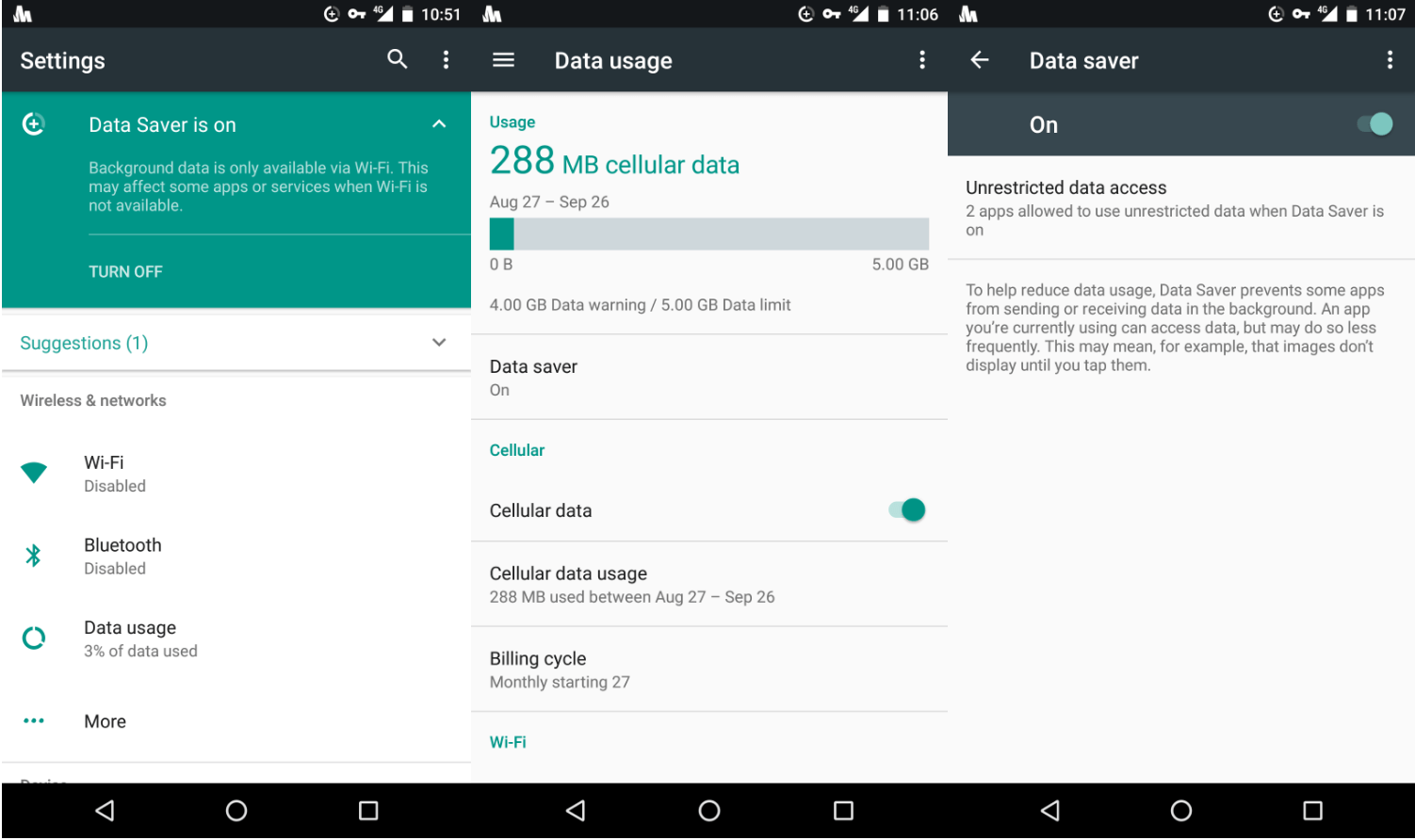
الحل 2. إيقاف تشغيل وضع توفير البيانات لنظام أندرويد
تحتوي أجهزة أندرويد على وضع توفير البيانات، والذي يهدف إلى تقليل استخدام البيانات في الخلفية وتقييد أنشطة التطبيقات كثيفة استهلاك البيانات. قد يؤدي تعطيل هذا الوضع إلى استعادة وظائف سطح مكتب Chrome البعيد لنظام أندرويد أثناء استخدام بيانات الجوال.
الخطوة 1. افتح تطبيق الإعدادات وانتقل إلى قسم الاتصالات.
الخطوة 2. انقر على استخدام البيانات.
الخطوة 3. قم بتعطيل موفر البيانات عن طريق تبديل المفتاح إلى وضع الإيقاف.
الحل 3. اللجوء إلى بديل لسطح مكتب Chrome البعيد
فكر في اختيار بديل مجاني لـ Chrome Remote Desktop يتجاوز مشكلة الاتصال. أحد هذه الخيارات هو AnyViewer، وهو برنامج سطح مكتب بعيد مجاني متوافق مع أنظمة التشغيل Windows وiOS وAndroid. وهو يدعم بالكامل الاتصالات البعيدة من جهاز كمبيوتر إلى جهاز كمبيوتر، ومن Android إلى جهاز كمبيوتر، ومن iOS إلى جهاز كمبيوتر.
إلى جانب ذلك، يقدم AnyViewer عدة مزايا:
- يتمسّن AnyViewer بدردشة نصية أثناء الجلسة، وهي ميزة غير متوفرة في Chrome Remote Desktop.
- توقع اتصالاً بعيداً سريعاً وثابتاً بجودة صورة فائقة من خلال AnyViewer، مما يعمل على تحسين الأداء للمهام كثيفة الموارد.
الخطوة 1. قم بتنزيل AnyViewer لنظام التشغيل Windows على الكمبيوتر.
الخطوة 2. سجل حساباً في AnyViewer.

الخطوة 3. تحقق من نجاح تسجيل الدخول إلى الحساب لضمان ارتباطات قوية للأجهزة.

- ★نصائح: للحصول على إمكانيات متقدمة، ضع في اعتبارك خطة Professional أو Enterprise من AnyViewer، والتي توفر مجموعة من المزايا القيّمة:
- تخصيص محسّن لتعيينات أجهزة الوصول غير المراقب.
- إدارة فعالة لجلسات التحكم عن بُعد المتزامنة.
- أمان أعلى من خلال دمج وضع الخصوصية.
- ...
الخطوة 4. قم بتنزيل AnyViewer لنظام Android على جهاز Android.
الخطوة 5. قم بالتسجيل للحصول على حساب AnyViewer وقم بتسجيل الدخول إليه على كلا الجهازين.

الخطوة 6. على جهاز Android، انتقل إلى "الجهاز" واضغط على الكمبيوتر الذي تحتاج إلى التحكم فيه. اضغط على "التحكم بنقرة واحدة،" و يمكنك الاتصال بالكمبيوتر البعيد من هاتف أو جهاز لوحي يعمل بنظام Android.

الخلاصة
ارتقِ بتجربة سطح المكتب البعيد من كروم (Chrome Remote Desktop) من خلال اتباع الحلول الموضحة في هذه المقالة. من خلال معالجة مشكلة عمل سطح المكتب البعيد من كروم على شبكة واي فاي فقط، ستتمتع بإمكانية وصول دون اتصال مقطوع إلى أجهزتك، سواء كنت على شبكة واي فاي أو بيانات الجوال. استمتع بأداء محسّن، وإدارة مبسطة، وأمان متقدم مع الخطط المدفوعة من AnyViewer. اعتنِ بهذه الحلول وودع مشاكل الاتصال.

