

خمس طرق لإصلاح Chrome Remote Desktop يتعطل
كيفية حل مشكلة Chrome Remote Desktop يتعطل؟ اقرأ هذا البرنامج التعليمي لمعرفة المزيد عن خمس حلول للتأكد من أن Chrome Remote Desktop يمكنه العمل بشكل صحيح.

بواسطة Tyler / تم التحديث في January 13, 2025


كيف يمكنني منع Chrome Remote Desktop من الانقطاع عن الاتصال؟
“كثير من الأشخاص في شركتي يستخدمون Chrome Remote Desktop. عملت بشكل مثالي خلال الأشهر القليلة الماضية. ولكن قبل يومين تقريبًا، واجه كل محطة عمل مشكلة انقطاع اتصال Chrome Remote Desktop. لماذا يحدث هذا وكيف يمكنني منع Chrome Remote Desktop من الانقطاع عن الاتصال؟”

لماذا يحدث انقطاع اتصال Chrome Remote Desktop وكيفية إصلاحه؟
Chrome Remote Desktop هو برنامج مجاني معروف للتحكم عن بُعد في سطح المكتب. غالبًا ما يحدث مشكلة انقطاع Chrome Remote Desktop بسبب أخطاء في Chrome Remote Desktop أو Google Chrome أو ميزة PIN أو VPN. في هذا البرنامج التعليمي، يتم ذكر 5 حلول لمساعدتك على معرفة ما يجب القيام به عندما يقول Chrome Remote Desktop أن المضيف غير متصل.
الحل رقم 1. إصلاح أداة Chrome Remote Desktop
أولاً وقبل كل شيء، يمكنك محاولة إصلاح أداة Chrome Remote Desktop من البرامج والميزات.
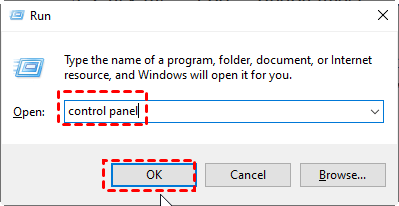
الخطوة 1. اضغط على Win R لفتح نافذة التشغيل، اكتب "control panel" ثم انقر فوق موافق.
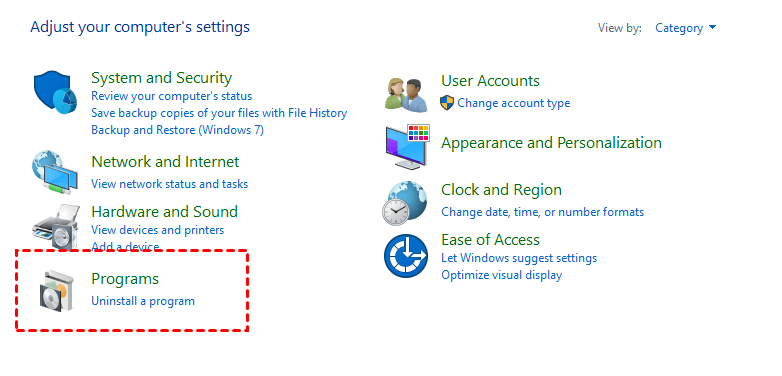
الخطوة 2. انقر على البرامج.
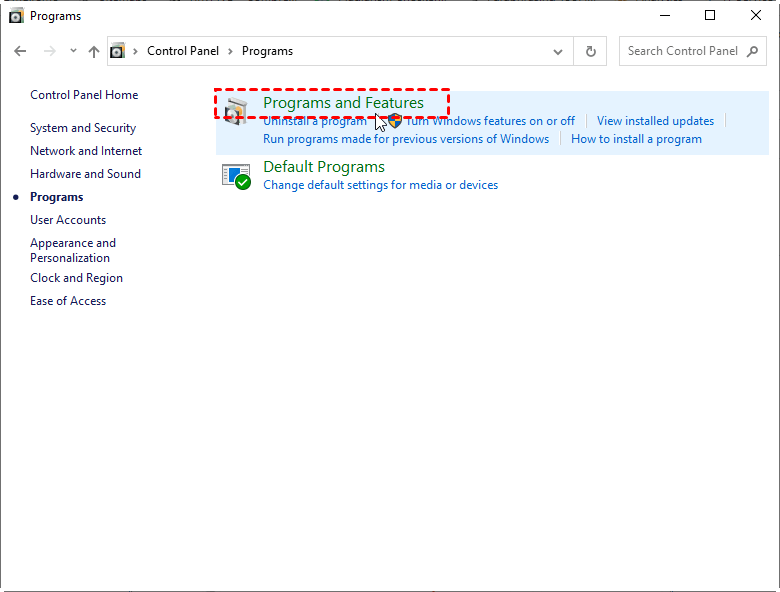
الخطوة 3. انقر على البرامج والميزات.
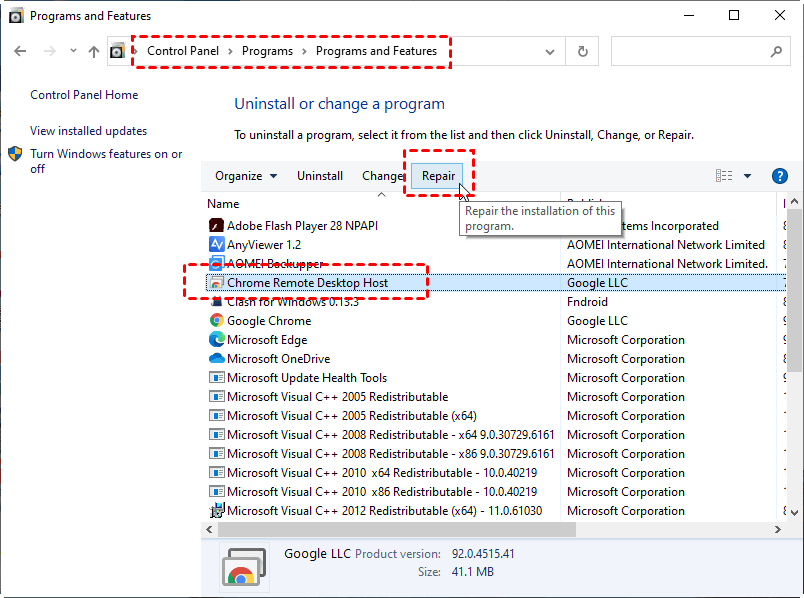
الخطوة 4. حدد Chrome Remote Desktop Host من قائمة التطبيقات المثبتة. انقر على زر إصلاح وانتظر أداة الإصلاح لإصلاح أي مشاكل في التطبيق.
الحل رقم 2. تعطيل ميزة PIN
يمكن لـ Chrome Remote Desktop القيام بالوصول عن بُعد غير المراقب من خلال ميزة رقم التعريف الشخصي (PIN)، ولكن هذه الوظيفة قد تسبب مشاكل في الاتصال. لذلك، يمكنك حل مشكلة انقطاع اتصال Chrome Remote Desktop عن طريق تعطيل هذه الوظيفة وإزالة الجهاز.
الخطوة 1. افتح مربع الحوار تشغيل، اكتب "regedit" واضغط على "موافق"؛ لفتح "محرر التسجيل".

الخطوة 2. انتقل إلى النقطة التالية: الحاسوب > HKEY_LOCAL_MACHINE > SOFTWARE > Policies. انقر بزر الماوس الأيمن على Policies ثم اختر إنشاء ثم حدد Key.
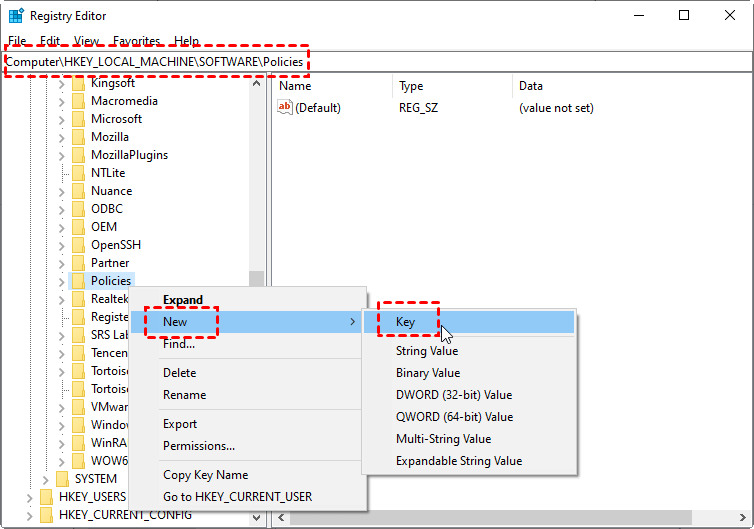
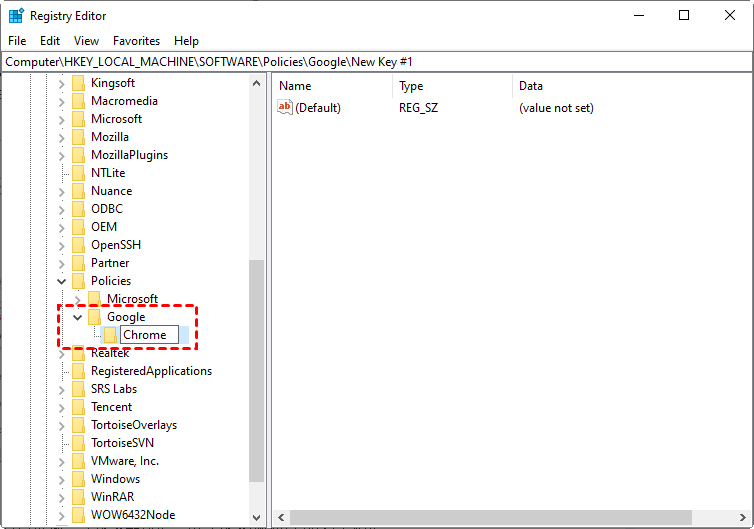
الخطوة 3. أدخل Google كاسم المفتاح الجديد. انقر بزر الماوس الأيمن على المفتاح Google، اختر إنشاء، ثم حدد Key (كما في الخطوة 2). أدخل Chrome كاسم المفتاح الجديد.
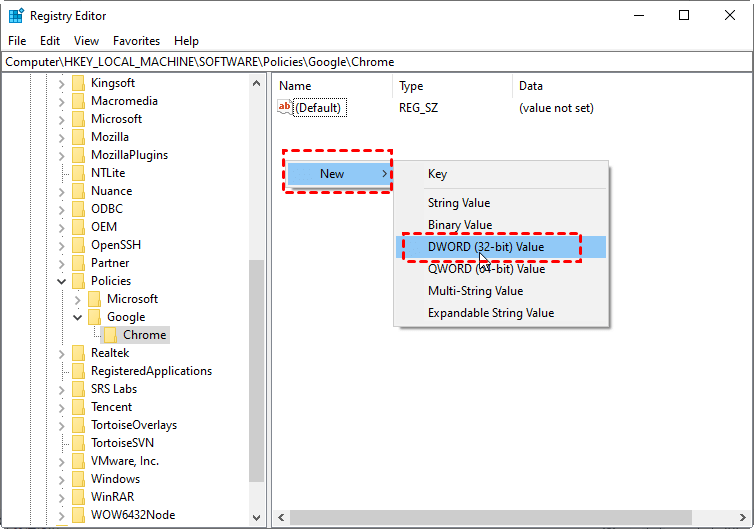
الخطوة 4. انقر بزر الماوس الأيمن على المكان الفارغ في اللوحة اليمنى واختر إنشاء وحدد DWORD (32-bit) Value.
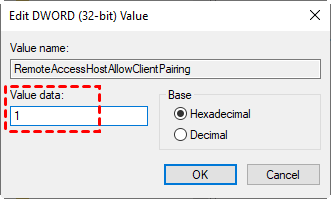
الخطوة 5. قم بتعيين اسم الـ DWORD الجديد لـ RemoteAccessHostAllowClientPairing.
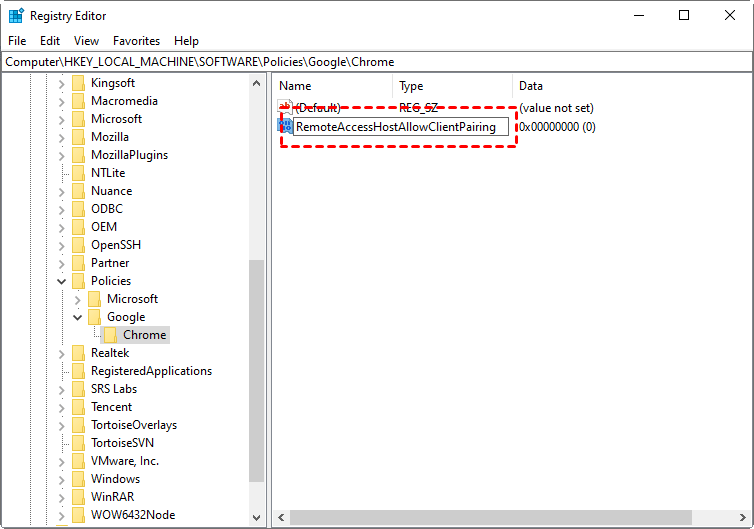
الخطوة 6. انقر مرتين على الـ DWORD المُنشأ حديثًا. غير قيمة البيانات إلى 1 وانقر على موافق.
الحل رقم ٣. إعادة تثبيت تطبيق Chrome Remote Desktop
قد يكون إعادة تثبيت التطبيق حلاً صحيحاً في كثير من الأحيان. لذا، اتبع هذه الخطوات لإعادة تثبيت CRD.
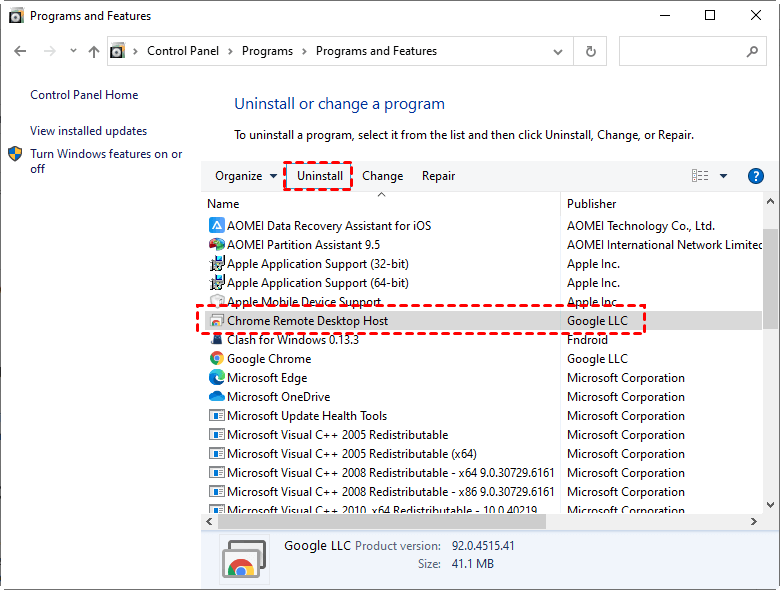
الخطوة ١. قم بفتح البرامج والميزات، وابحث عن Chrome Remote Desktop Host، ثم انقر على إلغاء التثبيت.
الخطوة ٢. بمجرد إلغاء التثبيت، قم بالذهاب إلى متصفح Google Chrome وقم بإعادة تثبيت Chrome Remote Desktop.
الحل رقم ٤. إعادة تثبيت متصفح Google Chrome
إذا استمر تطبيق Chrome Remote Desktop في الانقطاع، يمكنك إعادة تثبيت متصفح Chrome.
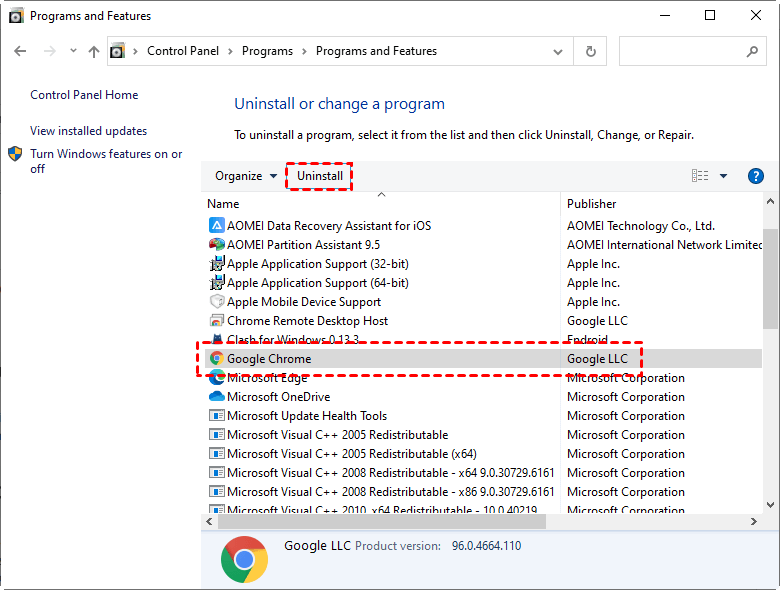
الخطوة ١. قم بفتح البرامج والميزات، وابحث عن Google Chrome، ثم انقر على إلغاء التثبيت.
الخطوة ٢. بمجرد إلغاء التثبيت، قم بإعادة تثبيت Google Chrome وكذلك إعادة تثبيت Chrome Remote Desktop.
الحل رقم ٥. تعطيل VPN
وفقًا لتعليقات بعض المستخدمين، أحيانًا يتعطل تطبيق Chrome Remote Desktop عند استخدام VPN. لذلك، إذا كنت تستخدم VPN، فمن المستحسن تعطيله أولاً ثم محاولة استخدام Chrome Remote Desktop.
بديل مستقر ومجاني لتطبيق Chrome Remote Desktop: AnyViewer
لا يُنصح بالتحول إلى بديل لـ Chrome Remote Desktop بدلاً من إصلاح مشكلة انقطاع الاتصال بـ Chrome Remote Desktop. AnyViewer، تطبيق قوي وآمن للوصول عن بُعد، يمكن استخدامه بدلاً من Chrome Remote Desktop على أجهزة الكمبيوتر التي تعمل بنظام ويندوز. يدعم الوصول غير المراقب وإرسال طلب التحكم عن بُعد لتلبية احتياجات مختلفة ويدعم الدردشة في جلسات الوصول عن بُعد، والتي قد تعزز كفاءة الدعم عن بُعد. الآن، قم بتنزيل البرنامج مجانًا واكتشف كيفية استخدامه.
▶ الأهمية: للوصول إلى جهاز كمبيوتر ويندوز من جهاز Android أو iOS، قم بالانتقال إلى متجر Google Play أو App Store لتحميل برنامج AnyViewer.
الجزء 1. للوصول عن بُعد مع إمكانية الوصول بنقرة واحدة
الخطوة 1. قم بتثبيت وتشغيل AnyViewer على كلا الحاسوبين. انتقل إلى تسجيل الدخول، ثم انقر تسجيل الاشتراك. (إذا كنت قد قمت بالفعل بالتسجيل على الموقع الرسمي، يمكنك تسجيل الدخول مباشرة.)

الخطوة 2. قم بملء معلومات التسجيل، وسوف ترى أنك قد قمت بتسجيل الدخول بنجاح إلى AnyViewer. ستتم تعيين جهازك تلقائيًا للحساب الذي قمت بتسجيل الدخول إليه.

الخطوة 3. قم بتسجيل الدخول إلى نفس حساب AnyViewer على الجهاز الآخر. بعد ذلك، يمكنك تحقيق الوصول عن بُعد المفتاح بنقرة واحدة عن طريق النقر فوق التحكم بنقرة واحدة.

- ✍ يمكنك أيضًا ترقية حسابك إلى خطة محترفة أو خطة شركات للاستمتاع بالمزيد من الامتيازات:
- سرعة نقل الملفات أسرع. سرعة نقل الملفات للحساب المجاني هي 500 كيلوبايت/ثانية، وللحساب المدفوع تصل إلى 10 ميغابايت/ثانية.
- يمكن تعيين المزيد من الأجهزة للوصول بنقرة واحدة. يمكن تعيين ما يصل إلى 3 أجهزة بشكل مجاني، وما يصل إلى 10 أجهزة للحساب المحترف.
- الاتصال في وضع الخصوصية. تعطيل لوحة المفاتيح والفأرة الفعلية للكمبيوتر البعيد وتعتيم الشاشة لحماية الخصوصية متاح فقط في النسخ المدفوعة.
- تهيئة المزيد من الاتصالات المتزامنة إلى جهاز واحد. يمكن تهيئة جهاز واحد للقيام بما يصل إلى 2 اتصال في نفس الوقت في الحساب المجاني؛ 5 أجهزة في الحساب المحترف.
- ...
الجزء 2. طريقتان للاتصال ببرنامج AnyViewer
إذا لم ترغب في تسجيل الدخول إلى نفس الحساب على الجهازين بأي سبب من الأسباب، فإننا نقدم لك أيضًا طريقتين أخريين للاتصال. ولكن يجب أن تلاحظ أنه غير ممكن نقل الملفات بين الكمبيوترين باستخدام هاتين الطريقتين للاتصال، حيث إن هذه وظيفة مخصصة للمستخدمين المسجلين.
طريقة الاتصال 1. إرسال طلب التحكم
الخطوة 1. على جهاز العميل، قم بإدخال معرف الجهاز لجهاز المضيف واضغط على الاتصال.

الخطوة 2. انقر على إرسال طلب التحكم لشريكك.

الخطوة 3. على جهاز المضيف، انقر على السماح لجعل الاتصال ناجحًا.

طريقة الاتصال 2. إدخال رمز الأمان
الخطوة 1. على جهاز المضيف، انتقل إلى الإعدادات > المستلم. حدد الخيار الثالث ثم قم بتعيين رمز الأمان الدائم.

الخطوة 2. في جهاز العميل، أدخل معرف الجهاز الخاص بجهاز المضيف ثم انقر على اتصال. اختر مدخل كود الأمان وأدخل الكود. انقر على موافق للوصول عن بُعد.

بالإضافة إلى ذلك، يمكن أن يوفر AnyViewer للمستخدمين بعض الوظائف العملية للتحكم عن بُعد بعد اتصال ناجح. مثل قفل، تسجيل الخروج، إعادة التشغيل، ووحدة التحكم بالأوامر (cmd)، وما إلى ذلك.

يمكن للمستخدمين اختيار جودة الصورة وفقًا لسرعة الاتصال بالشبكة. إذا كانت سرعة الاتصال بالشبكة أفضل، فيمكن توفير جودة صورة أعلى. وظيفة إخفاء الخلفية الافتراضية تجعل الاتصال عن بُعد أكثر سلاسة.

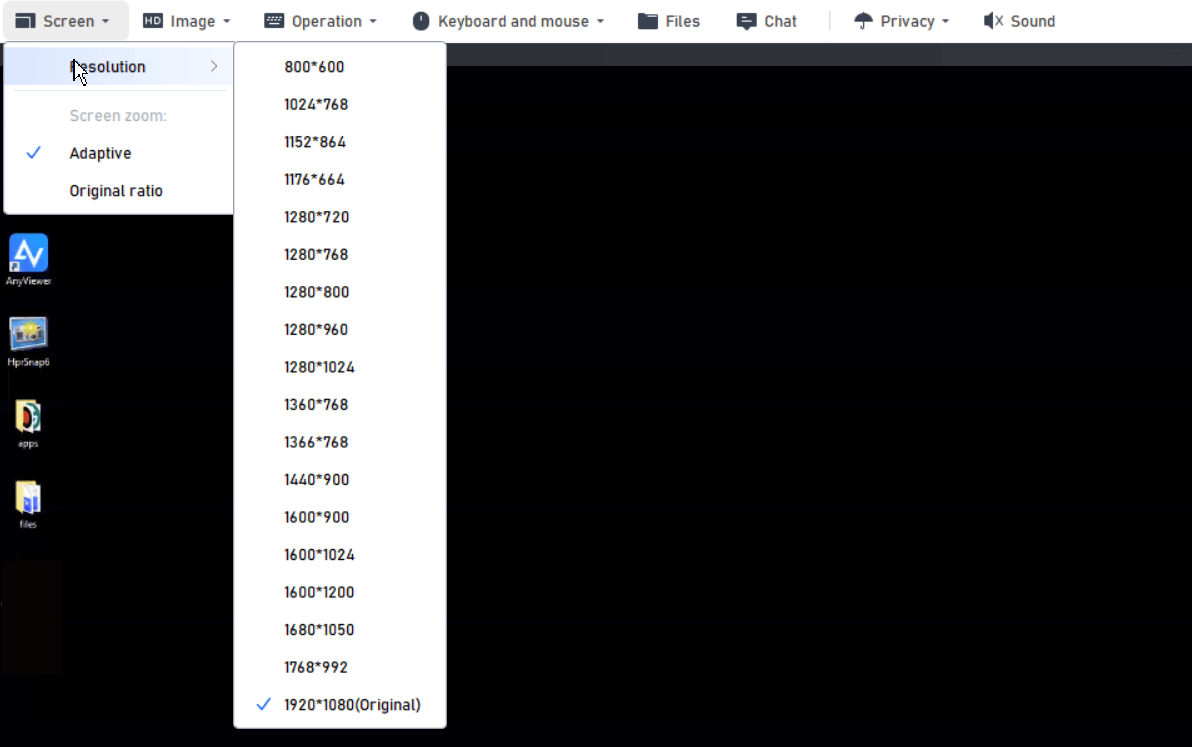
يوفر AnyViewer أيضًا للمستخدمين دقة شاشة مختلفة. يمكن للمستخدمين اختيارها وفقًا لتفضيلاتهم.
الاستنتاج
إذا واجهتك مشكلة انقطاع خدمة Chrome Remote Desktop، يمكنك تجربة الطرق المذكورة في هذا البرنامج التعليمي لمعرفة ما إذا كانت تساعدك عندما يقول Chrome Remote Desktop أن المضيف غير متصل. إذا لم تكن أي من الطرق الخمس السابقة مفيدة، يمكنك اختيار بديل لـ Chrome Remote Desktop وهو AnyViewer، وهو أيضًا برنامج تحكم عن بُعد مجاني وقوي.
وقام مستخدمو Chrome Remote Desktop أيضًا بذكر أنهم واجهوا مشاكل أخرى مثل انتهاء مهلة Chrome Remote Desktop وتجمد Chrome Remote Desktop. بالمقارنة مع Chrome Remote Desktop، فإن AnyViewer أسهل في الاستخدام. ويوفر للمستخدمين اتصالًا عن بُعد مستقرًا وسلسلة من الوظائف العملية.

