

أفضل 8 حلول لحل مشكلة تعطل سطح المكتب البعيد من كروم
هل واجهت من قبل مشكلة تعطل سطح المكتب البعيد من كروم؟ إذا كان الأمر كذلك، فلا تقلق. يقدم لك هذا المنشور 8 حلول لإصلاح هذه المشكلة.

بواسطة Tyler / نُشر على September 16, 2026


يستمر سطح مكتب Chrome البعيد (Chrome Remote Desktop) في التعطل بعد 30 ثانية
عندما أستخدم Google Chrome Remote Desktop للاتصال بجهاز الكمبيوتر الشخصي الذي يعمل بنظام Windows 10، يتعطل الاتصال بعد 30 ثانية. وبعد إعادة الاتصال، يعمل لمدة بضع دقائق ثم يتعطل مرة أخرى. وبعد فترة، يعمل الاتصال مرة أخرى لمدة 30 ثانية فقط وفي المرة التالية لبضع دقائق وما إلى ذلك. هل يمكن لأي شخص تقديم المشورة حول كيفية حل مشكلة تعطل سطح مكتب Chrome البعيد؟
- سؤال من مجتمع Google
كيفية إصلاح مشكلة تعطل سطح مكتب Chrome البعيد [8 حلول]
إذا واجهت مشكلة تعطل سطح مكتب Chrome البعيد على نظام التشغيل Windows 10/11، فيجب أن تساعدك نصائح استكشاف الأخطاء وإصلاحها الـ 8 التالية.
الحل 1. التحقق من اتصال الإنترنت
إذا تعطل سطح مكتب Chrome البعيد على Windows أو Chromebook أو iPhone أو iPad أو Mac أو أي جهاز آخر، فيجب أن تبدأ بالتحقق من اتصال الإنترنت لديك.
الخطوة 1. اضغط على مفتاحي Win + R، واكتب "ping 8.8.8.8 -t" واضغط على مفتاح Enter.

الخطوة 2. إذا كان الفرق في الرقم بعد “time” صغيرًا، فهذا يعني أن اتصال الإنترنت طبيعي؛ وإذا ارتفع الرقم بعد “time” أو انخفض بشكل حاد، فهذا يعني وجود خلل في اتصال الإنترنت.
الحل 2. حذف العملاء المقترنين والاتصال مرة أخرى
خيار آخر لحل مشكلات سطح مكتب Chrome البعيد هو إلغاء إقران جميع العملاء المقترنين والبدء من جديد. سيساعد ذلك في حل أي صعوبات مؤقتة.
الخطوة 1. قم بتشغيل تطبيق سطح مكتب Chrome البعيد على سطح المكتب لديك أو انتقل إلى موقع سطح مكتب Chrome البعيد على متصفحك.
الخطوة 2. في علامة التبويب Remote Access، وعلى جزء Remote devices، انقر فوق رمز سلة المهملات بجوار الجهاز الذي تريد إلغاء إقرانه.
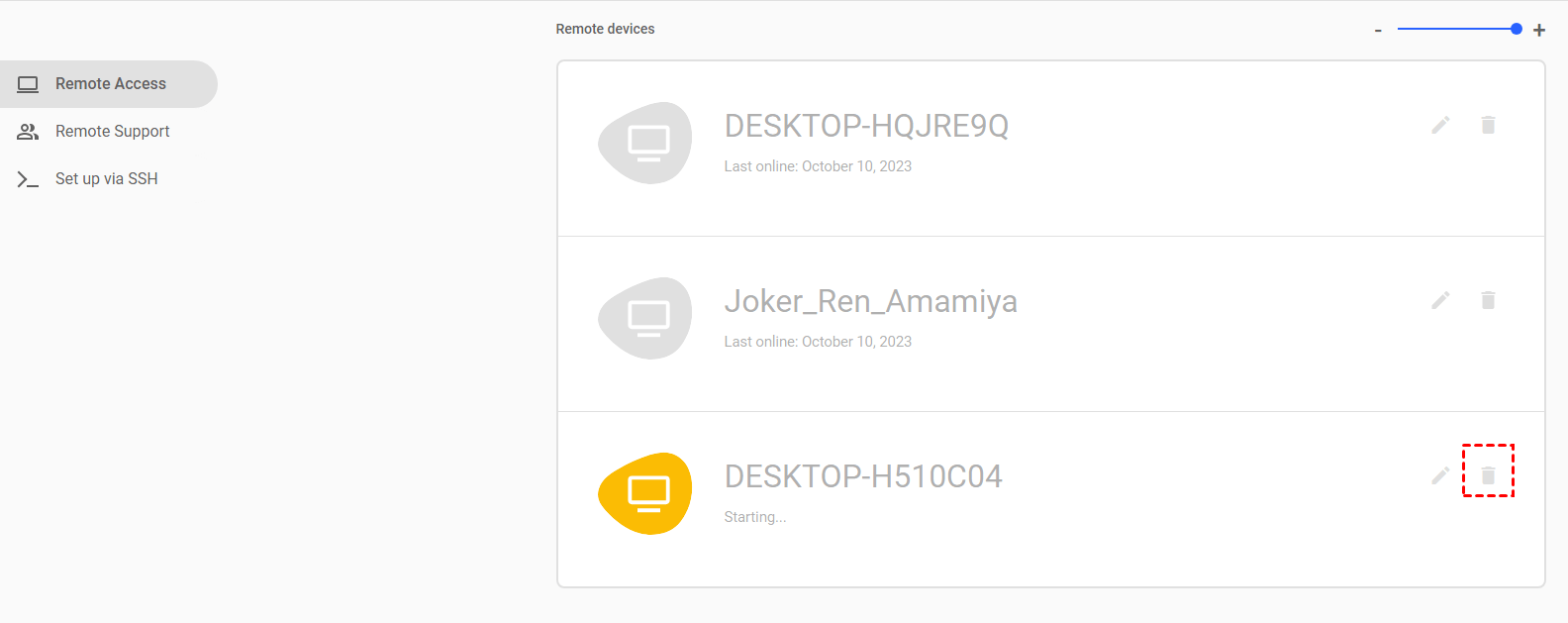
الخطوة 3. بعد ذلك، قم بإعداد الكمبيوتر البعيد مرة أخرى.
الحل 3. تعطيل ميزة رمز PIN
يسمح لك سطح المكتب البعيد من كروم (Chrome Remote Desktop) بتوصيل أجهزة إضافية بالكمبيوتر المحلي باستخدام ميزة رمز PIN، على الرغم من أن هذه الميزة قد تسبب مشكلات في الاتصال. لذلك، قد يساعدكتتم إزالة هذه الوظيفة في حل مشكلة تعطل سطح المكتب البعيد من كروم.
الخطوة 1. افتح مربع الحوار "تشغيل" (Run)، واكتب "regedit" ثم اضغط على موافق (OK) لفتح محرر التسجيل (Registry Editor).

الخطوة 2. انتقل إلى هنا: Computer > HKEY_LOCAL_MACHINE > SOFTWARE > Policies. انقر بزر الماوس الأيمن فوق Policies وختر جديد (New) ثم حدد مفتاح (Key).

الخطوة 3. أدخل Google كاسم للمفتاح الجديد. انقر بزر الماوس الأيمن فوق المفتاح Google ، وختر جديد (New)، وحدد مفتاح (Key) (نفس الخطوة 2). أدخل Chrome كاسم للمفتاح الجديد.

الخطوة 4. انقر بزر الماوس الأيمن فوق المساحة الفارغة في الجزء الأيمن وختر جديد (New) حدد قيمة DWORD (32-bit).

الخطوة 5. قم تعيين اسم قيمة DWORD إلى RemoteAccessHostAllowClientPairing.

الخطوة 6. انقر نقراً مزدوجاً فوق قيمة DWORD التي تم إنشاؤها حديثاً. قم بتغيير بيانات القيمة إلى 1 و انقر فوق موافق (OK).

الحل 4. إصلاح تثبيت CRD
يمكنك استخدام أداة إصلاح Windows لإصلاح المشكلات المتعلقة بـ Chrome Remote Desktop.
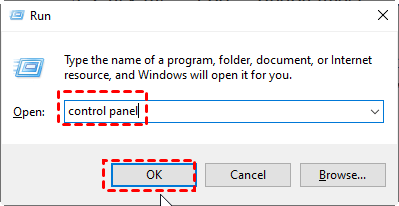
الخطوة 1. افتح مربع حوار التشغيل، واكتب "control panel" ثم انقر فوق موافق.
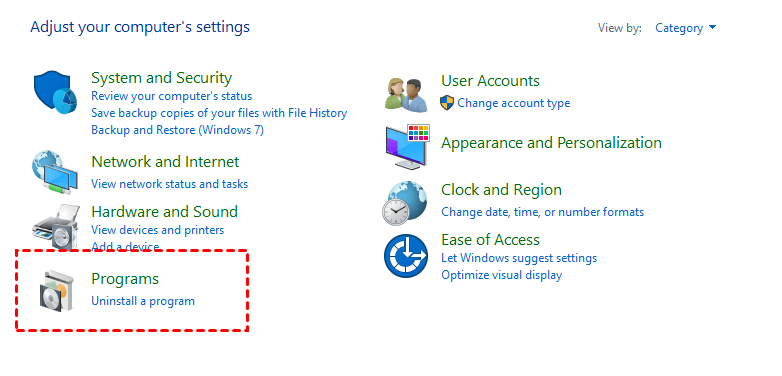
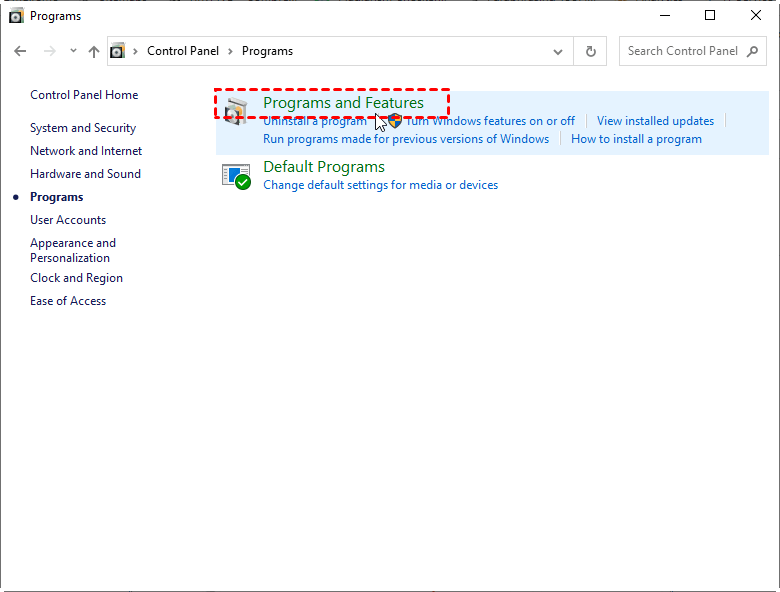
الخطوة 2. انقر فوق البرامج (Programs).
الخطوة 3. انقر فوق البرامج والميزات (Programs and Features).
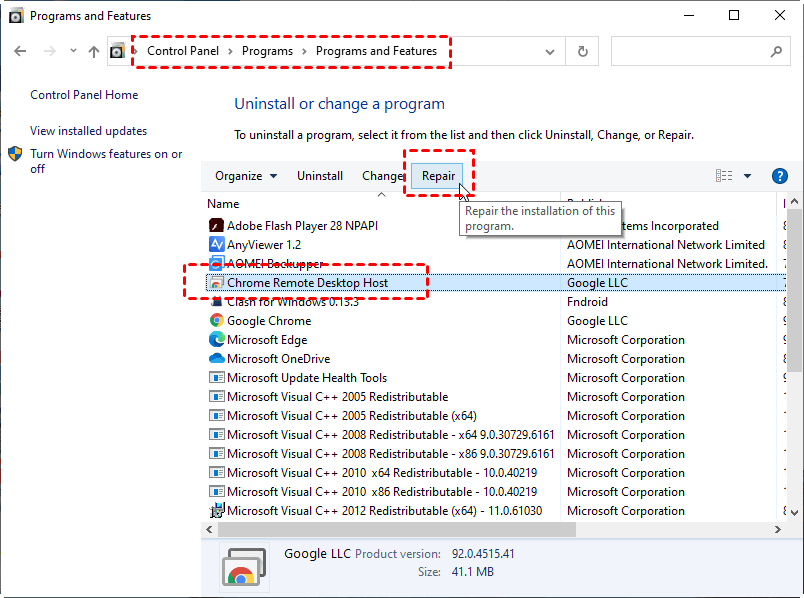
الخطوة 4. حدد Chrome Remote Desktop Host من قائمة التطبيقات المثبتة. انقر فوق الزر إصلاح (Repair) ثم انتظر حتى تقوم أداة الإصلاح بمعالجة أي مشكلات في التطبيق.
الحل 5. إعادة تثبيت إضافة Chrome Remote Desktop
قد تساعد إعادة تثبيت Chrome Remote Desktop في حل مشكلة تعطل التطبيق. في بعض الأحيان، تكون إعادة التثبيت هي الحل الأفضل للقضاء على الخطأ.
الخطوة 1. افتح البرامج والميزات (Programs and Features)، وابحث عن Chrome Remote Desktop Host، ثم انقر فوق إلغاء التثبيت (Uninstall).

الخطوة 2. بمجرد إلغاء التثبيت، انتقل إلى Google Chrome وأعد تثبيت Chrome Remote Desktop.
الحل 6. إعادة تثبيت Google Chrome
إذا لم تنجح إعادة تثبيت إضافة Chrome Remote Desktop، فحاول إعادة تثبيت Google Chrome. سيؤدي هذا إلى مسح أي بيانات متصفح تالفة وتحديث المتصفح إلى أحدث إصدار.
الخطوة 1. افتح البرامج والميزات (Programs and Features)، وابحث عن Google Chrome، ثم انقر فوق إلغاء التثبيت (Uninstall).
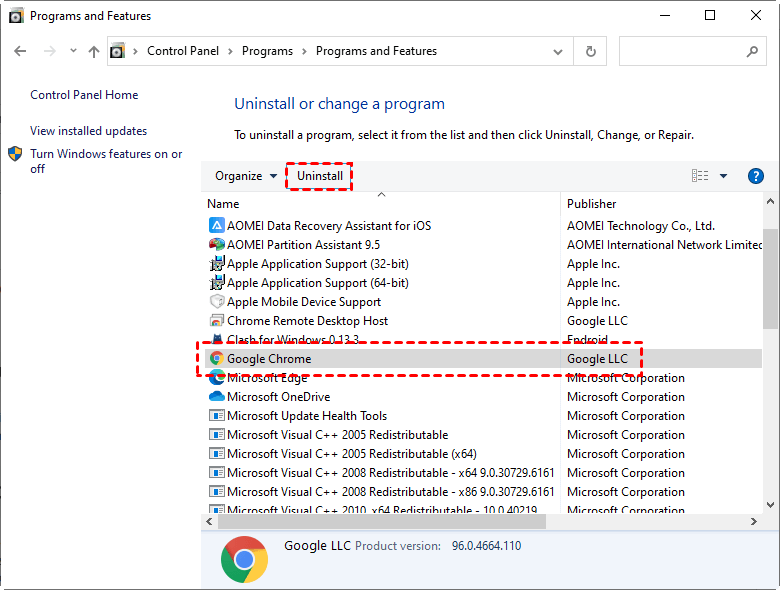
الخطوة 2. بمجرد إلغاء التثبيت، أعد تثبيت Google Chrome وأعد أيضاً تثبيت Chrome Remote Desktop.
الحل 7. تعطيل اتصال VPN
أبلغ العديد من المستخدمين أن استخدام شبكة VPN يتسبب في تعطل Chrome Remote Desktop بشكل متكرر. لذلك، يُنصح بتعطيل شبكة VPN الخاصة بك أولاً قبل محاولة استخدام Chrome Remote Desktop.
الخطوة 1. ابحث عن VPN في مربع البحث وانقر فوق إعدادات VPN لفتحها.
الخطوة 2. في نافذة Network & Internet، انتقل إلى علامة التبويب VPN على اليسار، وابحث عن شبكة VPN المتصلة في النافذة اليمنى، وانقر فوق إزالة.
الحل 8. جرب بديلاً لـ CRD مع اتصال مستقر
الحل الأخير هو اختيار بديل لـ Chrome Remote Desktop، على سبيل المثال، AnyViewer. برنامج AnyViewer هو برنامج سطح مكتب بعيد مجاني يعمل على أنظمة Windows وiOS وAndroid. مزاياه مقارنة بـ Chrome Remote Desktop هي كما يلي:
✔ ✍الدردشة في الوقت الفعلي. يتيح AnyViewer للمستخدم المحلي التحدث مع المستخدم البعيد عبر مربع دردشة فوري، بينما لا يسمح Chrome Remote Desktop للمستخدمين بالتحدث.
✔ ✍جلسات تحكم عن بعد متعددة. يتيح AnyViewer للمستخدمين بدء العديد من جلسات التحكم عن بعد في نفس الوقت، ولكن لا يدعم Chrome Remote Desktop الجلسات المتعددة.
✔ ✍إعادة تشغيل الكمبيوتر البعيد. يتيح AnyViewer للمستخدمين إعادة تشغيل الكمبيوتر عن بعد وإعادة الاتصال به، بينما لا يستطيع Chrome Remote Desktop إعادة تشغيل الجهاز البعيد وإعادة الاتصال.
الخطوة 1. على كلا الكمبيوترين، قم بتنزيل وتثبيت وتشغيل برنامج AnyViewer. اذهب إلى تسجيل الدخول على جهاز التحكم، ثم انقر فوق إنشاء حساب (إذا كنت قد سجلت مسبقاً على موقعه الرسمي، يمكنك تسجيل الدخول مباشرة).

الخطوة 2. املأ نموذج التسجيل.

الخطوة 3. يجب أن ترى الآن أنك قد سجلت الدخول بنجاح إلى AnyViewer. سيتم تعيين جهازك تلقائياً إلى الحساب الذي قمت بتسجيل الدخول إليه.

الخطوة 4. سجل الدخول باستخدام نفس حساب AnyViewer على كلا الكمبيوترين، ثم انقر فوق التحكم بنقرة واحدة للوصول عن بُعد بدون مراقبة.

- ملاحظات:✎...
- يوصى بترقية حسابك إلى خطة احترافية أو مؤسسية. ما الذي يمكن أن تقدمه لك الخطة الاحترافية أو المؤسسية:
- سيُسمح بتعيين المزيد من الأجهزة لنفس الحساب للوصول بدون مراقبة.
- قنوات اتصال أكثر لتمكين المزيد من الأجهزة من بدء الاتصال عن بُعد في نفس الوقت.
- يمكن لجهاز واحد الاتصال بمزيد من الأجهزة في وقت واحد.
- إجهاض شاشة الكمبيوتر البعيد وتعطيل نقرات لوحة المفاتيح والماوس البعيدة لحماية الخصوصية.
- نقل ملفات بسعة 1 تابايت بسرعة 10 ميجابايت/ثانية.
الخلاصة
يقدم هذا المنشور بشكل أساسي 8 حلول لإصلاح مشكلة تعطل Chrome Remote Desktop. نأمل أن يكون المرور عبر الإصلاحات المذكورة أعلاه قد ساعدك في حل مشكلة التعطل في Chrome Remote Desktop. إذا مللت من التعامل مع هذه المشكلات المستمرة، جرب AnyViewer.

