

إصلاح تأخر صوت سطح المكتب البعيد من كروم على ويندوز 10، 11 [3 حلول]
قد يكون التعامل مع تأخر صوت سطح المكتب البعيد من كروم أثناء تحرير الفيديو أمرًا مزعجًا حقًا، لكنك لست وحدك من يواجه هذه المشكلة. والخبر السار هو أن هناك ثلاثة حلول عملية متاحة لمساعدتك في معالجة هذه المشكلة المزعجة بفعالية.

بواسطة Tyler / نُشر على September 16, 2026


يبدو الصوت وكأنّه قيد التشغيل بنصف السرعة
أستخدم Chrome Remote Desktop لتحرير الفيديو على جهاز كمبيوتر مكتبي أقوى. مؤخراً، أصبح تشغيل الصوت بطيئاً، ليس بسبب مشاكل في المزامنة، بل يبدو أشبه بكلام في حركة بطيئة. لقد جربت هذا على عدة أجهزة بنتيجة مماثلة. يبدو أن هناك إعداداً على الجهاز البعيد يحتاج إلى تعديل، لكني لست متأكداً من أين أبدأ.”
- سؤال من Reddit
كيفية إصلاح تأخر صوت Chrome Remote Desktop على نظامي التشغيل Windows 10 و 11 [3 حلول]
يمكن أن يكون تأخر الصوت في Chrome Remote Desktop على نظام التشغيل Windows 10 أو 11 مزعجاً، ولكن هناك عدة خطوات يمكنك اتخاذها لمحاولة حل هذه المشكلة. إليك بعض خطوات استكشاف الأخطاء وإصلاحها لمساعدتك في إصلاح تأخر صوت Chrome Remote Desktop.
الحل 1. تغيير جهاز إخراج الصوت للكمبيوتر
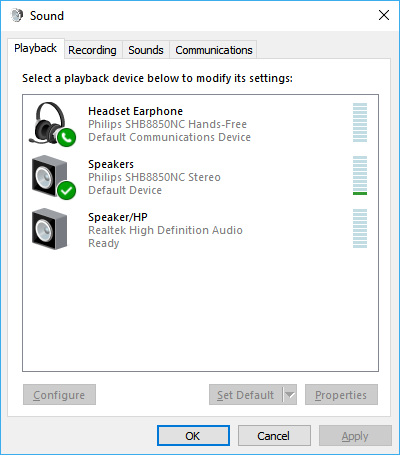
تتمثل إحدى الطرق الشائعة لمعالجة تأخر صوت Chrome Remote Desktop على نظام التشغيل Windows 10 أو 11 في تغيير جهاز إخراج الصوت للكمبيوتر. التأكد من ضبط جهاز إخراج الصوت في الكمبيوتر على مكبرات الصوت (Speakers) بدلاً من سماعة الرأس (Headset) سيجعل صوت Chrome Remote Desktop يعمل بشكل جيد.
الخطوة 1. انقر فوق قائمة ابدأ ، ثم حدد الإعدادات.

الخطوة 2. ضمن قائمة الإعدادات، انقر فوق النظام.

الخطوة 3. اختر الصوت، ثم على الجانب الأيمن تحت الإعدادات ذات الصلة، حدد لوحة تحكم الصوت.

الخطوة 4. في لوحة تحكم الصوت، ضمن علامة التبويب تشغيل، تأكد من تعيين جهاز إخراج الصوت المقصود على مكبرات الصوت (Speakers).
الحل 2. استخدام تطبيق Chrome Remote Desktop
يحتوي سطح مكتب كروم البعيد على إصدار امتداد ويب وإصدار تطبيق. أفاد العديد من المستخدمين أن تأخر الصوت في سطح مكتب كروم البعيد على نظام التشغيل Windows 11 أو 10 يحدث فقط في امتداد الويب وليس في إصدار التطبيق. لذلك، هناك حل آخر متاح لك وهو استخدام تطبيق سطح مكتب كروم البعيد. قد يوفر هذا تجربة صوتية أكثر سلاسة واستقراراً، مما يقلل من التأخر.
الحل 3. جرب بديلاً لسطح مكتب كروم البعيد
إذا كنت لا تزال تواجه مشكلات في تأخر الصوت على الرغم من تجربة الحلول المذكورة أعلاه، فقد ترغب في التفكير في استخدام بديل لسطح مكتب كروم البعيد. AnyViewer هو برنامج سطح مكتب بعيد مجاني ولكنه قوي يركز على الاتصالات ذات زمن الوصول المنخفض. وهو مصمم لتوفير بث سلس للصوت والفيديو، مما يجعله حلاً محتملاً لمشكلات تأخر الصوت.
علاوة على ذلك، يفتخر AnyViewer بمزايا إضافية مقارنة بسطح مكتب كروم البعيد:
- الدردشة النصية أثناء الجلسة: يقدم AnyViewer ميزة دردشة نصية فريدة أثناء الجلسة تعزز التواصل خلال الجلسات البعيدة، مما يمنحه ميزة تفوق سطح مكتب كروم البعيد.
- نقل الملفات بسهولة: يتفوق AnyViewer في تبسيط نقل الملفات، مما يوفر تجربة أكثر سهولة مقارنة بالقيود التي تفرضها خدمة سطح مكتب كروم البعيد.
- التعامل مع جلسات متعددة: يتيح لك AnyViewer الوصول عن بُعد إلى أجهزة متعددة في نفس الوقت، وهي ميزة غير مدعومة في سطح مكتب كروم البعيد، والذي يقتصر على اتصال واحد في كل مرة.
البدء في استخدام AnyViewer هو عملية مباشرة. إليك دليل خطوة بخطوة لمساعدتك على البدء:
الخطوة 1. ابدأ بتثبيت AnyViewer على الأجهزة التي تختارها.
الخطوة 2. ضع الأساس من خلال التسجيل وتسجيل الدخول باستخدام نفس الحساب على كلا الجهازين.

الخطوة 3. على جهازك المحلي، ابدأ الاتصالات بسهولة من خلال تحديد موقع الكمبيوتر البعيد المستهدف المدرج ضمن قسم الأجهزة. يمكنك القيام بذلك بكل سهولة، وذلك بفضل ميزة التحكم بنقرة واحدة الملائمة.

الخطوة 4. إذا كنت ترغب في تمكين الصوت البعيد، فما عليك سوى التأكد من تفعيل خيار الصوت في شريط الأدوات.

- ★نصائح:
- من خلال الترقية إلى خطة احترافية أو مؤسسية، يمكنك فتح عدد كبير من المزايا الإضافية، بما في ذلك:
- زيادة تخصيص الأجهزة: يعمل هذا على تبسيط التحكم بنقرة واحدة ويسمح لك بإدارة المزيد من الأجهزة بشكل فعال.
- سرعات نقل ملفات محسنة: استمتع بزيادة ملحوظة في الكفاءة أثناء نقل الملفات.
- اتصالات آمنة مع وضع الخصوصية: قم بحماية بياناتك عن طريق تمكين وضع الخصوصية، مما يضمن اتصالات آمنة.
- عرض صور عالي الجودة: استمتع بتجربة عن بعد غامرة مع عرض صور من الدرجة الأولى.
- إدارة فعالة للأجهزة: في سياق المؤسسات، قم تبسيط إدارة الأجهزة من خلال إنشاء مجموعات لتنظيم وتحكم أفضل.
الخلاصة
قد يكون التعامل مع التأخير الصوتي في سطح مكتب كروم البعيد (Chrome Remote Desktop) أثناء تحرير الفيديو أمرًا مزعجًا، ولكن توجد حلول فعالة متاحة للتخفيف من هذه المشكلة. وسواء كان الأمر يتعلق ضبط إعدادات صوت جهاز الكمبيوتر الخاص بك، أو التبديل إلى تطبيق Chrome Remote Desktop، أو استكشاف بدائل مثل AnyViewer، لديك خيارات لضمان تجربة سطح مكتب بعيد أكثر سلاسة وإنتاجية.

