

تم الإصلاح: لا يمكن لـ RDP الاتصال بسطح المكتب البعيد من خارج الشبكة
تشرح هذه المقالة الأسباب الشائعة لعدم تمكن RDP من الاتصال بسطح المكتب البعيد من خارج الشبكة. كما تغطي الإعدادات اللازمة للسماح لسطح المكتب البعيد بالوصول الخارجي وتحسين نجاح الاتصال.

بواسطة Iota / تم التحديث في March 5, 2026


🌟ملخص سريع:
يشرح هذا المقال كيفية إصلاح المشكلة عندما لا يتمكن RDP من الاتصال بسطح المكتب البعيد من خارج الشبكة. تشمل الحلول الشائعة تكوين إعادة توجيه المنفذ (Port Forwarding) على جهاز التوجيه الخاص بك للسماح بمرور حركة RDP، وتمكين الاتصالات البعيدة على الكمبيوتر المضيف، وتحديث Windows لحل أخطاء CredSSP أو NLA، وإعداد شبكة VPN للوصول الآمن، وتغيير ملف تعريف الشبكة من عام إلى خاص، والتحقق من منفذ مستمع RDP، وتعديل إعدادات التسجيل مثل مفتاح RDGClientTransport. تساعد كل طريقة في استعادة الوصول إلى سطح المكتب البعيد عبر الإنترنت، لكن بعضها يتطلب معرفة تقنية وتكوينًا دقيقًا.
للمستخدمين الذين يريدون حلاً أسرع وأبسط، تقدم أداة الوصول البعيد مثل AnyViewer اتصالات موثوقة، وتدعم المزيد من إصدارات Windows بما في ذلك Home وStandard، وتوفر ميزات إضافية مثل نقل الملفات، ودعم شاشات متعددة، والوصول غير المراقب، والاتصالات المتعددة المتزامنة. تساعد في تقليل أخطاء الاتصال وتحسين الكفاءة، مما يجعل الوصول البعيد مباشرًا ومريحًا.
كيفية إصلاح عدم تمكن RDP من الاتصال بسطح المكتب البعيد من خارج الشبكة؟
الإصلاح 1. تكوين إعادة توجيه منفذ RDP
إذا لم تتمكن من الاتصال بسطح المكتب البعيد من خارج الشبكة، فقد تكون المشكلة هي أن حركة مرور RDP محظورة بواسطة جهاز التوجيه الخاص بك. للسماح بالوصول من الخارج، قم بإعداد إعادة توجيه المنفذ (Port Forwarding) للمنفذ إلى الكمبيوتر المستهدف. يساعد هذا في حل أخطاء مثل "لا يمكن لسطح المكتب البعيد الاتصال بالكمبيوتر البعيد" وعدم تمكن RDP من الاتصال من خارج الشبكة.
✍️قبل البدء: تقدم أجهزة التوجيه لوحات تحكم قائمة على الويب يمكن الوصول إليها عن طريق فتح متصفح ويب وإدخال عنوان IP لجهاز التوجيه. إذا كنت لا تعرف بيانات تسجيل الدخول، اذهب للتحقق من الدليل الخاص بمستخدم جهاز التوجيه.
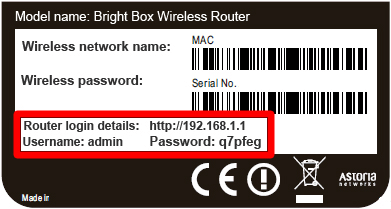
الخطوة 1. افتح متصفح ويب، واكتب عنوان جهاز التوجيه الخاص بك، واضغط على Enter.
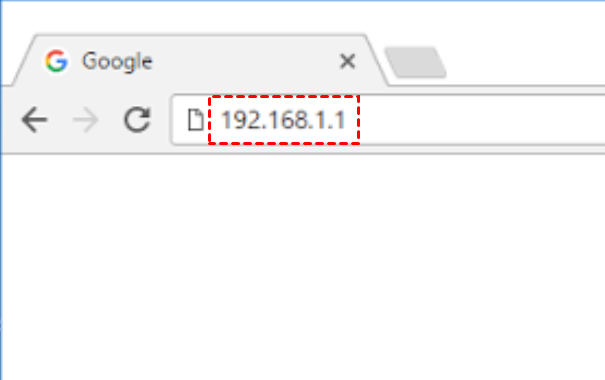
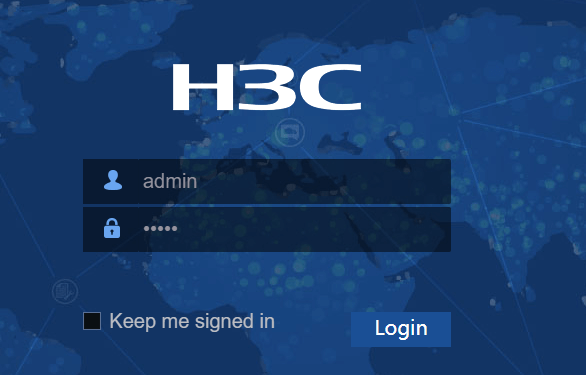
الخطوة 2. أدخل المعلومات وانقر على Login.
الخطوة 3. عند تسجيل الدخول، انتقل إلى قسم Port Forwarding/Port Triggering، وانقر على Add Custom Service.
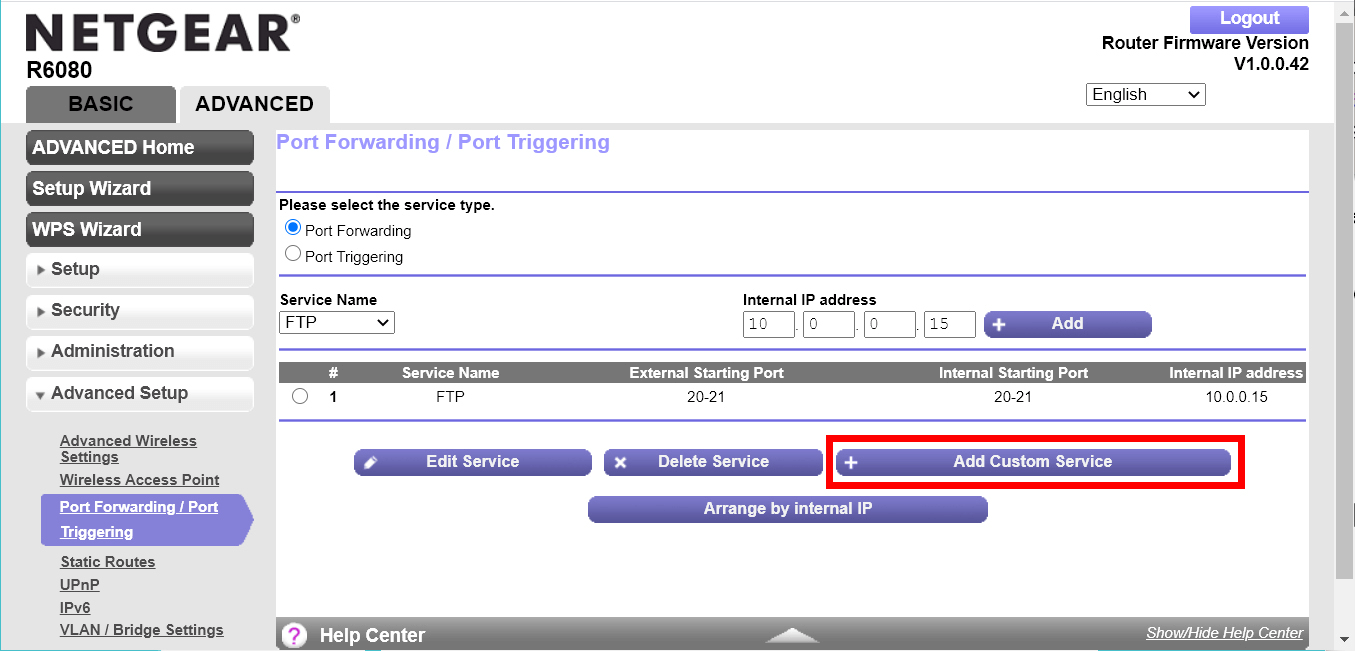
الخطوة 4. ثم أدخل اسمًا للخدمة، واختر "TCP/UDP" أو "كليهما" ضمن نوع الخدمة، واكتب رقم منفذ RDP (الافتراضي 3389)، وأدخل عنوان IP.
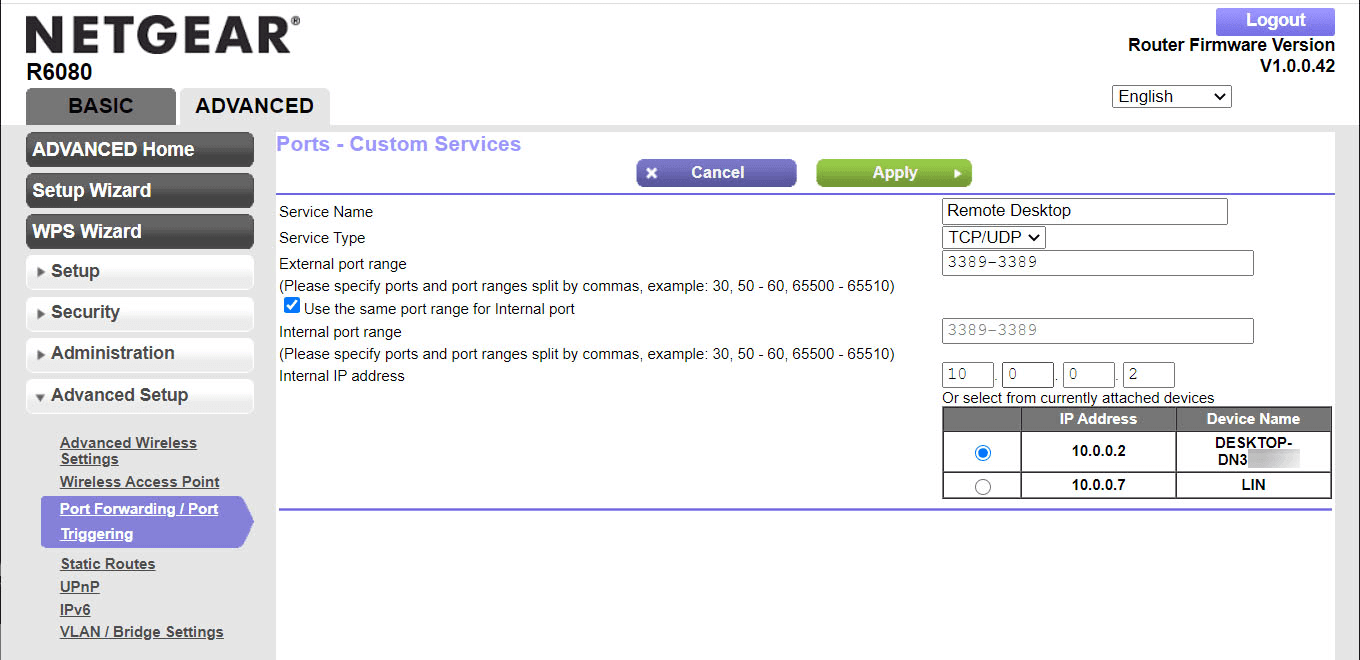
الخطوة 5. انقر على تطبيق لحفظ الإعدادات، وإذا لزم الأمر، أعد تشغيل الموجه. ثم يمكنك إنشاء اتصال RDP عبر الإنترنت.
الإصلاح 2. السماح بالاتصال البعيد بالكمبيوتر البعيد
إذا لم يتمكن سطح المكتب البعيد من الاتصال بالكمبيوتر البعيد من خارج الشبكة، فقد لا يكون الوصول البعيد مفعلاً على الكمبيوتر المضيف. للسماح بالوصول من الخارج، شغّل سطح المكتب البعيد في إعدادات النظام. بدون تفعيل هذا الخيار، لا يمكن لـ RDP الاتصال بسطح المكتب البعيد من خارج الشبكة، حتى لو كانت الشبكة مهيأة بشكل صحيح.
ملاحظة: إصدار Windows 10 أو Windows 11 المنزلي لا يدعم سطح المكتب البعيد. وهذا يعني أنك لن تتمكن من الاتصال بكمبيوتر منزلي يعمل بنظام Windows 11/10 باستخدام سطح المكتب البعيد.
الخطوة 1. على الكمبيوتر المضيف، اضغط على "Windows" "R" لفتح حوار "تشغيل".
الخطوة 2. أدخل "sysdm.cpl" وانقر على زر "موافق" لفتح نافذة "خصائص النظام".
الخطوة 3. انقر على علامة التبويب "بعيد" واختر "السماح بالاتصال البعيد بهذا الكمبيوتر" وانقر على "موافق" للسماح بالوصول البعيد إلى هذا الكمبيوتر.

▶ ملاحظة: إذا كنت تريد استخدام المساعدة البعيدة لمساعدة الكمبيوتر على حل المشكلات، فحدد خيار "السماح باتصال المساعدة البعيدة بهذا الكمبيوتر" أيضًا. لفهم الاختلافات بين المساعدة البعيدة وسطح المكتب البعيد، راجع المساعدة البعيدة مقابل سطح المكتب البعيد.
الإصلاح 3. حل أخطاء CredSSP/NLA
إذا لم تتمكن من الاتصال بسطح المكتب البعيد من خارج الشبكة، فقد تكون مشكلات CredSSP أو NLA هي السبب. عندما يفتقر العميل أو الكمبيوتر البعيد إلى تحديثات Windows المطلوبة، قد يحدث خطأ في المصادقة بسبب عدم تطابق الإصدارات. غالبًا ما يساعد تحديث كلا النظامين في استعادة الوصول الخارجي لسطح المكتب البعيد وحل أعطال عدم تمكن RDP من الاتصال بالكمبيوتر البعيد.
أفضل حل هو تحديث كلا النظامين. إذا كنت بحاجة إلى حل مؤقت فوري، يمكنك تعطيل مصادقة مستوى الشبكة (NLA) مؤقتًا:
الخطوة 1. افتح ورقة خصائص النظام (شغِّل "sysdm.cpl") وحدد علامة التبويب البعيد.
الخطوة 2. تحقق من تمكين السماح باتصالات سطح المكتب البعيد.
الخطوة 3. قم بإلغاء تحديد السماح بالاتصالات فقط من أجهزة الكمبيوتر التي تعمل بسطح المكتب البعيد مع مصادقة مستوى الشبكة.
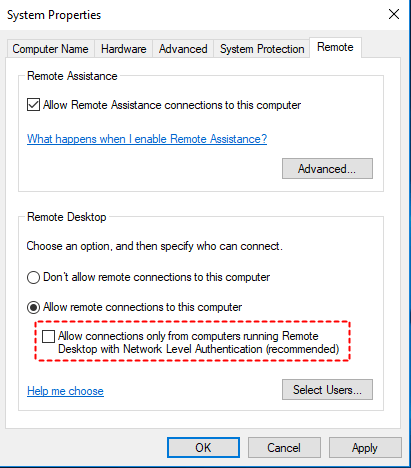
ملاحظة: يقلل هذا من الأمان ويجب أن يكون خطوة تشخيصية مؤقتة فقط.
الإصلاح 4. إعداد شبكة VPN
إذا لم يتمكن RDP من الاتصال بسطح المكتب البعيد من خارج الشبكة، فقد يساعد إعداد شبكة VPN. تقوم شبكة VPN بإنشاء اتصال آمن بشبكتك المحلية، مما يسمح بالوصول الخارجي لسطح المكتب البعيد دون تعريض المنفذ مباشرة. يمكن أن تقلل هذه الطريقة من أخطاء مثل "لا يمكن لسطح المكتب البعيد الاتصال بالكمبيوتر البعيد" عند الوصول إليه عن بُعد.
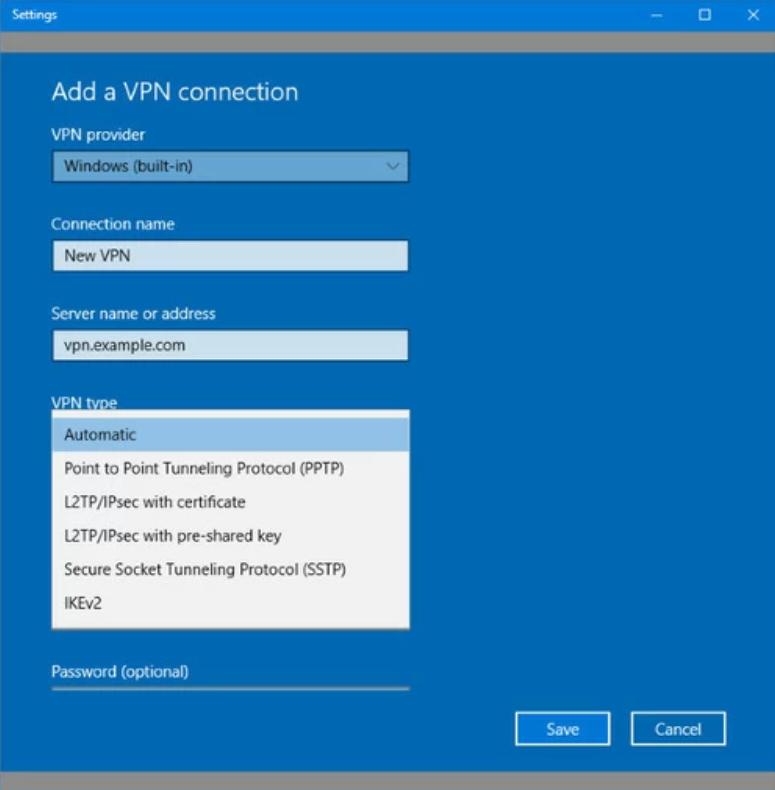
✍️قبل البدء، تأكد من معرفة المعلومات المطلوبة كما يلي:
- اسم أو عنوان خادم VPN.
- نوع بروتوكول VPN (SSTP، L2TP/IPSec، OpenVPN، PPTP، أو IKEv2).
- تفاصيل تسجيل الدخول، مثل اسم المستخدم وكلمة المرور.
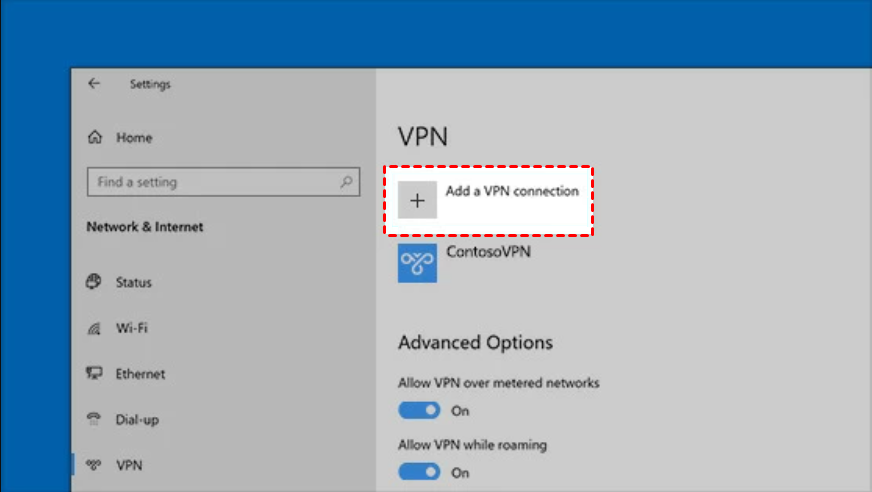
الخطوة 1. انتقل إلى: الإعدادات > الشبكة والإنترنت > VPN، ثم انقر على إضافة اتصال VPN.
الخطوة 2. املأ المعلومات المطلوبة ثم انقر على حفظ.
الإصلاح 5. إضافة مفتاح RDGClientTransport في محرر التسجيل
إذا كنت لا تزال غير قادر على الاتصال بسطح المكتب البعيد من خارج الشبكة، فقد يساعد إضافة مفتاح RDGClientTransport في محرر التسجيل. يفرض هذا التغيير على RDP استخدام اتصال RPC عبر HTTP بدلاً من HTTP عبر UDP. يمكنه حل أخطاء مثل "لا يمكن لسطح المكتب البعيد الاتصال بالكمبيوتر البعيد" وتحسين الوصول الخارجي لسطح المكتب البعيد.
الخطوة 1. افتح نافذة تشغيل، وأدخل "regedit" ثم انقر على "Enter" لفتح محرر سجل Windows.
الخطوة 2. انتقل إلى:
HKEY_CURRENT_USER\Software\Microsoft\Terminal Server Client.
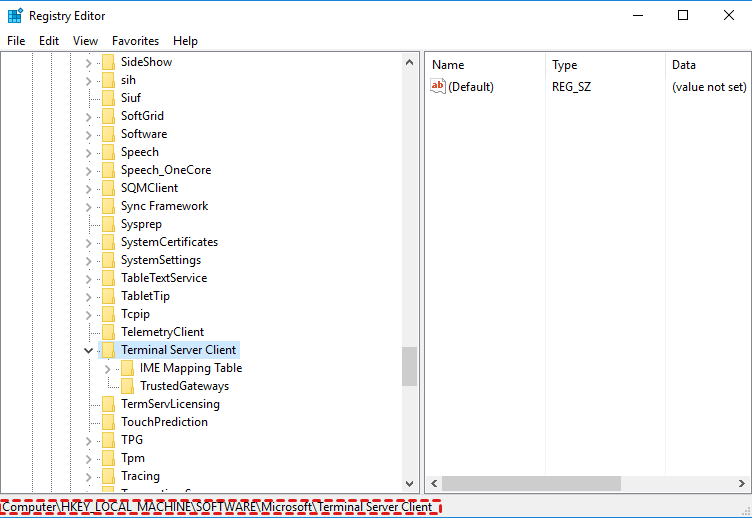
الخطوة 3. انقر بزر الماوس الأيمن على المساحة الفارغة في اللوحة اليمنى واختر "جديد" > "قيمة DWORD (32 بت)". ثم قم بتسمية القيمة "DGClientTransport".
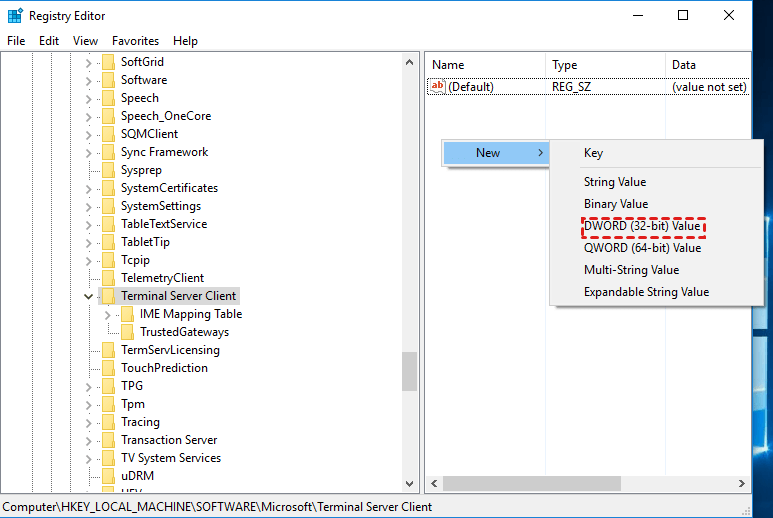
الخطوة 4. انقر نقرًا مزدوجًا على المفتاح الجديد، اختر "خصائص"، عيّن قيمة البيانات إلى 1، ثم انقر على "موافق".
الخطوة 5. أعد تشغيل الكمبيوتر لتفعيل التغيير.
الإصلاح 6. تغيير ملف تعريف الشبكة
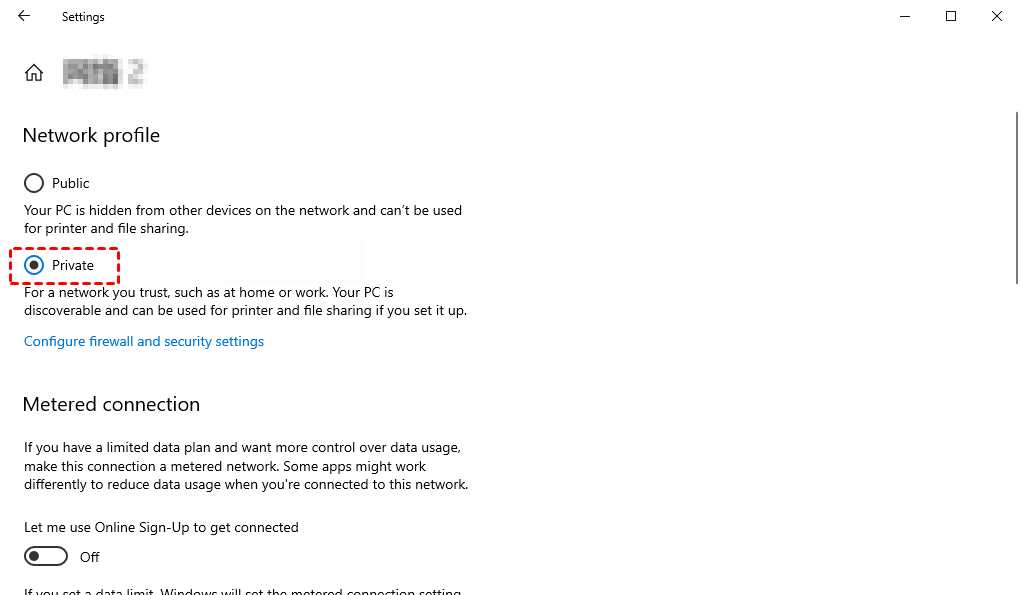
إذا لم يتمكن RDP من الاتصال بسطح المكتب البعيد من خارج الشبكة، فقد يكون ملف تعريف الشبكة مضبوطًا على "عام". في هذا الوضع، يخفي Windows جهازك ويحد من اكتشاف الشبكة، مما قد يحظر الوصول الخارجي لسطح المكتب البعيد. قد يساعد تبديل ملف تعريف الشبكة إلى "خاص" في إصلاح مشكلة "لا يمكن لسطح المكتب البعيد الاتصال بالكمبيوتر البعيد" واستعادة اتصالات RDP الطبيعية.
الخطوة 1. انتقل إلى لوحة التحكم > الشبكة والإنترنت.
الخطوة 2. افتح الحالة.
الخطوة 3. انقر على خيار "تغيير خصائص الاتصال" الموجود في اللوحة اليمنى.
الخطوة 4. في النافذة المفتوحة، حدد زر الاختيار "خاص"، ثم أغلقها.
الإصلاح 7. التحقق من منفذ مستمع RDP
بشكل افتراضي، تستخدم خدمة سطح المكتب البعيد المنفذ 3389 ما لم يتم تعديله. إذا كان تطبيق آخر يشغل نفس المنفذ، فقد لا يكون الاتصال ممكنًا. للتحقق من المنفذ المستخدم حاليًا من قبل سطح المكتب البعيد:
الخطوة 1. اضغط على Windows R وفي مربع الحوار، اكتب "Regedit".
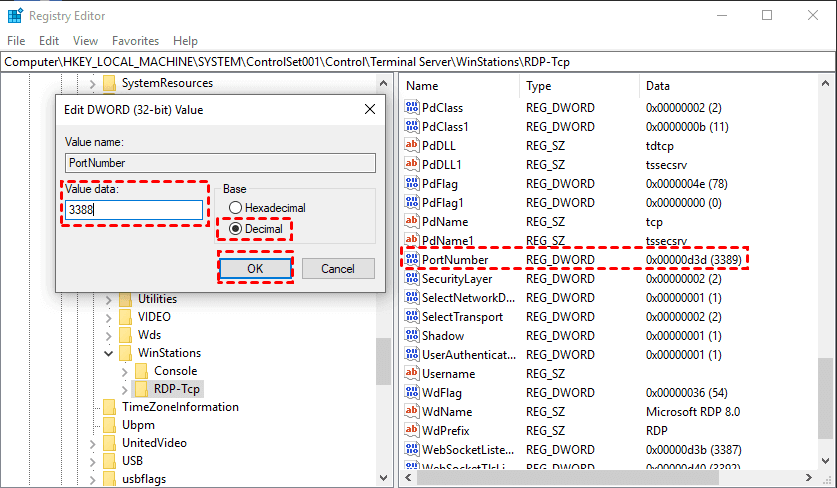
الخطوة 2. انتقل إلى HKEY_LOCAL_MACHINE > System > CurrentControlSet > Control > Terminal Server > WinStations > RDP-Tcp.
الخطوة 3. تحقق من قيمة "PortNumber" في اللوحة اليمنى.
الخطوة 4. إذا كانت القيمة هي 0x00000000d3d، فهذا يشير إلى أن المنفذ الافتراضي مضبوط، بقيمة 3389.
الخطوة 5. قم بتغيير القيمة إلى 3388 وحاول الاتصال بالكمبيوتر البعيد باستخدام المنفذ الجديد.
✔️إصلاح سريع: استخدم AnyViewer للوصول عن بُعد
إذا كنت قد سئمت من إصلاح أخطاء مثل "لا يمكن لسطح المكتب البعيد الاتصال بالكمبيوتر البعيد" أو عدم قدرة بروتوكول RDP على الاتصال من خارج الشبكة، فقد يوفر استخدام أداة وصول عن بُعد أبسط وقتك. بدلاً من ضبط المنافذ أو VPN أو إعدادات التسجيل، يمكنك التحول إلى برنامج مخصص لسطح المكتب البعيد.
يوفر AnyViewer طريقة سهلة للوصول إلى جهاز الكمبيوتر الخاص بك من أي مكان. وهو يدعم إصدارات ويندوز أكثر، بما في ذلك Home وStandard، وليس Pro فقط. وهذا يجعله خيارًا عمليًا إذا كان نظامك الحالي لا يدعم الوصول الخارجي المدمج لسطح المكتب البعيد.
كما يقدم ميزات مفيدة أثناء الجلسة، مثل الدردشة النصية، ونقل الملفات، ودعم الشاشات المتعددة، والوصول غير المراقب. يتم دعم اتصالات متعددة في نفس الوقت. يمكن لمستخدم واحد التحكم في عدة أجهزة كمبيوتر بعيدة، أو يمكن لعدة مستخدمين الوصول إلى جهاز واحد إذا لزم الأمر.
للعمل اليومي أو التحكم عن بُعد المتكرر، يمكن لهذا النوع من الحلول الشاملة أن يقلل من مشكلات الاتصال ويحسن الكفاءة. بعد تثبيته على كلا الجهازين، يمكنك تسجيل الدخول وإكمال إعداد بسيط لبدء الوصول عن بُعد دون تكوين شبكة معقد.
الخطوة 1. شغّل AnyViewer على الكمبيوتر المضيف، وانقر على التسجيل لتسجيل حساب.

الخطوة 2. أكمل المعلومات وانقر على التسجيل.

الخطوة 3. شغّل AnyViewer على الكمبيوتر العميل، سجّل الدخول باستخدام نفس الحساب، وسيتم تعيين جهازك تلقائيًا إلى الحساب.

الخطوة 4. انتقل إلى الجهاز، واختر جهاز الكمبيوتر المنزلي الخاص بك من القائمة، وانقر على التحكم بنقرة واحدة لبدء جلسة تحكم عن بعد مع ذلك الجهاز.

يمكنك الآن رؤية جهاز الكمبيوتر المضيف والتحكم به.

لاحظ أن AnyViewer يحتوي أيضًا على تطبيق iOS وAndroid، يمكنك من خلاله الوصول إلى الكمبيوتر البعيد من الأجهزة المحمولة في بيئات شبكية مختلفة. يمكنك الترقية إلى خطة Professional أو Enterprise للاستمتاع بميزات أكثر تقدمًا!
لماذا لا يمكن لسطح المكتب البعيد الاتصال بالكمبيوتر البعيد؟
في بعض الأحيان، عند محاولة استخدام سطح المكتب البعيد، قد تواجه فشلًا في الاتصال. فهم الأسباب الرئيسية وراء هذه المشكلات يمكن أن يساعدك في استكشاف الأخطاء وإصلاحها بشكل فعال واستعادة الوصول عن بُعد. تشمل الأسباب الشائعة مشكلات الشبكة وإعدادات النظام والقيود الأمنية وسوء التكوين الفني.
فيما يلي الأسباب الرئيسية التي تمنع سطح المكتب البعيد من الاتصال بالكمبيوتر البعيد:
مشكلات الشبكة – قد يكون الكمبيوتر البعيد غير قابل للوصول عبر الإنترنت، أو قد يقوم الموجه بحظر منفذ RDP الافتراضي، مما يمنع الوصول من الخارج.
الوصول البعيد غير مفعل – إذا لم يتم تشغيل سطح المكتب البعيد في إعدادات نظام الكمبيوتر المضيف، فسيرفض الاتصالات الواردة.
أخطاء الأمان أو المصادقة – يمكن أن تؤدي عدم تطابقات CredSSP أو مصادقة مستوى الشبكة (NLA) بسبب نقص تحديثات Windows إلى حظر الاتصالات والتسبب في فشل المصادقة.
جدار الحماية أو مضاد الفيروسات يحظر RDP – قد يحظر جدار حماية Windows أو برنامج أمان تابع لجهة خارجية حركة مرور RDP، خاصة على المنفذ 3389، مما يوقف عمل سطح المكتب البعيد.
ملف تعريف الشبكة غير صحيح – عندما يتم تعيين الشبكة على "عام" بدلاً من "خاص"، يخفي Windows الكمبيوتر من الأجهزة الأخرى، مما قد يمنع الاتصالات البعيدة.
إعدادات تقنية خاطئة – إعدادات منفذ RDP الخاطئة، أو توجيه المنفذ غير السليم، أو مشكلات التسجيل يمكن أن تمنع خدمة سطح المكتب البعيد من الاستجابة لمحاولات الاتصال.
يمكن أن يوجهك تحديد أي من هذه العوامل ينطبق على حالتك إلى الحل الأكثر فعالية، سواء كان ذلك عن طريق ضبط الإعدادات، أو تحديث الأنظمة، أو استخدام أداة وصول بعيد موثوقة.
الخلاصة
عندما لا يتمكن RDP من الاتصال بسطح المكتب البعيد من خارج الشبكة، هناك عدة طرق لاستكشاف المشكلة وإصلاحها، مثل تكوين توجيه المنفذ، وتمكين الوصول البعيد، وتحديث الأنظمة، واستخدام VPN، أو ضبط إعدادات الشبكة. يمكن أن تساعد كل طريقة في استعادة الوصول الخارجي لسطح المكتب البعيد، لكن بعضها يتطلب خطوات تقنية وصبرًا. للحصول على حل أسرع وأبسط، يوفر استخدام أداة وصول بعيد مخصصة مثل AnyViewer اتصالات موثوقة، ودعمًا أوسع لأنظمة Windows، وميزات إضافية مثل نقل الملفات والتحكم متعدد الجلسات. تتيح لك هذه الطريقة الوصول إلى جهاز الكمبيوتر الخاص بك بأمان من أي مكان دون التعامل مع تكوينات الشبكة أو النظام المعقدة.
الأسئلة الشائعة
كيفية الاتصال بجهاز كمبيوتر عن بعد عبر الإنترنت؟
استخدم سطح المكتب البعيد مع إعادة توجيه المنفذ المناسب أو شبكة VPN، أو أداة وصول عن بعد مثل AnyViewer لإعداد أسهل.
كيف يمكنني إصلاح عدم القدرة على الاتصال بالخادم البعيد؟
تحقق من إعدادات الشبكة، وقم بتمكين الوصول عن بعد، وحدّث نظام ويندوز، وتحقق من منفذ RDP، أو استخدم برنامج وصول عن بعد موثوقًا.
كيفية التحقق مما إذا كان RDP يعمل أم لا؟
حاول الاتصال من جهاز آخر على نفس الشبكة أو استخدم mstsc لاختبار اتصال سطح المكتب البعيد.
كيفية السماح بالاتصالات البعيدة من خارج شبكتك المحلية؟
قم بإعداد إعادة توجيه المنفذ على جهاز التوجيه الخاص بك، أو فعّل سطح المكتب البعيد على جهاز الكمبيوتر المضيف، أو استخدم شبكة VPN للوصول الخارجي الآمن.
هل منفذ RDP هو 389 أم 3389؟
منفذ RDP الافتراضي هو 3389، وليس 389.

