

كيفية ربط الهاتف بالكمبيوتر عبر البلوتوث [آيفون وأندرويد]
يقدم لك هذا المقال دليلاً خطوة بخطوة حول كيفية ربط الهاتف بالكمبيوتر عبر البلوتوث. إذا كنت تريد توصيل آيفون وأندرويد بالكمبيوتر عبر البلوتوث، اقرأه بعناية.

بواسطة Tyler / نُشر على September 16, 2026


كيف أقوم بتوصيل هاتفي بحاسوبي عبر البلوتوث؟
هل من الممكن أن أقوم بتوصيل هاتفي بحاسوبي عبر البلوتوث، لكي أتمكن من التحكم في حاسوبي من هاتفي أو نقل الملفات من الهاتف إلى الحاسوب؟”
- سؤال من موقع Quora
توصيل هاتفي بالحاسوب عبر البلوتوث [iPhone & Android]
يُتيح البلوتوث للمستخدمين إقران هواتفهم بحواسيبهم لكي يتمكنوا من قفل حواسيبهم عن بُعد من الهواتف أو نقل الملفات من الهواتف إلى الحواسيب. ليس من الصعب ربط الهاتف بالحاسوب عبر البلوتوث على نظامي Windows 10/11. سنعرض هنا كيفية توصيل جهازي iPhone وAndroid بالحاسوب عبر البلوتوث.
الجزء 1. كيفية توصيل نظام Android بالحاسوب عبر البلوتوث
لنرى كيفية تفعيل البلوتوث على نظام Android والحاسوب ثم إقرانهما.
الخطوة 1. من أعلى شاشة هاتف Android، اسحب لأسفل للعثور على رمز البلوتوث وتشغيله.

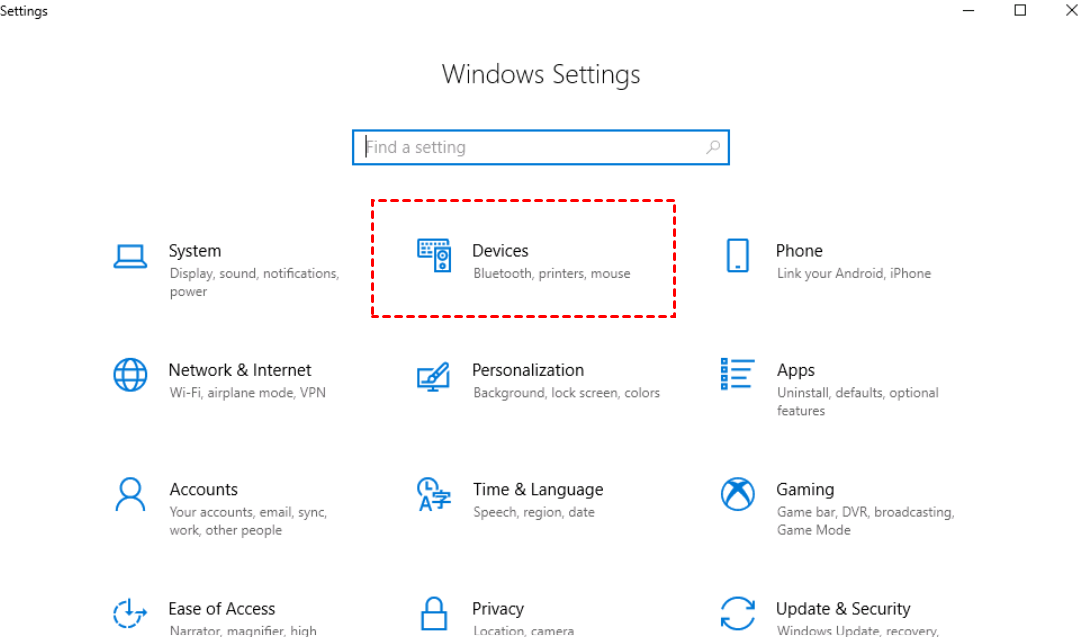
الخطوة 2. على الحاسوب، اذهب إلى الإعدادات، وانقر فوق الأجهزة.
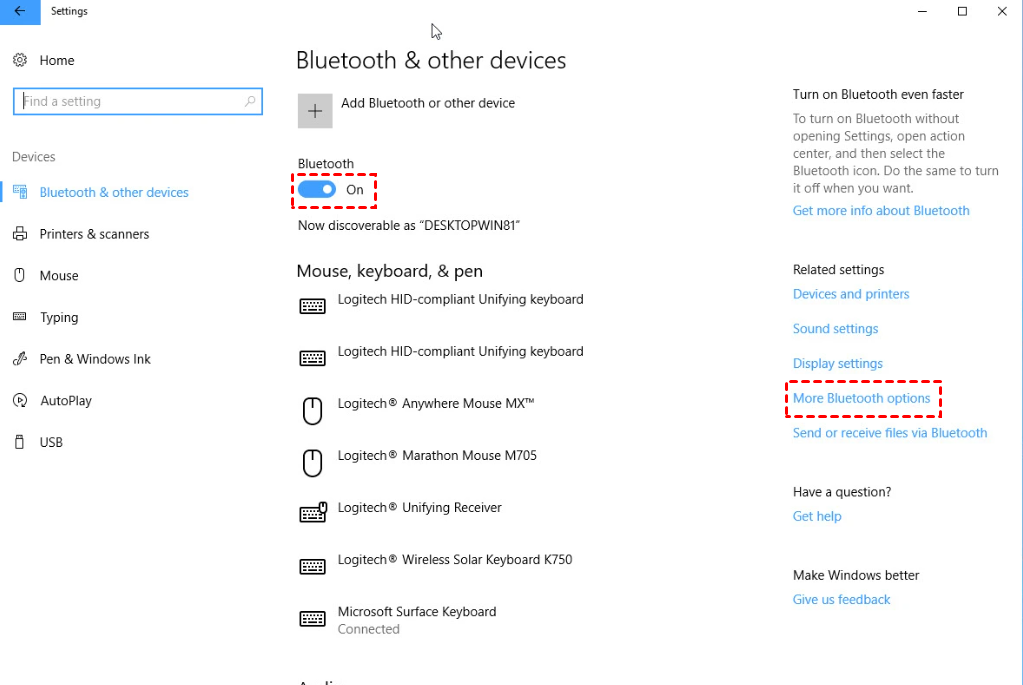
الخطوة 3. تأكد من أن خيار البلوتوث هو تشغيل وانقر فوق خيارات بلوتوث إضافية على اللوحة اليمنى.
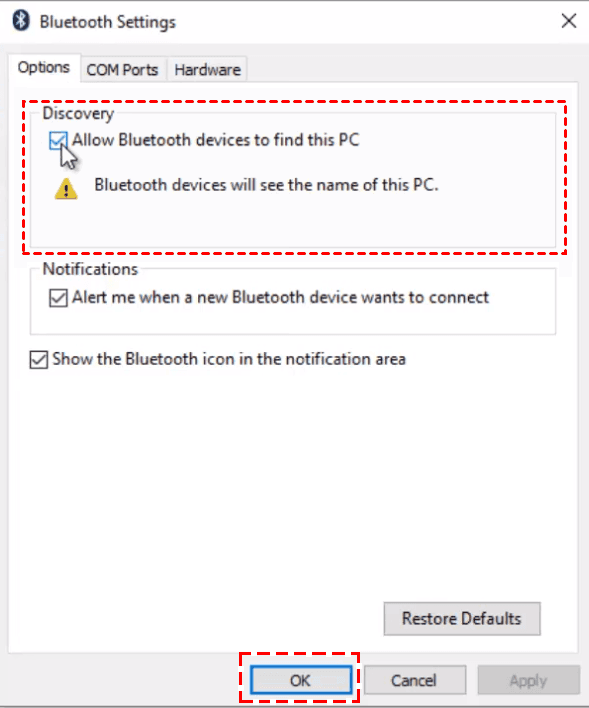
الخطوة 4. ضع علامة على السماح لأجهزة البلوتوث بالعثور على هذا الكمبيوتر، ثم انقر فوق موافق لتطبيق الإعداد.
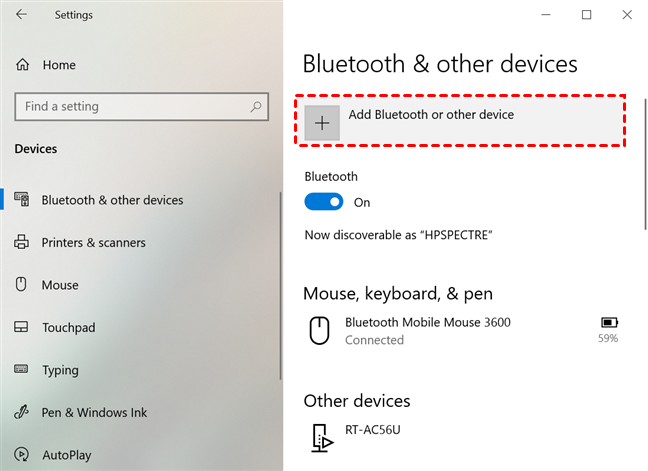
الخطوة 5. انقر فوق إضافة بلوتوث أو جهاز آخر.
الخطوة 6. في نافذة إضافة جهاز ، حدد Bluetooth وانقر على هاتف Android الذي تريد إقرانه، ثم انقر فوق اتصال.
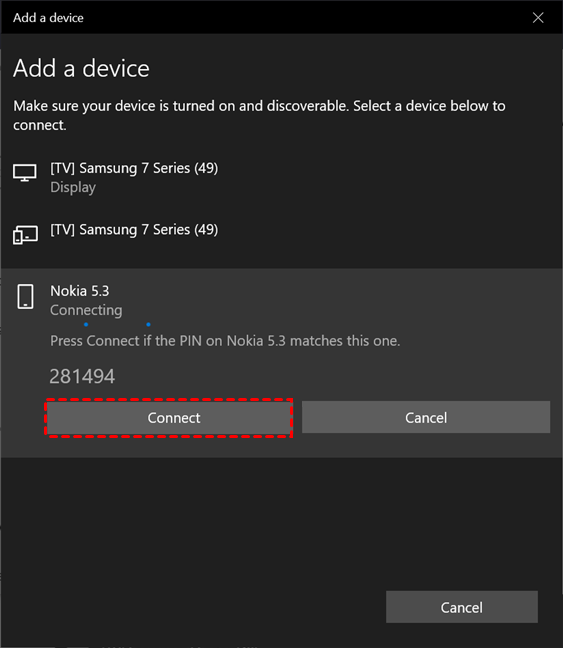
الخطوة 7. بعد ذلك، سيتلقى هاتفك طلب إقران، انقر فوق إقران > موافق.

الآن لقد قمت بنجاح بتوصيل هاتف Android الخاص بك بالكمبيوتر عبر Bluetooth. إذا كنت تريد التحكم في جهاز الكمبيوتر الخاص بك عن بُعد من هاتف Android، على سبيل المثال، قفل الكمبيوتر أو إعادة تشغيله أو تسجيل الخروج منه، يمكنك استخدام أداة Remote Link (PC Remote) لنظام Android.
الخطوة 1. قم بتنزيل وتثبيت وفتح تطبيق Remote Link على كلا الجهازين.
الخطوة 2. على هاتفك، ضع علامة على Bluetooth وانقر فوق البحث عن جهاز.
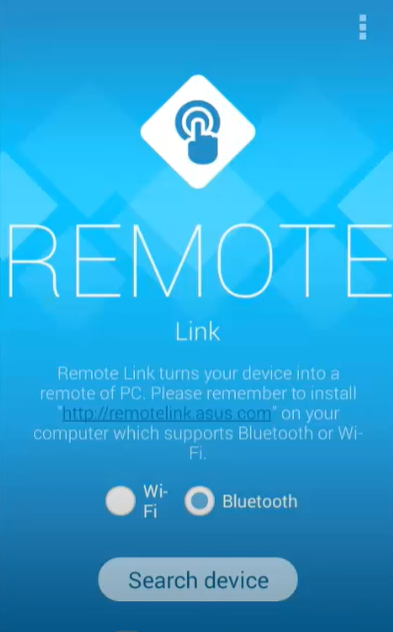
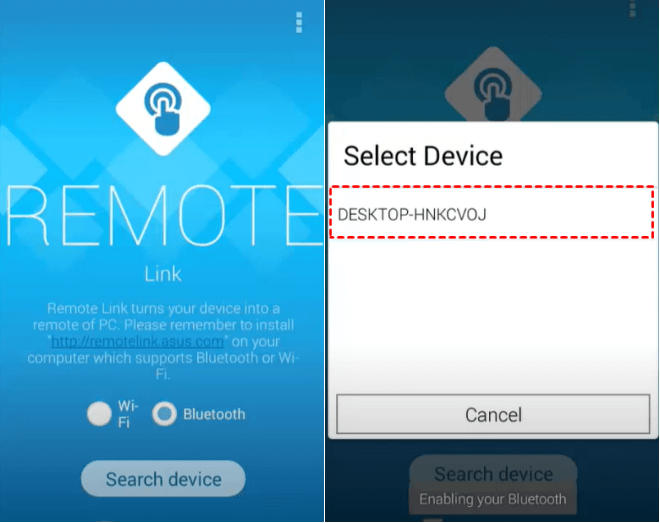
الخطوة 3. ثم انقر فوق الجهاز الذي تريد التحكم فيه.
الخطوة 4. بعد ذلك، سيتحول هاتفك إلى لوحة لمس لجهاز الكمبيوتر الخاص بك. يمكنك التحكم في الكمبيوتر البعيد بالضغط على زرّي الفأرة الأيمن والأيسر، أو يمكنك أيضاً وضع الكمبيوتر البعيد في وضع السبات/إعادة التشغيل/إيقاف تشغيل الكمبيوتر البعيد، وما إلى ذلك.
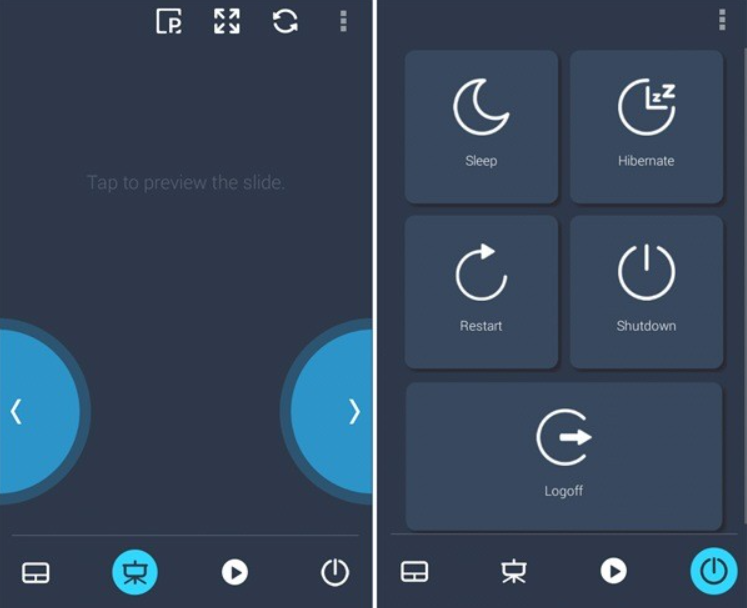
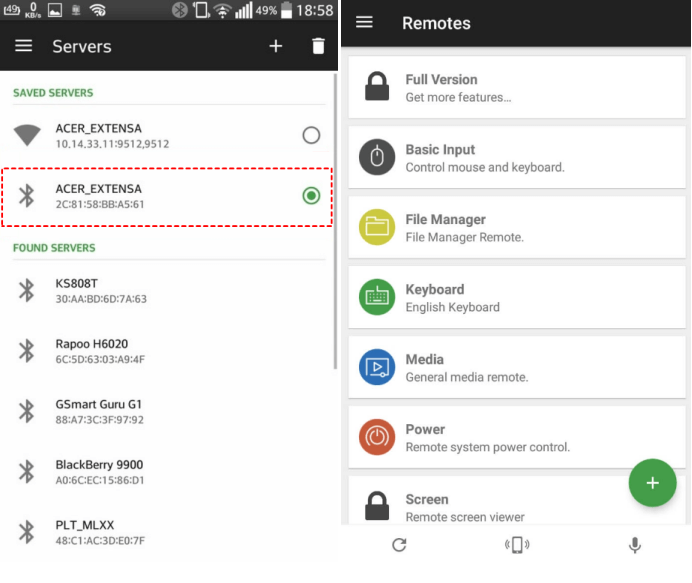
إذا كنت تريد توصيل هاتف بلوتوث لنقل الملفات إلى الكمبيوتر، يمكنك استخدام أداة Unified Remote لنظام أندرويد.
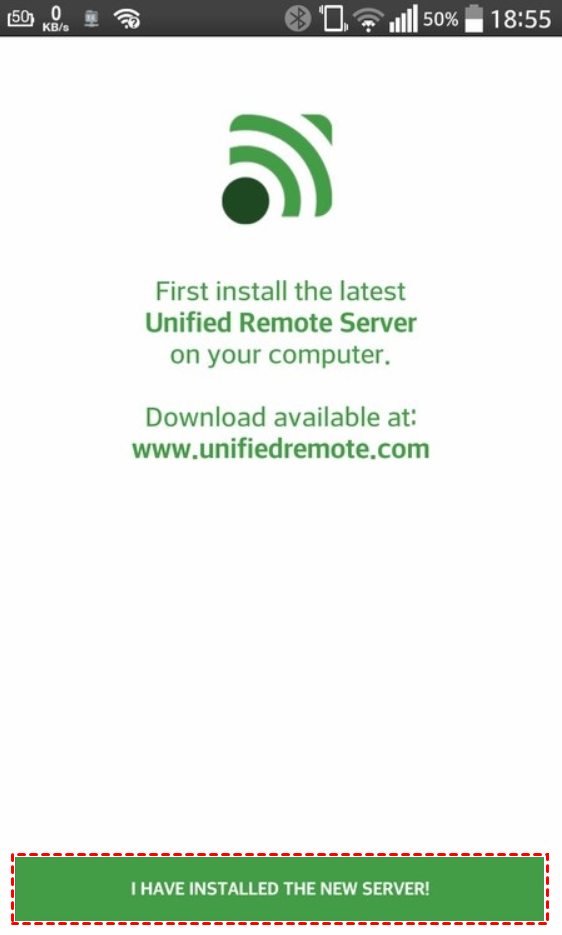
الخطوة 1. قم بتنزيل وتثبيت وبدء تشغيل أحدث إصدار من Unified Remote على جهاز الكمبيوتر وهاتف أندرويد الخاص بك.
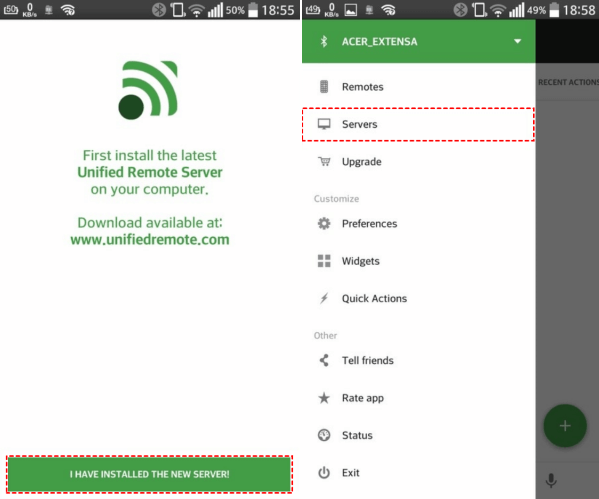
الخطوة 2. على هاتفك، انقر فوق I HAVE INSTALLED THE NEW SERVER.
الخطوة 3. سترا واجهة الرئيسية. انقر فوق رمز القائمة الإضافية وحدد Servers.
الخطوة 4. ابحث عن جهاز الكمبيوتر المستهدف وانقر فوقه من قائمة الخوادم المتاحة.
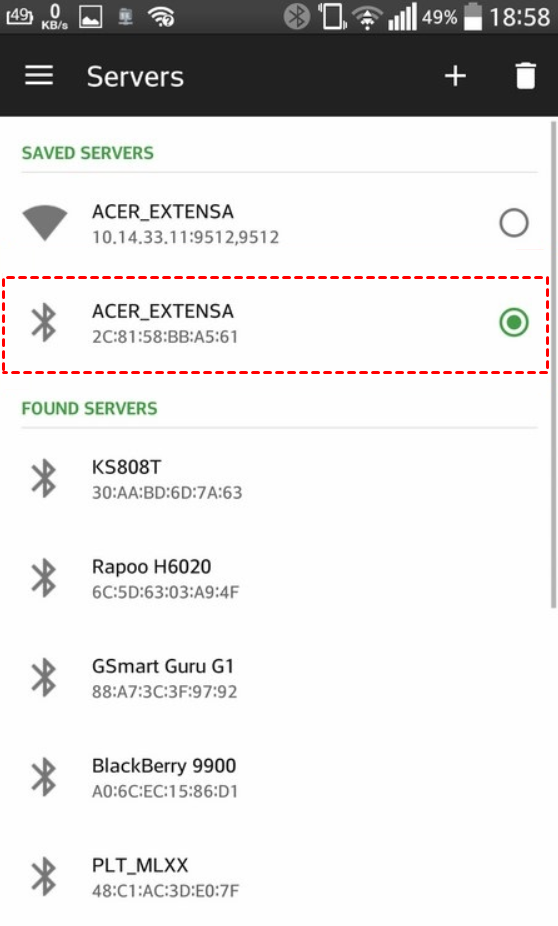
الخطوة 5. يمكنك الآن التحكم في جهاز الكمبيوتر الخاص بك عبر البلوتوث.
الجزء 2. كيفية توصيل آيفون بالكمبيوتر عبر البلوتوث
إذا كنت تريد توصيل آيفون بالكمبيوتر عبر البلوتوث، يمكنك اتباع الخطوات أدناه.
الخطوة 1. انتقل إلى Settings > Personal Hotspot على جهاز آيفون الخاص بك.
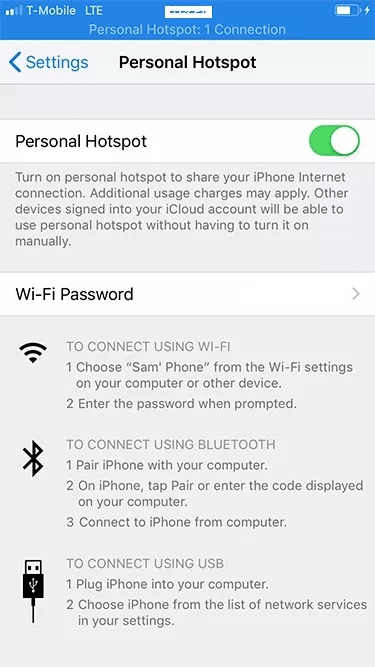
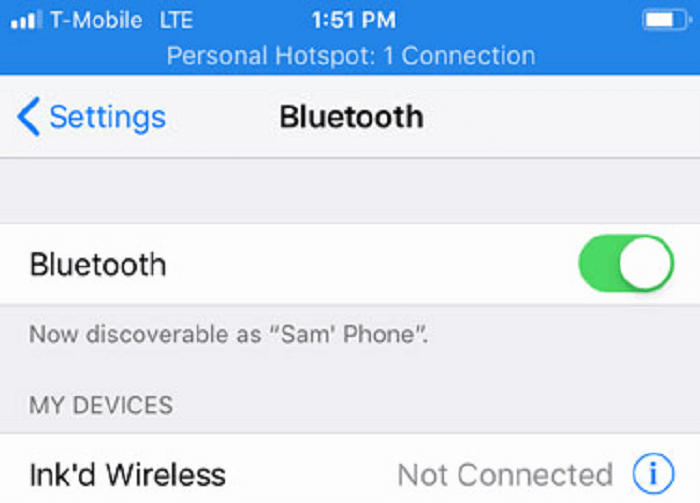
الخطوة 2. ثم انتقل إلى Bluetooth وقم بتشغيله.
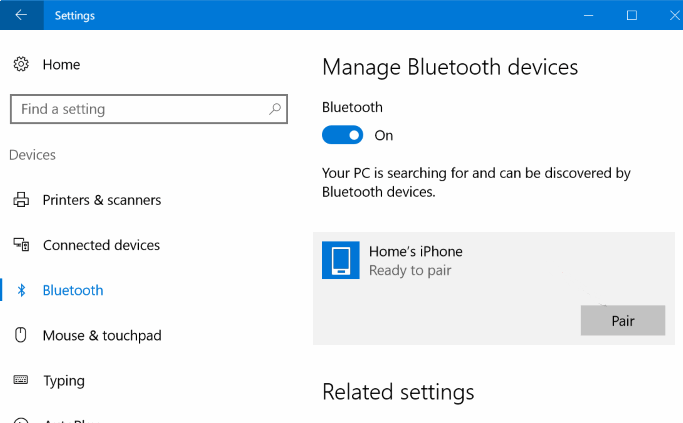
الخطوة 3. على جهاز الكمبيوتر الخاص بك، اتبع الخطوات التي ذكرناها أعلاه لفتح البلوتوث وجعل جهاز الكمبيوتر الخاص بك يقترن بجهاز آيفون.
الخطوة 4. انتقل إلى الشبكة والإنترنت > الحالة > تغيير خيارات المحول لتتمكن من توصيل جهاز الكمبيوتر الخاص بك بالإنترنت باستخدام هاتف آيفون المتصل عبر ربط البلوتوث.

الخطوة 5. انتقل إلى اتصال شبكة البلوتوث للتحقق مما إذا كان متصلاً. إذا كان الأمر كذلك، سيتم عكس شاشة آيفون على جهاز الكمبيوتر الخاص بك تلقائياً.
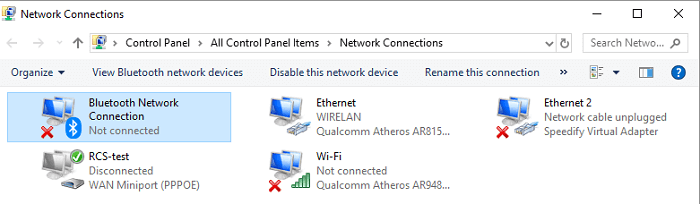
الخطوة 6. الآن، إذا كنت تريد إرسال الصور من آيفون إلى الكمبيوتر. فقط افتح تطبيق الصور على هاتف آيفون وحدد الصور التي تريد نقلها، ثم انقر على خيار إرسال وحدد استخدام البلوتوث. انتظر قليلاً وسيتم نقل الصور إلى جهاز الكمبيوتر الخاص بك وحفظها في مجلد الصور (Picture).
نصيحة إضافية: كيفية التحكم عن بعد في جهاز الكمبيوتر باستخدام الهاتف من أي مكان
إذا كنت تريد التحكم في جهاز الكمبيوتر الخاص بك من هاتفك الآيفون أو الأندرويد، فالبلّوتوث ليس الخيار الوحيد. في الواقع، لديك خيار أفضل. يُنصح بشدة بالتحكم في جهاز الكمبيوتر الخاص بك من هاتفك باستخدام AnyViewer، وهو برنامج سطح المكتب البعيد المجاني لنظام ويندوز. يتيح لك التحكم الكامل في أجهزة ويندوز الخاصة بك من هاتف آيفون أو أندرويد دون قيود على المسافة. يمكنك أيضاً قفل أو إعادة تشغيل أو إيقاف تشغيل أجهزة الكمبيوتر عن بعد باستخدام هاتفك.
عملية توصيل أندرويد أو آيفون بالكمبيوتر هي نفسها. هنا سنأخذ آيفون كمثال.
الخطوة 1. قم بتنزيل إصدار AnyViewer لنظام ويندوز على جهاز الكمبيوتر الخاص بك. قم بتثبيته وتشغيله.
الخطوة 2. قم بتنزيل تطبيق AnyViewer لنظام آي أو إس (iOS) على هاتف آيفون الخاص بك. قم بتثبيته وتشغيله.
الخطوة 3. على جهاز الكمبيوتر الخاص بك، قم بالتسجيل وملء المعلومات لإنشاء حساب AnyViewer. بمجرد تسجيل الدخول، سيتم تعيين جهاز الكمبيوتر للحساب تلقائياً.

الخطوة 2. بعد تسجيل الدخول، يمكنك رؤية واجهتك في الصورة التالية. وانتقل إلى علامة التبويب الجهاز وستجد أن جهاز الكمبيوتر الخاص بك قد تم تعيينه تلقائياً للجهاز.

الخطوة 3. على جهاز iPhone الخاص بك، أدخل البريد الإلكتروني وكلمة المرور لتسجيل الدخول إلى نفس حساب AnyViewer على جهاز iPhone الخاص بك.

الخطوة 4. الآن ستראה جهاز الكمبيوتر الخاص بك ضمن أجهزتك.

الخطوة 5. انقر فوق الكمبيوتر المحمول الذي تريد التحكم فيه وبعد ذلك ستظهر العديد من الخيارات المدرجة في لقطة الشاشة التالية. انقر فوق التحكم عن بعد إذا كنت تريد عرض الشاشة مع التحكم الكامل في الكمبيوتر البعيد.
ملاحظة: انقر فوق عرض الشاشة إذا كنت تريد فقط عكس شاشة الكمبيوتر على جهاز iPhone الخاص بك دون الحصول على التحكم في جهاز الكمبيوتر.

الخطوة 6. بعد ذلك، ستظهر شاشة سطح مكتب الكمبيوتر على جهاز iPhone الخاص بك. يمكنك عرض الملفات، وتشغيل تطبيقات Windows، وإيقاف تشغيل الكمبيوتر وما إلى ذلك.

الخاتمة
يُقدم هذا المنشور بشكل أساسي كيفية توصيل الهاتف بالكمبيوتر عبر البلوتوث لتنفيذ مهام معينة، على سبيل المثال، التحكم في الكمبيوتر من الهاتف، أو قفل الكمبيوتر أو إعادة تشغيله، أو نقل الملفات. إذا كنت بحاجة إلى التحكم في الكمبيوتر من الهاتف دون قيود على المسافة، يمكنك أيضاً تجربة AnyViewer، أفضل برنامج سطح مكتب بعيد لنظام التشغيل Windows وiOS وAndroid.

