

أفضل 10 تطبيقات مجانية للوصول عن بُعد إلى جهاز Mac
هل تبحث عن أفضل تطبيق مجاني للوصول عن بُعد إلى جهاز Mac؟ تتناول هذه المقالة أبرز التطبيقات المجانية التي تتيح لك الوصول إلى جهاز Mac الخاص بك عن بُعد، بما في ذلك ميزاتها وفوائدها.

بواسطة Tyler / نُشر على October 12, 2026


كيف يمكنني الوصول إلى جهاز Mac الخاص بي عن بُعد مجاناً؟
هل تمنيت يوماً إمكانية التحكم في جهاز Mac الخاص بك من أي مكان في العالم؟ تجعل تطبيقات الوصول عن بُعد هذا الحلم حقيقة، مما يتيح لك تشغيل جهاز Mac الخاص بك كما لو كنت جالساً أمامه مباشرة - حتى من على بُعد آلاف الأميال. وسواء كنت محترفاً تنجز المهام، أو طالباً تسترجع ملفات مهمة، أو ببساطة تساعد أحد أفراد العائلة في حل مشكلات تقنية، فإن توفر أداة الوصول عن بُعد المناسبة يمكن أن يحدث فرقاً كبيراً.
مع ذلك، تتطلب العديد من هذه التطبيقات الدفع قبل أن تتمكن من استخدامها. لا يرغب الجميع في الالتزام باشتراك مدفوع، خاصة عندما تكون الميزات الأساسية هي كل ما تحتاجه. ولسالحظ، توفر التطبيقات المجانية جميع الوظائف الأساسية دون تكلفة أي قرش. دعنا نلقي نظرة عن قرب على التطبيقات المجانية للوصول عن بُعد إلى جهاز Mac وكيف يمكنها تبسيط تجربتك الرقمية.
أفضل 10 تطبيقات مجانية للوصول عن بُعد إلى Mac
تقسم هذه المقالة أفضل سطح مكتب بعيد لـ Mac إلى مجموعتين. الخيارات الخمسة الأولى مجانية للاستخدام الشخصي والتجاري على حد سواء، بينما الخيارات الخمسة التالية مجانية للاستخدام الشخصي ولكنها تتطلب الدفع للاستخدام التجاري. وسواء كنت بحاجة إلى وصول أساسي أو ميزات أكثر تقدمية لفريقك، ستجد خياراً يناسب احتياجاتك.
الخيار 1. AnyViewer
يُعد AnyViewer أفضل برنامج سطح مكتب بعيد مجاني لـ Mac للاستخدام الشخصي والتجاري. وهو يوفر أدوات دعم عن بُعد قوية لنظم تشغيل macOS وWindows وiOS وAndroid، مما يضمن وصولاً سلساً وآمناً عن بُعد. ومن خلال تقليل الحاجة إلى زيارات ميدانية مكلفة، يقدم AnyViewer حلاً مرناً وموثوقاً للشركات التي تحتاج إلى دعم فعال عن بُعد.

ما الذي يجعله مميزاً:
يعد الاتصال بجهاز Mac باستخدام AnyViewer سريعاً وبسيطاً، ولا يتطلب سوى بضع خطوات سهلة. فهو يجمع بين سهولة الاستخدام وميزات مثل الوصول عن بعد دون مراقبة، ودعم الشاشات المتعددة، والدردشة المدمجة، وأدوات مشاركة الشاشة. تجعل إتاحته مجاناً لجميع المستخدمين والتوافق بين المنصات المختلفة خياراً رائعاً لحل دعم عن بعد بتكلفة معقولة.
الإيجابيات:
- حل سهل الاستخدام
- لا حاجة لأي إعدادات لبدء الجلسة
- مجاني للاستخدام الشخصي والتجاري
- اتصالات آمنة مع تشفير من طرف إلى طرف
- خطط أسعار معقولة للاحتياجات الأعلى
السلبيات:
- يفتقر إلى ميزة تسجيل الجلسة
- لا يدعم نظام Linux في الوقت الحالي
الخيار 2. Chrome Remote Desktop
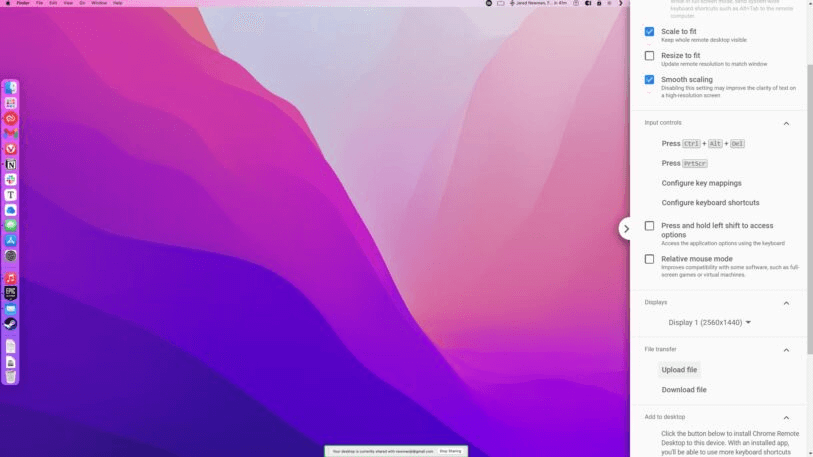
خيار آخر ممتاز ومجاني لسطح المكتب البعيد لجهاز Mac وهو Chrome Remote Desktop. ليست هناك حاجة لتثبيت تطبيق منفصل—يمكنك استخدامه مباشرة كإضافة لمتصفح Chrome. وهو يستفيد من أحدث تقنيات الويب المفتوحة، مثل WebRTC، مما يضمن اتصالات آمنة.
ما يجعله مميزاً:
باستخدام Chrome Remote Desktop، يمكنك بسهولة الوصول إلى جهاز الكمبيوتر الذي يعمل بنظام Windows عن بُعد، مع إمكانية الوصول الكامل إلى الملفات، وتقديم الدعم الفني للعائلة والأصدقاء. كل ما تحتاجه هو متصفح Chrome على كلا الجهازين وتسجيل الدخول باستخدام حساب Google نفسه.
الإيجابيات
- يعمل مع Mac و Windows و Linux و iOS و Android.
- مجاني تماماً ولا يتطلب عضوية مدفوعة.
- يدعم الشاشات المتعددة.
السلبيات
- يفتقر إلى إمكانات الطباعة عن بعد ونقل الملفات.
- يعمل فقط مع متصفحات Chrome.
- لا توجد ميزة دردشة حية.
الخيار 3. مشاركة الشاشة المدمجة في Mac
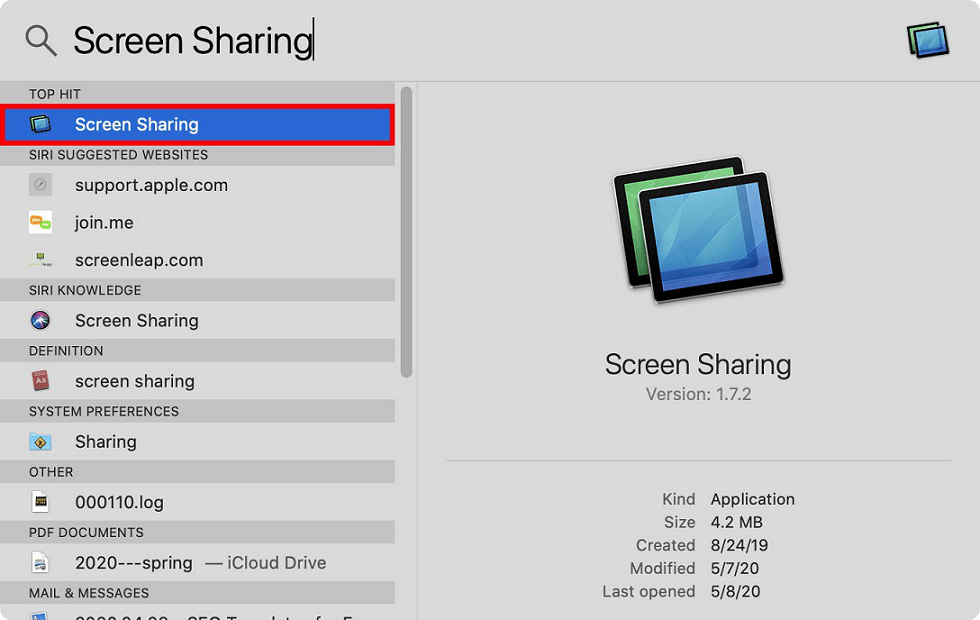
يأتي نظام macOS مزودًا بـ حل مدمج للوصول عن بُعد يعمل خادم VNC أساسياً للتحكم عن بُعد. يمكن تفعيل هذه الوظيفة بسهولة من خلال تفضيلات النظام (System Preferences)، ضمن علامة التبويب "عام" (General) وقسم "المشاركة" (Sharing)، حيث يمكنك تفعيل مشاركة الشاشة (Screen Sharing) إلى جانب الخدمات الأخرى مثل مشاركة الملفات والطابعات.
بالنسبة لـ اتصالات Mac بـ Mac، تكون العملية بسيطة: ما عليك سوى فتح Finder، والانتقال إلى قسم المشاركة (Shared)، وتحديد الكمبيوتر، وبدء مشاركة الشاشة. إذا كنت تتصل من أجهزة غير تابعة لـ Mac أو تستخدم عميل VNC مختلفًا، فيمكنك استخدام عنوان IP الداخلي المعروض للوصول الآمن إلى الشبكة المحلية.
ما يميّزه:
تتيح لك ميزة مشاركة الشاشة إعداد كلمة مرور آمنة من خلال إعدادات الكمبيوتر (Computer Settings)، مما يوفر حماية إضافية ويقلل الحاجة إلى طلبات المصالحة المتكررة أثناء الاستخدام المتكرر.
باختصار، توفر ميزة مشاركة الشاشة في نظام macOS طريقة بسيطة وآمنة للاتصال عن بُعد، دون الحاجة إلى برامج RDP خارجية.
المميزات
- مدمج مباشرة في نظام macOS
- اتصالات آمنة داخل الشبكة المحلية
- كلمة مرور اختيارية لمزيد من الأمان
- لا حاجة لتطبيقات خارجية
العيوب
- يقتصر على ميزات التحكم الأساسية عن بُعد
- يقتصر على عناوين IP المحلية
الخيار 4. HopToDesk
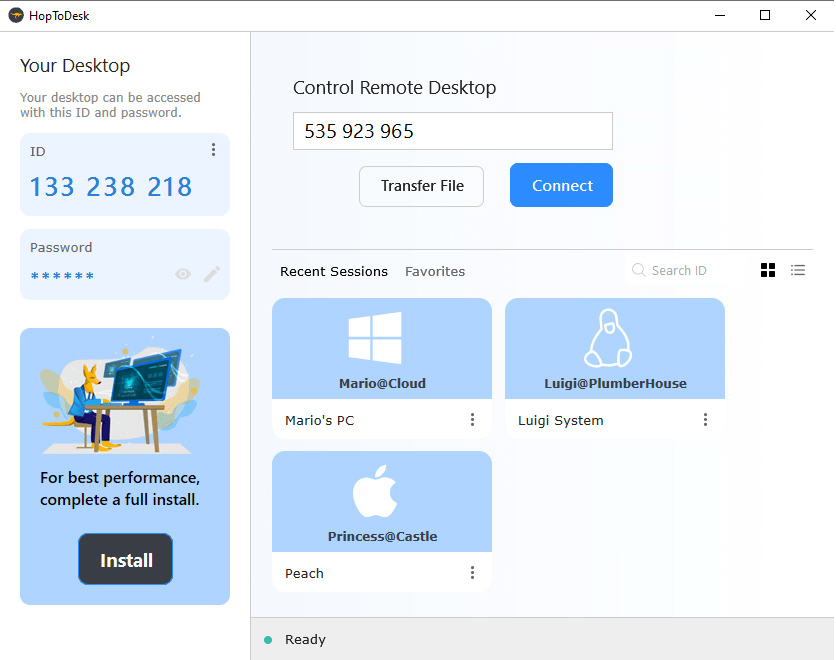
إن HopToDesk هو حل خفيف الوزن ومتعدد المنصات لسطح المكتب البعيد، وهو مجاني تمامًا للاستخدام الشخصي والتجاري على حد سواء. يتميز بواجهة بديهية وأدوات أساسية مثل مشاركة الشاشة، ونقل الملفات، والدردشة الحية. بفضل التشفير من طرف إلى طرف، فإنه يضمن جلسات آمنة، مما يجعله خيارًا موثوقًا لأولئك الذين يفضلون الخصوصية.
ما يميّزه:
برنامج HopToDesk مجاني بالكامل وبدون أي رسوم خفية، مما يجعله متاحاً للأفراد والشركات على حد سواء. إن إعداده السهل والتركيز على الاتصالات الآمنة والمشفرة يجعله خياراً موثوقاً للدعم عن بُعد عبر مختلف المنصات.
الإيجابيات
- سهل الإعداد والاستخدام
- اتصالات آمنة مع تشفير حديث
- يتضمن ميزات مثل الدردشة ونقل الملفات
السلبيات
- يفتقر إلى أدوات إدارية متقدمة لدعم تكنولوجيا المعلومات
- خيارات تخصيص محدودة مقارنة ببعض الأدوات الأخرى
الخيار 5. FreeRDP
يُعد FreeRDP تطبيقاً مجانياً ومفتوح المصدر لبروتوكول سطح المكتب البعيد (RDP) مصمماً لمستخدمي نظام macOS. على الرغم من قوته وتعدديته، إلا أنه يُعد الأنسب لأصحاب الخبرة التقنية، حيث يتم تشغيله بشكل أساسي عبر سطر الأوامر. يجعله مستواه العالي من التخصيص الخيار الأفضل للمطورين والمستخدمين المتقدمين.
ما الذي يجعله مميزاً:
يتميز FreeRDP بمرونته وطبيعته مفتوحة المصدر، مما يلبي احتياجات المستخدمين الذين يحتاجون إلى تخصيص متقدم. تضمن قدرته على التعامل مع اتصالات RDP عبر مختلف المنصات تجربة سطح مكتب بعيد مخصصة لأولئك الذين يفضلون التحكم الكامل.
الإيجابيات
- مجاني ومفتوح المصدر بالكامل
- قابل للتخصيص بشكل كبير للاحتياجات المتقدمة
- يدعم ميزات مثل المصادقة على مستوى الشبكة
السلبيات
- قد يكون التشغيل عبر سطر الأوامر صعباً للمبتدئين
- واجهة رسومية بحد أدنى مقارنة بالأدوات الأخرى
الخيار 6. TeamViewer
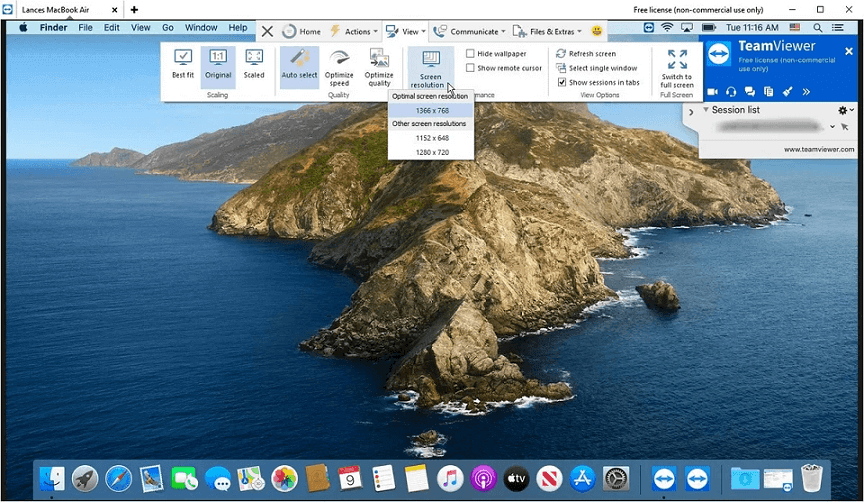
يُعد TeamViewer أحد أكثر تطبيقات سطح المكتب البعيد المجانية استخداماً لنظام Mac، حيث يوفر توافقاً عبر جميع المنصات الرئيسية، بما في ذلك Android و iOS. فهو يتيح وصولاً سلساً عن بُعد، مما يتيح لك التحكم في جهاز Mac الخاص بك من جهاز كمبيوتر يعمل بنظام Windows أو جهاز محمول، والعكس صحيح. تشمل الميزات التحكم الكامل في الجهاز، ونقل الملفات، والطباعة عن بُعد، والتحكم الآلي أثناء الجلسة.
الأسعار
بينما يظل TeamViewer مجانياً للاستخدام الشخصي، إلا أن لديه خطط الأسعار التالية للاستخدام التجاري:
- خطة الأعمال: $38.90/شهرياً لمستخدم واحد يدير ما يصل إلى ثلاثة أجهزة
- الخطة المميزة: $112.90/شهرياً لعدة مستخدمين وما يصل إلى 50 جهازاً
- خطة الشركات: $229.90/شهرياً مع أجهزة غير محدودة وميزات للمؤسسات
ما يميزه:
تجعل واجهة TeamViewer البديهية الاستخدام سهلاً، حتى للمبتدئين. ما عليك سوى تثبيت التطبيق على الجهازين وربطهما للبدء. على الرغم من أنه مجاني للاستخدام الشخصي، يمكن للشركات الاختيار من بين مجموعة متنوعة من الخطط المدفوعة المصممة خصيصاً لتلبية احتياجاتهم.
الإيجابيات
- مجاني للاستخدام الشخصي
- واجهة سهلة الاستخدام
- أمان متعدد المستويات لجلسات آمنة
- يعمل كأداة للتحكم عن بُعد ومنصة للاجتماعات عبر الإنترنت
السلبيات
- في بعض الأحيان، قد لا يعمل التحكم عن بُعد بشكل صحيح
- تتطلب الميزات المتقدمة مثل VOIP والمشاركة الجماعية خطة مدفوعة
- تعذر مشاركة الشاشة عندما يكون جهاز الكمبيوتر في وضع السكون
الخيار 7. Splashtop Personal
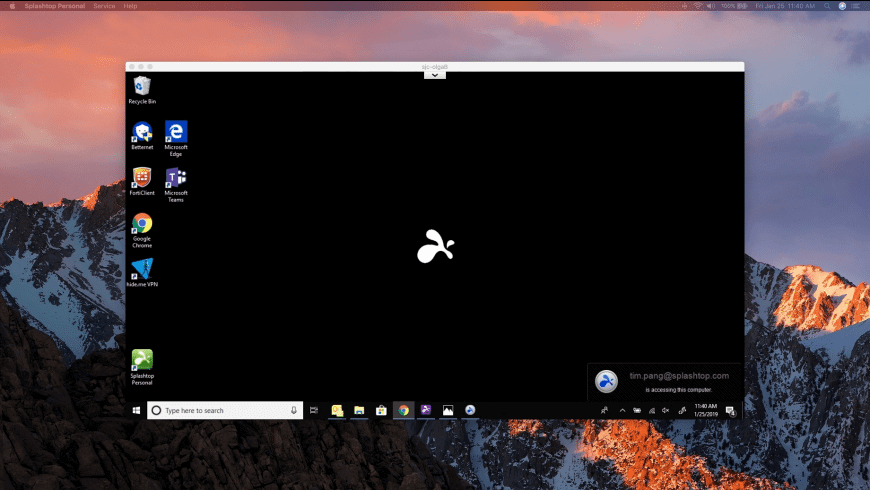
Splashtop هو حل موثوق وفعال لسطح المكتب البعيد مصمم خصيصاً للاستخدام الشخصي والتجاري. وهو يقدم أربعة منتجات مختلفة لتلبية الاحتياجات المتنوعة.
التسعير
يعتبر Splashtop Business Access مثالياً للأفراد الفرق الصغيرة، من خلال ثلاث خطط ميسورة التكلفة:
- فردي (Solo): $5/شهرياً للوصول إلى جهاز كمبيوتر بعيد واحد.
- احترافي (Pro): $9/شهرياً لما يصل إلى 10 أجهزة كمبيوتر برخصة واحدة.
- الأداء (Performance): $12/شهرياً، ويقدم ميزات محسنة للمحترفين المبدعين.
تتضمن جميع الخطط أماناً متقدماً ونقل ملفات غير محدود وطباعة عن بُعد. يمكنك أيضاً تخصيص مستويات الوصول لأعضاء الفريق.
ما يميزه:
تتميز خطتا Pro و Performance بدعم الشاشات المتعددة، مما يتيح لك ترتيب كل شاشة بعيدة كنافذة منفصلة لسير عمل سلس. يُعد وضع الأداء مثالياً لأولئك الذين يعملون مع وسائط متعددة، حيث يقدم ميزات مثل دقة الصوت العالية جداً، وتمرير الميكروفون، ودعم القلم الرقمي عن بُعد. تضيف ميزات إضافية مثل التنبيه عبر الشبكة (wake-on-LAN) وإعادة التشغيل عن بُعد إلى مرونته.
الإيجابيات:
- اتصالات آمنة.
- ميزات متقدمة مثل القلم الرقمي عن بُعد، إعادة توجيه USB، وتمرير الميكروفون في وضع الأداء.
- إمكانيات الاستيقاظ عبر الشبكة (Wake-on-LAN) وإعادة التشغيل عن بُعد.
- خيار مشاركة سطح المكتب الخاص بك عبر رابط.
العيوب:
- قد يكون التثبيت معقداً.
- يتطلب تطبيق Splashtop على كلا الجهازين.
- توفر الاشتراكات السنوية فقط؛ ولا يوجد خيار للدفع الشهري.
الخيار 8. NoMachine
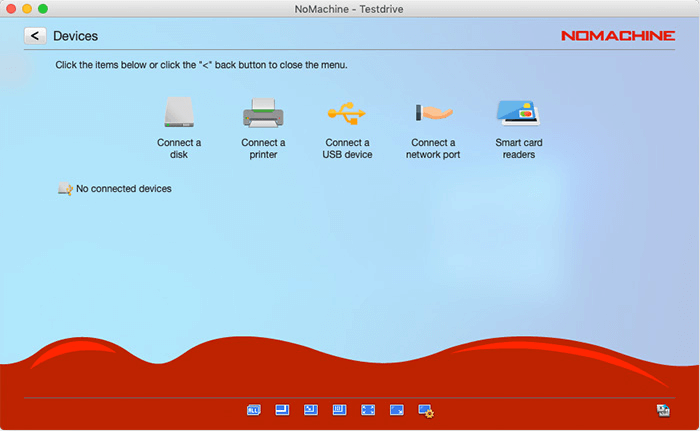
يعتبر NoMachine حلاً ممتازاً سطح المكتب البعيد ومتوافقاً مع أجهزة الكمبيوتر والهواتف والخوادم. وهو يوفر دعماً كاملاً للوسائط المتعددة إلى جانب مشاركة الملفات سهلة الاستخدام والطباعة عن بُعد. تتيح لك ميزة مشاركة الضيوف منح الآخرين حق الوصول بنقرة واحدة، ومع إمكانية الوصول عبر المتصفح، يمكنك التحكم في الجهاز البعيد مباشرة من متصفح الويب الخاص بك.
الأسعار
برنامج NoMachine مجاني للاستخدام الشخصي. بالنسبة للفرق الكبيرة، والمحطات الطرفية، وخوادم السحابة، فإنه يقدم خطط أعمال تتراوح من $44.50 إلى ما يقرب من $4500 سنوياً. بالنسبة للوصول الأساسي عن بُعد، تعد النسخة المجانية أكثر من كافية.
ما الذي يجعله مميزاً:
من الميزات البارزة في NoMachine هي تضمين تسجيل الجلسات في كل خططة، بما في ذلك النسخة المجانية للاستخدام غير التجاري. يمكنك حتى تمكين تسجيل الجلسات التلقائي، حتى لا اضطر لبدء التسجيل يدويًا في كل مرة تتصل فيها.
المميزات
- مجاني للاستخدام الشخصي وللشركات الصغيرة
- تسجيل الجلسات متاح في النسخة المجانية
- يدعم بث الفيديو والصوت
العيوب
- دعم العملاء المباشر متاح فقط مع الخطط المدفوعة
- عضويات الأعمال يمكن أن تكون باهظة الثمن
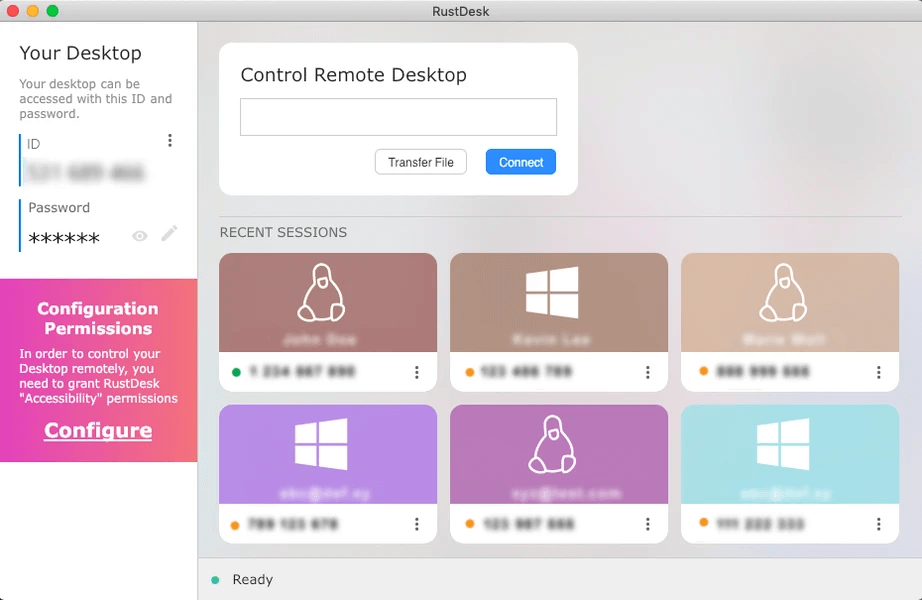
الخيار 9. RustDesk
RustDesk هو برنامج قوي ومجاني سطح المكتب البعيد لنظام macOS وهو مثالي للاستخدام الشخصي. فهو يوفر خيار نشر ذاتي الاستضافة، مما يتيح لك الحفاظ على التحكم الكامل في خصوصية بياناتك. بفضل واجهته سهلة الاستخدام والدعم عبر منصات متعددة، يعد RustDesk خياراً رائعاً للمستخدمين الذين يبحثون عن وصول آمن ومرن عن بُعد دون أي رسوم اشتراك.
الأسعار
RustDesk مجاني للاستخدام الشخصي، ولكنه يقدم أيضاً خطط استضافة ذاتية مدفوعة.
- الخطة الفردية: 9.90 دولار أمريكي/شهرياً (تُفوتر سنوياً)، تدعم مستخدماً واحداً، وما يصل إلى 20 جهازاً، واتصالات غير محدودة، والمصادقة الثنائية (2FA)، وحدة تحكم عبر الويب، وإعدادات مركزية.
- الخطة الأساسية: 19.90 دولار أمريكي/شهرياً، وتضيف دعماً لـ 10 مستخدمين، وما يصل إلى 100 جهاز، وتسجيل الدخول الأحادّي (SSO)، وتكامل خدمة (LDAP)، وإنشاء عميل مخصص.
- الخطة المخصصة: تبدأ من 19.90 دولار أمريكي/شهرياً، مع رسوم إضافية قدرها دولار واحد لكل مستخدم و0.10 دولار لكل جهاز.
ما يميزها:
تتمثل الميزة البارزة في برنامج RustDesk في خيار الاستضافة الذاتية، مما يمنحك تحكماً كاملاً في بيئة سطح المكتب البعيد الخاصة بك. البرنامج سهل الاستخدام، ومع ذلك فهو يقدم ميزات خصوصية قوية، مما يجعله خياراً ممتازاً لأولئك الذين يضعون الأمان في قائمة أولوياتهم.
الإيجابيات
- مجاني للاستخدام الشخصي
- خيار الاستضافة الذاتية يضمن خصوصية كاملة للبيانات
- متوافق مع أنظمة Windows و macOS و Linux و Android و iOS
- يدعم مزامنة الحافظة ونقل الملفات
السلبيات
- يتطلب إعداد الاستضافة الذاتية لضمان الخصوصية الكاملة
- النسخة المجانية تفتقر إلى ميزات المؤسسات المتقدمة
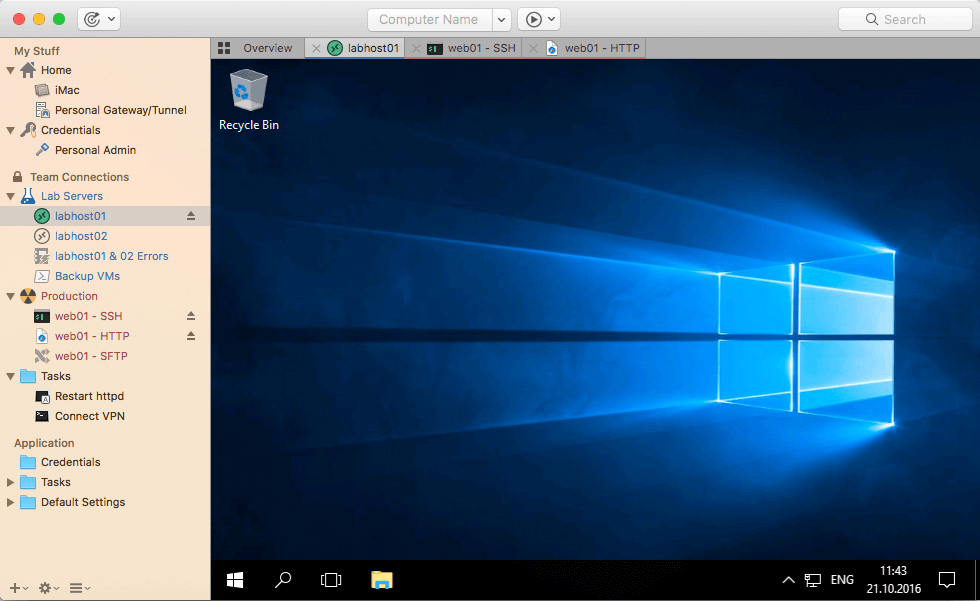
الخيار 10. برنامج Remote Desktop Manager من Devolutions
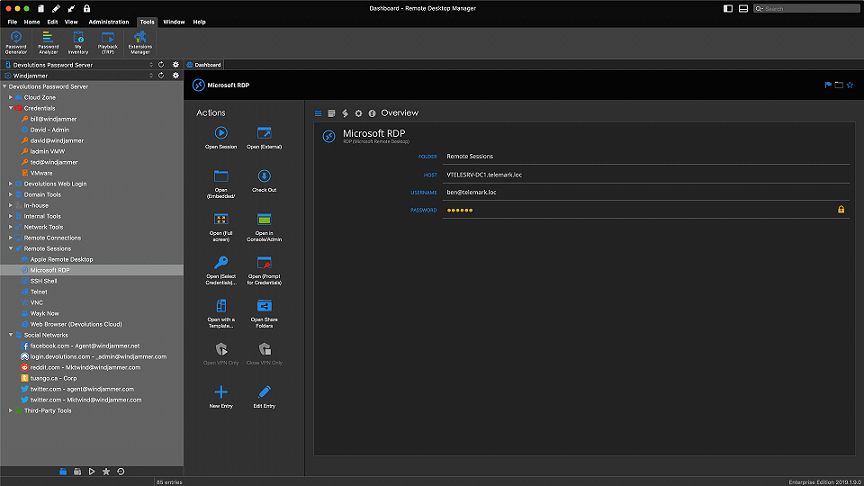
برنامج Remote Desktop Manager من Devolutions هو أداة متعددة الاستخدامات تتيح لك إعداد وإدارة عدة اتصالات بعيدة في وقت واحد. في نسخته المجانية، يوفر أيضاً مدير كلمات مرور متكاملاً مع خزائن كلمات مرور مشتركة، مما يجعله مثالياً للأسر التي يحتاج فيها عدة مستخدمين إلى الوصول إلى الحسابات المشتركة بأمان.
الأسعار
برنامج Remote Desktop Manager مجاني للاستخدام الشخصي. أما بالنسبة للشركات، تبدأ خطة المؤسسات (Enterprise Plan) من 199.99 دولار أمريكي سنوياً لكل مستخدم، وتوفر ميزات متقدمة مثل التحكم في الوصول المستند إلى الأدوار، وخزائن كلمات المرور المشتركة، والمصادقة الثنائية. توجد خصومات متاحة للفرق.
ما يميزه:
تعد القدرة على إدارة اتصالات متعددة عن بعد في وقت واحد ميزة بارزة في برنامج Remote Desktop Manager. بالإضافة إلى ذلك، يُعد نظام إدارة كلمات المرور ميزة إضافية رائعة، حيث يقوم بتخزين بيانات الاعتماد المشتركة والخاصة بأمان. تُعد هذه الأداة مفيدة بشكل خاص للعائلات أو الأفراد الذين يحتاجون إلى مساعدة الأقارب كبار السن في التعامل مع أجهزة الكمبيوتر.
الإيجابيات
- إدارة متقدمة لكلمات المرور
- يدعم أنظمة تشغيل متعددة
- دعم وحدات الماكرو
- الاهتمام بالاتصال البعيد بالخوادم
السلبيات
- لا يتم الترويج لبعض ميزات الأداة بشكل نشط، مما يتطلب من المستخدمين الرجوع إلى الوثائق
- الاعتماد على إعادة الاتصال اليدوي لبعض الاتصالات
الخلاصة
في الختام، إذا كنت تبحث عن حل موثوق ومجاني للوصول إلى جهاز Mac الخاص بك عن بُعد، فإن AnyViewer هو الخيار الأفضل. تجعل واجهته السهلة الاستخدام وأمانه القوي وتوافقه عبر المنصات المختلفة أفضل تطبيق مجاني للوصول عن بُعد إلى Mac للاستخدام الشخصي والتجاري على حد سواء. مع عدم وجود حاجة للاشتراك، فإنه يوفر طريقة فعالة من حيث التكلفة للاتصال عن بُعد وإنجاز المهام بكفاءة. وسواء كنت تصل إلى الملفات، أو تقدم الدعم، أو تدير العمل، يضمن AnyViewer تجربة سلسة وآمنة عن بُعد، مما يجعله الخيار الأفضل لجميع احتياجات الوصول عن بُعد الخاصة بك.

