

مشكلة RDP للآلة الافتراضية في Azure لا تعمل؟ 4 طرق سهلة لإصلاحها
إذا كنت عالقاً مع مشكلة عدم عمل RDP للآلة الافتراضية في Azure، يقدم هذا الدليل أربعة حلول سريعة: فحص قواعد NSG، والتحقق من صحة الآلة الافتراضية، وإعادة تعيين التكوينات، وإعادة النشر. كما نقدم AnyViewer—بديل أبسط وأكثر ملاءمة للجدران النارية لـ RDP التقليدي.

بواسطة Tyler / تم التحديث في February 28, 2026


الاتصال بآلة افتراضية في Azure (VM) عبر بروتوكول سطح المكتب البعيد (البروتوكول 3389) هو مهمة يومية للعديد من محترفي تكنولوجيا المعلومات. ومع ذلك، فإن مواجهة خطأ "RDP الآلة الافتراضية في Azure لا يعمل" هو إحباط شائع. تنشأ مشكلات الاتصال هذه عادةً من ثلاثة مجالات: حظر الشبكة، أو حالة/تكوين الآلة الافتراضية، أو أعطال على جانب العميل.
إذا كنت حالياً محجوباً عن مثيلك، اتبع قائمة المراجعة ذات الأولوية هذه لاستعادة اتصالك.
كيفية إصلاح مشكلة عدم عمل RDP للآلة الافتراضية في Azure: دليل خطوة بخطوة
فيما يلي التعليمات التفصيلية خطوة بخطوة لكل طريقة من الطرق الأربع لاستكشاف الأخطاء وإصلاحها لإصلاح مشكلات عدم عمل RDP للآلة الافتراضية في Azure.
الطريقة 1: التحقق من قواعد مجموعة أمان الشبكة (NSG) وتكوينها
هذا هو الإصلاح الأكثر شيوعاً. تحتاج إلى التأكد من أن جدار الحماية "الخارجي" لـ Azure يسمح بمرور حركة RDP.
الخطوة 1. سجّل الدخول إلى بوابة Azure.
الخطوة 2. ابحث عن "Virtual Machines" في شريط البحث العلوي وحدد الآلة الافتراضية التي تواجه مشكلة.
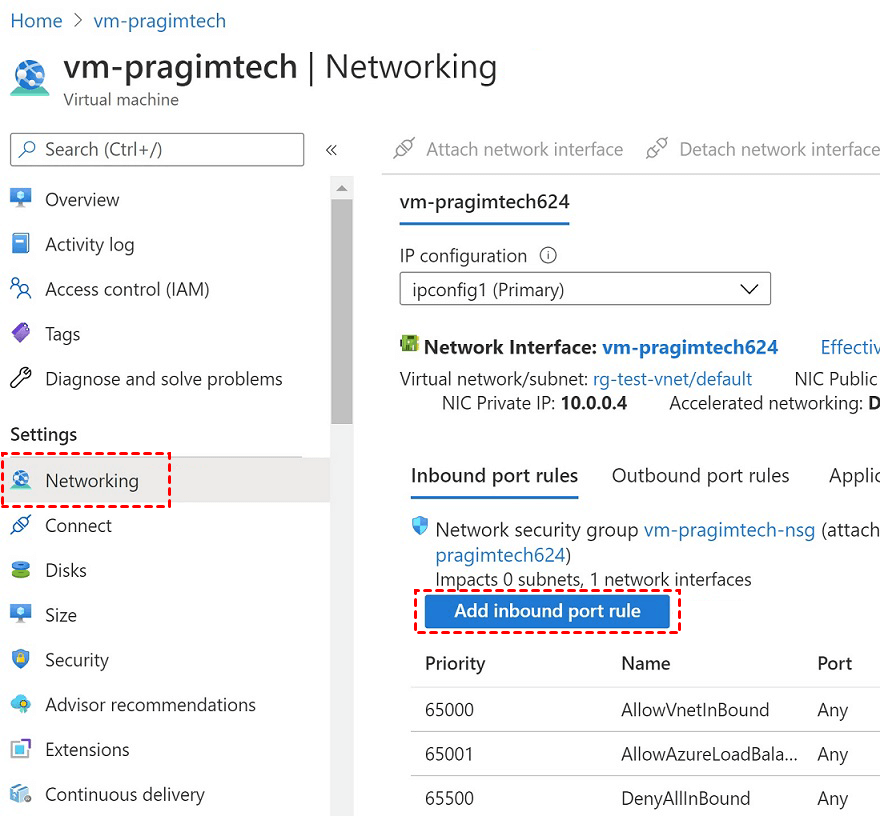
الخطوة 3. في القائمة الجانبية اليسرى، ضمن قسم الإعدادات (Settings)، انقر على الشبكات (Networking).
الخطوة 4. انقر على زر "إضافة قاعدة منفذ وارد (Add inbound port rule)".
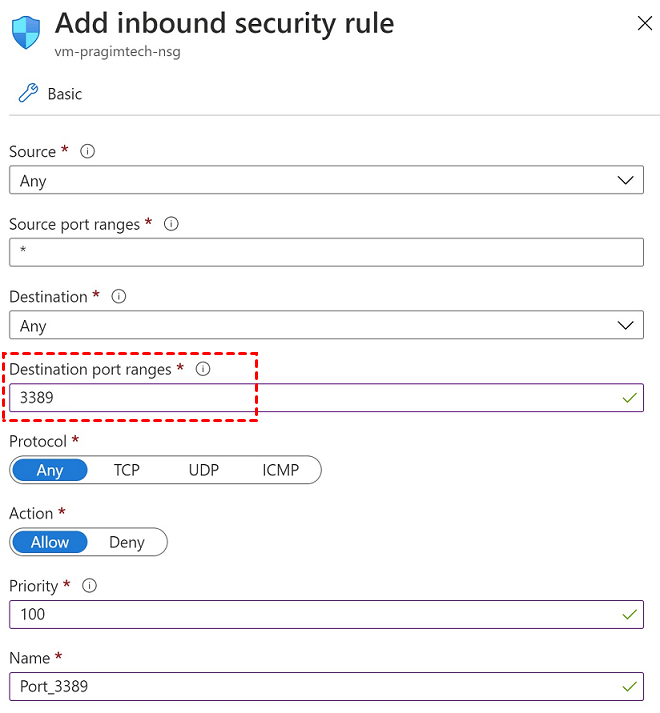
الخطوة 5. ابحث عن قاعدة تسمح بـ المنفذ 3389.
- إذا لم تكن موجودة: انقر على "إضافة قاعدة منفذ وارد (Add inbound port rule)". عيّن الخدمة إلى RDP، والبروتوكول إلى TCP، والمنفذ إلى 3389، والإجراء إلى السماح (Allow). أعطها رقم أولوية منخفض (مثال: 100).
- إذا كانت موجودة: تحقق من الأولوية (Priority). تأكد من عدم وجود قاعدة "رفض (Deny)" لها رقم أصغر من قاعدة "السماح (Allow)" الخاصة بك.
الخطوة 6. التحقق: من جهاز الكمبيوتر المحلي الخاص بك، افتح PowerShell وقم بتشغيل:
- Test-NetConnection -ComputerName -Port 3389
الطريقة 2: التحقق من صحة الآلة الافتراضية عبر تشخيص التمهيد
إذا كانت الشبكة مفتوحة ولكنك لا تزال غير قادر على الاتصال، فقد يكون نظام التشغيل Windows داخل الآلة الافتراضية متجمداً أو يقوم بالتحديث.
الخطوة 1. ابق في صفحة الآلة الافتراضية (Virtual Machine blade) في بوابة Azure.
الخطوة 2. انتقل لأسفل القائمة اليسرى إلى قسم المساعدة (Help section) وانقر على تشخيص التمهيد (Boot diagnostics).
الخطوة 3. انقر فوق علامة التبويب لقطة الشاشة.
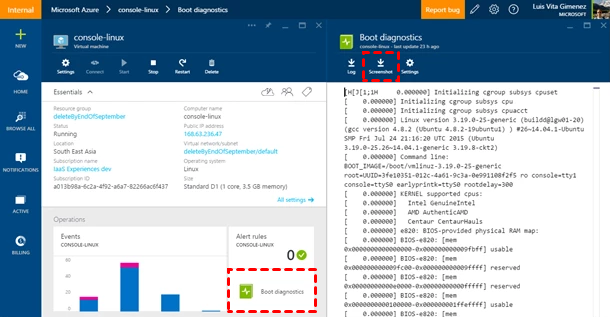
الخطوة 4. قم بتحليل الصورة:
- شاشة تسجيل دخول ويندوز: الجهاز الظاهري يعمل؛ المشكلة على الأرجح متعلقة بالشبكة أو بيانات الاعتماد.
- شاشة سوداء / شاشة زرقاء: نظام التشغيل قد تعطل. انقر فوق إعادة التشغيل أعلى صفحة نظرة عامة على الجهاز الظاهري.
- "تطبيق التحديثات": انتظر حتى تنتهي العملية؛ بروتوكول سطح المكتب البعيد يكون معطلاً أثناء التحديثات.
الطريقة 3: استخدام أداة "إعادة تعيين التكوين"
هذه الأداة هي "زر سحري" يقوم بإصلاح خدمة بروتوكول سطح المكتب البعيد وإعدادات جدار حماية ويندوز داخل الجهاز الظاهري دون الحاجة إلى تسجيل دخولك.
الخطوة 1. في القائمة الجانبية اليسرى للجهاز الظاهري، انتقل إلى قسم المساعدة وحدد إعادة تعيين كلمة المرور.
الخطوة 2. في القائمة المنسدلة "الوضع"، اختر إعادة تعيين التكوين فقط.
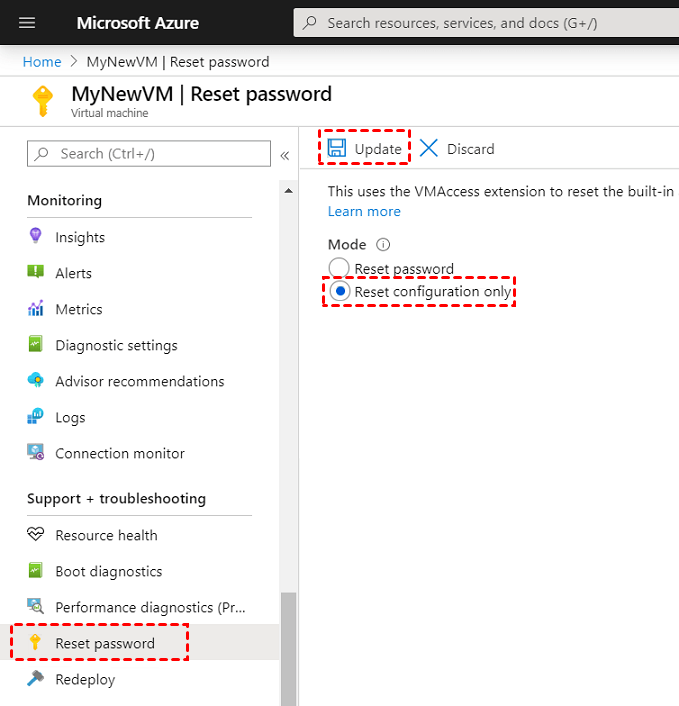
ملاحظة: هذا لا يغير اسم المستخدم أو كلمة المرور الخاصة بك؛ إنه يعيد فقط تعيين امتداد بروتوكول سطح المكتب البعيد.
الخطوة 3. انقر فوق زر تحديث في الأسفل.
الخطوة 4. انتظر 2–3 دقائق حتى يشير Azure للجهاز الظاهري لإعادة تشغيل خدمات سطح المكتب البعيد، ثم حاول الاتصال مرة أخرى.
الطريقة 4: إعادة نشر الجهاز الظاهري ("الملاذ الأخير")
إذا كانت الأجهزة الأساسية التي تستضيف جهازك الظاهري تواجه مشكلات، فإن "إعادة النشر" تنقل جهازك الظاهري إلى خادم مادي سليم.
الخطوة 1. في القائمة الجانبية اليسرى للجهاز الظاهري، انتقل إلى قسم المساعدة وحدد إعادة النشر إعادة التطبيق.
الخطوة 2. انقر فوق زر إعادة النشر.
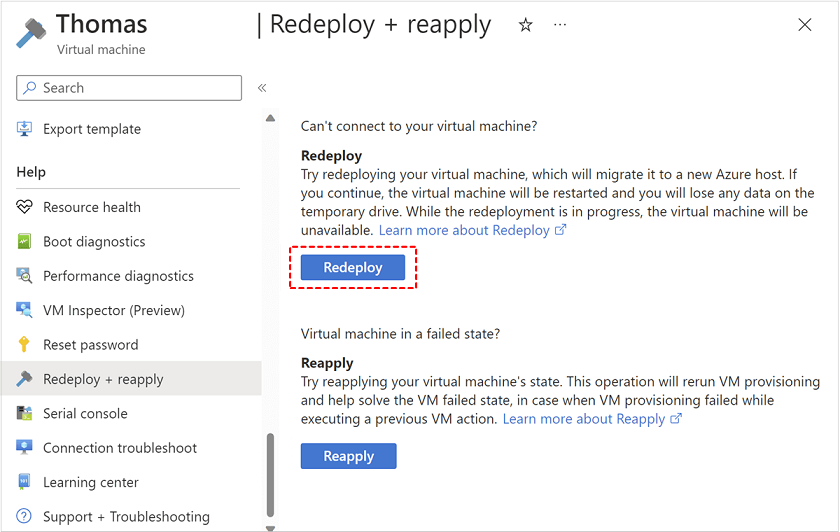
تحذير: سيتم إيقاف تشغيل الجهاز الظاهري ونقله. سيتم حذف أي بيانات مخزنة على محرك الأقراص المؤقت (D:). البيانات الموجودة على محرك الأقراص C: وأقراص البيانات ستظل آمنة.
الخطوة 3. بمجرد أن تتغير الحالة مرة أخرى إلى "قيد التشغيل"، حاول الاتصال عبر بروتوكول سطح المكتب البعيد باستخدام عنوان IP (الذي قد يكون جديداً).
تعبتم من مشكلات بروتوكول سطح المكتب البعيد؟ جربوا AnyViewer كبديل أفضل
بينما يعد بروتوكول سطح المكتب البعيد لـ Azure هو المعيار، إلا أنه معروف بحساسيته الشديدة لتكوينات الشبكة وقواعد جدار الحماية. إذا كنتم تريدون طريقة أكثر استقراراً وسهولة في الاستخدام للوصول إلى أجهزتكم الظاهرية في Azure، فإن AnyViewer يمثل بديلاً ممتازاً.
لماذا تختار AnyViewer لـ Azure؟
AnyViewer هو برنامج سطح مكتب بعيد احترافي مصمم لتوفير اتصال سلس. على عكس بروتوكول RDP القياسي الذي يتطلب إعدادات معقدة لـ توجيه منفذ سطح المكتب البعيد وتهيئات NSG، يستخدم AnyViewer بروتوكول اتصال خاص يتجاوز بسهولة جدران الحماية الصارمة و NAT.
- إعداد سهل: لا حاجة لفتح المنفذ 3389 يدوياً أو إدارة شبكات VPN معقدة.
- أداء عالٍ: مُحسّن لاتصالات ذات زمن انتقال منخفض، مما يوفر تجربة سلسة حتى على الشبكات البطيئة.
- أمان: يتميز بتشفير من طرف إلى طرف 256-bit ECC، مما يضمن بقاء بيانات Azure الخاصة بك آمنة.
- غني بالميزات: يتضمن نقل ملفات مدمج، ودعم متعدد الشاشات، ودردشة نصية.
خطوات إعداد AnyViewer على Azure:
الخطوة 1. التثبيت: قم بتنزيل وتثبيت AnyViewer على جهاز Azure VM الخاص بك مسبقاً وعلى جهاز الكمبيوتر المحلي.
الخطوة 2. التسجيل: أنشئ حسابًا مجانيًا وقم بتسجيل الدخول على كلا الجهازين.

الخطوة 3. بدء الوصول غير المراقب: من جهاز الكمبيوتر المحلي الخاص بك، ابحث عن جهاز Azure VM في قائمة أجهزتك وانقر على التحكم بنقرة واحدة.

لأن AnyViewer يستخدم بروتوكول سطح مكتب مُحسّنًا يتجاوز جدران الحماية تلقائيًا، لن تحتاج للقلق بشأن المنفذ 3389 أو قواعد NSG مرة أخرى.
الخلاصة
عادةً ما يتلخص حل مشكلة "عدم عمل RDP لجهاز Azure الافتراضي" في تحديد ما إذا كانت العوائق على مستوى الشبكة (قواعد NSG)، أو مستوى نظام التشغيل (التحديثات المتوقفة)، أو مستوى منصة Azure (عتاد المضيف). باتباع قائمة المراجعة المكونة من أربع خطوات، يمكنك إصلاح معظم أخطاء الاتصال في دقائق. بالنسبة لأولئك الذين تعبوا من متاعب التهيئة المستمرة، يوفر AnyViewer اتصالاً موثوقًا "بنقرة واحدة" يعمل حتى عندما يفشل بروتوكول RDP القياسي.
الأسئلة الشائعة
كيفية تمكين RDP في Azure VM؟
كيفية استكشاف مشاكل RDP وإصلاحها في Azure؟
1. الشبكة: استخدم "IP flow verify" أو "NSG diagnostics" للتأكد من أن المنفذ 3389 مفتوح.
2. الحالة: تحقق من Boot Diagnostics لمعرفة ما إذا كان الـ VM عالقًا في تحديث Windows أو شاشة زرقاء.
3. الخدمة: استخدم أداة Reset Password/Configuration في بوابة Azure لإعادة تشغيل امتداد RDP.
4. الأجهزة: استخدم زر Redeploy لنقل الـ VM إلى مضيف مختلف.

