

4 طرق سهلة لإصلاح مشكلة انتظار الصورة في برنامج سطح المكتب البعيد
هذا المقال هو دليل استكشاف أخطاء وإصلاحها بديهي لمشكلة انتظار الصورة في برنامج سطح المكتب البعيد. سيساعدك كثيراً إذا واجهت نفس المشكلة عند إنشاء جلسة لبرنامج سطح المكتب البعيد. يرجى متابعة القراءة لمعرفة المزيد.

بواسطة Tyler / نُشر على September 16, 2026


الممشكلة: اتصال سطح المكتب البعيد بانتظار الصورة
أستخدم برامج سطح المكتب البعيد لإجراء اتصالات بمضيف بعيد. أثناء إنشاء الاتصال، تبقى الشاشة فارغة مع رسالة تشير إلى "في انتظار الصورة". هل توجد أي حلول لحل هذه المشكلة؟
- سؤال من مستخدم
كيفية إصلاح برامج سطح المكتب البعيد العالقة في انتظار الصورة على نظامي التشغيل Windows 10 و11 [4 حلول]
برامج الوصول عن بُعد تُستخدم على نطاق واسع للوصول إلى الأجهزة البعيدة والتحكم بها، مما يتيح للمستخدمين عرض الشاشات والملفات من أي مكان في العالم. ومع ذلك، قد يواجه المستخدمون مشكلات أحياناً أثناء جلسة عن بُعد. على سبيل المثال، قد تواجه الكمبيوتر العميل حالة اتصال برامج سطح المكتب البعيد ولكنها في انتظار الصورة بسبب عدم استقرار اتصال الإنترنت، أو حظر جدار الحماية، أو اتصال الشاشة. لحسن الححظ، هناك بعض الإصلاحات البسيطة لهذه المشكلة.
الحل 1. التحقق من اتصال الإنترنت
إذا واجهت برامج سطح المكتب البعيد العالقة في انتظار الصورة، فقد يكون لديك اتصال إنترنت غير مستقر. نوصي بالتحقق من اتصال الإنترنت أولاً.
الخطوة 1. اضغط على مفتاحي Win+ R، وأدخل "cmd"، ثم انقر فوق موافق.

الخطوة 2. قم بتشغيل الأمر "ping -t 8.8.8.8" وتحقق من قيمة الوقت. إذا كانت البيانات تشير إلى تقلبات كبيرة، فإن اتصال الإنترنت الخاص بك بحاجة إلى صيانة.

الخطوة 3. إذا كنت تعاني من مشكلات في الإنترنت، فأغلق الكمبيوتر، وافصل جهاز التوجيه (الروتر) أو المودم، وانتظر لمدة 30 ثانية، ثم أعد توصيله.
الخطوة 4. أعد تسجيل الدخول إلى جهاز التوجيه والمودم، وأعد تشغيل الكمبيوتر للمحاولة مرة أخرى.
الحل 2. تكوين برامج سطح المكتب البعيد في جدار حماية Windows
قد يكون جدار الحماية المُكون بشكل ضعيف مصدراً لرسالة الخطأ أيضاً. يجب ألا يتداخل جدار حماية Windows على الجانبين المحلي والبعيد مع اتصال سطح المكتب البعيد. لذلك، يجب عليك التأكد من إدراج برامج سطح المكتب البعيد في القائمة البيضاء لجدار حماية Windows.
الخطوة 1. اذهب إلى النظام والأمان > جدار حماية Windows Defender في لوحة التحكم. انقر فوق السماح لتطبيق أو ميزة عبر جدار حماية Windows Defender.

الخطوة 2. حدد خيار 'تغيير الإعدادات'، ثم حدد موقع برنامج سطح المكتب البعيد وحدد المربعات الخاصة به ضمن الشبكات الخاصة والعامة، ثم انقر فوق "موافق".
الحل 3. استخدم مفاتيح Ctrl + Alt + Del لاستدعاء إعدادات العرض
في بعض الأحيان، ستجد برنامج سطح المكتب البعيد ينتظر الصورة عندما تتصل بجهاز كمبيوتر بدون شاشة. يمكن أن تساعدك الخطوات التالية في جعل برنامج سطح المكتب البعيد يبدأ العمل مرة أخرى.
الخطوة 1. في نافذة الجلسة، انقر فوق الزر إجراءات في شريط الأدوات وحدد Ctrl + Alt + Del.
الخطوة 2. تجاهل أي مطالبات تظهر.
الخطوة 3. اختر خيار وضع العرض، ثم حدد دقة التكيف التلقائي لتحديث الشاشة.
الحل 4. استخدم بديلًا موثوقًا
بغض النظر عن ذلك، يمكنك أيضًا تجربة برنامج سطح المكتب البعيد الآخر حتى تتمكن من تجنب مواجهة مثل هذه المشكلات. توجد العديد من أدوات الوصول عن بعد في السوق، واختيارنا الأفضل هو البرنامج القوي والآمن AnyViewer.
باعتباره أفضل برامج الوصول عن بعد، يقدم AnyViewer الاتصالات الأكثر استقرارًا دون انقطاعات وأخطاء. إلى جانب ذلك، فهو حل فعال متكامل. جميع الميزات مجانية للاستخدام، بما في ذلك الوصول غير مراقب، نقل ملفات سطح المكتب البعيد, جلسات متعددة، التنقل بين شاشات متعددة، وإعادة التشغيل عن بعد.
AnyViewer سهل الاستخدام للغاية. قم بتنزيله على جهاز الكمبيوتر الخاص بك، ودعنا نبدأ.
الخطوة 1. على الجهاز المضيف، قم بتشغيل AnyViewer، وقم بالتسجيل للحصول على حساب بالقرص على اشتراك، ثم قم بتسجيل الدخول.

الخطوة 2. استخدم نفس بيانات اعتماد تسجيل الدخول الخاصة بالجهاز المضيف لتسجيل الدخول إلى AnyViewer على جهاز العميل.

الخطوة 3. انتقل إلى واجهة الجهاز للاطلاع على قائمة أجهزتك المخصصة. انقر فوق الجهاز البعيد الذي تريد الاتصال به، ثم انقر فوق التحكم بنقرة واحدة.

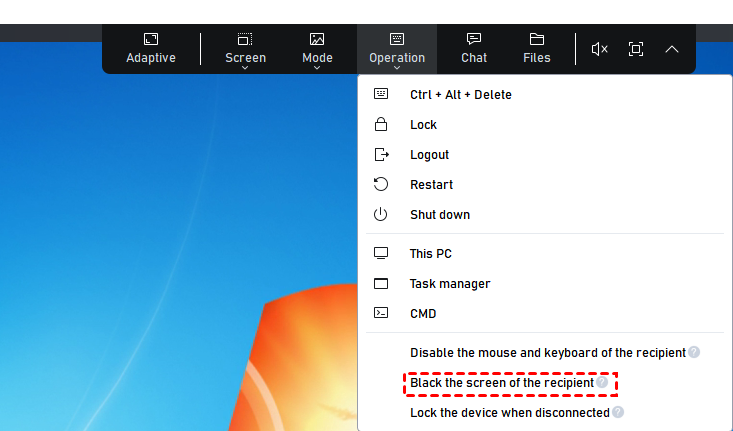
إذا كنت لا تريد أن يتمكن أي شخص آخر من رؤية ما تفعله على جهاز الكمبيوتر البعيد الخاص بك، فبدلاً من فصل الكمبيوتر البعيد عن الشاشة، يمكنك ترقية حسابك لتشغيل الشاشة السوداء للجهاز البعيد أو تعطيل الماوس ولوحة المفاتيح البعيدين أثناء الجلسة. بهذه الطريقة، لا يمكن لزملاء العمل أو زملاء السكن رؤية المحتوى الموجود على جهاز الكمبيوتر البعيد الخاص بك.
نصيحة إضافية: معالجة مشكلات سطح المكتب البعيد الشائعة
قد تواجه المستخدمين مشكلات إضافية مع برامج سطح المكتب البعيد، مثل مشكلات الصوت أو الماوس أو لوحة المفاتيح. إليك بعض خطوات استكشاف الأخطاء وإصلاحها:
- لمشكلات الصوت: قم بتفعيل خيار "نقل إخراج الصوت لهذا المكتب" في إعدادات الصوت.
- لمشكلات الماوس: قم بتنشيط خيار "التحكم في لوحة مفاتيح وماوس جهاز الكمبيوتر الخاص بي" في إعدادات الأمان.
- لمشكلات لوحة المفاتيح: قم بتفعيل الخيارات ذات الصلة مثل "الوصول إلى الحافظة الخاصة بجهازي" في إعدادات الأمان.
الخاتمة
قدمنا عدة طرق لإصلاح مشكلة انتظار برنامج سطح المكتب البعيد للصورة. يحدث هذا الخطأ بشكل متكرر عند الاتصال بجهاز كمبيوتر بعيد لا يحتوي على شاشة. إذا كنت لا تريد أن تعرض الشاشة البعيدة أفعالك، فنحن نوصي باستخدام AnyViewer الذي يدعم شاشة سوداء للجهاز البعيد أثناء الجلسة لحماية خصوصيتك.

