

حلول مؤكدة لعام 2026: تأخير برنامج سطح المكتب البعيد [4 حلول]
هل تواجه تأخيرًا في برنامج سطح المكتب البعيد؟ لا تقلق! يقدم هذا المقال أربع حلول لهذه المشكلة. تابع قراءة المقال لتوديع التأخير والتمتع بأداء سلس!

بواسطة Tyler / نُشر على September 16, 2026


ما الذي يتسبب في تأخر (Lagging) اتصال سطح المكتب البعيد؟
لقد كنت استخدم برامج سطح المكتب البعيد بانتظام لعدة أشهر حتى الآن، وعادة ما تعمل بشكل رائع. ومع ذلك، أصبح الاتصال سيئاً للغاية مؤخراً. هناك تأخير يتراوح بين 1 إلى 10 ثوانٍ بين أي إدخال، حتى لو كان مجرد الكتابة على شاشة فارغة. يجب أن أكون قادرًا على الحصول على اتصال عالي الجودة ومنخفض زمن الانتقال، ولكن للأسف أصبح غير صالح للاستخدام تقريبًا. ما الذي يمكنني التحقق منه أو تجربته؟ أعتذر إذا فاتني أي معلومات مهمة. شكراً.
- سؤال من Reddit
باستخدام برنامج سطح المكتب البعيد، يمكنك الاتصال بأجهزة الكمبيوتر التي لم يتم مراقبتها عن بُعد. ومع ذلك، قد تواجه أحيانًا مشكلات تأخير حيث يصبح استجابة الشاشة بطيئًا، وتصبح عملية نقل الصور متقطعة وبطيئة. قد يكون هذا محبطًا للغاية، ويحث العديد من المستخدمين عن حلول.
ما الذي يتسبب في تأخر برنامج سطح المكتب البعيد؟ ربما تكون قناتك محملة بالمرور نتيجة اتصال تورنت، أو تنزيل متصفح، أو دفق فيديو ممكّن على جهاز متصل بالموجه (راوتر). استمر في القراءة، فهذه المقالة توفر لك الحل.
كيفية إصلاح تأخر برنامج سطح المكتب البعيد [4 حلول]
يسمح لك برنامج سطح المكتب البعيد بالاتصال عن بُعد بأجهزة الكمبيوتر التي لم يتم مراقبتها والوصول إلى شاشات وملفات الأجهزة البعيدة من أي مكان في العالم. ومع ذلك، سيواجه العديد من المستخدمين الكثير من المشكلات مثل عدم عمل الصوت، والتأخير، وما إلى ذلك. إذا كنت أحد هؤلاء المستخدمين، فلا تقلق، سنتعرف في هذه المقالة على حلول إصلاح تأخر برنامج سطح المكتب البعيد. إليك أربعة حلول يمكنك الاختيار من بينها عند حدوث تأخر في برنامج سطح المكتب البعيد.
الحل 1. التحقق من اتصال الإنترنت
لحل مشكلات تأخر برنامج سطح المكتب البعيد، قم بتقييم جودة اتصال الإنترنت لديك، خاصة عند استخدام شبكة Wi-Fi. يمكنك تحديد أي مشكلات في الاتصال عن طريق تشغيل برامج أخرى للاختبار. أو التحقق وفقًا للعملية التالية.
الخطوة 1. انتقل إلى “الشبكة والإنترنت” في إعدادات ويندوز.

الخطوة 2. بالنقر فوق علامة التبويب "الحالة" على اليسار، يمكنك عرض حالة الاتصال الحالية.

الخطوة 3. إذا واجهت أي عوائق متعلقة بالشبكة، فقم بالتمرير للأسفل في شاشة "الحالة" حتى تعثر على خيار "مستكشف أخطاء الشبكة ومصلحها". من خلال النقر على هذا الخيار، سيقوم نظام ويندوز بتنشيط ميزات التشخيص الخاصة به لتحديد وحل أي مشكلات تؤثر على اتصال الشبكة لديك.

الحل 2. تعديل إعدادات برامج سطح المكتب البعيد
يمكنك أيضاً محاولة حل مشكلة تأخر برامج سطح المكتب البعيد عن طريق تعديل إعداداتها. بشكل افتراضي، يتم استخدام عارض العرض Direct3D، ولكن أداءه يعتمد على بطاقة الرسومات وإعداداتها. إذا كانت بطاقة الرسومات محملة بشكل زائد، مما قد يتسبب في حدوث مشكلات تأخر في برنامج سطح المكتب البعيد، فأوقف تنفيذ المهام كثيفة الاستخدام للموارد مؤقتاً.
الخطوة 1. قم بتشغيل برنامج سطح المكتب البعيد على جهازك، وانقر على رمز الإعدادات (غالباً ما يُمثَّل بثلاثة خطوط أفقية)، وحدد "الإعدادات".
الخطوة 2. انتقل إلى إعدادات "العرض".
الخطوة 3. قم بالتمرير للأسفل للبحث عن "تسريع الأجهزة".
الخطوة 4. قم بتغيير الإعداد إلى "DirectDraw" لتعديل تسريع الأجهزة.
الحل 3. ضبط دقة الكمبيوتر
ربما يمكنك أيضاً محاولة تقليل دقة شاشة الكمبيوتر، مما قد يساعد في حل مشكلة تأخر برنامج سطح المكتب البعيد. ومع ذلك، سيتعين عليك تقليلها على كلا الجهازين لتحقيق اتصال إنترنت أسرع. سيؤدي القيام بذلك إلى استهلاك بيانات أقل، مما ينتج عنه اتصال أسرع لبرنامج سطح المكتب البعيد.
الخطوة 1. في نفس الوقت، اضغط على "Win+R" لفتح مربع التشغيل، واكتب "regedit"، ثم انقر فوق "موافق".

الخطوة 2. في محرر التسجيل، انتقل إلى إدخال التسجيل التالي:
HKLM\SYSTEM\CurrentControlSet\Control\GraphicsDrivers\Configuration
الخطوة 3. حدد الملف الذي يحمل الاسم "SIMULATED" (أو NOEDID إذا لم يكن هناك ملف SIMULATED) ثم الملف الفرعي "00".
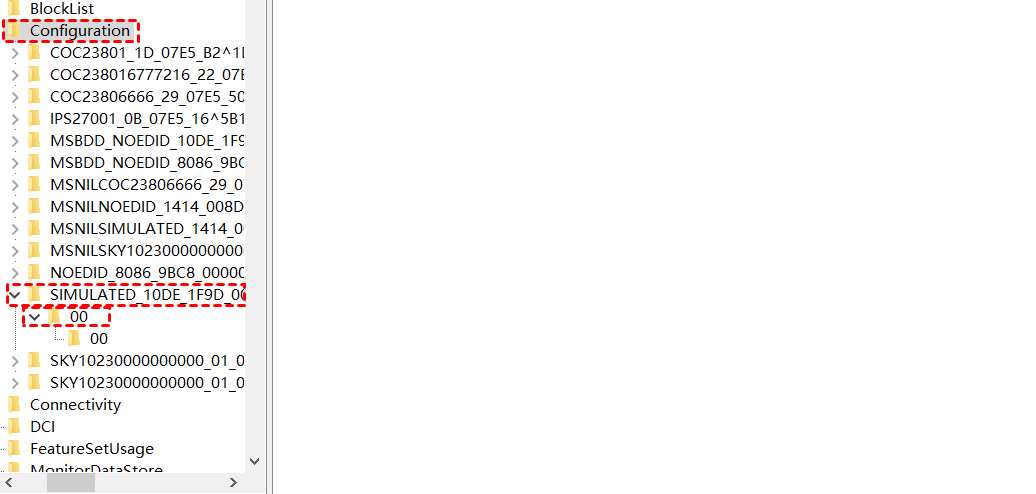
الخطوة 4. يجب تغيير قيمة "PrimSurfSize.cx" إلى مستوى الدقة الأقل الذي تحتاجه. تأكد من تحديد "عشري" عند تغيير هذه القيم.
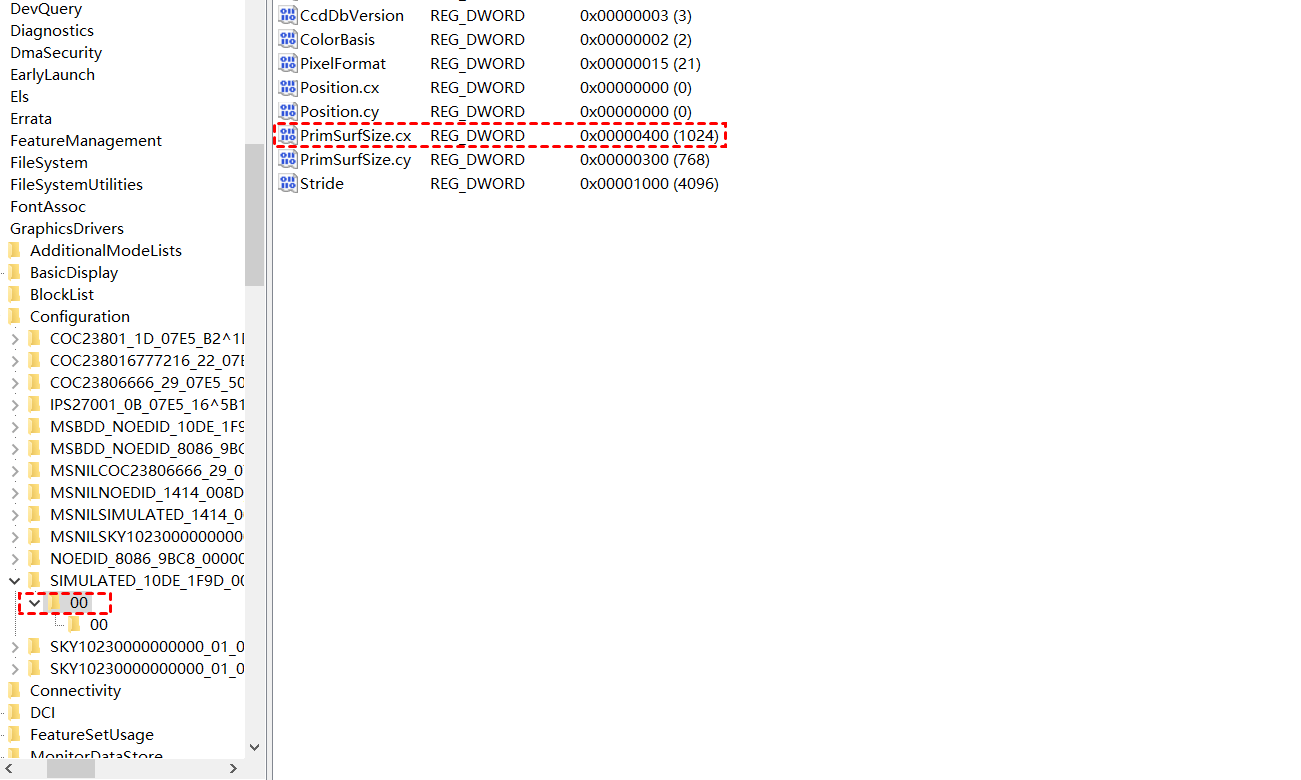
الخطوة 5. غير قيمة "PrimSurfSize.cy" إلى دقة الرأسية المنخفضة التي تحتاجها.
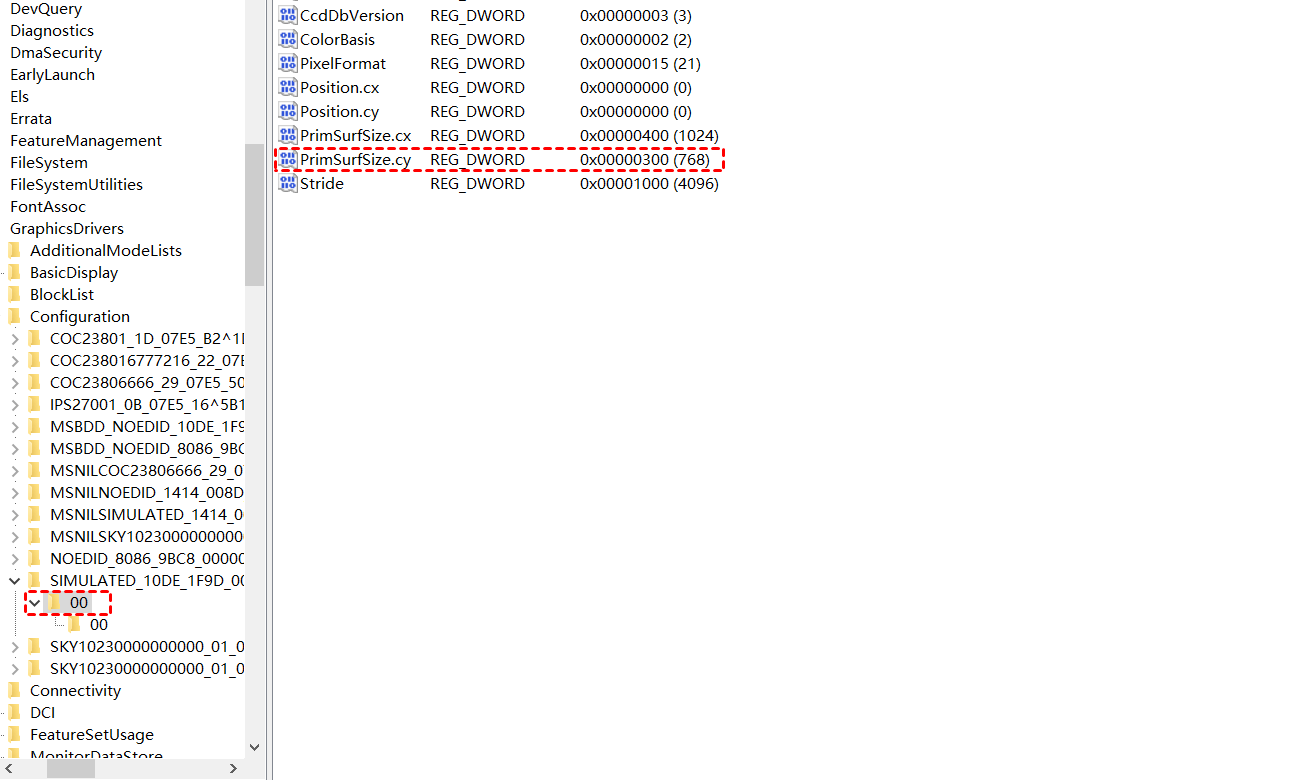
الخطوة 6. ثم اختر الملف الفرعي المعنون باسم "00" تحت 00.
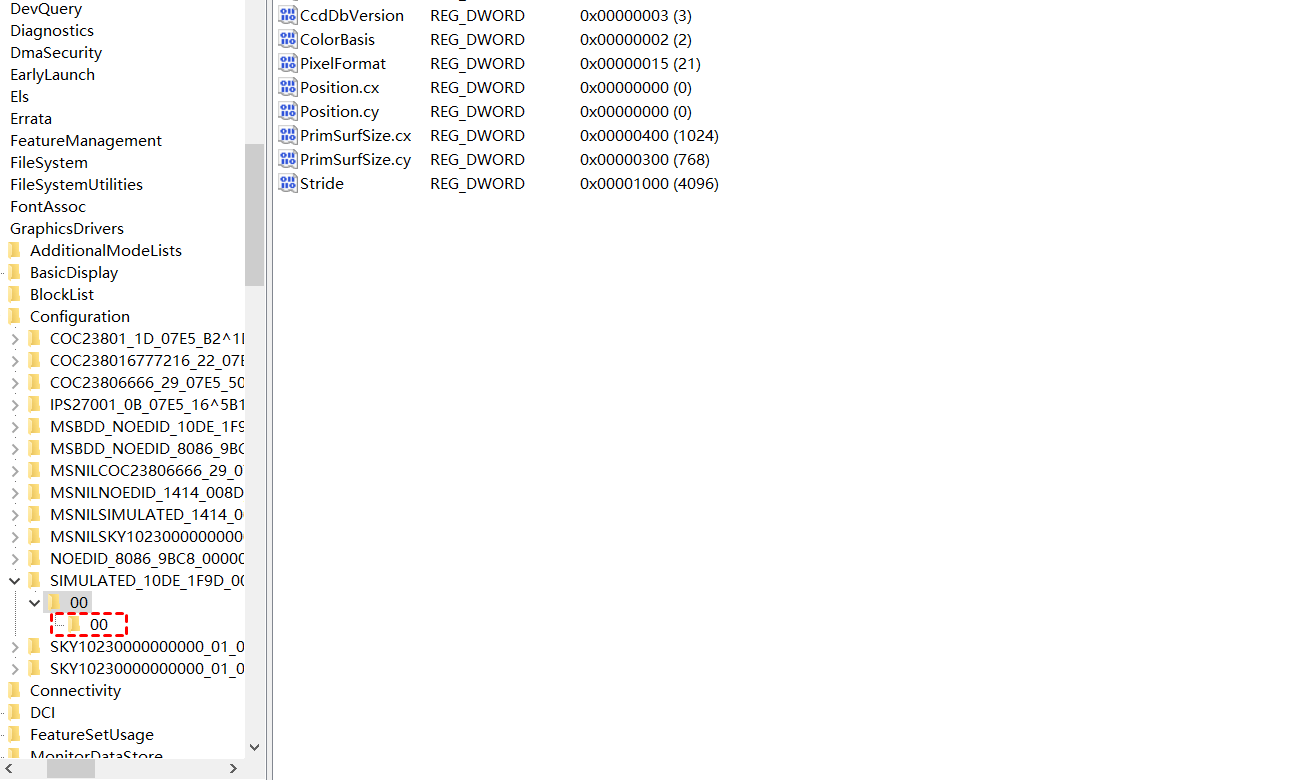
الخطوة 7. اضبط "ActiveSize.cx" على نفس دقة الأفقية كما في السابق.
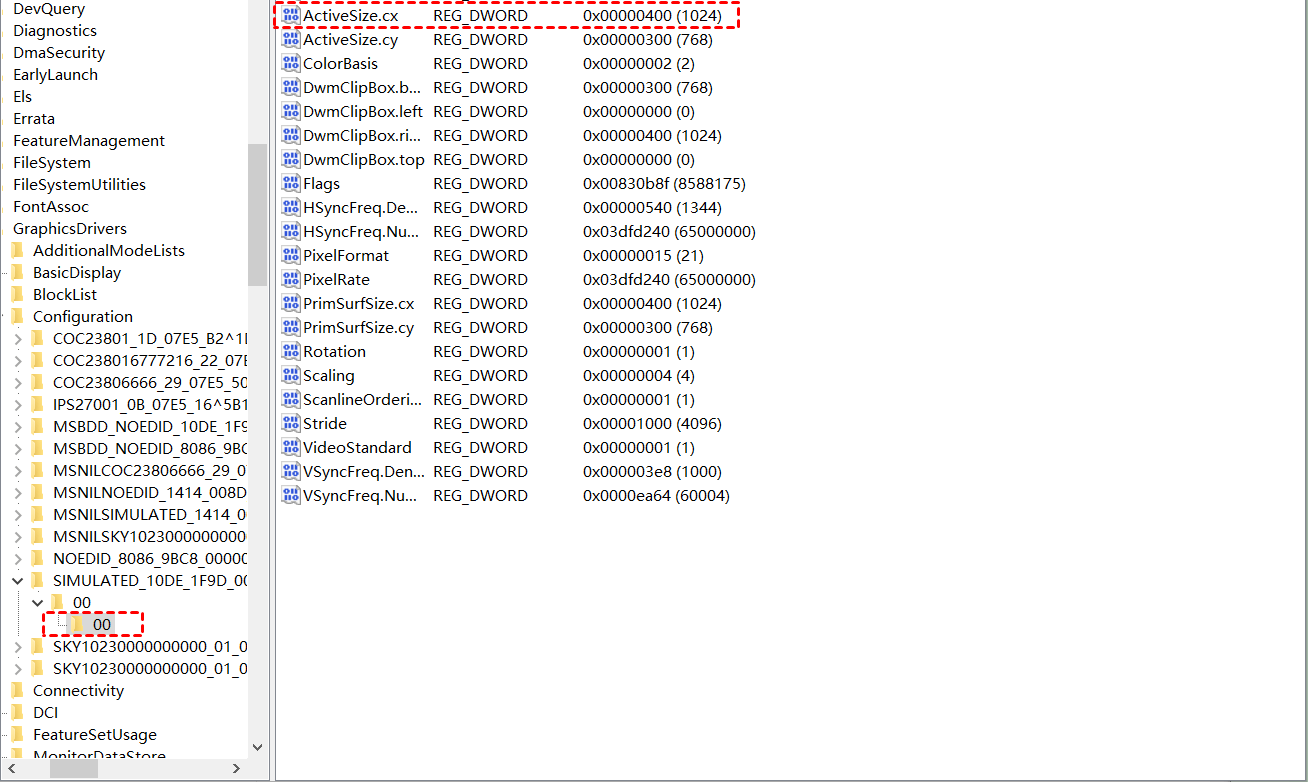
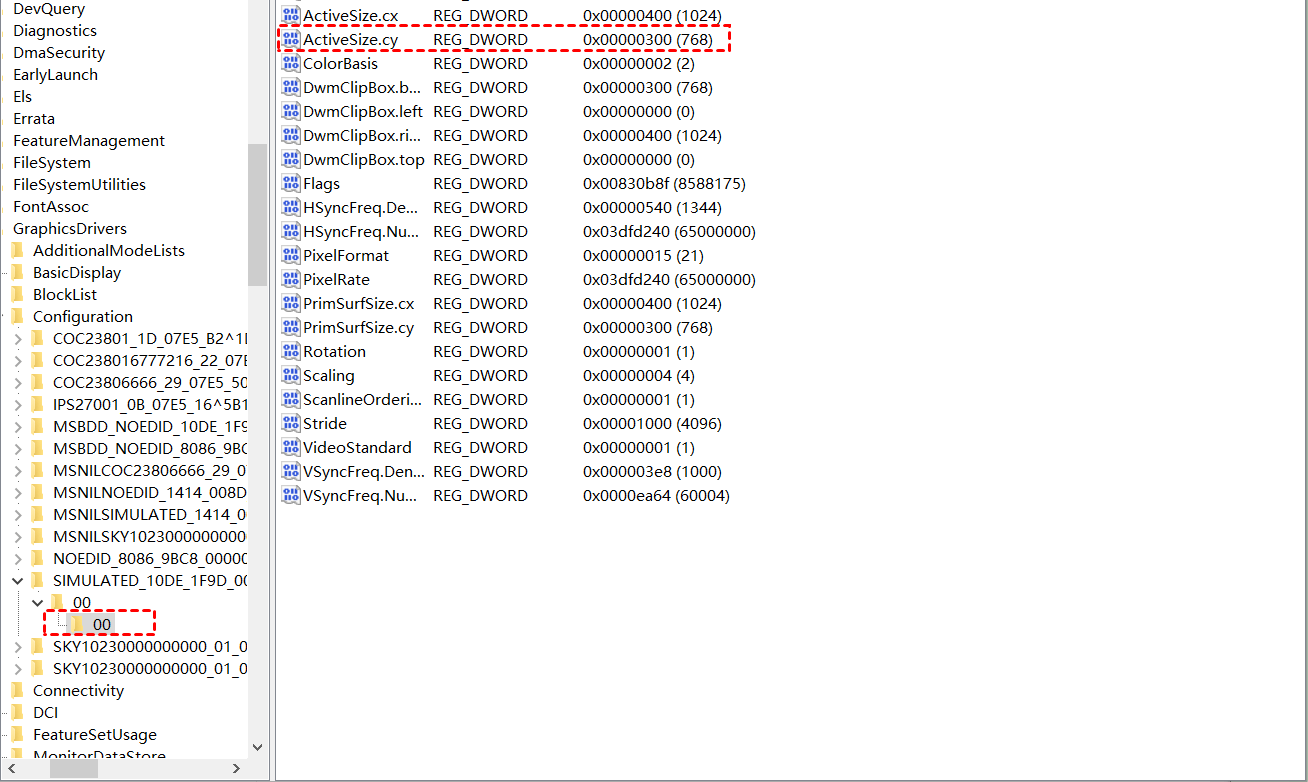
الخطوة 8. غير قيمة "ActiveSize.cy" إلى نفس دقة الرأسية كما في السابق أيضًا.
الخطوة 9. أعد تشغيل الكمبيوتر بعد إجراء كافة التغييرات.
الحل 4. إعادة تثبيت برنامج سطح المكتب البعيد
إذا لم تنجح أي من الطرق الثلاث التي جربتها أعلاه في إصلاح مشكلة التأخير في برنامج سطح المكتب البعيد، فسيكون لديك خيار إعادة تثبيت برنامج سطح المكتب البعيد لمحاولة حل المشكلة من جذورها.
الخطوة 1. افتح مربع الحوار "تشغيل" بالضغط على "Win+R". اكتب أمر إلغاء التثبيت التالي وانقر فوق "موافق":
"C:\Program Files (x86)\YourRemoteDesktopSoftware\YourSoftware.exe" --uninstall
الخطوة 2. اتبع الإرشادات لإكمال عملية إلغاء التثبيت.
الخطوة 3. قم بتنزيل وتثبيت أحدث إصدار من البرنامج من الموقع الرسمي.
AnyViewer: أفضل بديل مجاني
يوصى بشدة اختيار برنامج التحكم عن بعد السريع والمستقر والمجاني free remote control software AnyViewer كبديل.
يستخدم AnyViewer تقنية اتصال محسنة وقوية لتلقائياً اختيار أفضل اتصال خادم، مما يضمن الحد الأدنى من زمن الوصول ويوفر استجابة غير مسبوقة في الوقت الفعلي. تضمن الواجهة البسيطة والنظيفة إمكانية استخدامه بسهولة وإنشاء اتصالات تحكم عن بعد سلسة. دعم فني قوي لسلامة اتصالك عن بعد.
بالإضافة إلى ذلك، يقدم AnyViewer العديد من الميزات الرائعة الأخرى، بما في ذلك التحكم بنقرة واحدة، الوصول عن بعد بدون مراقب، نقل الملفات، الصوت عن بعد، الدردشة النصية في الوقت الفعلي، التنقل بين شاشات متعددة، إلخ.
لا تدع التأخير يعيقك بعد الآن. سارع بتنزيل AnyViewer لفتح اتصالات عن بعد سلسة وسريعة.
الخطوة 1. على جهازك، قم بتثبيت وتشغيل AnyViewer. انتقل إلى "تسجيل الدخول" وانقر فوق "التسجيل".

الخطوة 2. أكمل بيانات التسجيل وانقر فوق "التسجيل" لإنشاء حساب AnyViewer جديد.

الخطوة 3. قم تسجيل الدخول إلى نفس الحساب الذي أنشأته للتو على كلا الجهازين. سيسمح هذا بتعيين devices أجهزتك تلقائياً إلى حسابك.

الخطوة 4. انقر على "الجهاز" وحدد الكمبيوتر الذي تريد الاتصال به من القائمة. بعد ذلك، حدد خيار "التحكم بنقرة واحدة" لبدء الوصول عن بُعد بدون مراقبة.

- ★نصائح: إذا كنت تريد فتح المزيد من المزايا، يمكنك ترقية حسابك إلى خطة احترافية أو مؤسسية:
- قم بتوصيل المزيد من الأجهزة بالتحكم بنقرة واحدة.
- استمتع بالوصول في وضع الخصوصية.
- لا توجد قيود على عدد الأجهزة التي يمكن التحكم بها في وقت واحد بواسطة كمبيوتر واحد.
- استمتع بسرعات نقل ملفات أسرع.
- أنشئ مجموعات للشركات للتعامل بكفاءة أكبر مع أعداد هائلة من الأجهزة.
- ...
الخاتمة
الآن لقد تعلمت كيفية إصلاح مشكلات تأخر برامج سطح المكتب البعيد من خلال 4 طرق سهلة. إذا كنت تحتاج إلى تجربة وصول عن بُعد سلسة، فنحن نوصيك باستكشاف AnyViewer. سيؤدي أداؤه المحسن إلى تخفيف مشكلات التأخر لديك وتوفير اتصال سلس وفعال.

