

3 طُرق للسماح بالاتصال بالمساعدة عن بُعد بهذا الكمبيوتر في ويندوز 11
يُقدِّم هذا المنشور كيفية تمكين "السماح بالاتصال بالمساعدة عن بُعد بهذا الكمبيوتر" في ويندوز 11. بالإضافة إلى ذلك، يُقدِّم أيضًا بديلًا للمساعدة عن بُعد للدعم البعيد. استمر في القراءة إذا كنت مهتمًا.

بواسطة Tyler / تم التحديث في January 14, 2025


هل يحتوي ويندوز 11 على المساعدة عن بُعد؟
هل يحتوي ويندوز 11 على المساعدة عن بُعد؟ يقدم ويندوز 11 بالفعل وظيفة المساعدة عن بُعد. تمكّنك هذه الميزة من منح وصول لشخص موثوق به يستطيع التعامل عن بُعد مع أي مشكلات على حاسوب ويندوز 11 الخاص بك، بغض النظر عن موقعهم الجغرافي. بالإضافة إلى ذلك، يتيح لك تقديم الدعم عن بُعد للآخرين، بغض النظر عن موقعك الجغرافي. باستخدام المساعدة عن بُعد في ويندوز، يمكنك تيسير عملية إصلاح الأعطال وحل المشاكل بسهولة دون الحاجة للتواجد في المكان بشكل مباشر.
كيفية تمكين "السماح باتصال المساعدة عن بُعد بهذا الحاسوب" في ويندوز 11 و 10
لكي تستخدم المساعدة عن بُعد، يتعين عليك تمكين الخيار المسمى "السماح باتصال المساعدة عن بُعد بهذا الحاسوب" في ويندوز 11 وويندوز 10 على حد سواء. فيما يلي ثلاث طُرق بسيطة لتحقيق ذلك:
الطريقة الأولى: تمكين اتصالات المساعدة عن بُعد في خصائص النظام
الخطوة 1. اضغط على مفتاح ويندوز ومفتاح "R" في نفس الوقت (Win R) لفتح صندوق تشغيل.
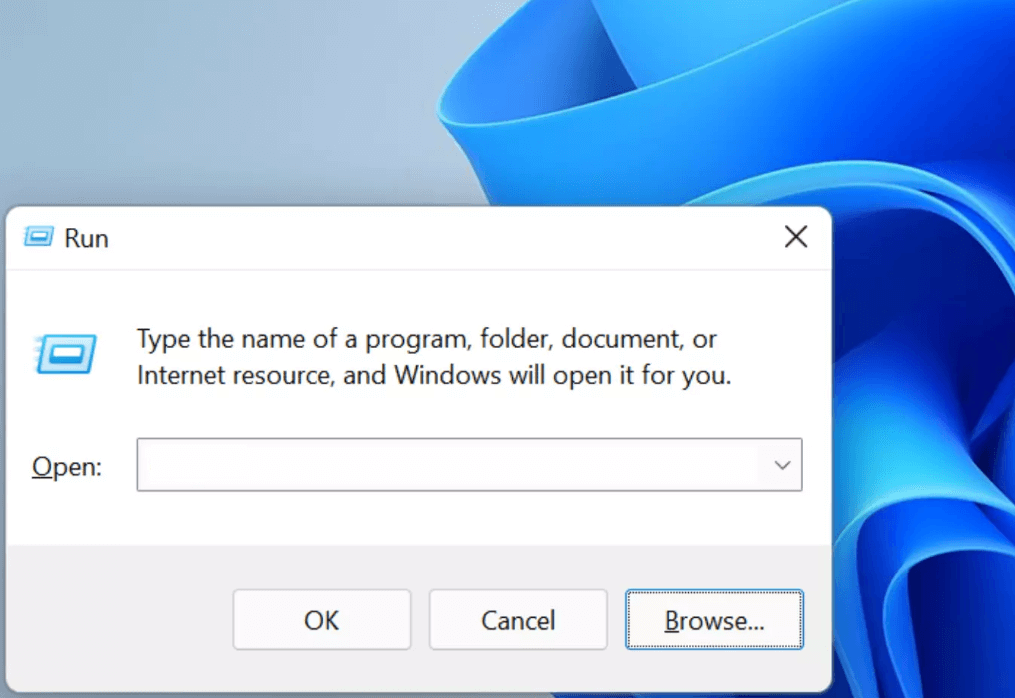
الخطوة 2. اكتب "SystemPropertiesRemote.exe" في صندوق التشغيل واضغط على Enter. ستفتح هذه الخطوة نافذة خصائص النظام.
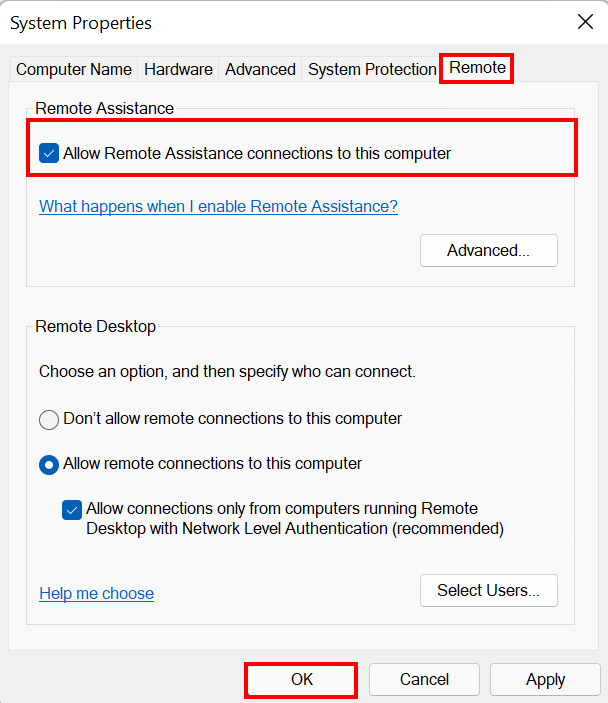
الخطوة 3. ضمن نافذة خصائص النظام، انتقل إلى التبويب "Remote".
الخطوة 4. ابحث عن مربع الاختيار المسمى "السماح باتصالات المساعدة عن بُعد بهذا الحاسوب" وتأكد من تحديده. انقر على زر "موافق" لحفظ التغييرات.
الطريقة الثانية: تمكين اتصالات المساعدة عن بُعد في محرر سياسة المجموعة المحلية
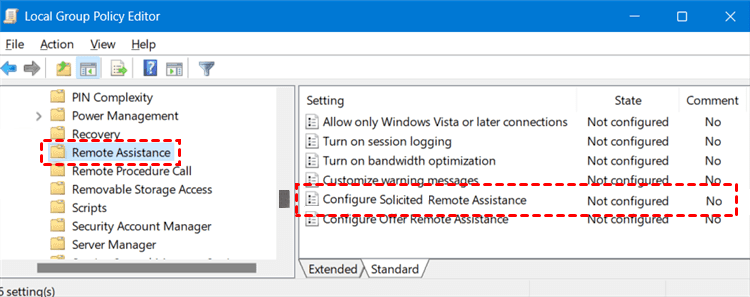
الخطوة 1. افتح صندوق التشغيل. اكتب "gpedit.msc" في صندوق التشغيل واضغط على Enter. ستفتح هذه الخطوة محرر سياسة المجموعة المحلية.
الخطوة 2. ضمن محرر سياسة المجموعة المحلية، انتقل إلى الموقع السياسي التالي:
التكوين الكمبيوتري > قوالب الإدارة > النظام > المساعدة عن بُعد > تكوين المساعدة عن بُعد المطلوبة
الخطوة 3. بمجرد الوصول إلى الموقع المحدد، قم بالنقر المزدوج على السياسة المسماة "تكوين المساعدة عن بُعد المطلوبة".
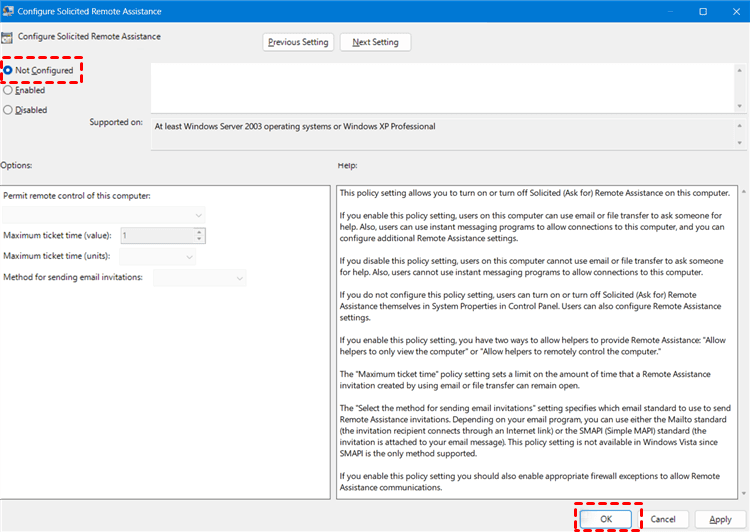
الخطوة 4. في نافذة إعدادات السياسة، حدد الخيار "غير مكوَّن". سيتم تمكين اتصالات المساعدة عن بُعد. انقر على الزر "موافق" لحفظ التغييرات.
الطريقة 3. تمكين اتصالات المساعدة عن بُعد في التسجيل
الخطوة 1. افتح مربع تشغيل. اكتب "regedit" في مربع التشغيل واضغط على Enter. سيتم فتح محرر التسجيل.
الخطوة 2. في محرر التسجيل، انتقل إلى الموقع التالي:
HKEY_LOCAL_MACHINE > SYSTEM > CurrentControlSet > Control > Remote Assistance
ابحث عن قيمة DWORD بالاسم "fAllowToGetHelp".
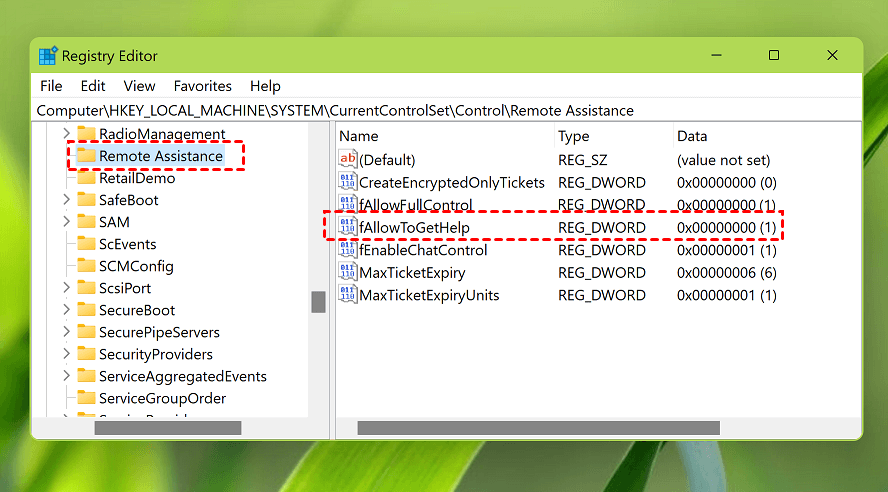
الخطوة 3. قم بالنقر المزدوج على "fAllowToGetHelp" لتعديل قيمته.
الخطوة 4. في نافذة تحرير قيمة DWORD، قم بتغيير قيمة البيانات الى 1 لتمكين المساعدة عن بُعد. انقر على الزر "موافق" لحفظ التغييرات.
كيفية إصلاح مشكلة "السماح باتصالات المساعدة عن بُعد بهذا الكمبيوتر" مُغشوشة في ويندوز 10 و 11
عند مواجهة مشكلة تكون فيها "السماح باتصالات المساعدة عن بُعد بهذا الكمبيوتر" غير مُغشوش في ويندوز 11 و 10، مما يمنعك من تلقي المساعدة عبر المساعدة عن بُعد، يُنسب ذلك غالبًا إلى إعدادات سياسة المجموعة غير الصحيحة أو أنظمة الملفات المعطوبة. لحسن الحظ، هنا أربع حلول ممكنة لإصلاح هذه المشكلة.
الطريقة 1. تمكين سياسة "السماح للمستخدمين بالاتصال"
الخطوة 1. فتح محرر سياسة المجموعة المحلية.
الخطوة 2. انتقل إلى الموقع التالي داخل محرر سياسة المجموعة المحلية:
Computer Configuration > Administrative Templates > Windows Components > Remote Desktop Services > Connections
الخطوة 3. قم بالنقر المزدوج على "Allow users to connect remotely by using Remote Desktop Services".

الخطوة 4. حدد الخيار "تمكين". انقر على "موافق" لحفظ التغييرات.
الطريقة 2. تكوين تقديم مساعدة عن بُعد
الخطوة 1. افتح محرر سياسة المجموعة المحلي.
الخطوة 2. التنقل:
تكوين الكمبيوتر > قوالب الإدارة > النظام > تكوين تقديم المساعدة عن بُعد
الخطوة 3. انقر مرتين على الخيار "تكوين تقديم المساعدة عن بُعد".
الخطوة 4. حدد الخيار "تمكين". انقر على "موافق" لحفظ التغييرات.
الطريقة 3. تغيير بعض إعدادات التسجيل
الخطوة 1. افتح محرر التسجيل.
الخطوة 2. التنقل:
الكمبيوتر > HKEY_LOCAL_MACHINE > SOFTWARE > Policies > Microsoft > Windows NT > الإصدار الحالي > خدمات المصطلح
الخطوة 3. في لوحة اليمين لمفتاح خدمات المصطلح، انقر بزر الماوس الأيمن واختر "New"، ثم حدد "قيمة DWORD (32 بت)".
الخطوة 4. قم بإعادة تسمية القيمة الجديدة التي تم إنشاؤها إلى "fDenyTSConnections". قم بالنقر المزدوج على قيمة "fDenyTSConnections" وقم بتغيير قيمة حقل البيانات إلى 0 للسماح للمستخدمين بالاتصال عن بُعد باستخدام خدمات المصطلح/سطح المكتب البعيد.
ملاحظة: يسمح بتعيين قيمة"fDenyTSConnections" إلى 0 للسماح للمستخدمين بالاتصال عن بُعد باستخدام خدمات المصطلح/سطح المكتب البعيد، بينما يسمح بتعيينها إلى 1 بعدم السماح بالاتصالات البعيدة.
الطريقة 4. تشغيل sfc/scannow و dism.exe
الخطوة 1. ابحث عن "cmd" في مربع البحث. انقر بزر الماوس الأيمن على الخيار "موجه الأوامر" وحدد "تشغيل كمسؤول" من القائمة السياقية.
الخطوة 2. في نافذة موجه الأوامر التي تفتح، اكتب "sfc /scannow" واضغط على Enter. اسمح للعملية بالتشغيل، حيث قد يستغرق الأمر بعض الوقت لإكماله. لا تقاطع عملية الفحص.
الخطوة 3. في نافذة موجه الأوامر، ادخل الأمر "DISM /Online /Cleanup-Image /RestoreHealth" واضغط على Enter. سيؤدي ذلك إلى بدء عملية فحص وإصلاح DISM.
ملاحظة: تقوم عملية الفحص، سواء باستخدام sfc أو DISM، بفحص سلامة ملفات النظام وإصلاح أي مشاكل تم العثور عليها. يمكنها أيضًا فحص التسجيل للعناصر المفتوحة أو الفارغة أو الغير صالحة وتنظيفها.
نصيحة إضافية: أفضل بديل مجاني للمساعدة عن بُعد غير المشروطة
إذا كنت بحاجة إلى بديل للمساعدة عن بُعد، فإن AnyViewer يوصى به بشدة كبرنامج دعم عن بُعد مجاني حيث يقدم العديد من المزايا. فيما يلي بعض المزايا الرئيسية التي يتمتع بها AnyViewer على Remote Assistance:
- التوافق: خدمة المساعدة عن بُعد محدودة لأنظمة ويندوز معينة. فهي متاحة على إصدارات ويندوز برو وإصدارات المؤسسة ولكن غير متوفرة في إصدار ويندوز هوم. ومع ذلك، يمكن استخدام AnyViewer على جميع إصدارات ويندوز بما في ذلك إصدارات برو والمؤسسة والهوم.
- الدعم عن بُعد غير المراقب: خدمة المساعدة عن بُعد لا تدعم الوصول البعيد غير المراقب. وهذا يعني أنه لا يمكنك تقديم الدعم عن بعد لجهاز كمبيوتر بدون إذن المستخدم. وبالمقابل، يتيح AnyViewer كل من الوصول المراقب والوصول البعيد غير المراقب، مما يتيح لك تقديم المساعدة حتى عندما لا يكون المستخدم حاضرًا.
- الميزات العملية: خدمة المساعدة عن بُعد تفتقر إلى بعض الميزات العملية التي يمكن أن تعزز تجربة الدعم البعيد. على سبيل المثال، تطبيق المساعدة عن بُعد لا يدعم نقل الملفات. من ناحية أخرى، يوفر AnyViewer مجموعة شاملة من الميزات بما في ذلك نقل الملفات ودعم جلسات متعددة وإعادة التشغيل وإعادة الاتصال عن بُعد، وأكثر من ذلك.
الخطوة 1. في الكمبيوتر المضيف، انقر فوق تسجيل الدخول في اللوحة الجانبية اليسرى، وانقر على التسجيل (سجل الدخول مباشرة إذا كان لديك تسجيل دخول بالفعل).

الخطوة 2. أكمل معلومات التسجيل.

الخطوة 3. عند تسجيل الدخول بنجاح إلى AnyViewer، سيتم تعيين جهازك تلقائيًا إلى الحساب الذي تسجّلت به.

الخطوة 4. قم بتسجيل الدخول إلى نفس حساب AnyViewer على الجهازين، وانقر على التحكم بنقرة واحدة لتحقيق الدعم عن بُعد بدون حضور.

- ✍ ملاحظات: يمكنك ترقية حسابك إلى خطة احترافية أو مؤسسية للاستمتاع بالمزيد من الامتيازات:
- تعيين المزيد من الأجهزة لتحقيق الوصول عن بُعد غير المراقب إلى المزيد من الأجهزة.
- الاتصال بحاسوب آخر في وضع الخصوصية، مما يعني أنك يمكنك تعتيم الشاشة وحظر الماوس ولوحة المفاتيح للحاسوب البعيد.
- سرعة نقل الملفات الأسرع. سرعة نقل الملفات للحساب المجاني هي 500 كيلوبايت/ثانية، وللحساب المدفوع تصل إلى 10 ميجابايت/ثانية.
الخلاصة
يستكشف هذا المنشور الخطوات لتمكين "السماح باتصالات المساعدة عن بعد بهذا الكمبيوتر" في نظام التشغيل ويندوز 11. بالإضافة إلى ذلك، يناقش أساليب استكشاف الأخطاء وإصلاحها لحل مشكلة "السماح باتصالات المساعدة عن بُعد بهذا الكمبيوتر" الرمادية في ويندوز 10 و 11. علاوة على ذلك، يُقدّم AnyViewer كبديل موثوق للدعم عن بُعد، مع توفير إمكانات فعالة للمساعدة عن بُعد.

