

كيفية إضافة شاشة افتراضية لجهاز بعيد
هل تحتاج إلى مساحة شاشة أكبر؟ يوضح لك هذا الدليل كيفية إضافة شاشات افتراضية عن بُعد باستخدام برامج تشغيل، دون الحاجة إلى أجهزة وهمية.

بواسطة Tyler / نُشر على March 17, 2026


في عصر العمل الهجين الحديث وإدارة تكنولوجيا المعلومات عن بُعد، يمكن أن تشكل قيود شاشة فيزيائية واحدة عنق زجاجة رئيسي للإنتاجية. سواء كنت مطور برمجيات بحاجة إلى مساحة شاشة إضافية لتصحيح الأخطاء، أو مصمم جرافيك يعمل على تطبيقات متعددة في وقت واحد، أو محترف تكنولوجيا معلومات يدير خادمًا بدون واجهة، فإن القدرة على إضافة شاشة افتراضية إلى جهاز بعيد تُعد تغييرًا جذريًا.
يستكشف هذا الدليل سبب أهمية الشاشات الافتراضية، وآلياتها التقنية، وتفصيلًا مفصلًا لأفضل 5 حلول برمجية لتوسيع مساحة عملك عن بُعد.

أفضل 5 حلول برمجية لإضافة شاشات افتراضية
بينما توجد العديد من أدوات سطح المكتب البعيد، فإن القليل منها فقط يوفر برامج التشغيل المتخصصة اللازمة لمحاكاة شاشة ثانوية أو ثالثة. إليك أفضل الأدوات لهذه المهمة.
1. AnyViewer: إعداد سهل لشاشات متعددة افتراضية
اكتسب AnyViewer شعبية سريعة بين الأفراد والشركات كـ برنامج موثوق لسطح المكتب البعيد، وذلك بفضل سرعات اتصاله السريعة وواجهته النظيفة وسهلة الاستخدام. إحدى قدراته البارزة هي ميزة الشاشة الافتراضية، التي تسمح للمستخدمين بمحاكاة شاشات إضافية دون إعداد معقد أو أجهزة إضافية.
الميزات الرئيسية
- لا حاجة لأجهزة إضافية: إنشاء شاشات افتراضية متعددة دون استخدام قوابس وهمية فيزيائية أو محولات.
- مساحات عمل مستقلة: افتح وشغّل تطبيقات مختلفة على كل شاشة افتراضية، مما يجعل تعدد المهام أكثر كفاءة.
- نوافذ شاشة منفصلة: اعرض شاشات بعيدة متعددة في نوافذ فردية وأعد ترتيبها بسهولة عن طريق سحب علامات التبويب للداخل أو الخارج.
- أداء سلس: تضمن معدلات الإطارات المُحسّنة عمل الشاشات الافتراضية بسلاسة، مما يوفر تجربة استجابة مشابهة لاستخدام شاشة حقيقية.
كيفية إنشاء شاشة افتراضية في AnyViewer
الخطوة 1. افتح AnyViewer واتصل بالكمبيوتر الهدف لبدء جلسة تحكم عن بُعد.

الخطوة 2. بمجرد الاتصال، حدد موقع شريط الأدوات أعلى نافذة الجلسة البعيدة وانقر على علامة التبويب الشاشة.
الخطوة 3. من خيارات القائمة المنسدلة، اختر شاشة افتراضية.
الخطوة 4. اختر عدد الشاشات الافتراضية التي ترغب في إضافتها، مثل شاشتين أو ثلاث شاشات.

الخطوة 5. سيتم إنشاء الشاشات الافتراضية على الفور. انتقل بينها باستخدام شريط الأدوات، أو انقل نوافذ التطبيقات عبر الحد غير المرئي لوضعها على شاشة افتراضية أخرى.

2. TeamViewer: دعم شاشة العرض الافتراضية على مستوى المؤسسة
يُعرف TeamViewer على نطاق واسع كحل رائد في مجال الاتصال البعيد، خاصة في البيئات المهنية والمؤسسية. تعد قدرته على توفير شاشة عرض افتراضية مفيدة بشكل خاص لجلسات الاتصال البعيد من نظام Windows إلى آخر، مما يجعله خيارًا فعالاً لفرق تكنولوجيا المعلومات المسؤولة عن إدارة الخوادم أو الأنظمة غير المراقبة أو أجهزة الكيوسك.
الميزات الرئيسية
- تكامل سلس: يتم دمج الشاشات الافتراضية مباشرة في قائمة العرض القياسية، لتظهر بجانب أي شاشات فيزيائية متصلة.
- وضع الشبكة متعدد الشاشات: يمكن عرض جميع الشاشات - الفيزيائية والافتراضية - في وقت واحد بتخطيط شبكي، مما يوفر نظرة عامة واضحة على كل شاشة.
- مُحسّن للوصول غير المراقب: يعمل بسلاسة مع TeamViewer Host، مما يسمح للمسؤولين بإدارة الأنظمة عديمة الرأس مع اتصال موثوق على مدار الساعة.
كيفية إنشاء شاشة افتراضية في TeamViewer
الخطوة 1. ابدأ جلسة تحكم عن بعد مع الجهاز الهدف الذي تم تمكين الوصول السهل عليه.
الخطوة 2. في نافذة الجلسة البعيدة، افتح شريط الأدوات واختر قائمة العرض.
الخطوة 3. انقر على إدارة الشاشات الافتراضية، ثم اختر إضافة شاشة افتراضية.
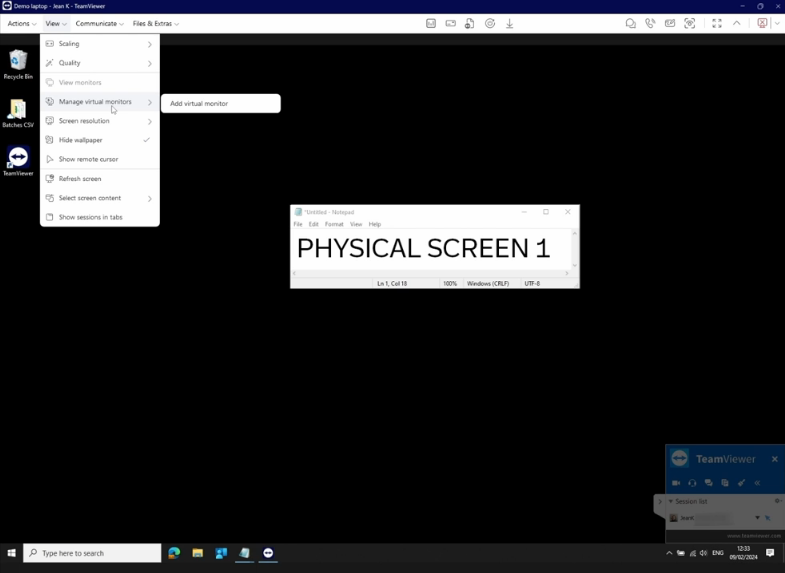
الخطوة 4. إذا كانت هذه هي المرة الأولى التي تستخدم فيها هذه الميزة، قد يُطلب منك تثبيت برنامج تشغيل شاشة العرض الافتراضية لـ TeamViewer. أكمل عملية التثبيت عند المطالبة بذلك.
الخطوة 5. بعد إنشاء الشاشة الافتراضية، استخدم زر تبديل الشاشة في شريط الأدوات للانتقال بين الشاشة الفيزيائية والشاشات الافتراضية المضافة حديثًا.

3. Zoho Assist: أداة موثوقة لاستكشاف الأخطاء وإصلاحها عن بُعد
صُمم Zoho Assist في المقام الأول لدعم سيناريوهات الدعم عن بُعد والوصول عن بُعد غير المراقب. وتكون قدرة الشاشة الافتراضية مفيدة بشكل خاص للفنيين الذين يتصلون بشكل متكرر بخوادم أو أجهزة كمبيوتر محمولة تعمل والغطاء مغلقًا - وهي حالات قد تعرض فيها جلسة الاتصال عن بُعد شاشة فارغة أو سوداء.
الميزات الرئيسية
- تكوين برنامج التشغيل تلقائيًا: يتم تثبيت برنامج تشغيل ZAVirtualDisplayDriver وتكوينه تلقائيًا لضمان عرض الشاشة بشكل صحيح أثناء الجلسات عن بُعد.
- حل الشاشة السوداء: يساعد في حل المواقف التي تتوقف فيها أجهزة الكمبيوتر المحمولة عن إرسال إشارة عرض بعد إغلاق الغطاء.
- مُحسّن للأنظمة عديمة الرأس: مثالي لإدارة الخوادم وأجهزة الكمبيوتر الصناعية التي تعمل بدون شاشة متصلة.
كيفية إنشاء شاشة افتراضية في Zoho Assist
الخطوة 1. ابدأ بالاتصال بالجهاز البعيد المُهيأ للوصول غير المراقب (Windows 10 أو إصدار أحدث).
الخطوة 2. في واجهة جلسة الاتصال البعيدة، افتح علامة التبويب Session في الأعلى أو الوصول إلى لوحة Monitors على الجانب الأيمن.
الخطوة 3. انقر على Add Virtual Monitor.
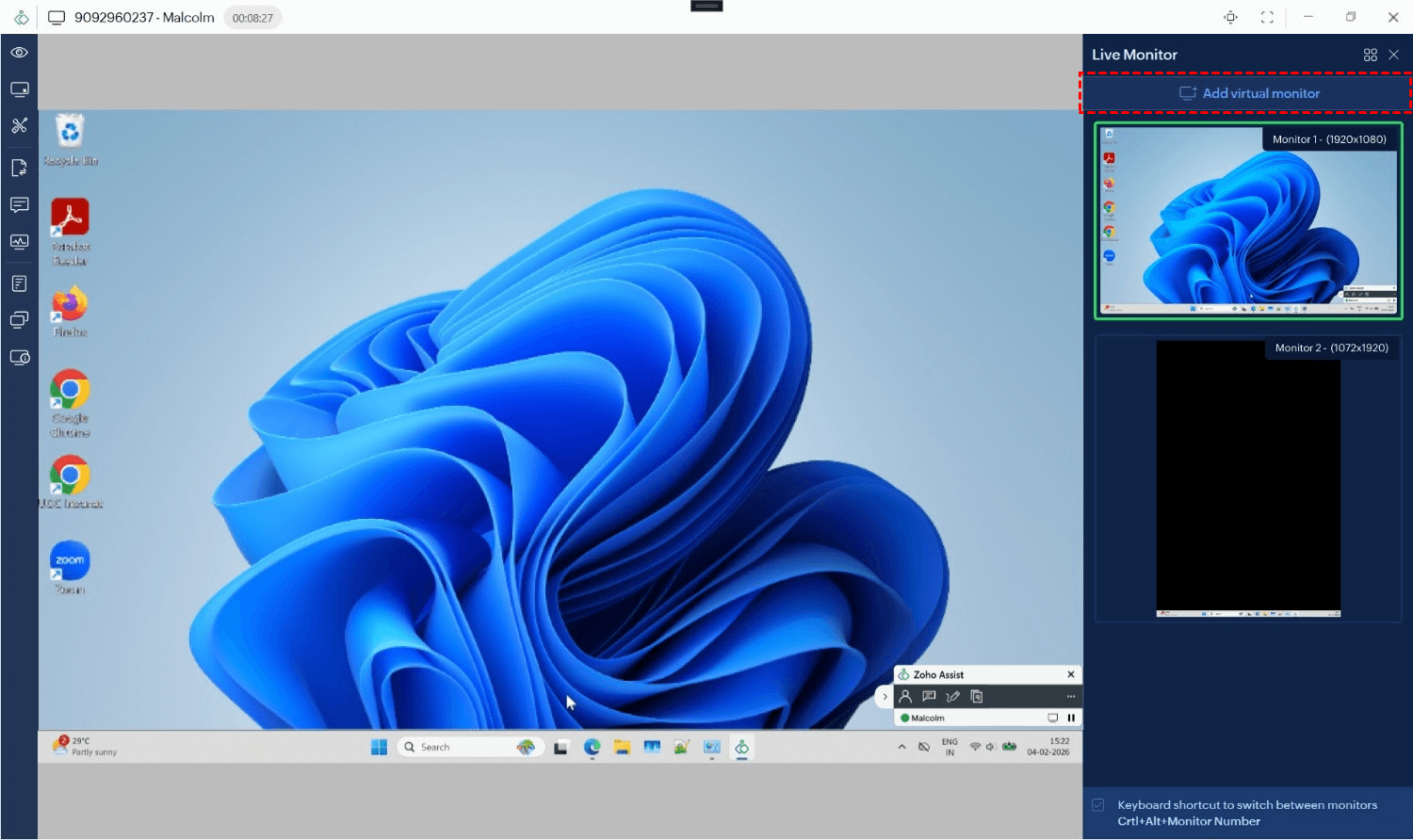
الخطوة 4. ستظهر مطالبة على الكمبيوتر البعيد تطلب تثبيت برنامج تشغيل العرض. يمكن أيضًا الموافقة مسبقًا على هذا التثبيت للنشر الصامت.
الخطوة 5. بعد تثبيت برنامج التشغيل وتنشيطه، ستظهر الشاشة الافتراضية الجديدة في تخطيط العرض الخاص بك. يمكنك التبديل إليها أو نقل نوافذ التطبيقات إلى مساحة العمل الإضافية هذه.

4. Splashtop: دعم متعدد الشاشات عالي الأداء
يشتهر Splashtop ببثه منخفض الكمون، مما يجعله خيارًا رئيسيًا للمحترفين المبدعين. بالنسبة لأولئك الذين يحتاجون إلى إضافة شاشة افتراضية إلى جهاز بعيد، يوفر Splashtop حلًا متطورًا قائمًا على برامج التشغيل يتيح للمستخدمين الاتصال بكمبيوتر عن بُعد واستخدام شاشات متعددة، حتى عندما يحتوي الكمبيوتر البعيد على شاشة واحدة فقط.
الميزات الرئيسية:
- شاشات متعددة إلى متعددة: تعيين عدة شاشات بعيدة إلى عدة شاشات محلية بنسبة 1:1.
- برنامج تشغيل عرض افتراضي: يمكن للمستخدمين حقن برنامج تشغيل عرض افتراضي لإنشاء شاشات إضافية على الفور.
- بث بدقة 4K: يدعم شاشات عرض افتراضية عالية الدقة للعمل التفصيلي.
خطوات إنشاء شاشة افتراضية في Splashtop:
الخطوة 1. على الكمبيوتر البعيد، افتح وكيل Splashtop Streamer وانتقل إلى علامة التبويب متقدم.
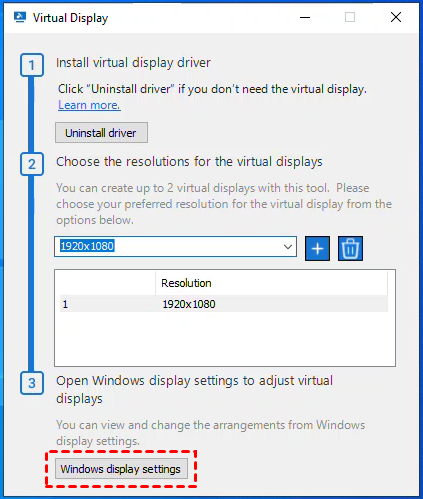
الخطوة 2. انتقل لأسفل إلى قسم العرض الافتراضي وانقر على تكوين إعدادات العرض الافتراضي.
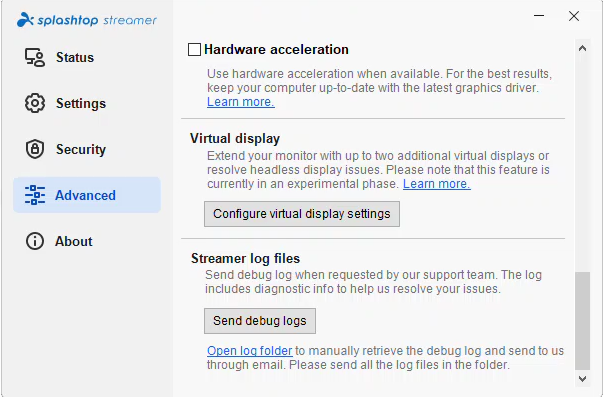
الخطوة 3. في نافذة التكوين التي تظهر، انقر على تثبيت برنامج التشغيل. قد يتطلب هذا امتيازات إدارية.
الخطوة 4. بمجرد تنشيط برنامج التشغيل، اختر الدقة المطلوبة للعروض الافتراضية من القائمة، ثم انقر على إضافة.
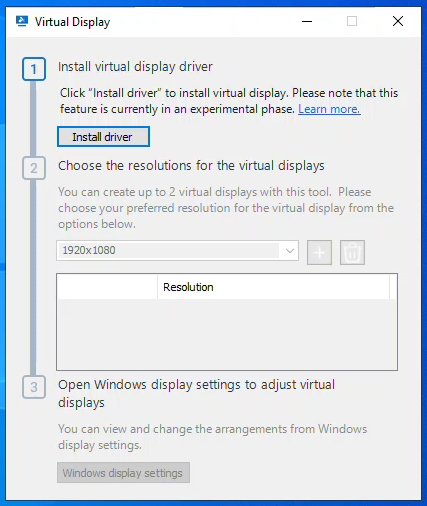
الخطوة 5. إذا كنت بحاجة إلى تغيير مواضع هذه الشاشات، انقر على إعدادات عرض Windows داخل نفس النافذة لسحب وترتيب الشاشات.
5. RealVNC: أسطح مكتب افتراضية مرنة
يستخدم RealVNC (تحديدًا VNC Connect) نهجًا مختلفًا، غالبًا ما يستفيد من قدرة نظام التشغيل الأساسي على إنشاء أسطح مكتب افتراضية. بينما يكون إعداده أكثر تقنية من AnyViewer، فإنه يوفر مرونة لا مثيل لها لمستخدمي Linux وWindows المتقدمين.
الميزات الرئيسية:
- الوضع الافتراضي: إنشاء سطح مكتب افتراضي موجود فقط في ذاكرة الوصول العشوائي للنظام، مستقل عن وحدة التحكم المادية.
- دقات مخصصة: تحديد أبعاد البكسل الدقيقة لشاشاتك الافتراضية.
- متعدد المنصات: دعم قوي لإضافة شاشات افتراضية على توزيعات Linux.
خطوات إنشاء شاشة افتراضية في RealVNC:
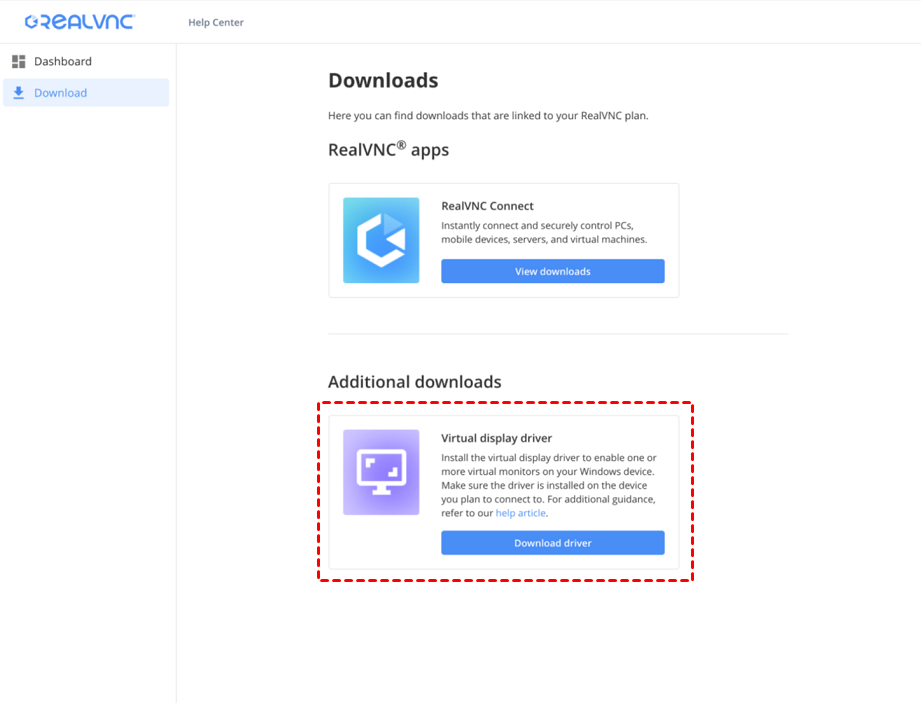
الخطوة 1. سجل الدخول إلى بوابة RealVNC Connect وانتقل إلى قسم التنزيلات للعثور على برنامج تشغيل العرض الافتراضي.
الخطوة 2. انقل مثبت MSI وشغله على الكمبيوتر البعيد حيث تريد إضافة الشاشات الافتراضية.
الخطوة 3. أثناء عملية التثبيت، سيُطلب منك تحديد:
- عدد الشاشات: اختر حتى 3 شاشات افتراضية.
- الدقة: حدد الدقة المفضلة لديك (مثل 1920x1080 أو 2560x1440).
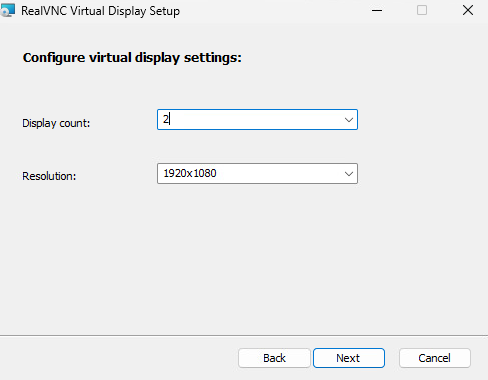
الخطوة 4. للأجهزة المتعددة، استخدم حل إدارة نقاط النهاية لنشر مثبت MSI مع معلمات محددة، مثل COUNT=2 RESOLUTION=1920x1080.
الخطوة 5. بمجرد التثبيت، ابدأ جلسة الاتصال البعيدة. ستعمل الشاشات الافتراضية الجديدة تمامًا مثل الشاشات المادية. يمكنك إدارة ترتيبها بالنقر بزر الماوس الأيمن على سطح المكتب البعيد وتحديد إعدادات عرض Windows.
لماذا تضيف شاشة افتراضية إلى جهازك البعيد؟
عند الاتصال بكمبيوتر بعيد، تكون عادةً مقيدًا بالأجهزة المتصلة بهذا الجهاز. إذا كان الكمبيوتر البعيد يحتوي على شاشة واحدة فقط، أو الأسوأ، لا يحتوي على شاشة على الإطلاق (نظام "بدون شاشة")، ستكون جلسة الاتصال البعيدة ضيقة أو حتى تفشل في عرض سطح مكتب.
بإضافة شاشة افتراضية إلى جهاز بعيد، تفتح عدة فوائد:
- إنتاجية معززة: تشغيل تطبيقات متعددة جنبًا إلى جنب دون تصغير النوافذ باستمرار.
- إدارة الأنظمة بدون شاشة: الوصول إلى الخوادم أو أجهزة الكمبيوتر التي لا تحتوي على شاشة مادية متصلة.
- كفاءة التكلفة: إلغاء الحاجة إلى "قوابس HDMI وهمية" مادية أو أجهزة إضافية.
- تنظيم سلس: شاشات مخصصة للبريد الإلكتروني والبرمجة وأدوات التواصل.
الخلاصة
لم تعد القدرة على إضافة شاشة افتراضية إلى جهاز بعيد رفاهية، بل هي ضرورة للعمل عن بعد الفعال. تقدم أدوات مثل AnyViewer المسار الأكثر بساطة والخالي من الأجهزة للمستخدمين الذين يحتاجون إلى توسعة سريعة، بينما توفر TeamViewer وZoho Assist الميزات القوية المطلوبة لبيئات المؤسسات والدعم.
من خلال تجاوز قيود الأجهزة المادية، يمكنك إنشاء مساحة عمل مخصصة وعالية الإنتاجية تتبعك أينما ذهبت.

