

كيفية إضافة مستخدم إلى مجموعة سطح المكتب البعيد عبر CMD
إدارة مستخدمي سطح المكتب البعيد أمر ضروري للوصول الآمن عن بُعد. تتناول هذه المقالة ثلاث طرق لتفويض المستخدمين: موجه الأوامر (CMD)، وPowerShell، وواجهة المستخدم الرسومية في Windows، مع تسليط الضوء على سبب كون AnyViewer خيارًا أكثر كفاءة وأمانًا لاحتياجات سطح المكتب البعيد الحديثة.

بواسطة Tyler / تم التحديث في February 26, 2026


كيف يمكنني إضافة مستخدم إلى مجموعة مستخدمين عن بُعد عبر CMD؟
يُعد تكوين مستخدمي سطح المكتب البعيد مهمة أساسية لمتخصصي تكنولوجيا المعلومات ومسؤولي النظام. من خلال تحديد من لديه إذن للوصول إلى نظام عن بُعد، تضمن بقاء شبكتك منظمة وآمنة. بينما يوفر Windows عدة طرق لإدارة هذه الأذونات، فإن معرفة كيفية إضافة مستخدم إلى مجموعة سطح المكتب البعيد عبر CMD غالبًا ما تكون الطريقة الأسرع للمستخدمين المتقدمين وأولئك الذين يديرون أنظمة على نطاق واسع.
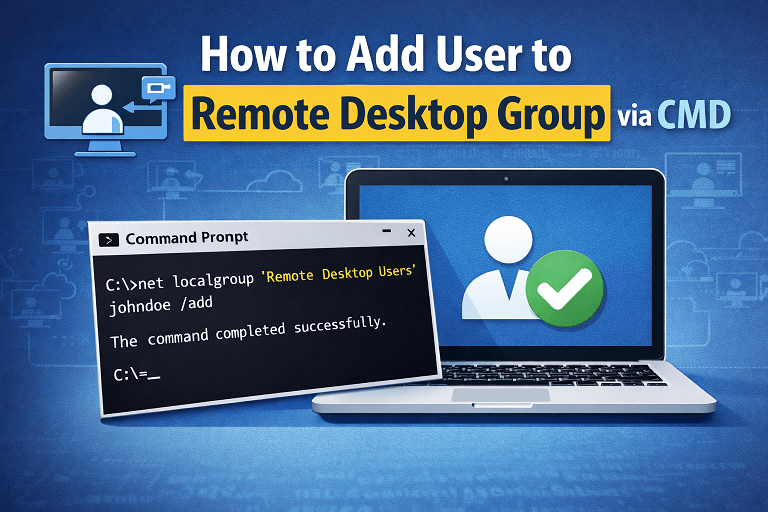
في هذا الدليل، سنرشدك عبر الخطوات الدقيقة لإضافة مستخدم إلى مجموعة سطح المكتب البعيد عبر سطر الأوامر، وPowerShell، والواجهة الرسومية، مع استكشاف بديل أكثر حداثة وأمانًا للوصول عن بُعد.
لماذا ندير مجموعات مستخدمي سطح المكتب البعيد؟
يعد السماح بالوصول عن بُعد أمرًا ضروريًا لاستكشاف الأخطاء وإصلاحها والعمل عن بُعد، ولكنه يفتح أيضًا نقاط دخول محتملة للمستخدمين غير المصرح لهم. إن الإدارة السليمة لمجموعة "مستخدمي سطح المكتب البعيد" تضمن ما يلي:
- الحفاظ على الأمان: يمكن لأفراد محددين وموثوق بهم فقط بدء اتصال.
- الكفاءة الإدارية: يمكن للفنيين منح الوصول بسرعة دون التنقل عبر قوائم معقدة.
- الامتثال: تحتفظ بسجل تدقيق واضح لمن لديه صلاحيات عن بُعد على جهاز معين.
كيفية إضافة مستخدم إلى مجموعة سطح المكتب البعيد عبر CMD
يعد استخدام أمر net localgroup الطريقة المباشرة لتعديل عضوية المجموعات. اتبع هذه الخطوات لإضافة مستخدم إلى مجموعة سطح المكتب البعيد عبر CMD:
الخطوة 1. افتح موجه الأوامر كمسؤول: انقر فوق قائمة ابدأ، واكتب cmd، وانقر عليها بزر الماوس الأيمن، وحدد تشغيل كمسؤول.
الخطوة 2. نفّذ الأمر: أدخل السلسلة التالية، مع استبدال
- net localgroup "Remote Desktop Users"
/add
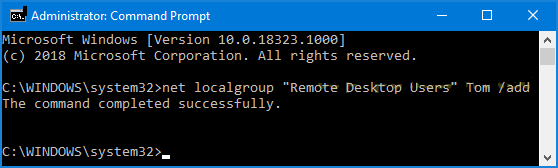
الخطوة 3. تأكيد: اضغط على Enter. يجب أن ترى رسالة تنص على "اكتمل الأمر بنجاح."
طرق بديلة لإدارة المستخدمين عن بُعد
إذا كنت تفضل واجهة مرئية أو بيئة برمجة نصية أكثر حداثة من نهج إضافة مستخدم إلى مجموعة سطح المكتب البعيد عبر سطر الأوامر، فإن Windows يقدم طريقتين رئيسيتين أخريين.
الطريقة 1. استخدام واجهة المستخدم الرسومية في Windows (إدارة الكمبيوتر)
هذه الطريقة مثالية للمستخدمين الذين يفضلون واجهة النقر والنقر.
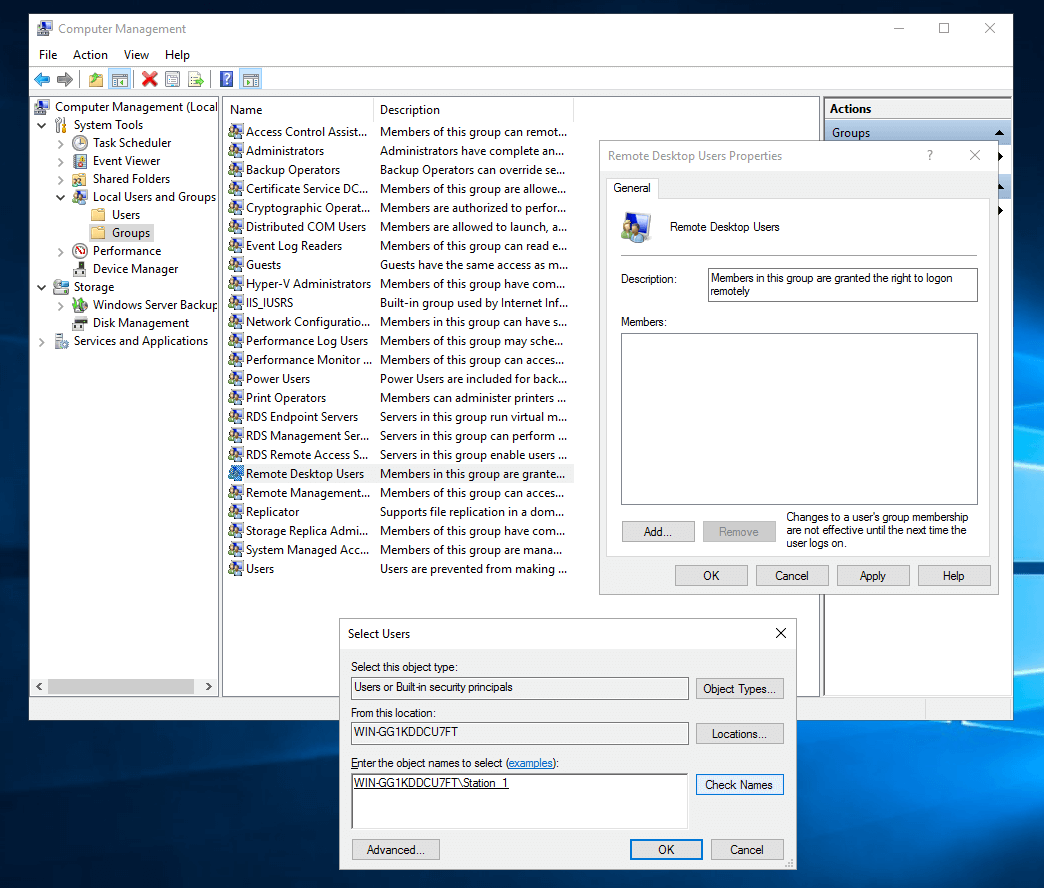
الخطوة 1. اضغط على Win R واكتب compmgmt.msc، ثم اضغط على Enter.
الخطوة 2. انتقل إلى المستخدمون والمجموعات المحليون > المجموعات.
الخطوة 3. انقر نقرًا مزدوجًا على Remote Desktop Users في الجزء الأيمن.
الخطوة 4. انقر على إضافة...، واكتب اسم المستخدم، ثم انقر على موافق.
الطريقة 2. استخدام PowerShell
يعد PowerShell الأداة المفضلة لأتمتة Windows الحديثة ويوفر بديلاً عن طريقة إضافة المستخدم إلى مجموعة سطح المكتب البعيد عبر CMD.
الخطوة 1. افتح PowerShell كمسؤول.
الخطوة 2. قم بتشغيل الأمر التالي:
- Add-LocalGroupMember -Group "Remote Desktop Users" -Member

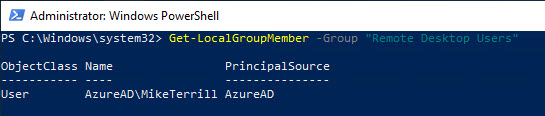
الخطوة 3. للتحقق من إضافة المستخدم بنجاح، قم بتشغيل:
- Get-LocalGroupMember -Group "Remote Desktop Users"
بديل أفضل للوصول الآمن: AnyViewer
بينما يكون إدارة RDP عبر CMD فعالاً، غالبًا ما يتطلب بروتوكول سطح المكتب البعيد (RDP) إعدادات توجيه منافذ معقدة أو شبكات VPN ليتم استخدامه عبر الإنترنت بأمان. بالنسبة لأولئك الذين يبحثون عن حل أكثر بساطة وأمانًا، يعد AnyViewer بديلاً ممتازًا لـ RDP.

AnyViewer هو برنامج سطح مكتب بعيد احترافي مصمم لسهولة الاستخدام والأمان العالي. على عكس RDP القياسي، يوفر AnyViewer:
- لا حاجة لإعدادات معقدة: يتطلب بروتوكول RDP إعادة توجيه المنافذ أو شبكة VPN للعمل خارج الشبكة المحلية. يعمل AnyViewer جاهزًا للاستخدام عبر شبكات مختلفة دون أي تعديلات على جهاز التوجيه.
- أمان معزز: يُعد بروتوكول RDP هدفًا متكررًا لهجمات القوة الغاشمة. يستخدم AnyViewer تشفير منحنى إهليلجي (ECC)، مما يوفر نفقًا آمنًا للغاية لجميع جلسات الاتصال عن بُعد.
- توافق أوسع: غالبًا ما يكون بروتوكول RDP مقيدًا في إصدارات Windows Home. يدعم AnyViewer جميع إصدارات Windows، مما يسمح لك بالوصول إلى أي جهاز كمبيوتر بغض النظر عن إصدار نظام التشغيل.
- إدارة مركزية: بدلاً من تشغيل أوامر CMD على كل جهاز على حدة، يتيح لك AnyViewer إدارة قائمة الأجهزة وأذونات المستخدمين من خلال حساب واحد بسيط ومركزي.
- أدوات إنتاجية مدمجة: يتضمن AnyViewer نقل ملفات عالي السرعة مدمجًا، ودردشة عن بُعد، ووصول بنقرة واحدة دون حضور، وهي ميزات يفتقر إليها بروتوكول RDP أو يتطلب إعدادًا إضافيًا لها.
سواء كنت فني تكنولوجيا معلومات تقدم دعمًا عن بُعد أو فردًا يصل إلى جهاز الكمبيوتر المكتبي من المنزل، يوفر AnyViewer تجربة قوية "اضبطها وانسيها" تتجاوز متاعب الإدارة اليدوية للمجموعات.
الخلاصة
يُعد إتقان أمر إضافة مستخدم إلى مجموعة سطح المكتب البعيد عبر CMD مهارة حيوية لأي مسؤول أنظمة Windows. ومع ذلك، مع تطور العمل عن بُعد، يمكن أن يصبح أمان وتعقيد بروتوكول RDP عبئًا. للحصول على تجربة أسرع وأكثر أمانًا وسهولة في الاستخدام، يعد AnyViewer البديل المثالي لكل من المحترفين والمستخدمين العاديين.

