

كيفية تمكين وتفعيل سطح المكتب البعيد على ويندوز 10؟
يحدد هذا المقال كيفية تمكين سطح المكتب البعيد على ويندوز 10. ويصف خيارات قائمة الإعدادات المستخدمة للسماح بالوصول إلى سطح المكتب البعيد لتلبية احتياجات المستخدمين المختلفة.

بواسطة Iota / تم التحديث في February 9, 2026


🌟النقاط الرئيسية
يشرح هذا المقال ما هو سطح المكتب البعيد، وما تحتاجه قبل استخدامه، والطرق الرئيسية لتمكينه على نظامي Windows 10 و 11. فيما يلي ملخص سريع لمساعدتك على فهم النقاط الأساسية بنظرة سريعة.
| النقطة الرئيسية | الملخص |
|---|---|
| AnyViewer | AnyViewer هو الخيار الأسهل للوصول البعيد، حيث يوفر اتصالات آمنة، ودعمًا لجميع إصدارات Windows، دون الحاجة إلى إعادة توجيه المنافذ، وميزات متقدمة مثل الجلسات المتعددة ونقل الملفات. |
| أساسيات سطح المكتب البعيد | يسمح لك سطح المكتب البعيد بالوصول إلى كمبيوتر آخر والتحكم فيه عن بُعد، ولكنه يعتمد على إعدادات النظام والشبكة والصلاحيات الصحيحة. |
| متطلبات النظام | تتطلب الاتصالات الناجحة وجود صلاحيات مسؤول، وتمكين سطح المكتب البعيد، وإمكانية الوصول عبر جدار الحماية، واتصال الشبكة، وصلاحيات المستخدم المناسبة. |
| الطرق المدمجة | يوفر Windows عدة طرق لتمكين سطح المكتب البعيد، بما في ذلك الإعدادات، ومحرر التسجيل، وPowerShell، وخصائص النظام. |
مع وضع هذه النقاط الرئيسية في الاعتبار، يمكنك الآن البدء من بداية هذا المقال واتباع الطريقة التي تناسب إعداداتك ومستوى خبرتك بشكل أفضل.
ما هو سطح المكتب البعيد؟
سطح المكتب البعيد هو تقنية تسمح لك بالوصول إلى كمبيوتر والتحكم فيه من موقع آخر عبر الإنترنت. وهو مفيد بشكل خاص عندما تحتاج إلى العمل بعيدًا عن المكتب ولكنك لا تزال تعتمد على الملفات أو البرامج أو الأنظمة المخزنة على جهازك الرئيسي. عند الاتصال، تظهر شاشة الكمبيوتر البعيد على جهازك، مما يتيح لك استخدام البرامج وإدارة البيانات كما لو كنت موجودًا فعليًا هناك.
تعمل هذه العملية من خلال إعداد عميل وخادم، حيث يوفر الكمبيوتر البعيد الوصول ويستقبله جهازك الحالي. يعتمد محترفو تكنولوجيا المعلومات غالبًا على هذه الطريقة لحل المشكلات الفنية دون زيارة الموقع شخصيًا. كما أنها عملية لتشغيل برامج قوية على كمبيوتر المكتب أثناء استخدام جهاز خفيف الوزن في مكان آخر.
من النقاط المهمة التي يجب ملاحظتها أن ليس جميع إصدارات Windows تقدم هذه الوظيفة، حيث أن بعض الإصدارات القياسية أو المنزلية لا تدعم سطح المكتب البعيد. عند تكوينه بشكل آمن، يصبح سطح المكتب البعيد طريقة موثوقة للبقاء منتجًا من أي موقع.
المتطلبات الأساسية لتمكين سطح المكتب البعيد على Windows 10
ليس شيئًا يمكنك استخدام سطح المكتب البعيد على الفور دون إعداد. يجب أن يلبي الكمبيوتر الذي تريد الوصول إليه بعض المتطلبات الأساسية حتى يكون الاتصال آمنًا وموثوقًا.
امتيازات المسؤول: يجب أن تكون مسجلاً الدخول كمسؤول. لا يمكن لحسابات المستخدمين العاديين تغيير إعدادات سطح المكتب البعيد.
الطاقة واتصال الشبكة: يحتاج الكمبيوتر المضيف إلى أن يكون قيد التشغيل ومتصلًا بشبكة. لا يمكن لسطح المكتب البعيد الاتصال بكمبيوتر مغلق بالكامل إلا إذا تم تكوين خاصية Wake on LAN.
تفعيل سطح المكتب البعيد: هذه الميزة معطلة افتراضيًا في Windows ويجب تشغيلها يدويًا في إعدادات النظام.
إذن المستخدم: يجب إضافة حسابك إلى قائمة مستخدمي سطح المكتب البعيد حتى بعد تفعيل سطح المكتب البعيد.
وصول الشبكة: مطلوب مسار شبكة واضح. للاتصالات عبر الإنترنت، قد يكون التوجيه الأمامي للبورت ضروريًا.
سماح الجدار الناري: يجب أن يسمح جدار حماية Windows أو برنامج الأمان التابع لجهة خارجية بمرور سطح المكتب البعيد أو سيتم حظر الاتصالات.
بمجرد استيفاء كل هذه الشروط، يمكنك المتابعة لتمكين واستخدام سطح المكتب البعيد في Windows 10 دون مشاكل.
كيفية تمكين وتفعيل سطح المكتب البعيد على Windows 10
🔥 الطريقة 1. تشغيل AnyViewer (أسهل طريقة)
عندما يفشل سطح المكتب البعيد في الاتصال، غالبًا ما تكون المشكلة متعلقة بالإعدادات المعطلة، أو مشاكل الشبكة، أو قيود الجدار الناري، أو أذونات المستخدم المفقودة. قبل استكشاف الأخطاء وإصلاحها بشكل أعمق، تأكد من تشغيل سطح المكتب البعيد والسماح به عبر الجدار الناري. بعد ذلك، قد يساعد فحص استقرار الشبكة، وحقوق وصول الحساب، وتحديثات النظام، وبرنامج الأمان، وإعدادات البورت في استعادة الاتصال.
إذا كنت تفضل حلاً أسرع وأبسط، فإن AnyViewer هو بديل عملي مجاني للميزات المدمجة في نظام Windows. يتيح لك الوصول عن بُعد إلى Windows 10 وإصدارات Windows الأخرى عبر الإنترنت أو شبكة LAN بإعدادات دنيا. يدعم AnyViewer كلاً من الوصول المراقب وغير المراقب، مما يسهل الاتصال في مواقف مختلفة دون تكوين معقد. إنه سهل الاستخدام، لا يتطلب توجيه منافذ أو إعداد IP، يستخدم تشفير ECC للأمان، يدعم جميع إصدارات Windows، ويوفر ميزات متقدمة مثل الجلسات المتعددة، ونقل الملفات، ووضع الخصوصية.
الخطوة 1. قم بتنزيل AnyViewer على أجهزتك. افتحه على الكمبيوتر البعيد وأنشئ حسابًا جديدًا لتسجيل الدخول.

الخطوة 2. افتح AnyViewer على الكمبيوتر المحلي وقم بتسجيل الدخول باستخدام نفس الحساب. ثم سيتم تعيين الكمبيوتر تلقائيًا للحساب.

الخطوة 3. انتقل إلى قسم الجهاز. حدد الكمبيوتر الذي ترغب في الاتصال به واختر خيار التحكم بنقرة واحدة لإنشاء اتصال.

الخطوة 4. كرر نفس الخطوة للتحكم في أجهزة الكمبيوتر البعيدة الأخرى بالنقر على التحكم بنقرة واحدة. يمكنك التبديل بين أجهزة الكمبيوتر بسهولة من علامات تبويب الجلسة عند إجراء جلسات متعددة.
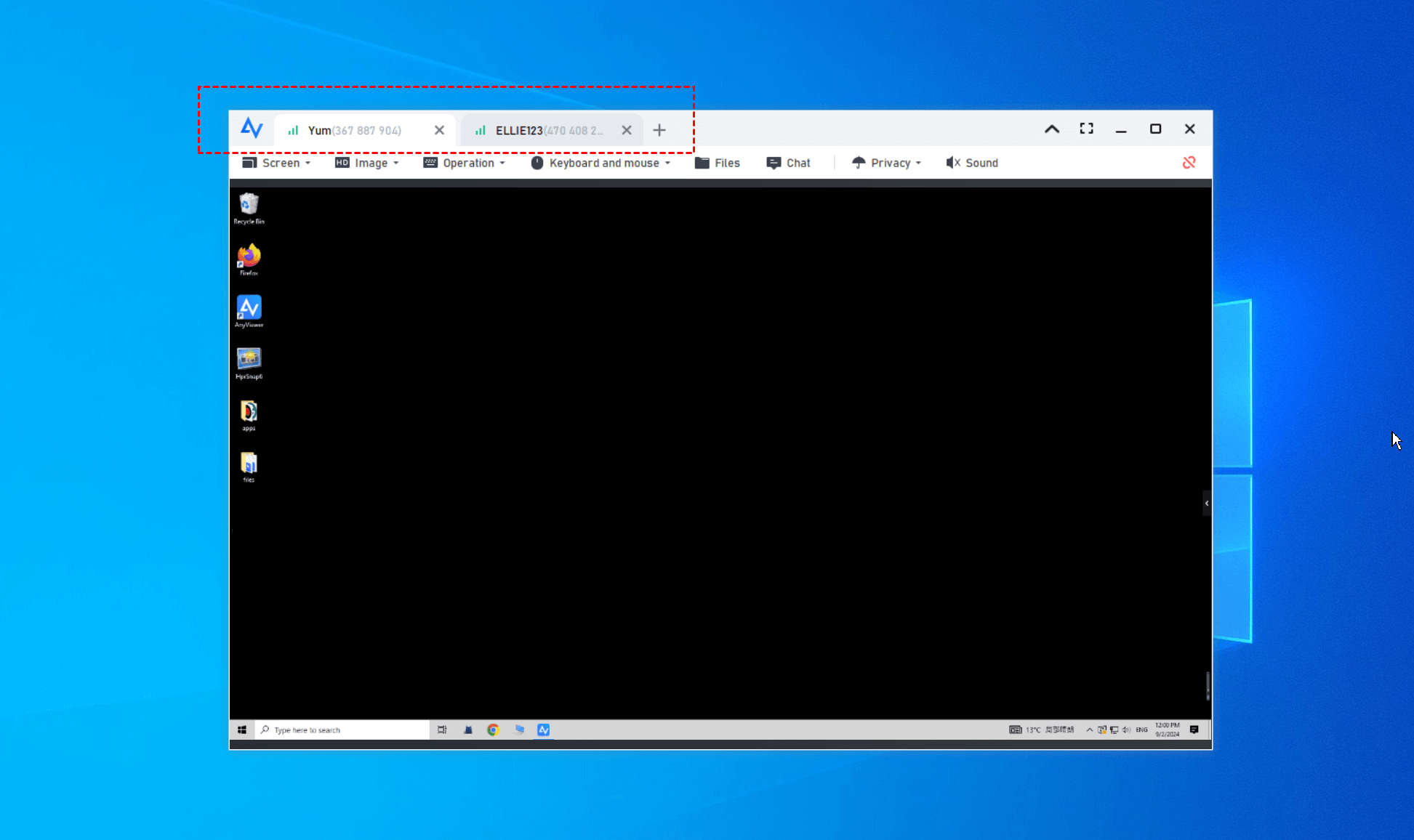
✔️ إذا كان لديك أكثر من جهازي كمبيوتر بعيد أو تحتاج إلى التحكم من أكثر من جهازي كمبيوتر، نوصي بترقية حسابك للاستمتاع بـ عدد غير محدود من الجلسات المتزامنة، وعدد غير محدود من القنوات، وإمكانية تعيين ما يصل إلى 300 جهاز للتحكم بنقرة واحدة.
✔️ إذا كنت تستخدم عدة شاشات، فإن AnyViewer يجعل التحكم عن بُعد بسيطًا. تتيح لك ميزة عرض الشاشات المتعددة إدارة أجهزة متعددة الشاشات بسلاسة من إعداد آخر متعدد الشاشات، مما يساعدك على العمل بكفاءة دون التبديل بين الشاشات أو فقدان التركيز.
الطريقة 2. تمكين سطح المكتب البعيد في Windows 10 عبر التسجيل
اتبع الخطوات أدناه لتمكين سطح المكتب البعيد في Windows 10 و11 عن طريق ضبط إعدادات التسجيل ذات الصلة التي تتحكم في أذونات الوصول عن بُعد. نظرًا لأن التعديلات غير الصحيحة قد تؤثر على استقرار النظام، يوصى بشدة بعمل نسخة احتياطية من التسجيل أو نظامك مسبقًا.
الخطوة 1. اضغط على Windows R، وأدخل "regedit" ثم اضغط Enter لفتح محرر التسجيل.
الخطوة 2. انتقل إلى مفتاح التسجيل التالي:
HKEY_LOCAL_MACHINE\CurrentControlSet\Control\Terminal Server

الخطوة 3. في الجزء الأيمن، انقر نقرًا مزدوجًا على إدخال "fDenyTSConnections" وغير قيمة البيانات من "1" إلى "0". ثم انقر على "موافق".
الطريقة 3. تمكين سطح المكتب البعيد في Windows 10 باستخدام PowerShell
خيار آخر هو استخدام PowerShell لتعديل إعدادات النظام التي تسمح بالوصول إلى سطح المكتب البعيد باتباع هذه الخطوات.
الخطوة 1. في مربع البحث، أدخل "Powershell"، وانقر بزر الماوس الأيمن على "Windows Powershell" واختر "تشغيل كمسؤول".
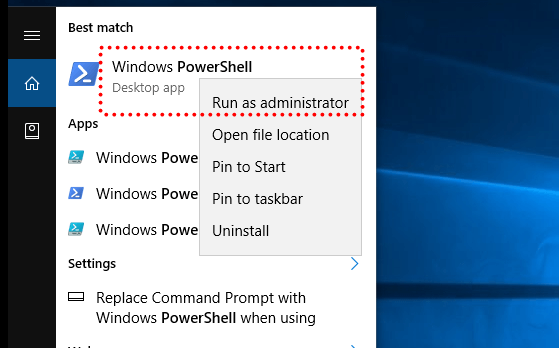
الخطوة 2. في نافذة Windows PowerShell، أدخل الأمر التالي واضغط Enter.
Set-ItemProperty -Path 'HKLM:\System\CurrentControlSet\Control\Terminal Server' -name "fDenyTSConnections" -value 0

الطريقة 4. السماح بسطح المكتب البعيد من خصائص النظام
يمكنك أيضًا تمكين الاتصالات البعيدة بهذا الكمبيوتر من خلال واجهة خصائص النظام، التي توفر خيارًا رسوميًا مدمجًا لإدارة إعدادات سطح المكتب البعيد. هذه الطريقة مناسبة للمستخدمين الذين يفضلون ضبط ميزات النظام دون استخدام أدوات سطر الأوامر.
الخطوة 1. اضغط على مفتاحي Windows R لفتح مربع Run. اكتب "sysdm.cpl" في شريط الإدخال واضغط على Enter لفتح خصائص النظام.

الخطوة 2. في نافذة خصائص النظام، انتقل إلى علامة التبويب "Remote"، وحدد خانة الاختيار "Allow remote connection to this computer".

جميع الطرق الخمس يمكن أن تساعدك في تشغيل ميزة سطح المكتب البعيد على Windows 10 و Windows 11، ويمكنك اختيار الطريقة التي تفضلها. قد تحتاج أيضًا إلى تكوين إعدادات جدار الحماية للسماح لسطح المكتب البعيد من خلال جدار حماية Windows لتحقيق اتصال بعيد ناجح. إليك التعليمات.
الخطوة 1. ابحث عن "Windows Security" وافتح التطبيق المقابل.
الخطوة 2. انقر على "السماح للتطبيقات بالاتصال عبر جدار حماية Windows Defender"، ثم انقر على "Change Settings".
الخطوة 3. قم بالتمرير لأسفل، وحدد موقع Remote Desktop, وتأكد من تحديد خانات الاختيار للسماح لـ RDP عبر جدار الحماية.
الطريقة 5. تمكين سطح المكتب البعيد في Windows 10/11 من الإعدادات
إذا كنت لا تشعر بالراحة عند استخدام أدوات سطر الأوامر أو إجراء تغييرات على السجل، يمكنك تكوين الكمبيوتر للسماح بالوصول البعيد مباشرةً من خلال واجهة إعدادات Windows، التي تقدم طريقة أكثر أمانًا وسهولة في الاستخدام لإدارة خيارات سطح المكتب البعيد.
الخطوة 1. اضغط على مفتاحي Windows S لفتح مربع البحث.
الخطوة 2. ابحث عن "remote desktop settings" في مربع البحث، وانقر نقرًا مزدوجًا لفتح Remote Desktop Settings.
الخطوة 3. حرك زر التبديل إلى وضع On لتمكين سطح المكتب البعيد على Windows 10 و Windows 11.

ملاحظة: يمكنك هنا رؤية اسم هذا الكمبيوتر الشخصي تحت "استخدم اسم هذا الكمبيوتر الشخصي للاتصال من جهازك البعيد". احتفظ به في ذهنك لأنك ستحتاجه عند استخدام اتصال سطح المكتب البعيد من كمبيوتر آخر للاتصال بهذا الكمبيوتر.
الخطوة 4. سيُطلب منك تأكيد ما إذا كنت تريد فتح التطبيق؛ انقر على "تأكيد" للمتابعة.

نصيحة إضافية: الإعدادات اللازمة لاتصال ناجح بسطح المكتب البعيد
إذا اخترت تفعيل سطح المكتب البعيد يدويًا على Windows 10، لضمان عمل سطح المكتب البعيد بشكل صحيح على Windows 10، يجب تكوين الإعدادات التالية مسبقًا. هذه التعديلات تساعد في الحفاظ على توفر النظام، وتعيين أذونات الوصول المناسبة، ومنع حظر الاتصال أثناء الجلسات البعيدة. لتسهيل الأمر، يُوصى باستخدام AnyViewer لتجنب هذه الإعدادات.
1. تعطيل وضع السبات للحفاظ على إمكانية الوصول إلى الكمبيوتر
لا يمكن للكمبيوتر في وضع السبات استقبال اتصالات سطح المكتب البعيد، لذا فإن إبقائه مستيقظًا ضروري للوصول دون انقطاع.
الخطوة 1. افتح الإعدادات وانتقل إلى النظام.
الخطوة 2. اختر الطاقة والسبات من اللوحة اليسرى.
الخطوة 3. اضبط خيار السبات على أبدًا لكل من وضعي العمل على البطارية والتوصيل بالكهرباء.
بمجرد تعطيل وضع السبات، سيبقى الكمبيوتر متاحًا للاتصالات البعيدة عند الحاجة.
2. إضافة مستخدمين مفوضين ومنح أذونات الوصول البعيد
فقط المستخدمون الذين لديهم الأذونات المناسبة يمكنهم الاتصال عن بُعد، لذا يجب إضافة حسابات المستخدمين الصحيحة إلى قائمة الوصول لسطح المكتب البعيد.
الخطوة 1. افتح الإعدادات وانتقل إلى النظام > سطح المكتب البعيد.
الخطوة 2. مرر لأسفل وانقر على اختر المستخدمين الذين يمكنهم الوصول عن بُعد إلى هذا الكمبيوتر الشخصي.
الخطوة 3. انقر على إضافة، ثم اختر حساب المستخدم الذي تريد منحه حق الوصول.
بعد إضافة المستخدمين المفوضين، سيُسمح للحسابات المحددة بإقامة اتصالات سطح المكتب البعيد.
3. السماح بسطح المكتب البعيد عبر جدار حماية Windows
قد يحظر جدار حماية Windows اتصالات سطح المكتب البعيد افتراضيًا، لذا فإن السماح بالميزة عبر إعدادات جدار الحماية ضروري.
الخطوة 1. افتح لوحة التحكم وانتقل إلى النظام والأمان > جدار حماية Windows Defender.
الخطوة 2. انقر على السماح بتطبيق أو ميزة عبر جدار حماية Windows Defender على اليسار.
الخطوة 3. حدد تغيير الإعدادات، ابحث عن سطح المكتب البعيد، وحدد كلا المربعين خاص وعام.
مع تمكين الوصول عبر جدار الحماية، يمكن لحركة مرور سطح المكتب البعيد المرور بأمان دون أن يتم حظرها. ثم يمكنك الاتصال بـ Windows 10 باستخدام تطبيق عميل سطح المكتب البعيد.
4. الاتصال بـ Windows 10/11 باستخدام تطبيق عميل سطح المكتب البعيد
بمجرد تمكين سطح المكتب البعيد والسماح له عبر جدار الحماية على Windows 10 أو 11، يصبح النظام جاهزًا لقبول الاتصالات الواردة. يمكنك بعد ذلك الوصول إلى الكمبيوتر البعيد باستخدام عميل سطح المكتب البعيد مثل "اتصال سطح المكتب البعيد" باتباع الخطوات أدناه.
الخطوة 1. اضغط على Windows R في نفس الوقت واكتب "mstsc" لفتح اتصال سطح المكتب البعيد على جهاز الكمبيوتر المحلي الخاص بك.
الخطوة 2. اكتب عنوان IP أو اسم الكمبيوتر البعيد الذي تريد الاتصال به ثم انقر على "اتصال".

الخطوة 3. في النافذة المنبثقة، تحتاج إلى إدخال اسم المستخدم وكلمة المرور لحساب الكمبيوتر البعيد الذي تريد تسجيل الدخول إليه وانقر على "موافق".
هذه الخطوات للوصول إلى كمبيوتر يعمل بنظام Windows من كمبيوتر آخر يعمل بنظام Windows.للوصول إلى كمبيوتر يعمل بنظام Windows من جهاز iOSأو جهاز Android، تحتاج إلى تنزيل عميل RD من AppStore أو Google Play.
هذه الخطوات مناسبة للوصول إلى كمبيوتر عبر الشبكة المحلية (LAN)؛ للوصول إلى كمبيوتر عبر الإنترنت عبر RDP، تحتاج إلى إجراء توجيه المنافذ أو إعداد شبكة VPN، وهو ما قد يكون معقدًا ويستغرق وقتًا طويلاً.
إذا لم تكن لديك فكرة عن كيفية معرفة عنوان IP، أو اسم الكمبيوتر، أو اسم المستخدم، اضغط على Windows R، وأدخل cmd لفتح موجه الأوامر، وقم بتشغيل أوامر "whoami" و"ipconfig"، وستجد ما تحتاجه.
الخلاصة
في الختام، يمكن تمكين سطح المكتب البعيد على Windows 10 و 11 من خلال عدة طرق، اعتمادًا على راحتك التقنية واحتياجات الاتصال. بينما تعمل الأدوات المدمجة بشكل جيد مع التكوين المناسب، إلا أنها غالبًا ما تتطلب إعدادات إضافية واستكشافًا للأخطاء وإصلاحها. بالنسبة للمستخدمين الذين يريدون تجربة أسرع وأكثر أمانًا ومرونة، يقدم AnyViewer بديلاً بسيطًا يقلل من تعقيد الإعداد ويضمن وصولاً بعيدًا موثوقًا.
الأسئلة الشائعة
🗨️ لماذا لا يمكنني تشغيل سطح المكتب البعيد؟
قد يكون سطح المكتب البعيد غير متاح بسبب استخدام Windows Home، أو عدم وجود صلاحيات مسؤول، أو إعدادات النظام المعطلة، أو قيود جدار الحماية والشبكة.
🗨️ كيفية تمكين سطح المكتب البعيد على سطح المكتب؟
انتقل إلى الإعدادات > النظام > سطح المكتب البعيد، وقم بتبديله إلى التشغيل، وقم بتأكيد المطالبة، وتأكد من أن حسابك مسموح به وأن جدار الحماية يسمح بـ RDP.
🗨️ أي إصدار من Windows يسمح بسطح المكتب البعيد؟
يتم دعم مضيف سطح المكتب البعيد على إصدارات Windows Pro و Education و Enterprise. يمكن لـ Windows Home الاتصال فقط كعميل، وليس كمضيف.
🗨️ كيفية جعل اتصال سطح المكتب البعيد نشطًا؟
تأكد من تمكين سطح المكتب البعيد، وأن يظل الكمبيوتر نشطًا، وأن يكون لحساب المستخدم الخاص بك الإذن، وأن يسمح جدار الحماية بحركة مرور سطح المكتب البعيد.
🗨️ هل لا يزال بإمكاني استخدام سطح المكتب البعيد على Windows 10 بعد أكتوبر 2025؟
يصل Windows 10 إلى نهاية الدعم في أكتوبر 2025، لذا قد تستمر وظيفة RDP ولكن بدون تحديثات أمان. للحصول على خيار أكثر أمانًا، توفر أدوات مثل AnyViewer وصولاً بعيدًا آمنًا دون حدود إصدار نظام التشغيل، وسوف تستمر في تلقي التحديثات.

