

أفضل 4 طرق للوصول إلى القرص الصلب الخارجي عن بُعد في الشبكة
هنا في هذه المقالة، سنقدم كيفية الوصول إلى القرص الصلب الخارجي عن بُعد. إذا كنت ترغب في إدارة أو الوصول إلى الملفات على القرص الصلب الخارجي المتصل بجهاز الكمبيوتر عن بُعد الخاص بك، يرجى الاستمرار في القراءة للحصول على الخطوات التفصيلية.

بواسطة Tyler / تم التحديث في January 14, 2025


كيف يمكنني الوصول إلى القرص الصلب المنزلي عن بُعد؟
أرغب في القدرة على الوصول إلى قرص صلب خارجي لدي عن بُعد. كيف يمكنني الوصول إلى القرص الصلب الخارجي عن بُعد؟ شكرًا للجميع على استعدادهم للمساعدة.
- سؤال من المستخدم
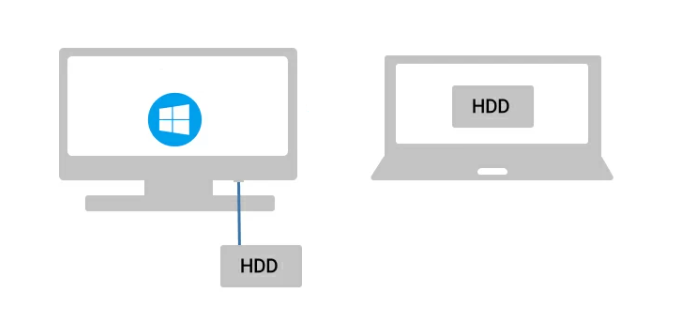
كيفية الوصول إلى القرص الصلب الخارجي عن بُعد [4 خيارات]
تعني الوصول إلى الملفات عن بُعد من أي مكان أنك لن تشعر بالقلق أبدًا بشأن نسيان شيء مهم. ومع ذلك، قد يكون من الصعب الوصول إلى الملفات المخزنة على قرص صلب خارجي متصل عن بُعد. ستوضح لك هذه المقالة كيفية الوصول إلى القرص الصلب الخارجي عن بُعد.
الخيار 1. استخدام أداة الوصول عن بُعد المحترفة AnyViewer [عملية الإعداد سهلة]
AnyViewer هو برنامج مجاني وآمن وسهل الاستخدام للوصول البعيد عبر شبكة الإنترنت يدعم أجهزة Windows و iOS و Android. يدعم الوصول عن بُعد غير المراقب ، مما يعني أنه يمكنك الوصول إلى قرص الصلب الخارجي وإدارته عن بُعد دون الحاجة إلى حصول الآخرين على إذن. إذا كنت ترغب فقط في الوصول إلى الملفات ، فإن لدى AnyViewer خيار مستقل لـ نقل الملفات بين الأجهزة دون أخذ التحكم عن بُعد.
يمكنك تنزيل وتثبيت AnyViewer مجانًا واتباع الخطوات البسيطة التالية لبدء جلسة.
فيما يلي كيفية الوصول إلى القرص عن بُعد عبر الوصول البعيد غير المراقب:
الخطوة 1. قم بتشغيل AnyViewer على جهاز الكمبيوتر المُضيف وانقر على "تسجيل الدخول" لتسجيل حساب شخصي.

الخطوة 2. قم بتشغيل AnyViewer على جهاز العميل وقم بتسجيل الدخول إلى نفس الحساب الذي سجلته للتو.

الخطوة 3. انتقل إلى واجهة الأجهزة وحدد الجهاز البعيد الذي ترغب في الاتصال به، ثم انقر على "التحكم بنقرة واحدة".

الآن يمكنك الوصول إلى القرص الصلب الخارجي عن بُعد. يمكنك أيضًا نقل الملفات باستخدام خيار "الملفات" من شريط الأدوات أو سحب وإفلات الملف.
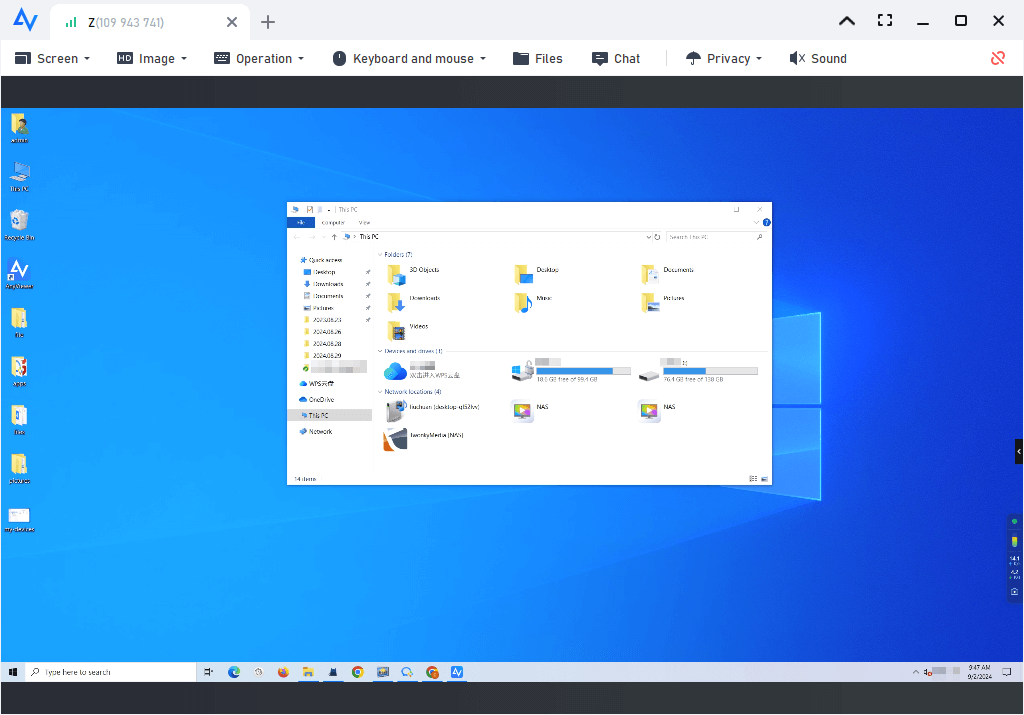
إذا كنت ترغب فقط في الوصول إلى ملفات الكمبيوتر عن بُعد، انقر على "نقل الملفات".

سيظهر نافذة "نقل الملفات" بعدها. الجهة اليسرى هي جهاز العميل، في حين أن الجهة اليمنى هي جهاز المضيف. حدد الملفات وانقر على السهم للقيام بنقل الملفات. على سبيل المثال، إذا كنت ترغب في الوصول إلى الملفات من القرص الصلب البعيد إلى الكمبيوتر المحلي، ابحث عن القرص الصلب الخاص بك في اللوحة اليمنى، حدد الملفات وانقر على السهم الأيسر.

الخيار 2. استخدام قرص صلب بوصول عن بُعد
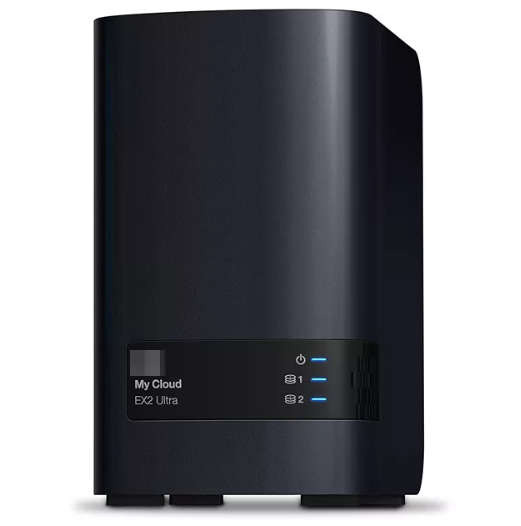
يعتبر القرص الصلب الخارجي ممتازًا لنسخ النسخ الاحتياطي لجهاز الكمبيوتر الخاص بك أو لحفظ الملفات من جهاز إلى جهاز آخر. ولكن إذا كان لديك أكثر من جهاز كمبيوتر أو لا تحمل القرص الصلب الخارجي، يمكن أن يكون من الصعب الوصول إلى الملفات من أي مكان. في هذه الحالة، يعتبر القرص الصلب الخارجي للوصول عن بعد حلاً ممتازًا للتغلب على هذه المشكلة. يتيح الوصول إلى الملفات ونقلها من أي جهاز كمبيوتر متصل بالإنترنت.
هناك العديد من أجهزة القرص الصلب الخارجي المتاحة في السوق، ويمكنك اختيار واحدة وفقًا لاحتياجاتك من العلامة التجارية والأمان وسهولة الاستخدام وتخزين الملفات وما إلى ذلك.
الخيار 3. استخدم برنامج FlexiHub لمشاركة القرص الصلب الخارجي
يتيح لك FlexiHub الوصول عن بُعد إلى أجهزة USB الخاصة بك عبر الشبكة. ومع ذلك، يقدم فقط نسخة تجريبية مجانية، ويتعين عليك الدفع للاشتراك في خطة.
الخطوة 1. قم بتنزيل وتثبيت FlexiHub من موقعه الرسمي على كلا الكمبيوترين.
الخطوة 2. قم بتشغيل FlexiHub على جهاز الكمبيوتر العميل وانقر فوق التسجيل.
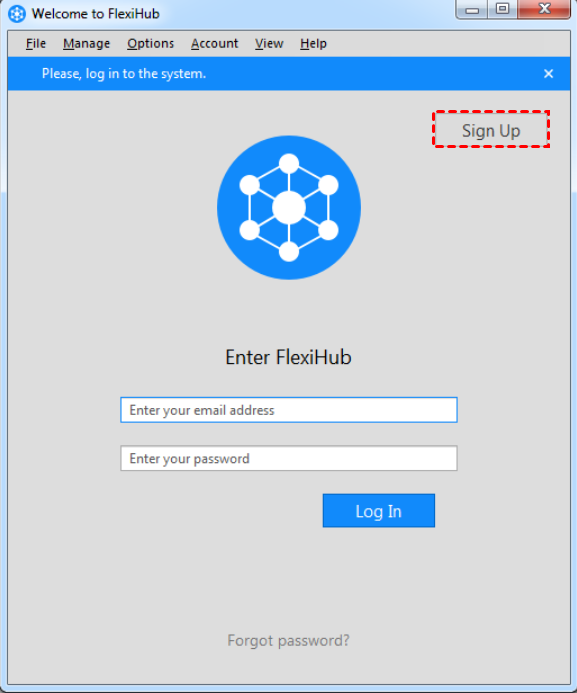
الخطوة 3. قم بالتسجيل على الموقع، وقم بتنشيط حساب بريدك الإلكتروني، ثم قم بتسجيل الدخول.
الخطوة 4. عند تسجيل الدخول، ابحث عن القرص الصلب الخارجي الخاص بك في القائمة واضغط على الاتصال.
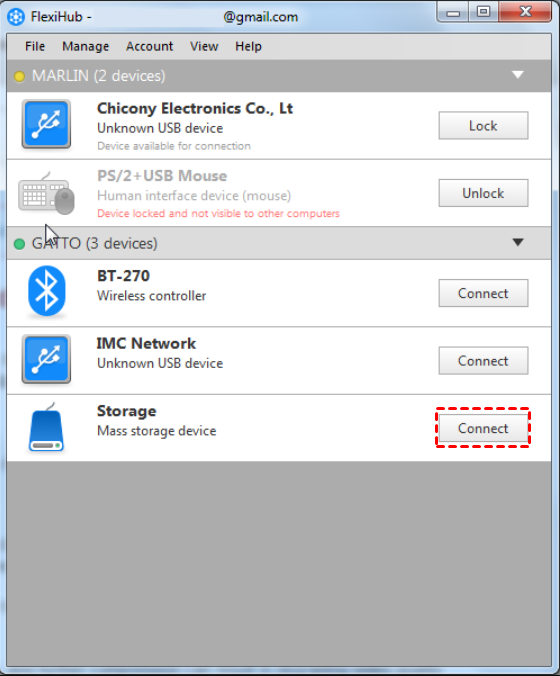
بمجرد تم establishing the connection، سيظهر القرص في النظام البعيد كما لو كان متصلاً بدنه بدنيا.
الخيار 4. ربط القرص الصلب الخارجي عبر الشبكة
في الوقت الحاضر، تأتي العديد من أجهزة التوجيه مزودة بمنافذ USB يمكن استخدامها لمشاركة القرص الصلب الخارجي مع أجهزة الكمبيوتر الأخرى في شبكتك. قم بتوصيل القرص الصلب الخارجي USB بمنفذ USB في التوجيه، ثم يمكنك ربطه ومشاركته كمحرك أقراص عبر نفس الشبكة.
الخطوة 1. قم بتوصيل القرص الصلب الخارجي بمنفذ USB في التوجيه الخاص بك.
الخطوة 2. افتح متصفح الويب الخاص بك، اكتب عنوان التوجيه الخاص بك، ثم اضغط على Enter.
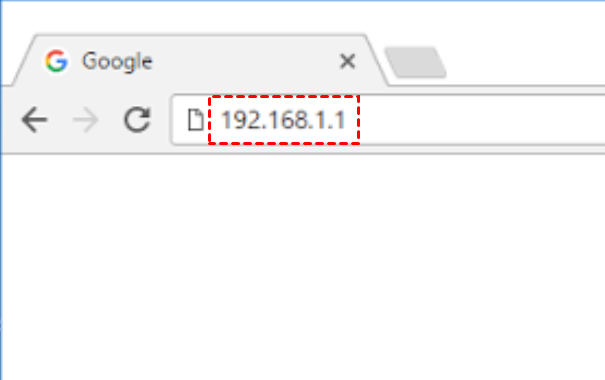
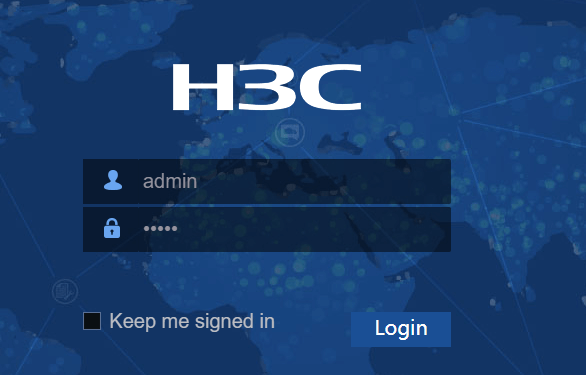
الخطوة 3. قم بتسجيل الدخول إلى التوجيه الخاص بك، ويمكنك التحقق من دليل المستخدم الخاص بالتوجيه للحصول على تفاصيل تسجيل الدخول.
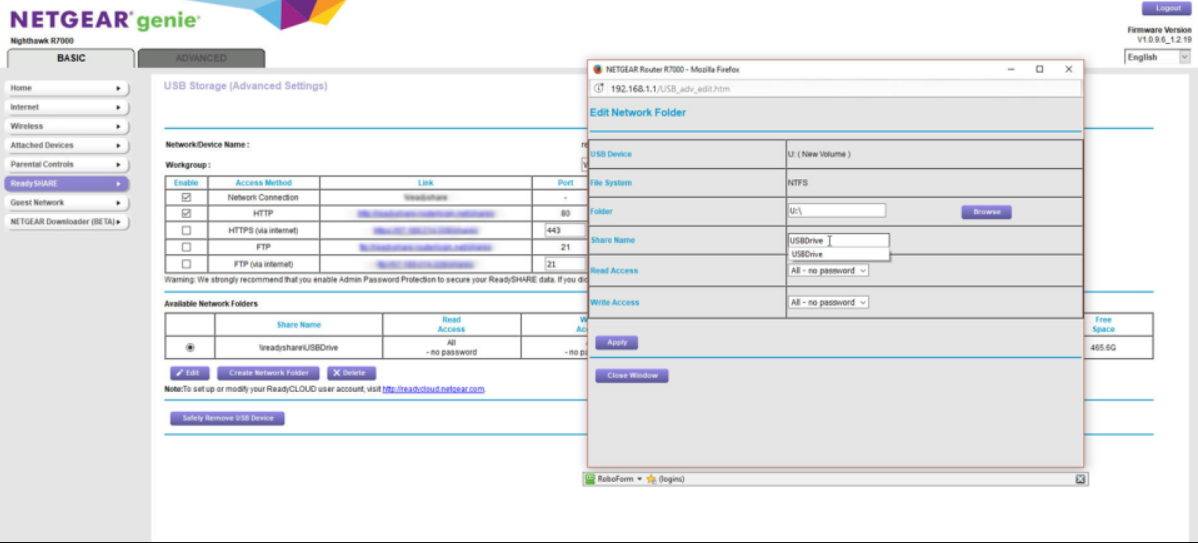
الخطوة 3. تحديد مكان محرك الأقراص الخارجي الخاص بك ، ويمكنك تغيير حرف المحرك والاسم وإعداد كلمة مرور للوصول إليه.
الخطوة 4. افتح This PC على جهاز الكمبيوتر الخاص بك ، وانقر فوق خريطة محرك الشبكة.
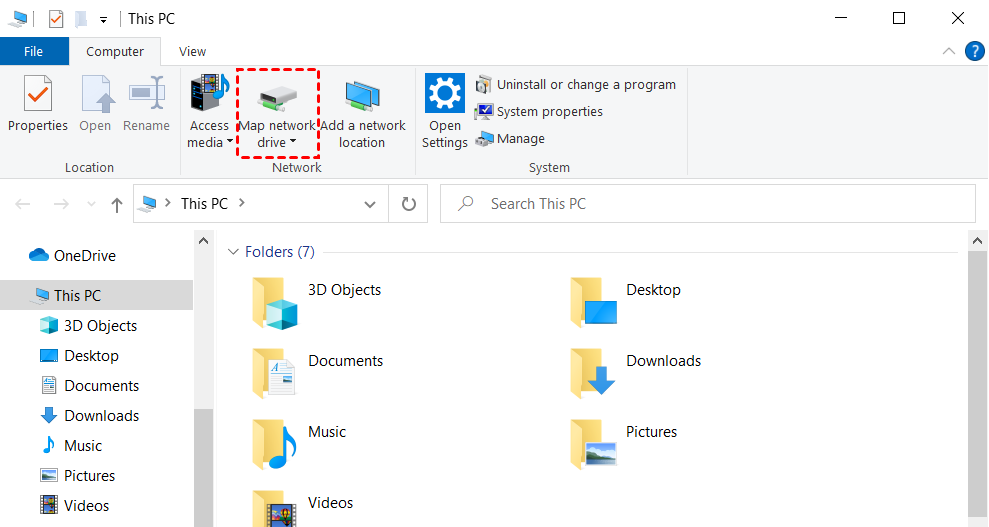
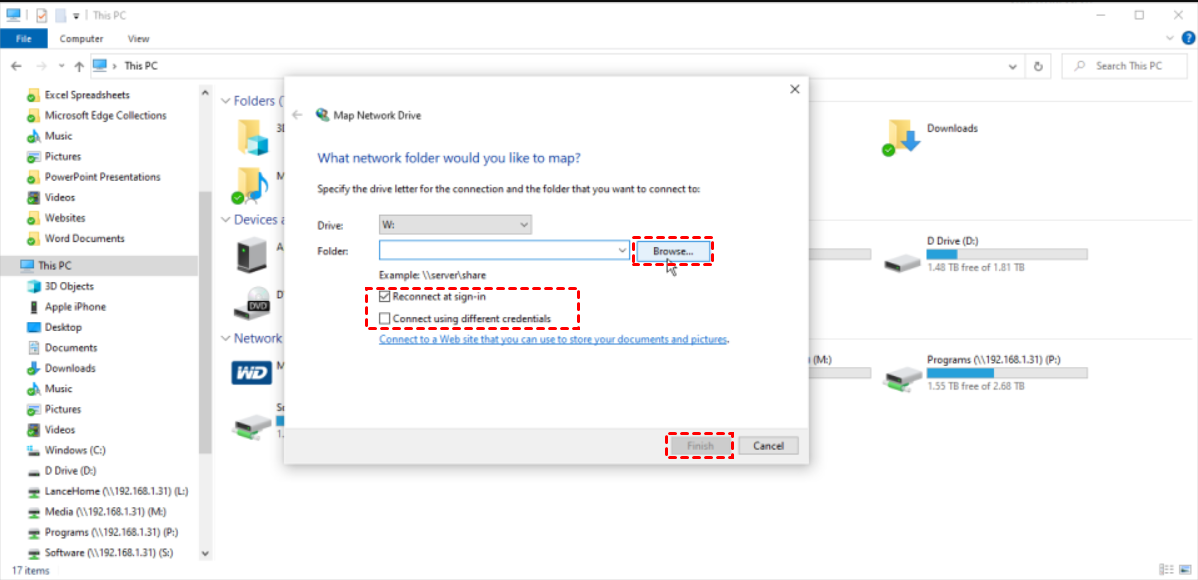
الخطوة 5. اختر الحرف الذي تريد استخدامه للمحرك. ثم انقر فوق تصفح وابحث عن المحرك الذي تريد تعيينه.
ملاحظة: قم بالتحقق من إعادة التوصيل عند تسجيل الدخول إذا كنت ترغب في خريطة المحرك في كل مرة تسجل فيها الدخول إلى نظام Windows. قم بالتحقق من الاتصال باستخدام بيانات اعتماد مختلفة إذا قمت بتعيين اسم مستخدم وكلمة مرور مختلفة للمحرك عن تلك المستخدمة في حساب Windows الخاص بك.
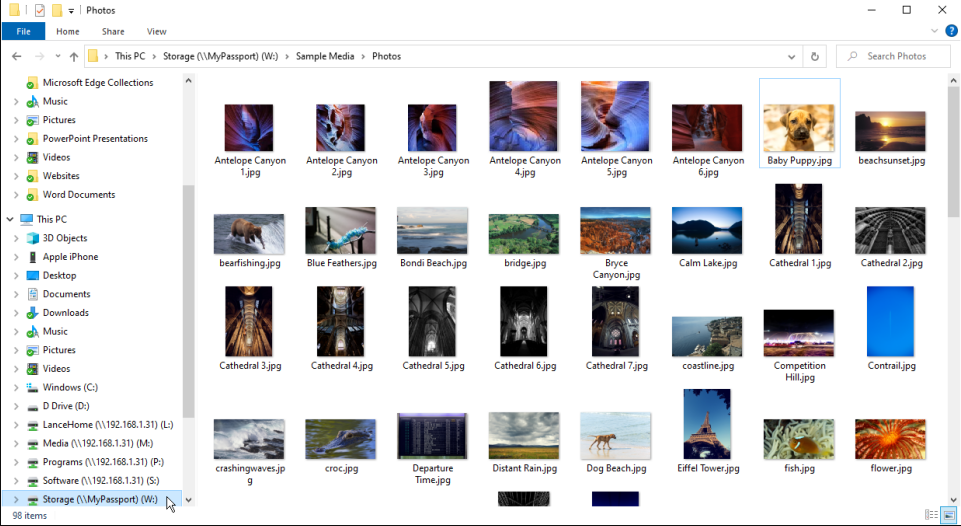
الخطوة 6. انقر فوق المحرك الجديد في مستكشف الملفات للوصول إلى المجلد الشبكي.
الخلاصة
هذا كل شيء بخصوص كيفية الوصول إلى محرك الأقراص الخارجي عن بُعد. بين الخيارات المذكورة أعلاه ، يعتبر AnyViewer الأفضل بفضل ميزاته المتعددة التي يمكن أن تلبي احتياجاتك المرنة.

