

7 cách hiệu quả để khắc phục lỗi âm thanh Zoom không hoạt động
Tại sao âm thanh của tôi không hoạt động trong các cuộc họp Zoom? Nếu bạn gặp phải sự cố này, đừng lo lắng. Bài viết này cung cấp bảy cách hiệu quả giúp bạn khắc phục lỗi âm thanh Zoom không hoạt động. Hãy tiếp tục đọc nếu bạn quan tâm.



Tại sao tôi không có âm thanh trên Zoom?
Gặp sự cố âm thanh trong các cuộc họp Zoom có thể gây khó chịu và gián đoạn. Zoom hoạt động như một nền tảng hội nghị truyền hình đa năng, cho phép tương tác ảo với những người khác qua video, âm thanh hoặc cả hai. Ngoài ra, nó còn đóng vai trò là một công cụ điều khiển từ xa, cấp quyền kiểm soát màn hình khi được những người tham gia khác cho phép.

Tuy nhiên, một số người dùng gặp phải vấn đề khó chịu là âm thanh trên Zoom không hoạt động. Vấn đề này có thể xuất phát từ nhiều yếu tố khác nhau, chẳng hạn như cài đặt âm thanh chưa được định cấu hình đúng trong Zoom, hạn chế về quyền riêng tư, hoặc trình điều khiển âm thanh có thể đã cũ, v.v. Khắc phục những nguyên nhân có thể xảy ra này sẽ giúp giải quyết các sự cố âm thanh và đảm bảo các cuộc họp Zoom diễn ra suôn sẻ, hiệu quả.
Cách sửa lỗi mất âm thanh trên Zoom [4 cách]
Việc tìm ra giải pháp cho lỗi mất âm thanh trên Zoom là điều cần thiết để các cuộc họp trực tuyến diễn ra liên tục. Nếu bạn muốn giải quyết vấn đề này, hãy khám phá bốn phương pháp hiệu quả để khắc phục lỗi không phát được âm thanh máy tính trên Zoom. Hãy tiếp tục đọc để trang bị cho mình kiến thức cần thiết nhằm có trải nghiệm âm thanh mượt mà trong các cuộc họp.
Cách 1. Kiểm tra âm thanh của bạn
Trước khi bắt đầu bất kỳ cuộc họp nào, bạn nên tiến hành kiểm tra âm thanh toàn diện để xác minh thiết bị của mình hoạt động bình thường.
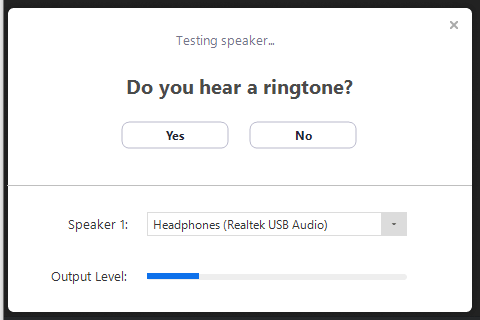
Bước 1. Khi bạn tham gia một cuộc họp Zoom, nền tảng này sẽ tự động kiểm tra loa của bạn. Nếu bạn không nghe thấy nhạc chuông, hãy chuyển đổi loa cho đến khi nghe thấy và chuyển sang bước kiểm tra micrô bằng cách nhấp vào "Có". Điều này đảm bảo giao tiếp suôn sẻ trong các cuộc họp.
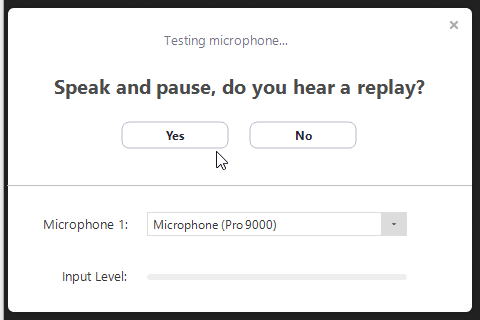
Bước 2. Zoom sẽ kiểm tra micrô đã kết nối của bạn để đảm bảo âm thanh rõ ràng. Nếu bạn không nghe thấy bản phát lại, hãy chuyển đổi micrô bằng menu thả xuống hoặc nhấp vào "Không" cho đến khi nghe thấy. Nhấp vào "Có" khi âm thanh đã rõ ràng.
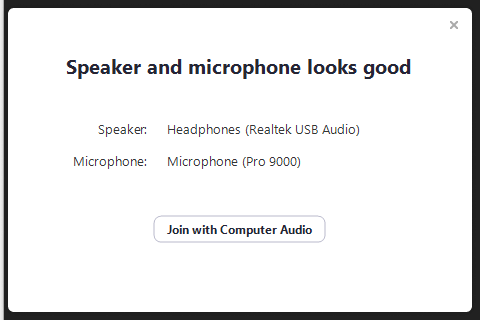
Bước 3. Hoàn tất quá trình kiểm tra bằng cách nhấp vào "Tham gia bằng âm thanh của máy tính" để tham gia cuộc họp với sự tự tin về thiết lập âm thanh của bạn.
Cách 2. Khắc phục sự cố Loa & Micro
Hơn nữa, việc đảm bảo thiết lập đúng các thiết bị đầu ra và đầu vào trong cài đặt Zoom là rất quan trọng.
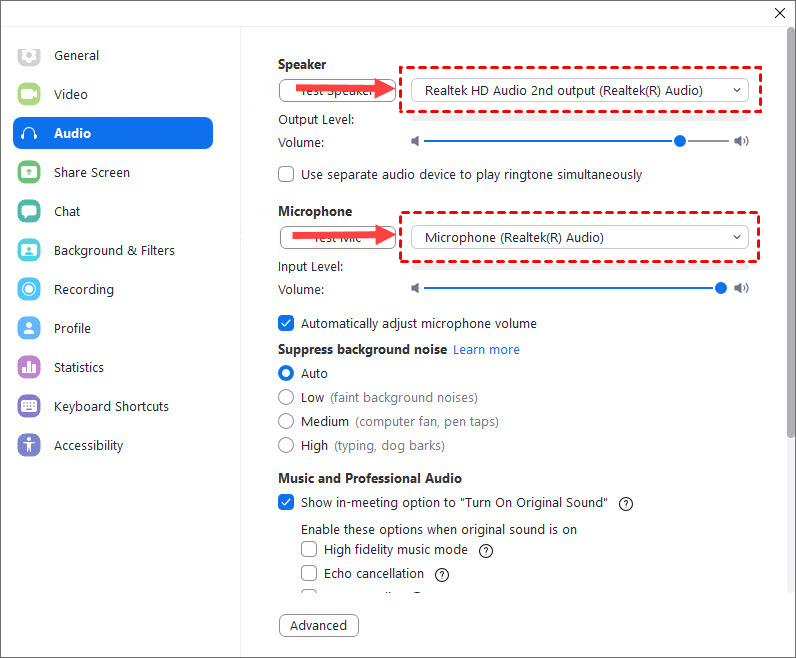
Bước 1. Mở rộng biểu tượng âm thanh và truy cập vào Cài đặt Âm thanh.
Bước 2. Trong phần Loa, hãy nhấp vào "Kiểm tra Loa" để phát âm thanh kiểm tra. Nếu bạn không nghe thấy âm thanh, hãy chọn một loa khác từ menu hoặc điều chỉnh âm lượng cho phù hợp.
Bước 3. Trong phần Micro, hãy xác minh rằng đúng thiết bị đã được chọn làm Micro. Nếu muốn, hãy bật "Tự động điều chỉnh cài đặt micro" để cho phép Zoom tự động quản lý âm lượng đầu vào. Bước này đảm bảo hiệu suất âm thanh tối ưu trong các cuộc họp của bạn.
Cách 3. Kiểm tra quyền riêng tư của máy tính
Để đảm bảo tính năng âm thanh hoạt động mượt mà, việc kiểm tra cài đặt quyền riêng tư của máy tính là điều cần thiết.
Bước 1. Nhấp vào menu Bắt đầu của Windows, tiếp theo là biểu tượng bánh răng Cài đặt. Sau đó, chọn Quyền riêng tư từ các tùy chọn.
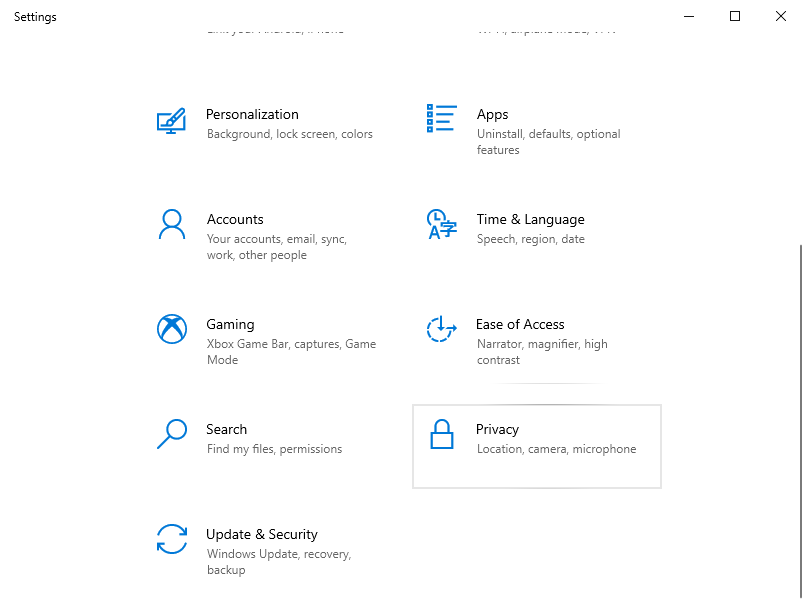
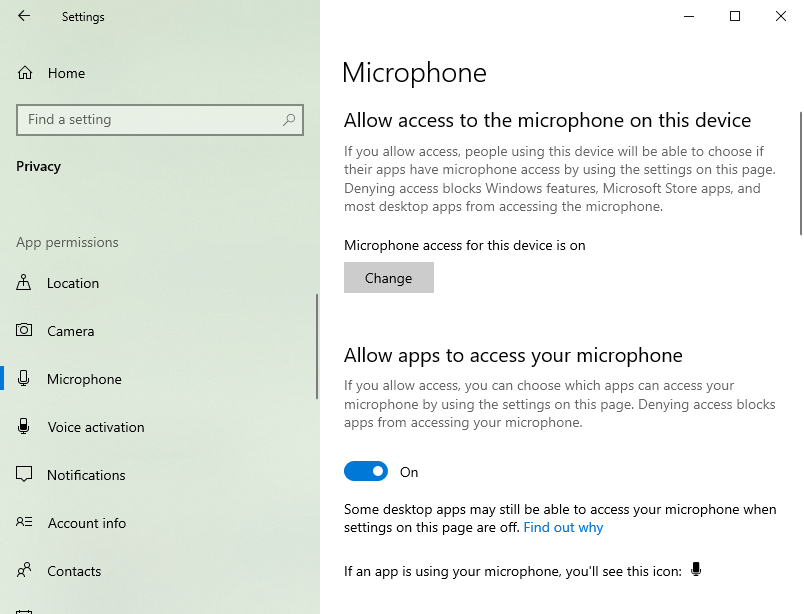
Bước 2. Chuyển đến phần Micro và xác nhận rằng thanh trượt bên dưới mục "Cho phép ứng dụng truy cập vào micro của bạn" đã được bật.
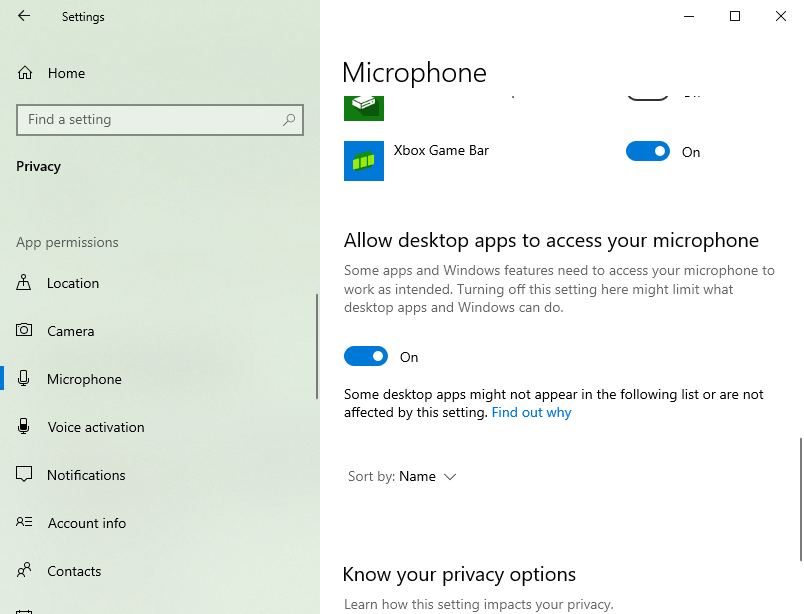
Bước 3. Tiếp tục cuộn xuống để tìm tùy chọn "Cho phép ứng dụng máy tính để bàn truy cập vào micro", và đảm bảo rằng tùy chọn này cũng đã được bật.
Cách 4. Gỡ cài đặt và cài đặt lại trình điều khiển âm thanh
Một cách khác là gỡ cài đặt và cài đặt lại bất kỳ trình điều khiển âm thanh nào trên máy tính cục bộ của bạn.
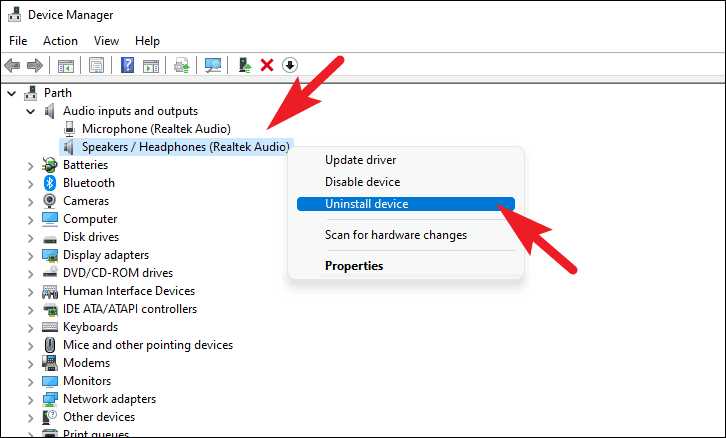
Bước 1. Nhấp chuột phải vào menu Bắt đầu và chọn Trình quản lý Thiết bị.

Bước 2. Tìm Đầu vào và đầu ra âm thanh và nhấp vào mũi tên chỉ xuống để mở rộng mục này.
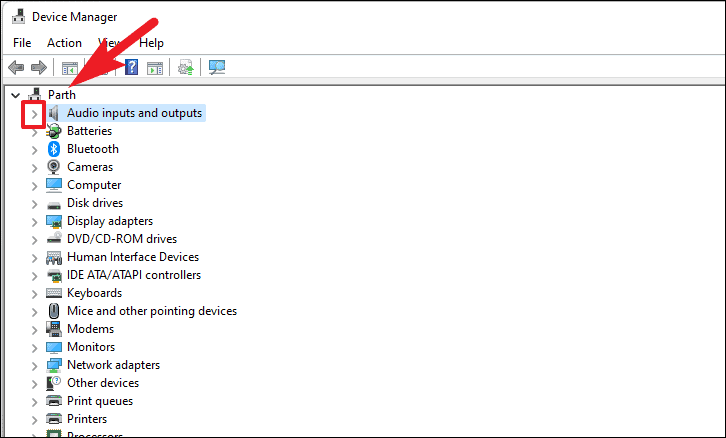
Bước 3. Nếu bạn gặp sự cố về đầu ra âm thanh, hãy nhấp chuột phải vào Loa. Đối với sự cố về micrô, hãy nhấp chuột phải vào Micrô và chọn Gỡ cài đặt thiết bị. Thao tác này sẽ mở ra một cửa sổ mới.
Bước 4. Trong cửa sổ mới, hãy chọn Cố gắng xóa trình điều khiển cho thiết bị này và nhấp vào Gỡ cài đặt.
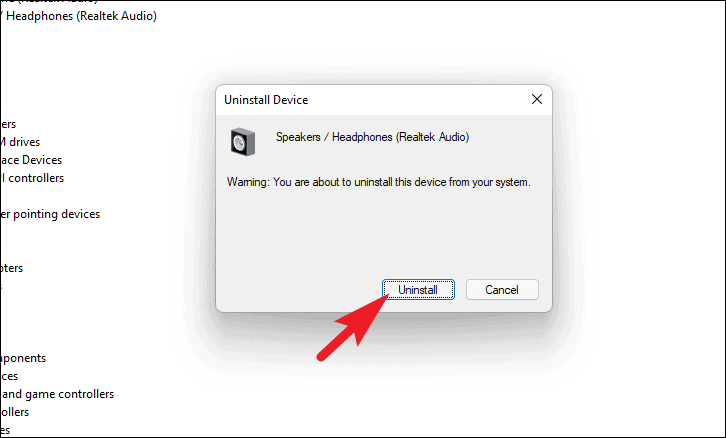
Bước 5. Khởi động lại máy tính Windows của bạn từ Start Menu. Hệ thống sẽ tự động cài đặt trình điều khiển mới nhất.
Cách 5. Kiểm tra phần mềm diệt vi-rút
Phần mềm diệt vi-rút, như Kaspersky, có thể chặn các ứng dụng truy cập vào micrô của bạn. Để khắc phục sự cố này, hãy xem lại cài đặt phần mềm diệt vi-rút của bạn để xác nhận rằng Zoom có quyền truy cập micrô.
Cách 6. Kiểm tra kết nối internet
Việc hội họp trực tuyến qua Zoom phụ thuộc rất nhiều vào băng thông. Khi gặp tình trạng mạng internet chậm, người dùng có thể gặp phải tình trạng video kém chất lượng, đệm (buffer) và ngắt kết nối. Ngay cả những biến động nhỏ trong kết nối WiFi hoặc di động cũng có thể dẫn đến độ trễ cao, gây gián đoạn âm thanh và giật hình video. Những vấn đề này có thể làm gián đoạn các cuộc họp quan trọng, khiến âm thanh lúc có lúc không, video bị giật hoặc đứng hình. Trong các trường hợp nghiêm trọng, kết nối có thể bị rớt hoàn toàn, làm cản trở năng suất và giao tiếp trong các cuộc họp Zoom quan trọng.
Cách 7. Cài đặt lại Zoom
Tùy chọn cuối cùng dành cho bạn là cài đặt lại Zoom. Làm theo các bước dưới đây:
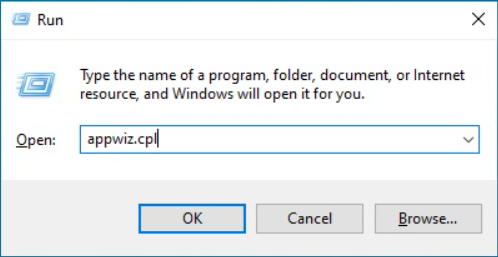
Bước 1. Nhấn đồng thời “Win+R” để mở cửa sổ lệnh Run. Nhập “appwiz.cpl” và nhấn “OK”.
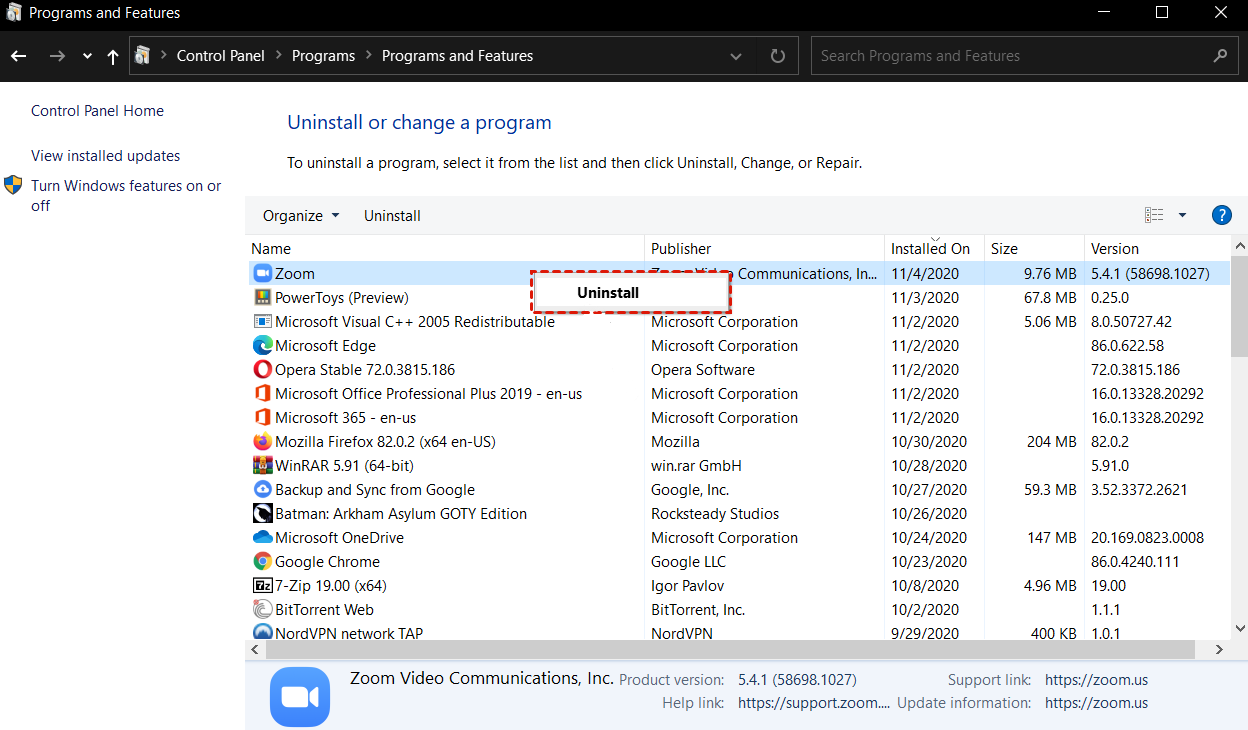
Bước 2. Nhấp chuột phải vào Zoom và chọn “Gỡ cài đặt”.
Mẹo bổ sung: Giải pháp thay thế Zoom tốt nhất với âm thanh từ xa liền mạch
Một số người dùng có thể muốn tìm một giải pháp thay thế Zoom. Để điều khiển máy tính từ xa và chia sẻ màn hình một cách liền mạch, AnyViewer là lựa chọn rất được khuyên dùng. Có sẵn cho Windows, iOS và Android, AnyViewer cho phép kết nối không giới hạn từ nhiều thiết bị khác nhau, dù là máy tính với máy tính, iPhone/iPad hay điện thoại Android. Phần mềm này hỗ trợ chia sẻ màn hình và cho phép người dùng điều khiển từ xa các máy tính không có người trông coi, rất lý tưởng cho mục đích làm việc từ xa và giám sát.
Ngoài các tính năng mạnh mẽ này, AnyViewer hiện giới thiệu một tính năng tiên tiến: Âm thanh từ xa. Bổ sung đổi mới này nâng tầm việc cộng tác từ xa lên một cấp độ mới bằng cách cho phép người dùng truyền và nhận âm thanh từ máy tính từ xa. Cho dù bạn cần tham gia các cuộc họp trực tuyến, khắc phục sự cố liên quan đến âm thanh hay đơn giản là thưởng thức nội dung đa phương tiện trên máy tính từ xa, tính năng âm thanh từ xa của AnyViewer cung cấp đường truyền âm thanh cực kỳ rõ nét, nâng cao trải nghiệm từ xa.
Hơn nữa, AnyViewer còn sở hữu các tính năng tiện lợi như truyền tệp, trò chuyện văn bản và hỗ trợ nhiều phiên kết nối, biến đây thành một giải pháp toàn diện tất cả trong một cho việc cộng tác từ xa hiệu quả.
Để bắt đầu sử dụng AnyViewer cho việc điều khiển từ xa và chia sẻ màn hình, hãy làm theo các bước sau:
Bước 1. Tải xuống, cài đặt và khởi chạy AnyViewer trên các thiết bị của bạn.
Bước 2. Tạo tài khoản AnyViewer và đăng nhập trên cả hai thiết bị.

Bước 3. Sau khi đăng nhập thành công, thiết bị của bạn sẽ tự động được liên kết với tài khoản AnyViewer của bạn.

Bước 4. Trên các thiết bị khác, hãy đăng nhập bằng cùng một tài khoản AnyViewer và chọn PC từ xa mà bạn muốn điều khiển. Nhấp vào "Điều khiển bằng một cú nhấp chuột" để thiết lập quyền truy cập từ xa ngay lập tức. Ngoài ra, bạn có thể chọn "Xem màn hình" để quan sát màn hình từ xa mà không cần yêu cầu cấp quyền.

Bước 5. Để bật âm thanh từ xa, hãy đảm bảo âm thanh đã được kích hoạt trên thanh công cụ.

- ★Mẹo: Bằng cách nâng cấp lên gói Professional hoặc Enterprise, bạn sẽ mở khóa nhiều quyền lợi bổ sung:
- Thêm nhiều phiên điều khiển từ xa đồng thời
- Tăng số lượng thiết bị được gán
- Tốc độ truyền tệp nhanh hơn
- Bảo mật nâng cao với tính năng chế độ riêng tư
- ...
Kết luận
Tóm lại, việc khắc phục sự cố "Âm thanh Zoom không hoạt động" có thể đạt được bằng cách áp dụng bảy phương pháp đã được chứng minh nêu trên. Ngoài ra, AnyViewer như một giải pháp thay thế cho Zoom mang lại trải nghiệm điều khiển từ xa nâng cao với âm thanh từ xa liền mạch. Với các giải pháp này, bạn có thể có các cuộc họp trực tuyến mượt mà và hiệu quả hơn, không gặp phải các sự cố về âm thanh.

