

Hướng dẫn từng bước: Cách sử dụng tính năng Yêu cầu Điều khiển Từ xa trên Zoom
Tính năng Yêu cầu Điều khiển Từ xa trên Zoom là gì và cách sử dụng nó như thế nào? Bài viết này giải đáp thắc mắc đó và cung cấp hướng dẫn từng bước để sử dụng tính năng Yêu cầu Điều khiển Từ xa trên Zoom. Hãy tiếp tục đọc nếu bạn quan tâm.



Yêu cầu điều khiển từ xa (Request Remote Control) trên Zoom có ý nghĩa gì?
Zoom thường là một công cụ hội nghị truyền hình để họp trực tuyến với những người khác - thông qua video, chỉ âm thanh hoặc cả hai. Danh sách Tùy chọn có một nút tên là "Yêu cầu điều khiển từ xa". Yêu cầu điều khiển từ xa trên Zoom có ý nghĩa gì?

Yêu cầu điều khiển từ xa trên Zoom là một tính năng cho phép bạn kiểm soát màn hình của người tham gia cuộc họp khác nếu họ cho phép. Bạn có thể yêu cầu hoặc được cấp quyền điều khiển từ xa màn hình của người tham gia khác. Khi được cấp phép, bạn có thể điều khiển chuột, bàn phím của họ và sao chép văn bản từ màn hình của họ sang màn hình của bạn.
Cách sử dụng Yêu cầu điều khiển từ xa trên Zoom
Hãy cùng xem cách sử dụng Điều khiển từ xa trên Zoom. Sẽ bao gồm cả cách yêu cầu điều khiển từ xa hoặc cách cấp quyền điều khiển. Trước khi bắt đầu, hãy hoàn thành công việc chuẩn bị để bật tính năng điều khiển từ xa trong Zoom.
Xin lưu ý rằng bạn không thể yêu cầu hoặc cấp quyền điều khiển từ xa nếu bạn tham gia cuộc họp trên thiết bị iPad hoặc Android. Quyền đó phải được cấp cho bạn.
Công việc chuẩn bị: cách bật điều khiển từ xa
Bước 1. Đăng nhập vào cổng thông tin web Zoom với tư cách là quản trị viên có quyền chỉnh sửa cài đặt tài khoản.
Bước 2. Trong menu điều hướng ở phía bên trái màn hình của bạn, hãy chọn Cài đặt (Settings).

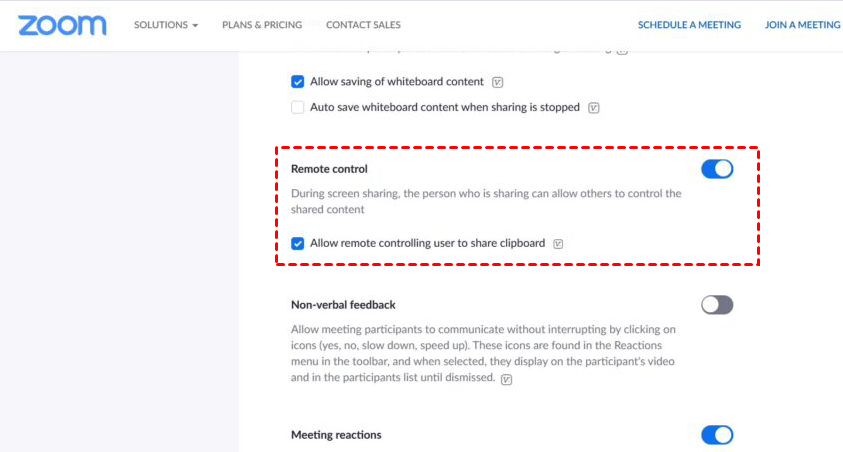
Bước 3. Sau đó, mở tab Cuộc họp (Meeting). Bật hoặc tắt tính năng Điều khiển từ xa (Remote Control). Bạn cũng có thể chọn hộp kiểm bên cạnh Cho phép người dùng điều khiển từ xa chia sẻ khay nhớ tạm (Allow remote controlling user to share clipboard) để cho phép thông tin đã sao chép được chia sẻ qua Zoom trong quá trình điều khiển từ xa.
Cách yêu cầu điều khiển từ xa trong Zoom
Bạn có thể yêu cầu người tổ chức hoặc người tham gia chia sẻ màn hình của họ để điều khiển từ xa. Hãy xem cách yêu cầu điều khiển từ xa trong Zoom.
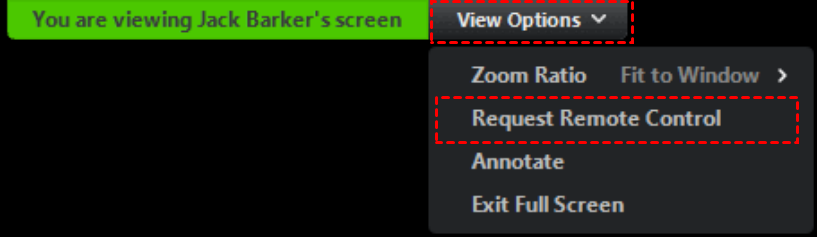
Bước 1. Nhấp vào menu thả xuống Tùy chọn xem (View Options) ở đầu cửa sổ trong cuộc họp của bạn trong khi đang xem phần chia sẻ màn hình của người tham gia khác. Chọn Yêu cầu điều khiển từ xa (Request Remote Control), sau đó nhấp vào Yêu cầu (Request) để xác nhận.
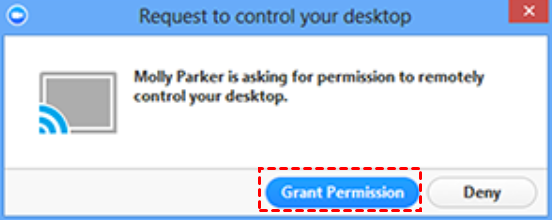
Bước 2. Chủ phòng hoặc người tham gia sẽ nhận được thông báo và được hỏi xem họ có muốn bạn điều khiển màn hình của họ hay không.
Bước 3. Bắt đầu điều khiển màn hình của người tham gia bằng cách nhấp vào bên trong phần chia sẻ màn hình.
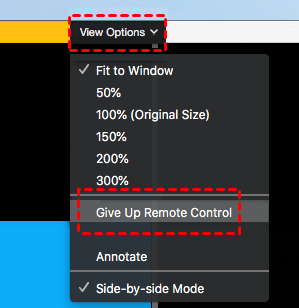
Bước 4. Để tắt tính năng điều khiển từ xa, hãy quay lại menu thả xuống Tùy chọn Xem và chọn Từ bỏ Điều khiển từ xa.
Cách cấp quyền điều khiển từ xa cho người tham gia khác trong Zoom
Bạn có thể cấp quyền điều khiển từ xa cho người tham gia cuộc họp khác trong khi chia sẻ màn hình.
Bước 1. Nhấp vào Điều khiển từ xa trong khi chia sẻ màn hình và chọn người tham gia mà bạn muốn cấp quyền điều khiển.
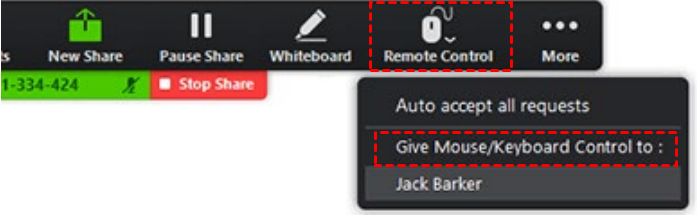
Bước 2. Người tham gia sẽ nhận được thông báo rằng họ có thể điều khiển màn hình của bạn và có thể bắt đầu điều khiển bằng cách nhấp vào bất kỳ đâu trên màn hình được chia sẻ.
Giải pháp thay thế Zoom: Phần mềm điều khiển từ xa chuyên nghiệp [miễn phí]
Nếu bạn cần điều khiển máy tính từ một thiết bị khác từ xa, chúng tôi khuyên bạn nên chọn một công cụ điều khiển từ xa chuyên nghiệp, phần mềm miễn phí AnyViewer. AnyViewer tương thích hoàn toàn với Windows, iOS và Android. Bạn có thể kết nối với một máy tính từ máy tính khác, iPhone/iPad hoặc điện thoại Android mà không bị giới hạn. Bên cạnh đó, phần mềm này cũng cho phép truy cập từ xa không cần người giám sát. Tính năng này hữu ích nếu bạn cần điều khiển một máy tính không có người dùng trực tiếp từ xa trong trường hợp khẩn cấp.
Bước 1. Tải xuống, cài đặt và chạy AnyViewer trên các thiết bị của bạn.
Bước 2. Tạo tài khoản AnyViewer và đăng nhập vào tài khoản đó trên cả hai thiết bị.

Bước 3. Trên thiết bị cục bộ của bạn, hãy chuyển đến Thiết bị và nhấp vào máy tính từ xa có nhiều màn hình, sau đó chọn Điều khiển một cú nhấp chuột.

Bước 4. Sau đó, bạn có thể xem nhiều màn hình trên máy tính từ xa trong cửa sổ cục bộ của mình. Nếu bạn chỉ muốn xem một màn hình, hãy chuyển đến thanh công cụ, nhấp vào Màn hình, và chọn màn hình bạn muốn hiển thị.
- Lưu ý:✎...
- Bạn nên nâng cấp tài khoản của mình lên gói Professional hoặc Enterprise. Gói chuyên nghiệp hoặc doanh nghiệp mang lại cho bạn những gì:
- Nhiều thiết bị hơn sẽ được phép gán cho cùng một tài khoản để truy cập không cần giám sát.
- Nhiều kênh kết nối hơn để nhiều thiết bị có thể bắt đầu kết nối từ xa cùng lúc.
- Một thiết bị có thể kết nối với nhiều thiết bị đồng thời.
- Làm đen màn hình PC từ xa và vô hiệu hóa nhấp chuột & bàn phím từ xa để bảo vệ quyền riêng tư.
- Truyền 1TB tệp ở tốc độ 10 MB/s.
Điểm mấu chốt
Bài viết này chủ yếu giới thiệu tính năng Yêu cầu Điều khiển Từ xa của Zoom và cách sử dụng. Cả cách yêu cầu điều khiển từ xa hoặc cấp quyền điều khiển đều được bao gồm. Nhưng chúng tôi khuyên bạn nên sử dụng AnyViewer, phần mềm điều khiển từ xa miễn phí nhưng chuyên nghiệp với khả năng tương thích rộng hơn.

