

Cách sử dụng Remote Desktop trên Windows 10 để truyền tệp nhanh chóng và an toàn
Đọc bài viết để biết các cách truyền tệp qua Remote Desktop trên Windows 10 cũng như tìm hiểu giải pháp khắc phục lỗi copy và paste không hoạt động.



Cần gấp sử dụng Windows 10 Remote Desktop để truyền tệp!
"Tôi đã sử dụng Remote Desktop được vài ngày nay, nhưng tôi vẫn đang học cách sử dụng nó. Bây giờ tôi đang cần gấp sử dụng Remote Desktop để truyền tệp từ PC của bạn tôi (2 PC chạy Windows 10 trên cùng mạng LAN). Nhưng tôi không biết làm thế nào để đạt được điều đó. Có ai có thể chỉ cho tôi các bước cụ thể không?"

Cách truyền tệp bằng Remote Desktop trên Windows 10
Remote Desktop là một tính năng tích hợp sẵn trên Windows do Microsoft cung cấp, cho phép chúng ta truy cập từ xa hoặc điều khiển PC từ một PC khác trên cùng mạng LAN. Việc sử dụng Remote Desktop Connection để truyền tệp từ xa trên Windows 10 thực ra không khó. Và tính năng "truyền tệp" thậm chí đã trở thành một chức năng phổ biến được nhiều người dùng đánh giá cao. Trong phần này, tôi sẽ hướng dẫn bạn từng bước để thực hiện việc đó.
Bước 1. Trên PC chủ, nhấn Win + I để mở "Settings", sau đó đi đến "System" > "Remote Desktop", và tích vào ô "Enable Remote Desktop".
Bước 2. Mở Remote Desktop Connection bằng cách nhấn đồng thời các phím Windows + R, nhập “mstsc.exe” và nhấp vào “OK”.
Bước 3. Nhấp vào nút Show Options ở phía dưới bên trái.

Bước 4. Định vị tab "Local Resources", sau đó chọn phần cuối cùng “Local devices and resources” và nhấp vào nút “More”.
Bước 5. Tùy chọn “Drive” nằm trong danh sách. Nhấp vào “+” bên cạnh “Drive” rồi chọn các tệp cụ thể bạn cần truyền. Khi hoàn tất, bạn có thể nhấp vào OK.
Bước 6. Trở lại giao diện chính, nhập địa chỉ IP và tên người dùng của PC từ xa, sau đó nhấp vào "Connect". (Nếu bạn không biết địa chỉ IP và tên người dùng của PC từ xa, hãy chú ý đến mẹo bổ sung.)
Bước 7. Sau khi thiết lập kết nối thành công, hãy nhấp vào This Computer trên màn hình máy tính chính, và tìm ổ đĩa đã chọn trước đó.

Bước 8. Tìm ổ đĩa lưu trữ các tệp bạn cần và chọn tệp bạn muốn truyền, nhấp vào tab Home ở phía trên, sau đó nhấp vào Move to. Nhấp vào Choose Location trong menu thả xuống để thực hiện truyền tệp qua Remote Desktop trên Windows 10.

Lưu ý: Bạn cũng có thể sử dụng chức năng sao chép và dán với RDP. Tuy nhiên, cần lưu ý rằng RDP không thể sao chép các tệp lớn hơn 2GB và tốc độ khá chậm.
Mẹo bổ sung: Cách tìm tên người dùng và địa chỉ IP của PC từ xa
Bước 1. Tìm kiếm "cmd" trong hộp tìm kiếm, sau đó nhấp chuột phải vào tùy chọn và chọn "Run as Administrator".
Bước 2. Nhập "ip config" rồi nhấn phím "Enter". Sau đó, bạn có thể nhìn thấy địa chỉ IP và tên người dùng.
Giải pháp thay thế miễn phí cho Windows Remote Desktop để truyền tệp
Việc truyền tệp qua Remote Desktop trên Windows 10 không quá khó khăn. Tuy nhiên, nếu 2 máy tính không nằm trên cùng một mạng LAN hoặc bạn gặp phải một số lỗi như sao chép và dán không hoạt động trong quá trình kết nối từ xa, thì tại sao không chọn một phần mềm truy cập từ xa dễ dàng hơn, không chỉ cho phép bạn truy cập máy tính từ xa mà còn truyền tệp không giới hạn thời gian và không gian, chẳng hạn như AnyViewer?
AnyViewer là một công cụ truy cập từ xa chuyên nghiệp được nhiều người dùng đánh giá cao nhờ thao tác dễ dàng, tốc độ kết nối và truyền tệp nhanh chóng. Phần mềm này tương thích với nhiều phiên bản Windows, bao gồm cả phiên bản Windows Home. Bây giờ hãy làm theo hướng dẫn sau đây.
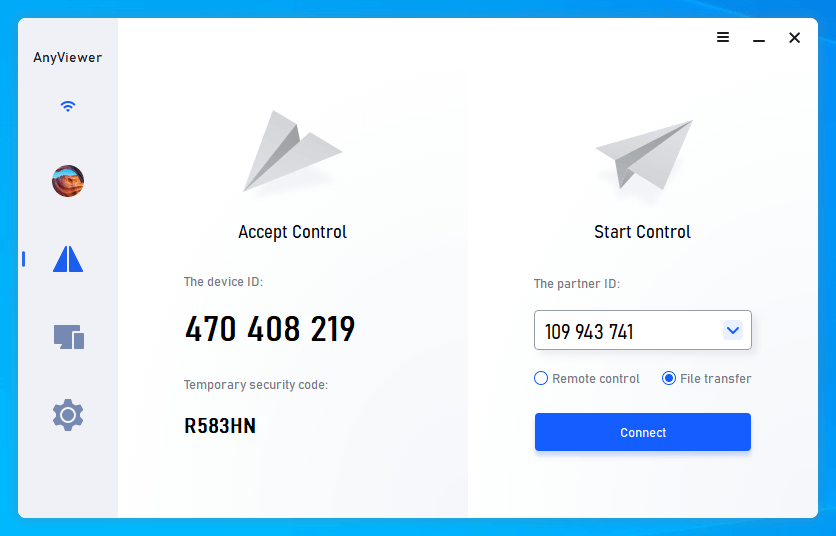
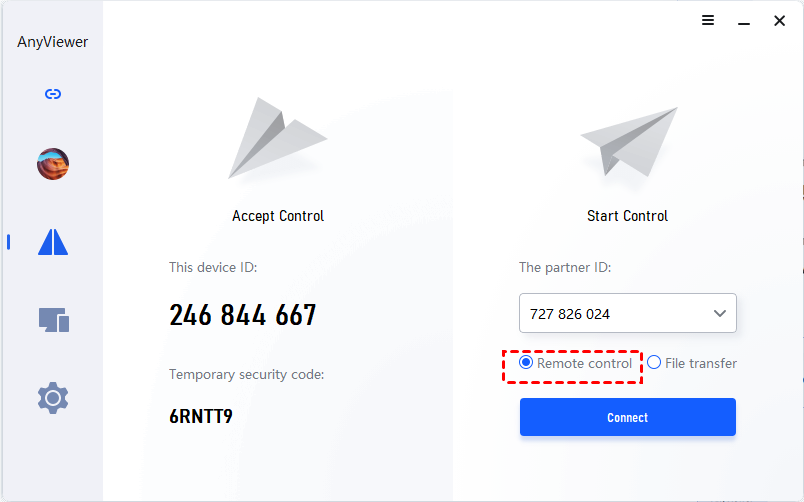
Bước 1. Để truyền tệp từ xa, sẽ có 2 cách được minh họa cho bạn. Bằng cách chọn tùy chọn đầu tiên, bạn có thể truyền tệp mà không cần phải truy cập máy tính từ xa. Với tùy chọn 2, bạn có thể truyền tệp trong quá trình truy cập từ xa.
Tùy chọn 1. Chọn tùy chọn "Truyền tệp" sau khi nhập ID của thiết bị nhận và sau đó nhấp vào "Kết nối".
Tùy chọn 2. Chọn tùy chọn "Điều khiển từ xa". Sau khi kết nối thành công, hãy nhấp vào nút "Tệp" trên thanh menu.

Bước 2. Trong hộp thoại "Truyền tệp", đường dẫn của máy khách được hiển thị ở bên trái và đường dẫn của máy chủ được hiển thị ở bên phải.
Nếu bạn muốn chuyển tệp từ Bộ điều khiển (Controller) sang Bên nhận (Recipient), vui lòng chọn tệp cần gửi ở bên trái bằng cách nhấp vào nút hình tam giác màu xanh lam và chỉ định vị trí lưu tệp ở bên phải. Nếu chuyển từ Bên nhận sang Bộ điều khiển, vui lòng nhấp vào nút hình tam giác bên trái.

Bước 3. Bạn có thể xem trạng thái truyền ở dưới cùng của hộp thoại "Truyền tệp". Nhấp chuột phải để tạm dừng hoặc xóa tác vụ truyền. Có thể đóng hộp thoại khi quá trình truyền hoàn tất.

Lưu ý: Nếu bạn muốn truyền một tệp đơn lớn hơn 300 MB, bạn nên nâng cấp lên phiên bản cao hơn để nhận được nhiều quyền lợi hơn. Ví dụ:
- Tốc độ truyền nhanh hơn. Tốc độ truyền cho tài khoản miễn phí là 500 KB/s và tài khoản trả phí lên tới 10 MB/s.
- Có thể truyền tệp đơn với kích thước lớn hơn, chẳng hạn như 1TB.
- Trải nghiệm Chế độ riêng tư. Với Chế độ riêng tư, màn hình của máy tính từ xa sẽ chuyển sang màu đen để bảo vệ quyền riêng tư của bạn.
- Nhiều thiết bị hơn sẽ được gán cho cùng một tài khoản, giúp kết nối từ xa thuận tiện hơn.
- ...
Kết luận
Bây giờ, chắc hẳn bạn đã biết cách sử dụng Remote Desktop trên Windows 10 để truyền tệp. Nếu tính năng sao chép và dán không hoạt động với bạn, hãy thử giải pháp nêu trên. Nhưng trong trường hợp bạn gặp lại lỗi RDP, chúng tôi khuyên bạn nên sử dụng phần mềm của bên thứ ba, chẳng hạn như AnyViewer, để giúp bạn thoát khỏi rắc rối và truyền tệp một cách dễ dàng.

