

Cách Xem Camera Laptop Từ Xa Trên Android [3 Tác Vụ]
Bạn muốn biến laptop thành màn hình di động? Tìm hiểu 3 cách đơn giản để xem camera laptop từ xa từ điện thoại Android bằng AnyViewer và các công cụ khác. Chất lượng cao, thời gian thực và miễn phí 100%!



Bạn đã bao giờ tự hỏi liệu mình có thể giám sát ngôi nhà bằng webcam máy tính xách tay từ Android chưa? Dù bạn muốn kiểm tra thú cưng, nâng cao an ninh gia đình, hay sử dụng máy tính làm thiết bị theo dõi em bé, việc tìm hiểu cách xem camera máy tính xách tay từ xa trên Android dễ dàng hơn bạn tưởng. Bạn có thể hỏi: "Tôi có thể truy cập camera máy tính xách tay từ điện thoại của mình không?" Câu trả lời chắc chắn là có.
Trong hướng dẫn này, chúng tôi sẽ khám phá các ứng dụng miễn phí tốt nhất để xem camera máy tính xách tay từ xa trên Android và cung cấp hướng dẫn từng bước giúp bạn kết nối chỉ trong vài phút.

So sánh nhanh: Bạn nên chọn công cụ nào?
Trước khi đi vào các bước thực hiện, dưới đây là cái nhìn nhanh về ba công cụ truy cập từ xa hàng đầu để giúp bạn quyết định công cụ nào phù hợp với nhu cầu của mình.
| Tính năng | AnyViewer (Được khuyên dùng) | TeamViewer | Chrome Remote Desktop |
| Giá | Miễn phí & Chuyên nghiệp | Miễn phí (Chỉ dùng cá nhân) | Hoàn toàn miễn phí |
| Độ khó thiết lập | Rất dễ (Một cú nhấp chuột) | Trung bình | Phức tạp (Yêu cầu plugin) |
| Tốc độ kết nối | Tốc độ cao / Độ trễ thấp | Trung bình | Biến đổi |
| Bảo mật | Mã hóa đầu cuối ECC | AES 256-bit | Bảo mật tài khoản Google |
| Tốt nhất cho | Giám sát ổn định, chất lượng cao | Hỗ trợ kỹ thuật không thường xuyên | Người dùng đã nằm trong hệ sinh thái Google |
Kiểm tra trước quan trọng: Cài đặt quyền riêng tư trên Windows
Trước khi sử dụng bất kỳ phần mềm nào, bạn phải đảm bảo máy tính xách tay của mình cho phép truy cập camera.
Bước 1. Đi tới Cài đặt > Quyền riêng tư > Camera.
Bước 2. Đảm bảo "Cho phép ứng dụng truy cập camera của bạn" được bật BẬT.
Bước 3. Ngoài ra, hãy đi tới Cài đặt nguồn điện và chế độ ngủ và đặt PC của bạn thành "Không bao giờ chuyển sang chế độ ngủ" khi cắm sạc; nếu không, kết nối sẽ bị ngắt khi máy tính xách tay chuyển sang chế độ ngủ.

Top 3 ứng dụng để xem camera máy tính xách tay từ xa trên Android
Bạn có thể xem camera máy tính xách tay từ thiết bị điện thoại bằng cách sử dụng AnyViewer (tốt nhất để phát trực tuyến chất lượng cao), TeamViewer (giao diện trực quan) hoặc Chrome Remote Desktop (dựa trên trình duyệt).
Tùy chọn 1: Xem camera máy tính xách tay qua AnyViewer (Lựa chọn tốt nhất)

AnyViewer vượt trội trong việc cung cấp luồng video độ nét cao với độ trễ tối thiểu để xem camera máy tính xách tay trên điện thoại của bạn. Không giống như các công cụ khác, phần mềm này cung cấp kết nối "Một cú nhấp chuột" không yêu cầu ID hoặc mật khẩu phức tạp mỗi khi bạn đăng nhập. Phần mềm sử dụng mã hóa Đường cong Elliptic (ECC) để đảm bảo nguồn cấp dữ liệu riêng tư của bạn luôn được bảo mật.
Các tính năng chính của AnyViewer:
- Truyền tệp nhanh: Gửi và nhận tệp an toàn giữa điện thoại Android và máy tính xách tay từ xa với tốc độ truyền cao, hoàn hảo để truy cập tài liệu khi đang di chuyển.
- Điều khiển chuột và bàn phím toàn diện: AnyViewer cho phép thao tác đầy đủ chuột và bàn phím của máy tính xách tay trực tiếp từ thiết bị Android của bạn.
- Tùy chọn quản lý nguồn điện: Chỉ với một cú nhấp chuột, bạn có thể dễ dàng tắt nguồn, khởi động lại, đăng xuất hoặc đặt máy tính xách tay ở chế độ ngủ.
- Truy cập ứng dụng từ xa: Dễ dàng khởi chạy và chuyển đổi giữa các ứng dụng, bao gồm cả tính năng hiển thị màn hình tiện lợi giúp điều hướng tốt hơn.
- Chế độ bảo vệ quyền riêng tư: Kích hoạt chế độ riêng tư để làm tối màn hình máy tính xách tay của bạn và vô hiệu hóa đầu vào từ xa bằng bàn phím và chuột vật lý nhằm bảo vệ quyền riêng tư của bạn trong các kết nối từ xa.
- Phím tắt bàn phím có thể tùy chỉnh: Chọn và hiển thị các phím tắt phù hợp với nhu cầu của bạn để truy cập nhanh chóng vào các chức năng thiết yếu.
Dưới đây là các bước chi tiết để xem camera máy tính xách tay từ điện thoại:
Bước 1. Tải xuống, cài đặt và khởi chạy AnyViewer trên máy tính xách tay của bạn. Nhấp vào "Đăng nhập" và sau đó chọn "Đăng ký" để tạo tài khoản. Hãy chắc chắn rằng bạn vẫn duy trì trạng thái đăng nhập.

Bước 2. Cài đặt ứng dụng AnyViewer trên thiết bị Android của bạn và đăng nhập bằng tài khoản bạn đã thiết lập trên máy tính xách tay.
Bước 3. Đi tới mục "Thiết bị của tôi", chọn máy tính xách tay của bạn và nhấn vào "Điều khiển một chạm" để thiết lập kết nối ngay lập tức.
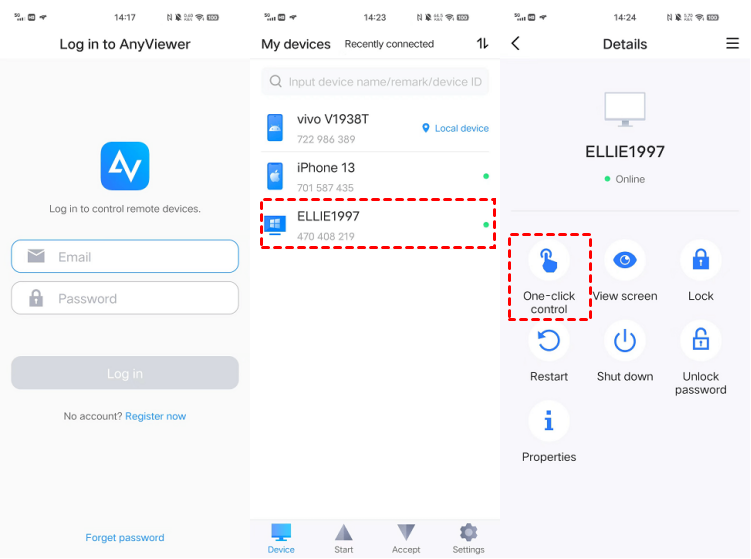
Bước 4. Sau khi kết nối, hãy mở ứng dụng Camera trên PC của bạn để xem camera máy tính xách tay từ xa từ Android.

AnyViewer cung cấp các gói cước hợp lý cho các nhu cầu nâng cao, hỗ trợ truy cập không cần người trông coi trên nhiều thiết bị, chế độ riêng tư và chất lượng hình ảnh vượt trội.
Cách 2: Sử dụng TeamViewer để Giám sát Từ xa
TeamViewer nổi tiếng với giao diện thân thiện với người dùng và khả năng điều khiển từ xa phong phú. Ứng dụng cho phép bạn không chỉ truy cập webcam mà còn điều khiển các ứng dụng và tệp trên máy tính xách tay của mình. Hỗ trợ đa nền tảng có nghĩa là bạn có thể kết nối từ Android với Windows, macOS hoặc Linux, biến đây thành một công cụ linh hoạt để cộng tác và hỗ trợ từ xa.
Bước 1. Tải xuống và cài đặt phiên bản đầy đủ của TeamViewer trên máy tính của bạn.
Bước 2. Ghi lại ID gồm chín chữ số duy nhất và mật khẩu bốn chữ số đi kèm hiển thị trên màn hình.

Bước 3. Trên thiết bị di động của bạn, hãy cài đặt và khởi chạy ứng dụng TeamViewer.
Bước 4. Nhập ID và mật khẩu vào các trường tương ứng trong ứng dụng.
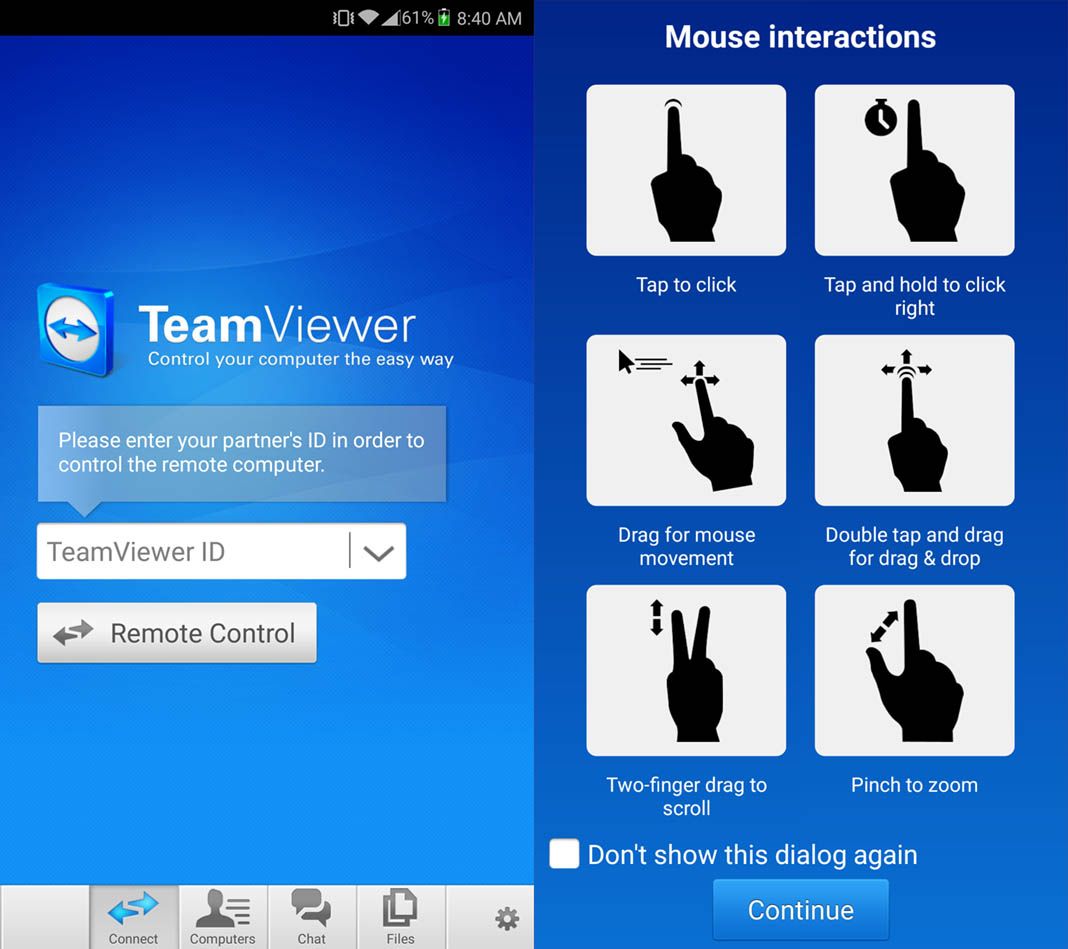
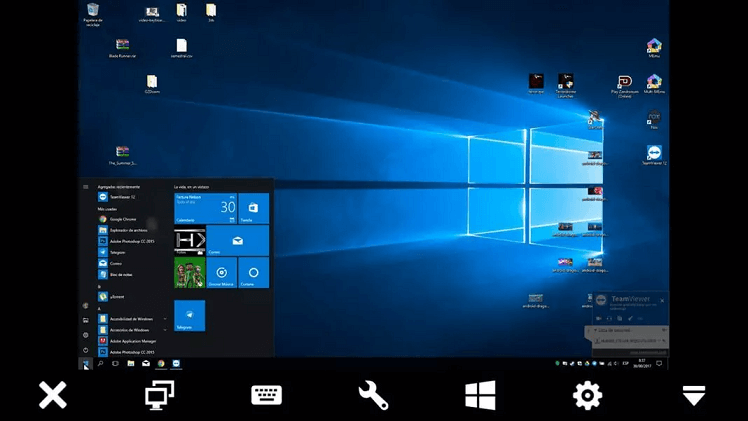
Bước 5. Giờ đây, bạn có thể điều khiển màn hình máy tính của mình từ xa bằng màn hình cảm ứng của điện thoại thông minh hoặc máy tính bảng.
Cách 3: Chrome Remote Desktop (Dựa trên Web)
Chrome Remote Desktop nổi bật nhờ sự đơn giản và khả năng truy cập, cho phép người dùng điều khiển máy tính xách tay của họ thông qua trình duyệt Chrome mà không cần phần mềm bổ sung. Quá trình thiết lập diễn ra nhanh chóng và đơn giản, chỉ cần một vài bước để bắt đầu. Nó mang lại hiệu suất đáng tin cậy để truy cập webcam và đặc biệt hữu ích cho những người dùng thích giải pháp nhẹ nhàng. Ngoài ra, phần mềm này hoàn toàn miễn phí, trở thành lựa chọn tuyệt vời cho người dùng có ngân sách hạn hẹp nhưng vẫn muốn có khả năng truy cập từ xa hiệu quả.
Bước 1. Bắt đầu bằng cách tải xuống tiện ích mở rộng Chrome Remote Desktop cho trình duyệt của bạn. Truy cập trang chủ Chrome Remote Desktop, chọn "Truy cập từ xa" từ menu bên trái, sau đó nhấp vào biểu tượng "Tải xuống" và chọn "Thêm vào Chrome" để cài đặt tiện ích mở rộng.

Bước 2. Sau khi tiện ích mở rộng được cài đặt, hãy nhấp vào "Chấp nhận & Cài đặt" và làm theo các hướng dẫn thiết lập. Đặt tên cho máy tính của bạn, sau đó nhấp vào "Tiếp theo." Tạo và xác nhận mã PIN của bạn trước khi nhấp vào "Bắt đầu."

Bước 3. Khởi chạy ứng dụng Chrome Remote Desktop trên thiết bị di động của bạn, đăng nhập bằng thông tin tài khoản của bạn và chọn máy tính của bạn trong mục "Thiết bị từ xa." Nhập mã PIN của bạn để kết nối và truy cập camera máy tính xách tay từ xa.

Lời khuyên về quyền riêng tư & bảo mật dành cho bạn
Truy cập từ xa vào camera là một công cụ mạnh mẽ, nhưng nó đi kèm với rủi ro về quyền riêng tư.
- Mã hóa: AnyViewer sử dụng mã hóa ECC để ngăn chặn rò rỉ dữ liệu.
- An toàn vật lý: Luôn đóng nắp webcam vật lý hoặc ngắt kết nối phiên làm việc khi bạn hoàn tất.
- Sự đồng thuận: Nếu bạn đang sử dụng tính năng này để xem camera máy tính xách tay trên điện thoại mà người khác không biết, hãy đảm bảo bạn tuân thủ luật riêng tư tại địa phương và chỉ giám sát tài sản của chính mình.
Kết luận
Tóm lại, việc tìm hiểu cách xem camera máy tính xách tay từ xa trên Android là một cách đơn giản để nâng cao an ninh gia đình hoặc theo dõi thú cưng. Dù bạn chọn AnyViewer vì tính năng phát trực tuyến HD một chạm, TeamViewer vì sự đa năng, hay Chrome Remote Desktop vì sự đơn giản, giờ đây bạn đã có các công cụ để giữ kết nối.
Để có sự cân bằng tốt nhất giữa tốc độ và bảo mật, AnyViewer vẫn là giải pháp truy cập từ xa hàng đầu. Hãy làm theo các bước thiết lập và mẹo bảo mật của chúng tôi để biến máy tính xách tay của bạn thành một màn hình giám sát từ xa đáng tin cậy chỉ trong vài phút.
Câu hỏi thường gặp
Tôi có thể xem camera của máy tính xách tay trên Android khi máy tính xách tay đang ở chế độ ngủ không?
Việc để camera máy tính xách tay ở trạng thái có thể truy cập để xem từ xa có an toàn không?
Tại sao nguồn cấp video bị giật hoặc đứng hình trên điện thoại Android của tôi?
- Trong AnyViewer, hãy chuyển đến cài đặt "Hình ảnh" và chọn "Tốc độ cao" hoặc "Cân bằng".
- Tạm thời giảm độ phân giải màn hình của máy tính xách tay để giảm mức sử dụng dữ liệu.
- Đảm bảo cả hai thiết bị đều được kết nối với Wi-Fi ổn định thay vì 4G/5G nếu có thể.
Tôi có thể sử dụng máy tính xách tay làm camera an ninh mà người khác không biết không?
Q4: Tôi có thể sử dụng máy tính xách tay làm camera an ninh mà người khác không biết không? A: Mặc dù các công cụ kỹ thuật cho phép "truy cập không cần giám sát", bạn phải đảm bảo tuân thủ các luật về quyền riêng tư tại địa phương. Thiết lập này thường được sử dụng cho mục đích giám sát hợp pháp, chẳng hạn như an ninh gia đình, theo dõi thú cưng hoặc theo dõi em bé trên tài sản của chính bạn. Việc giám sát người khác trái phép là bất hợp pháp và vi phạm Điều khoản dịch vụ của hầu hết các phần mềm.
Tại sao điện thoại của tôi hiển thị màn hình đen khi tôi mở ứng dụng camera?
- Quyền riêng tư trên Windows: Đi tới Cài đặt > Quyền riêng tư > Camera và đảm bảo rằng "Cho phép các ứng dụng trên máy tính để bàn truy cập camera của bạn" đã được bật.
- Xung đột phần mềm: Đảm bảo không có ứng dụng nào khác (như Zoom hoặc Skype) đang sử dụng camera trên máy tính xách tay, vì Windows thường chỉ cho phép một ứng dụng truy cập webcam tại một thời điểm.

