

6 cách đơn giản để chuyển các tệp lớn giữa các máy tính
Bài viết này giới thiệu sáu phương pháp để chuyển các tệp lớn giữa các máy tính. Hãy chọn dựa trên nhu cầu của bạn về sự dễ dàng và tốc độ.



Làm thế nào để gửi các tệp lớn giữa các máy tính khác nhau?
Các tệp lớn có thể có dung tích lên tới vài gigabyte hoặc thậm chí terabyte. Việc truyền các tệp lớn giữa các máy tính có thể thực sự phiền phức, đặc biệt nếu bạn không chắc chắn nên bắt đầu từ đâu. Cho dù bạn đang cố gắng chia sẻ tài liệu công việc, di chuyển thư viện nhạc hay gửi video cho bạn bè, việc tìm ra phương pháp phù hợp là rất quan trọng.
Có nhiều cách khác nhau để truyền các tệp này, tùy thuộc vào các yếu tố như kích thước tệp, tính cấp thiết và các công cụ bạn có sẵn. Hãy cùng phân tích các phương pháp này để giúp bạn chọn ra cách tốt nhất cho nhu cầu của mình.
Cách truyền tệp lớn giữa các máy tính [6 cách]
Dưới đây là sáu cách để truyền các tệp lớn giữa các máy tính, bao gồm cả giải pháp hiện đại và phương pháp truyền thống.
So sánh nhanh các phương pháp truyền tệp lớn
| Phương pháp | Tốt nhất cho | Tốc độ | Giới hạn kích thước tệp | Ưu điểm | Nhược điểm |
| 1. AnyViewer (Máy tính từ xa) | Làm việc từ xa / Xuyên khu vực | Nhanh (P2P) | 2TB | Truyền tệp mà không cần ở gần máy tính; hỗ trợ tiếp tục truyền từ điểm dừng. | Yêu cầu cài đặt ứng dụng khách. |
| 2. Lưu trữ đám mây (Google Drive, v.v.) | Đa thiết bị / Sao lưu dài hạn | Phụ thuộc vào nhà mạng ISP | Giới hạn bởi dung lượng lưu trữ | Chia sẻ liên kết dễ dàng; đồng bộ đa thiết bị. | Gấp đôi thời gian (tải lên rồi tải xuống); chi phí lưu trữ. |
| 3. Lưu trữ ngoài (USB/HDD) | Khoảng cách vật lý / Không cần internet | Rất nhanh (USB 3.0+) | Giới hạn bởi dung lượng đĩa | Hoạt động ngoại tuyến; tốt nhất cho dữ liệu mức TB. | Thao tác vật lý; rủi ro mất/hỏng phần cứng. |
| 4. Chia sẻ mạng (LAN) | Cùng mạng nội bộ (Nhà/Văn phòng) | Nhanh | Không giới hạn | Không cần phần mềm của bên thứ ba. | Cài đặt phức tạp; giới hạn trong cùng Wi-Fi/LAN. |
| 5. Trang web truyền tệp (WeTransfer) | Chia sẻ tạm thời một lần | Trung bình | Thường từ 2GB - 20GB | Không cần đăng ký; dễ sử dụng nhất. | Liên kết hết hạn; quyền riêng tư thấp hơn đối với dữ liệu nhạy cảm. |
| 6. Truyền FTP/SFTP | Doanh nghiệp / Chuyên gia kỹ thuật | Nhanh | Không giới hạn | Khả năng tùy chỉnh cao; tuyệt vời cho máy chủ. | Rào cản kỹ thuật cao; yêu cầu bảo trì. |
Cách 1. AnyViewer: Cách nhanh nhất để truyền tệp từ xa (Không giới hạn khoảng cách)
Nếu bạn đang tìm cách gửi các tệp có dung lượng lớn — như video 4K 100GB hoặc bản sao lưu cơ sở dữ liệu khổng lồ — mà không gặp rắc rối khi phải tải chúng lên máy chủ của bên thứ ba trước, AnyViewer chính là phần mềm truyền tệp tuyệt vời nhất dành cho bạn.
Không giống như bộ lưu trữ đám mây truyền thống (yêu cầu quy trình hai bước "Tải lên rồi Tải xuống"), AnyViewer sử dụng công nghệ Điểm tới Điểm (P2P) để thiết lập một đường hầm trực tiếp giữa hai máy tính. Điều này có nghĩa là dữ liệu của bạn di chuyển ở tốc độ tối đa mà internet của bạn cho phép, không có bên trung gian và không có giới hạn lưu trữ.
- Không giới hạn kích thước tệp: Ngừng lo lắng về lỗi "Tệp quá lớn". Cho dù là 10GB hay 1TB, AnyViewer đều xử lý dễ dàng.
- Truyền P2P trực tiếp: Bằng cách bỏ qua đám mây, bạn giảm một nửa thời gian truyền tải. Các tệp của bạn di chuyển trực tiếp từ PC A sang PC B.
- Tiếp tục từ điểm ngắt: Nếu kết nối của bạn bị gián đoạn trong quá trình truyền tệp lớn 50GB, AnyViewer sẽ tiếp tục chính xác từ nơi bị dừng lại. Không cần phải bắt đầu lại từ 0%.
- Bảo mật cấp độ ngân hàng: Tất cả các hoạt động truyền tải đều được bảo vệ bằng Mã hóa ECC 256-Bit, đảm bảo dữ liệu riêng tư của bạn không bao giờ bị rò rỉ trong quá trình truyền.
- Truy cập không cần giám sát: Bạn có thể lấy tệp từ máy tính cơ quan khi đang ngồi ở nhà, ngay cả khi không có ai ở đó để "chấp nhận" quá trình truyền.
Tải xuống phần mềm truyền tệp MIỄN PHÍ này:
Cách truyền tệp lớn qua AnyViewer (3 bước đơn giản)
Bước 1: Trên máy tính cục bộ của bạn, hãy điều hướng đến phần đăng nhập và chọn "Đăng ký." Đăng nhập vào cùng một tài khoản trên máy tính từ xa.

Bước 2: Trên máy tính cục bộ, hãy chọn máy tính từ xa mà bạn muốn truyền tệp đến và nhấp vào "Truyền tệp."

Bước 3: Hộp thoại Truyền Tệp sẽ xuất hiện. Bạn có thể truyền tệp giữa các thiết bị bằng cách nhấp vào các mũi tên sau khi chọn tệp, hoặc chỉ cần nhấp đúp vào tệp bạn muốn truyền. Để truyền các tệp lớn với tốc độ cao, hãy cân nhắc nâng cấp lên gói trả phí.

Cách 2. Lưu trữ đám mây: Tốt nhất cho đồng bộ hóa giữa các thiết bị & sao lưu tệp nhỏ
Hầu hết mọi người chọn phương pháp này do không phụ thuộc vào mạng. Với tốc độ truyền qua USB nhanh chóng, bạn có thể hoàn thành việc truyền tệp một cách nhanh chóng. Tuy nhiên, nhược điểm là dung lượng đĩa có hạn. Bạn có thể cần đầu tư vào các ổ đĩa ngoài dung lượng lớn, đây có thể là một khoản chi phí đáng kể.
Các bước để truyền tệp lớn từ PC sang PC bằng USB:
Bước 1. Kết nối ổ cứng ngoài với máy tính nguồn.
Bước 2. Sao chép các tệp mong muốn vào ổ cứng ngoài.
Bước 3. Ngắt kết nối ổ đĩa một cách an toàn và cắm nó vào máy tính đích.
Bước 4. Truyền các tệp từ ổ cứng ngoài sang máy tính mới.

Cách 3. Phần cứng ngoài: Giải pháp hàng đầu cho dữ liệu cấp độ TB không cần Internet
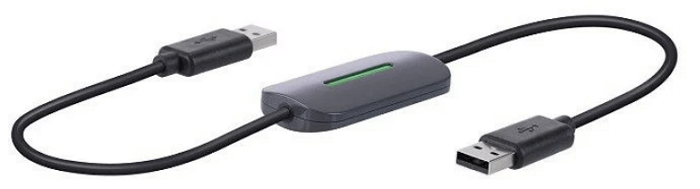
Phương pháp này giải thích cách sử dụng cáp USB để truyền tệp giữa các PC. Cáp truyền dữ liệu giữa các máy tính có thể được sử dụng cho mục đích này, nhưng nó chỉ tương thích với Windows 7, XP hoặc Vista. Nếu bạn đang sử dụng Windows 10, 8.1 hoặc 8, bạn có thể bỏ qua phương pháp này.
Cáp Truyền Dễ Dàng được thiết kế đặc biệt cho tiện ích Microsoft Windows Easy Transfer, có sẵn trong Windows 7. Chỉ cần cắm cáp từ cổng USB của máy tính Windows XP hoặc Vista cũ sang máy tính Windows 7 mới của bạn, sau đó chạy tiện ích để truyền các tệp của bạn.
Cách 4. Chia sẻ mạng (LAN): Tốt nhất cho việc truyền dữ liệu nhanh trong cùng Wi-Fi/Văn phòng
Các dịch vụ lưu trữ đám mây như Google Drive, Dropbox và OneDrive là lựa chọn tuyệt vời để truyền các tệp có kích thước lớn. Chúng cung cấp dung lượng rộng rãi và có thể đáp ứng hiệu quả cả nhu cầu cá nhân lẫn doanh nghiệp.
Trong phần tiếp theo, chúng tôi sẽ hướng dẫn bạn cách sử dụng Google Drive để truyền tệp lớn giữa các máy tính. Dịch vụ này cung cấp 15GB dung lượng lưu trữ miễn phí; nếu bạn cần thêm không gian, hãy cân nhắc mua thêm dung lượng hoặc sử dụng phần mềm thay thế như AnyViewer để truyền tệp hiệu quả.
Bước 1. Truy cập Google Drive.
Bước 2. Nhấp vào "Mới" và chọn "Tải tệp lên" hoặc "Tải thư mục lên."
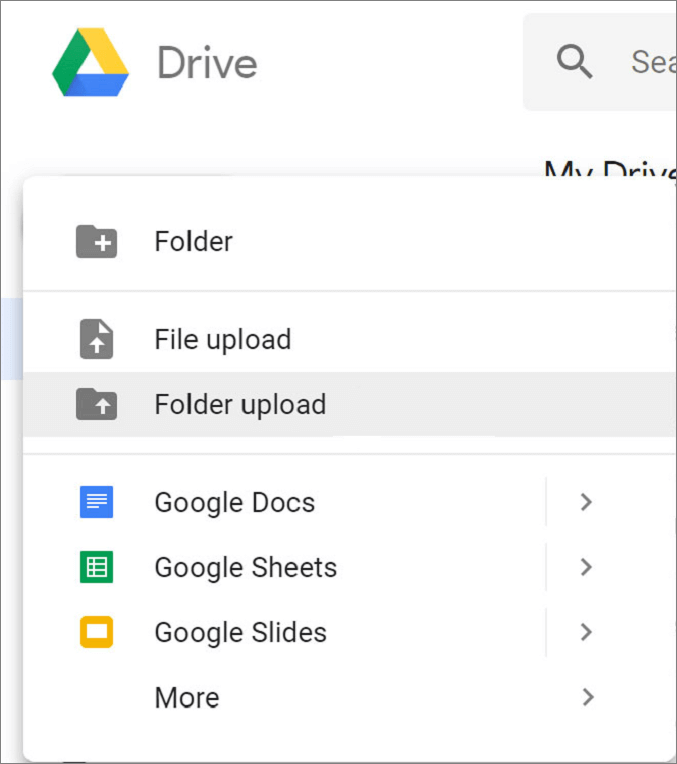
Bước 3. Sau khi tải lên, hãy nhấp vào "Nhận liên kết có thể chia sẻ" để chia sẻ các tệp.
Cách 5. Trang web truyền tệp trực tuyến: Cách nhanh nhất để chia sẻ một lần mà không cần đăng ký
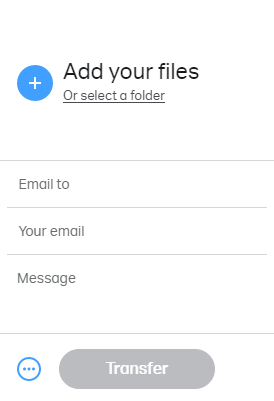
Phương pháp này minh họa cách di chuyển các tệp lớn giữa các máy tính qua internet. Nhiều nền tảng trực tuyến hỗ trợ quá trình này, trong đó WeTransfer là một ví dụ tiêu biểu. WeTransfer cho phép truyền các tệp có dung lượng lên tới 2GB hoàn toàn miễn phí.
Bước 1: Truy cập trang web WeTransfer.
Bước 2: Tải lên các tệp hoặc thư mục của bạn.
Bước 3: Nhập địa chỉ email của bạn và chọn Truyền.
Cách 6. FTP/SFTP: Lựa chọn chuyên nghiệp để truyền tệp qua máy chủ bảo mật & tự động
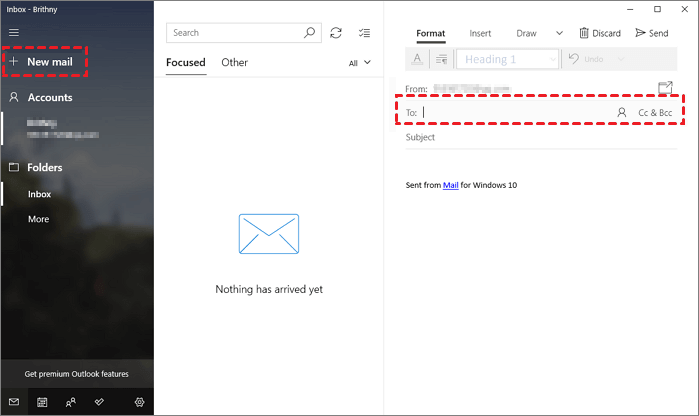
Đối với tài khoản Outlook hoặc Gmail, giới hạn tổng kích thước tệp là 20MB. Đối với tài khoản Exchange (thường dùng cho email doanh nghiệp), giới hạn mặc định là 10MB. Do đó, phương pháp này lý tưởng để truyền các tệp nhỏ hơn.
Bước 1: Gửi email cho chính bạn.
Bước 2: Đính kèm các tệp vào email.
Bước 3: Truy cập email của bạn trên máy tính còn lại và tải xuống các tệp đính kèm.
Vẫn chưa chắc chắn nên chọn phương pháp nào?
Nếu bạn chưa biết nên sử dụng phương pháp nào để truyền các tệp lớn giữa các máy tính, hãy xem lại phần so sánh ngắn gọn về ưu điểm và nhược điểm của sáu phương pháp này.
| Cách thức | Ưu điểm | Nhược điểm |
| AnyViewer |
|
|
|
|
|
Mặc dù AnyViewer yêu cầu tải phần mềm xuống và đăng ký tài khoản, các bước này nhìn chung rất đơn giản so với độ phức tạp và chi phí tiềm ẩn liên quan đến các phương pháp khác. Nếu tính dễ sử dụng, khả năng truy cập từ xa và sự linh hoạt quan trọng đối với bạn, AnyViewer là một lựa chọn rất được khuyến nghị.
Điểm mấu chốt
Tóm lại, việc truyền các tệp lớn giữa các máy tính có thể được đơn giản hóa bằng một số phương pháp. AnyViewer cung cấp một cách dễ dàng và hiệu quả để di chuyển tệp giữa các máy tính mà không cần phần cứng phụ trợ. Ổ cứng ngoài và cáp USB hữu ích cho việc truyền tệp nội bộ nhưng bị giới hạn dung lượng lưu trữ. Các dịch vụ đám mây và nền tảng trực tuyến là những tùy chọn linh hoạt nhưng có thể phát sinh chi phí hoặc giới hạn kích thước. Hãy chọn phương pháp phù hợp nhất với nhu cầu về sự dễ dàng và tốc độ của bạn.
Câu hỏi thường gặp
Q1: Cách nhanh nhất để truyền các tệp lớn giữa các máy tính là gì?
Q2: Làm cách nào để gửi tệp 20 GB miễn phí?
- AnyViewer: Truyền tệp ở mọi kích thước trực tiếp giữa các PC hoàn toàn miễn phí.
- 7-Zip: Nén và chia tệp 20 GB thành các phần nhỏ hơn 2 GB, sau đó gửi chúng qua các phương pháp truyền thống.
- Thư mục chia sẻ: Nếu cả hai PC đều dùng chung mạng Wi-Fi, hãy sử dụng tính năng "Cấp quyền truy cập" có sẵn của Windows.
Q3: Cách truyền tệp 100 GB?
- Truyền từ xa: Sử dụng AnyViewer. Kiến trúc P2P của công cụ này đảm bảo luồng dữ liệu 100 GB không bị quá thời gian hoặc bị giới hạn bởi hạn mức của máy chủ.
- Truyền vật lý: Sử dụng Ổ cứng ngoài định dạng ExFAT hoặc NTFS. Tránh định dạng FAT32 vì nó không thể xử lý các tệp đơn lẻ lớn hơn 4 GB.

