

5 giải pháp đã kiểm thử để khắc phục lỗi "Mật khẩu bạn đã nhập không hợp lệ" trong TeamViewer
Nếu bạn hiện đang gặp phải lỗi "Mật khẩu bạn đã nhập không hợp lệ" trong TeamViewer, đừng lo lắng. Bài viết này trình bày năm giải pháp đã được kiểm thử để xử lý vấn đề một cách hiệu quả và giúp bạn kết nối từ xa trở lại bình thường.



Tại sao mật khẩu TeamViewer của tôi không hoạt động?
Tôi gặp sự cố khi kết nối với máy tính của người dùng, khi tôi nhập ID và mật khẩu của họ, tôi nhận được thông báo lỗi rằng mật khẩu không hợp lệ. Ngoài ra, tôi muốn cho biết công ty của tôi thanh toán cho giấy phép, vì vậy đây không phải là phiên bản dùng thử và phiên bản TeamViewer là 12 trên cả hai máy tính, máy khách/người dùng. Có đề xuất gì về sự cố này để khắc phục không?”
- Câu hỏi từ Cộng đồng TeamViewer
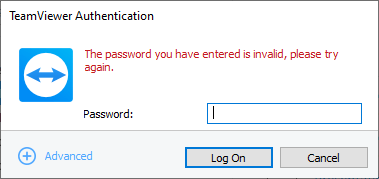
Cách khắc phục lỗi TeamViewer “Mật khẩu bạn đã nhập không hợp lệ”
Trong trường hợp bạn gặp lỗi TeamViewer “Mật khẩu bạn đã nhập không hợp lệ”, đừng lo lắng, vì bạn có thể khám phá năm giải pháp tiềm năng để khắc phục tình trạng này.
Giải pháp 1. Đảm bảo bạn đã nhập đúng mật khẩu
Đảm bảo rằng bạn đã nhập đúng mật khẩu bằng cách phân biệt giữa hai loại chính:
- Mật khẩu tài khoản TeamViewer: Cấp quyền truy cập vào tài khoản TeamViewer của bạn.
- Mật khẩu thiết bị TeamViewer để truy cập từ xa không cần giám sát: Mật khẩu cố định này xuất hiện khi kết nối với một thiết bị và phải được lưu trong tùy chọn TeamViewer trên máy tính từ xa.
- Mật khẩu ngẫu nhiên một lần của TeamViewer: Mật khẩu ngẫu nhiên được hiển thị trên tab Điều khiển từ xa theo mặc định cho một kết nối một lần.
Để giải quyết sự cố, hãy đảm bảo bạn đang sử dụng đúng mật khẩu. Bước này sẽ giúp bạn thiết lập kết nối thành công.
Giải pháp 2. Thêm lại máy tính vào danh sách
Nếu bạn hoàn toàn chắc chắn rằng mật khẩu chính xác, hãy thử giải quyết sự cố bằng cách xóa máy tính đích và thêm lại vào danh sách của bạn.
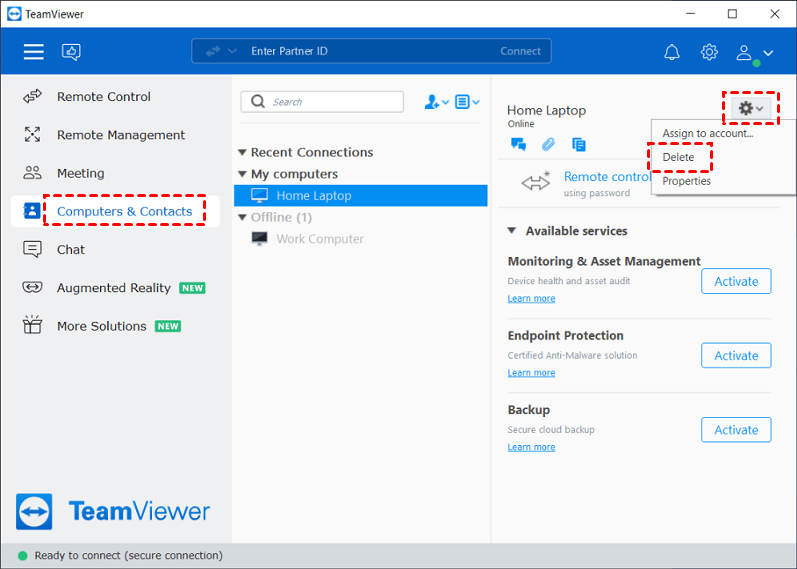
Bước 1. Khởi chạy ứng dụng TeamViewer. Nhấp vào Máy tính & Danhبا liên hệ. Chọn máy tính bạn muốn xóa, nhấp vào biểu tượng bánh răng ở góc trên cùng bên phải và chọn Xóa.
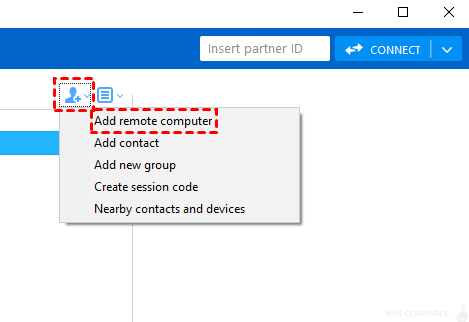
Bước 2. Nhấp vào biểu tượng Thêm Máy tính & Danh bạ (hình một người có dấu +) và chọn Thêm máy tính từ xa từ menu thả xuống.
Bước 3. Cửa sổ Properties mở ra sẽ nhắc bạn cung cấp các thông tin sau cho máy tính từ xa: TeamViewer ID (bắt buộc), Mật khẩu, Biệt hiệu, và chọn một nhóm từ danh sách máy tính & danh bạ của bạn. Nhấp vào OK để lưu máy tính.
Bước 4. Máy tính bây giờ đã được lưu thành công trong danh sách Computers & Contacts của bạn.
Giải pháp 3. Khởi động lại dịch vụ TeamViewer
Một phương pháp khắc phục sự cố hiệu quả khác cho lỗi xác thực TeamViewer "The password you entered is invalid" là khởi động lại hoàn toàn dịch vụ TeamViewer.
Bước 1. Nhấn phím WIN + R, nhập "services.msc" và nhấp vào OK.

Bước 2. Tìm "TeamViewer" trong danh sách, nhấp chuột phải vào đó và chọn Restart.

Giải pháp 4. Thử thiết lập Truy cập Dễ dàng
Nếu các giải pháp trên không giúp bạn khắc phục lỗi TeamViewer 12 "The password you entered is invalid", bạn có thể thiết lập TeamViewer Easy Access để truy cập từ xa không cần giám sát. Việc bật Easy Access yêu cầu liên kết với tài khoản TeamViewer của bạn trên thiết bị từ xa. Sau khi thiết lập, bạn có thể thiết lập phiên từ xa không cần mật khẩu bằng cách sử dụng chính thông tin đăng nhập tài khoản TeamViewer trên cả thiết bị cục bộ và thiết bị từ xa.
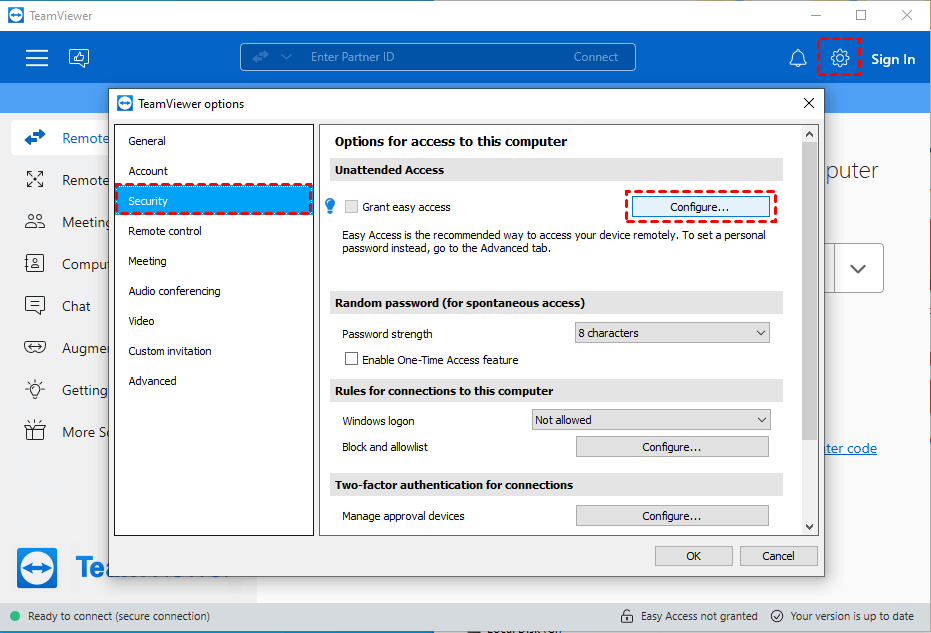
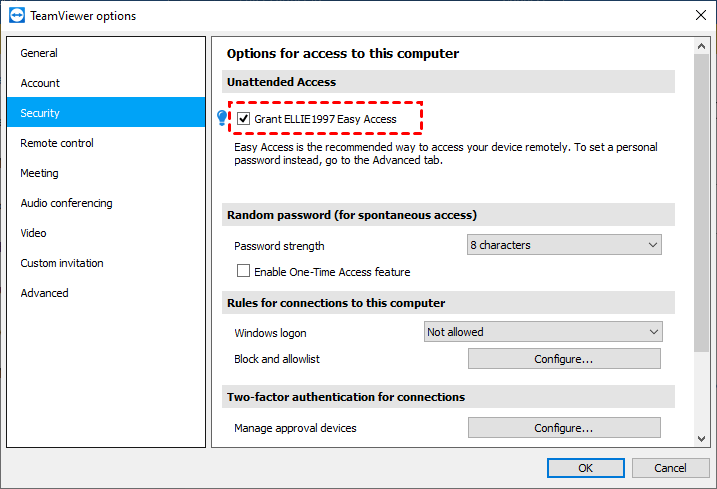
Bước 1. Trên giao diện chính của TeamViewer, nhấp vào Options và chọn Security. Dưới mục Unattended Access, tìm Grant easy access và nhấp vào Configure.
Bước 2. Nhập thông tin đăng nhập tài khoản TeamViewer của bạn.

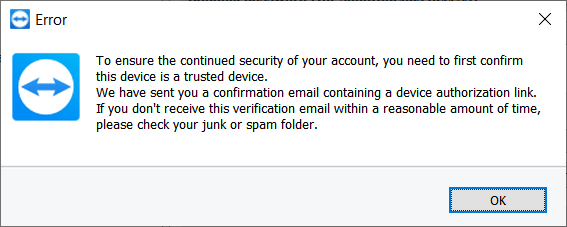
Bước 3. Nếu thiết bị chưa được thêm làm thiết bị đáng tin cậy vào tài khoản của bạn, bạn sẽ gặp lỗi.
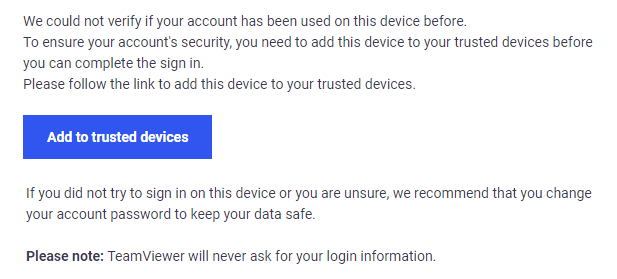
Bước 4. Bạn sẽ nhận được một email, hãy nhấp vào Thêm vào thiết bị tin cậy trong email đó.
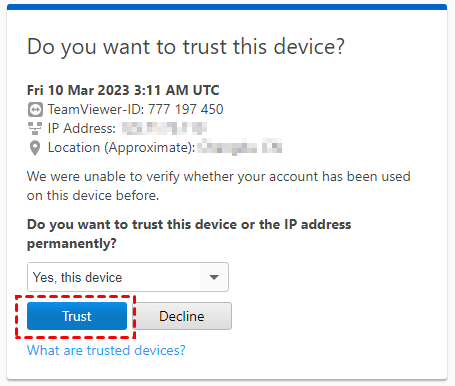
Bước 5. Nhấp vào Tin cậy.
Bước 6. Đánh dấu vào Cấp quyền truy cập dễ dàng cho xxx. Giờ đây, quyền truy cập từ xa TeamViewer cho máy tính không có người trông coi đã được bật trên thiết bị này mà không cần mật khẩu thông qua tài khoản của bạn. Bạn có thể dễ dàng truy cập máy chủ này bằng tài khoản TeamViewer của mình.
Giải pháp 5. Chuyển sang giải pháp thay thế TeamViewer
AnyViewer nổi lên như một giải pháp thay thế TeamViewer đáng tin cậy và đáng khen ngợi, mang lại các phiên từ xa liền mạch. Công cụ điều khiển từ xa miễn phí này phản ánh trải nghiệm người dùng đặc biệt của TeamViewer, đảm bảo các tương tác hoàn hảo mà không gặp bất kỳ sự cố nào. Người dùng có thể tận hưởng trải nghiệm kết nối từ xa mượt mà và thú vị.
Đặc biệt, AnyViewer khả dụng cho cả mục đích cá nhân và thương mại, hoàn toàn miễn phí. Người dùng có thể truy cập các tính năng khác nhau, bao gồm truy cập từ xa không cần người trông coi, truyền tệp hiệu quả, kết nối đa phiên và nhiều tính năng khác, tất cả đều hoàn toàn miễn phí. Bằng cách áp dụng AnyViewer làm giải pháp máyδ tính từ xa ưa thích của bạn, bạn có thể tận hưởng trải nghiệm mượt mà và hiệu quả, biến đây thành một giải pháp thay thế xuất sắc cho TeamViewer.
Bước 1. Cài đặt AnyViewer trên cả hai máy tính bạn muốn kết nối.
Bước 2. Đăng ký hoặc đăng nhập vào tài khoản AnyViewer của bạn.

Bước 3. Xác nhận đăng nhập thành công và liên kết thiết bị.

Bước 4. Chọn máy tính từ xa từ phần Thiết bị.
Bước 5. Nhấp vào Điều khiển một cú nhấp chuột để thiết lập kết nối dễ dàng.

- ★Mẹo: Nâng cấp lên gói Chuyên nghiệp hoặc Doanh nghiệp mang lại nhiều lợi ích giá trị:
- Gán nhiều thiết bị hơn để truy cập không cần giám sát.
- Quản lý phiên điều khiển từ xa đồng thời.
- Tốc độ truyền tệp nhanh hơn.
- Chế độ riêng tư cho kết nối bảo mật.
- ...
Kết luận
Tóm lại, việc khắc phục lỗi "Mật khẩu bạn đã nhập không hợp lệ" trong TeamViewer hoàn toàn có thể thực hiện được với năm giải pháp đã được kiểm nghiệm. Bằng cách đảm bảo nhập đúng mật khẩu, thêm lại máy tính vào danh sách, khởi động lại dịch vụ TeamViewer, thiết lập Truy cập Dễ dàng, hoặc cân nhắc AnyViewer như một giải pháp thay thế, người dùng có thể khôi phục các kết nối từ xa một cách liền mạch. Các giải pháp này cung cấp cách thức hiệu quả để giải quyết vấn đề, giúp người dùng tiếp tục các hoạt động máy tính từ xa một cách tự tin và hiệu quả. Hãy áp dụng các giải pháp này và tận hưởng quyền truy cập không gián đoạn vào các thiết bị từ xa, tận dụng tối đa trải nghiệm máy tính từ xa.

