

Quay màn hình TeamViewer trên Mac [Hướng dẫn từng bước]
Bạn muốn lưu lại các phiên điều khiển từ xa hoặc cuộc họp? Tính năng quay màn hình TeamViewer trên Mac giúp việc này trở nên dễ dàng. Hướng dẫn này chỉ cho bạn cách ghi hình bằng các công cụ tích hợp sẵn và các ứng dụng đơn giản khác.



TeamViewer có cho phép quay màn hình trên Mac không?
Có, TeamViewer cho phép quay màn hình trên Mac. Tính năng quay màn hình Mac của TeamViewer không chỉ là một tiện ích thông thường—mà còn là giải pháp thông minh cho bất kỳ ai cần xem lại, chia sẻ hoặc ghi lại các tương tác từ xa. Dù bạn đang khắc phục sự cố kỹ thuật, đào tạo nhóm hay lưu giữ hồ sơ để tuân thủ quy định, tính năng quay màn hình mang lại giá trị thiết thực.

Dưới đây là lý do tại sao tính năng này quan trọng:
- Khắc phục sự cố – Phát lại các phiên kết nối để xác định và giải quyết vấn đề kỹ thuật nhanh hơn.
- Đào tạo – Tạo hướng dẫn từng bước hoặc ghi lại quy trình làm việc để hội nhập nhân viên mới và giáo dục.
- Kiểm toán – Lưu giữ hồ sơ chính xác cho mục đích giải trình, bảo mật và tuân thủ.
- Cộng tác – Chia sẻ các phiên đã ghi lại với đồng nghiệp không thể tham gia phiên trực tiếp.
Nếu bạn là chuyên gia CNTT, nhà giáo dục hoặc chủ doanh nghiệp, tính năng quay màn hình Mac của TeamViewer có thể giúp bạn làm việc hiệu quả hơn và tổ chức công việc tốt hơn.
3 phương pháp quay màn hình Mac bằng TeamViewer
Dưới đây là cách bạn có thể ghi lại các phiên TeamViewer của mình bằng ba phương pháp hiệu quả, cho dù bạn thích công cụ tích hợp sẵn hay phần mềm của bên thứ ba.
Phương pháp 1. Sử dụng tính năng quay màn hình gốc của TeamViewer (Mac & Windows)
Chức năng quay màn hình tích hợp của TeamViewer là lý tưởng để ghi lại cả phiên điều khiển từ xa và cuộc họp.
Lưu ý:
- Chỉ khả dụng trên các phiên bản trả phí/thương mại của TeamViewer.
- Người dùng phiên bản miễn phí phải nâng cấp để mở khóa tính năng này.
Trên macOS:
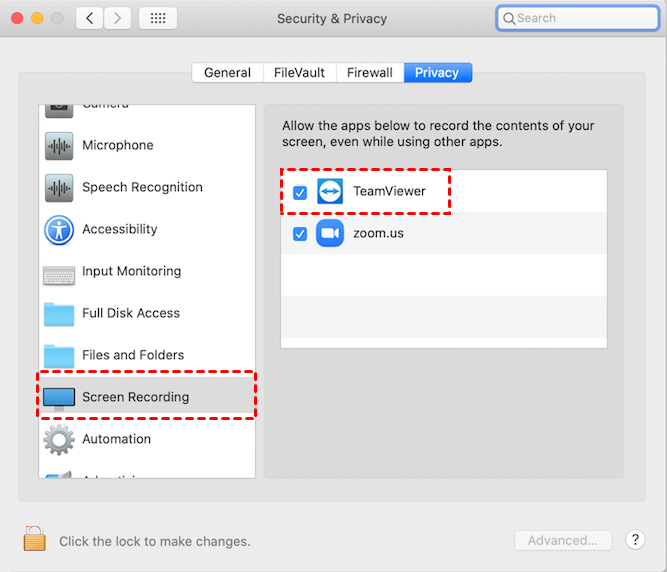
Trước khi bạn có thể quay, hãy cấp quyền quay màn hình cho TeamViewer trên Mac:
Bước 1. Đi tới menu Apple > Tùy chọn Hệ thống (System Preferences)> Bảo mật & Quyền riêng tư (Security & Privacy).
Bước 2. Chọn "Quay màn hình (Screen Recording)" từ thanh bên.
Bước 3. Chọn hộp kiểm bên cạnh TeamViewer.
Bước 4. Khởi động lại TeamViewer để các thay đổi có hiệu lực.
Quay lại một phiên:
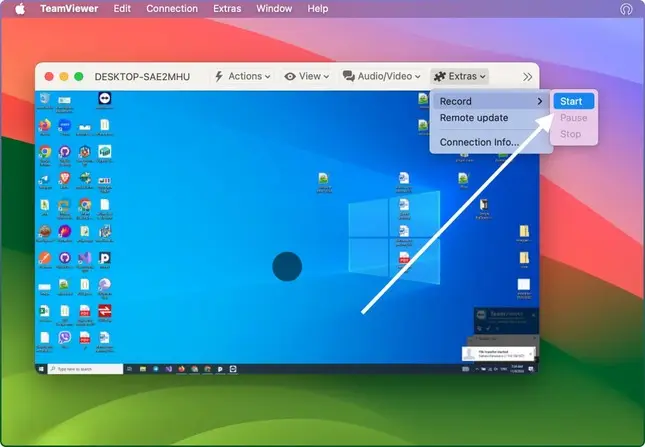
Bước 1. Kết nối với thiết bị từ xa.
Bước 2. Đi tới Tiện ích bổ sung > Ghi hình > Bắt đầu để bắt đầu ghi hình.
Bước 3. Sau khi hoàn tất, hãy lưu bản ghi vào vị trí mong muốn của bạn.
Trên Windows:
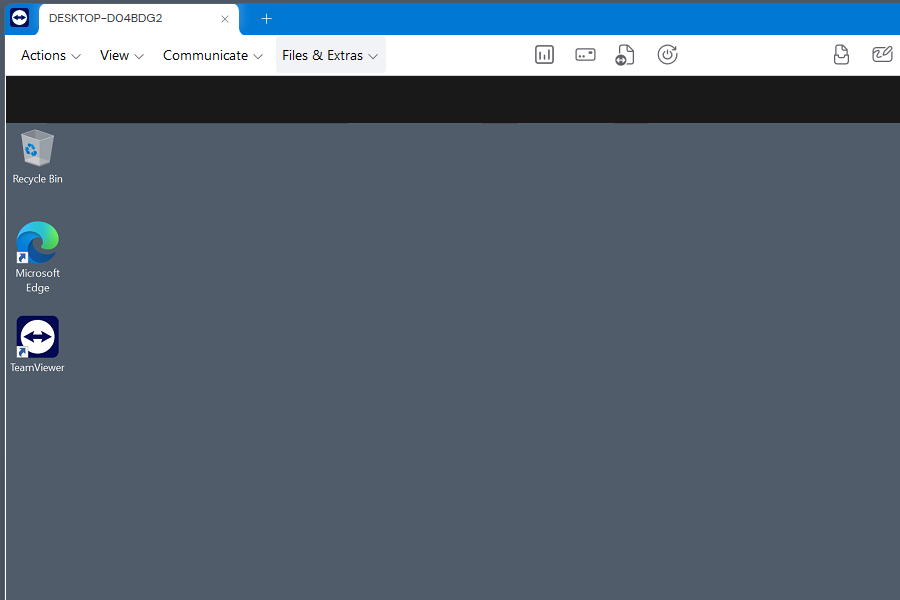
Bước 1. Kết nối với thiết bị từ xa qua TeamViewer.
Bước 2. Điều hướng đến tab "Tệp & Tiện ích bổ sung" trong bảng điều khiển.
Bước 3. Nhấp vào “Bắt đầu ghi hình phiên”.
Bước 4. Khi hoàn tất, hãy lưu tệp khi được nhắc.
Cách 2. Tự động ghi lại các phiên TeamViewer
Bạn không muốn nhấn thủ công nút "Ghi" mỗi lần? Bạn có thể tự động ghi lại mọi phiên trong TeamViewer.
Trên macOS:
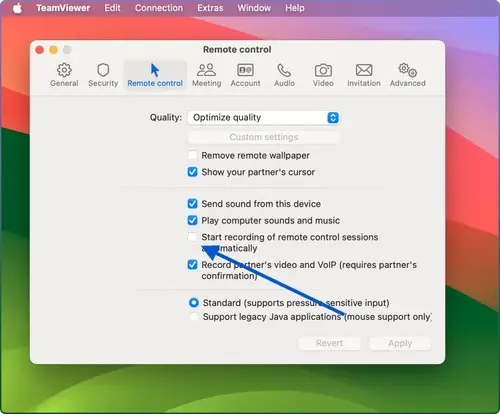
Bước 1. Mở TeamViewer > Tùy chọn từ menu trên cùng.
Bước 2. Điều hướng đến Điều khiển từ xa.
Bước 3. Chọn hộp kiểm cho “Tự động bắt đầu ghi lại các phiên điều khiển từ xa.”
Bước 4. Nhấp vào Áp dụng để lưu các thay đổi.
Trên Windows:
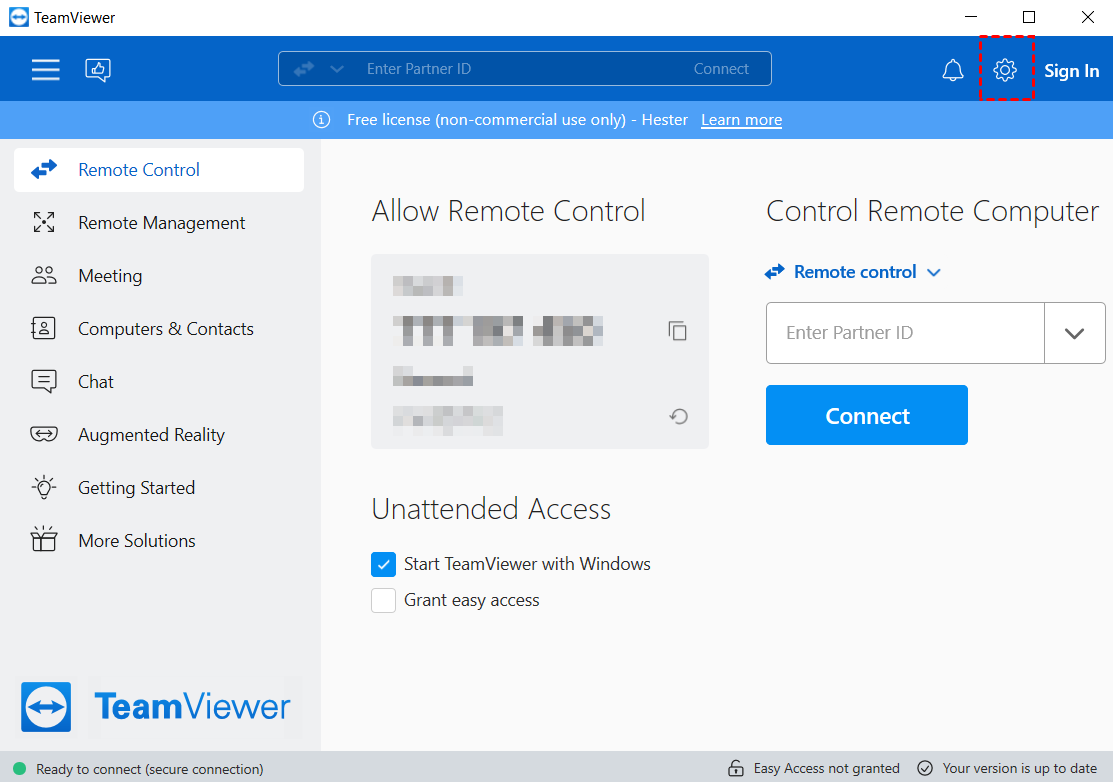
Bước 1. Nhấp vào biểu tượng Bánh răng (⚙) ở góc trên bên phải > Cài đặt.
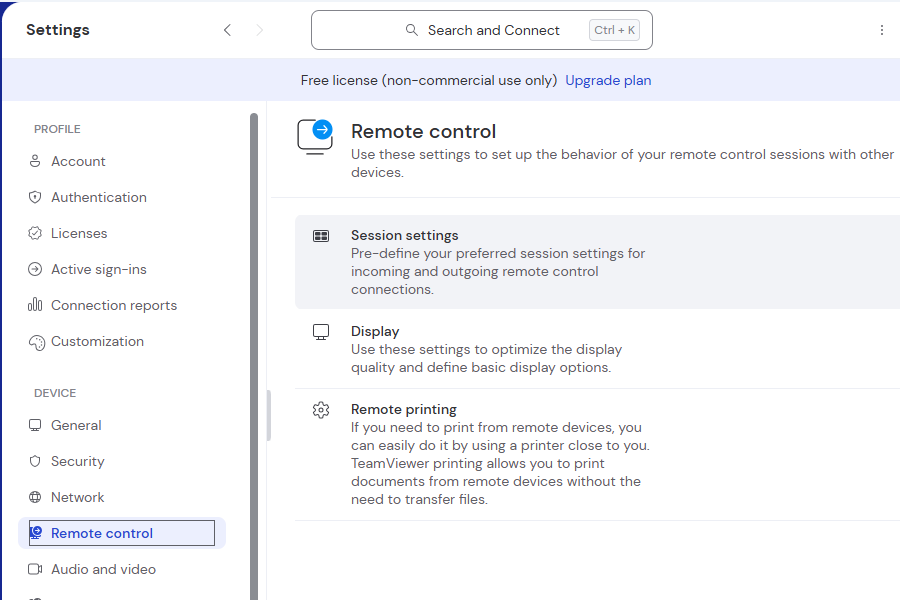
Bước 2. Đi tới Điều khiển từ xa > Cài đặt phiên > Kết nối đi.
Bước 3. Bật “Ghi lại video và VoIP của người dùng cuối”.
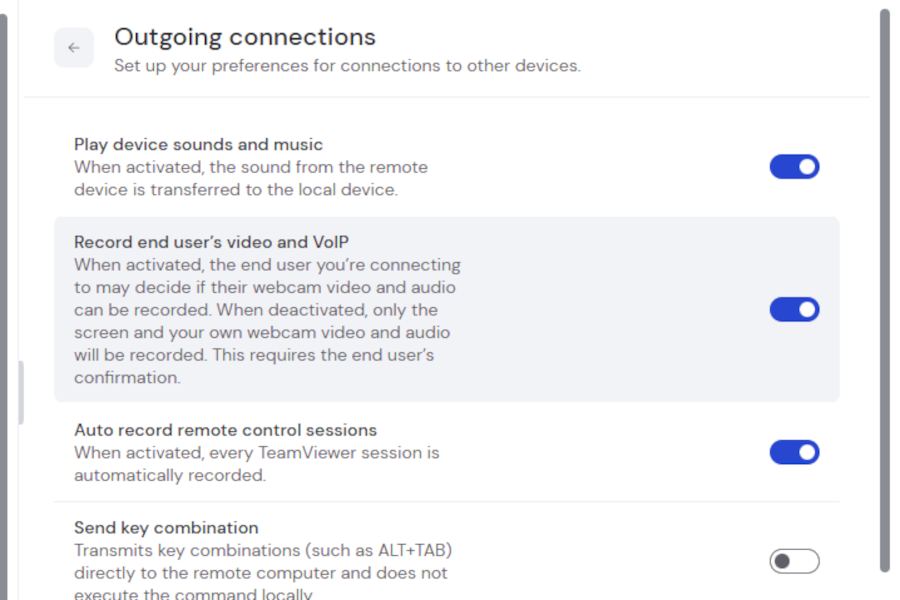
Bước 4. Xác nhận nếu được người dùng từ xa nhắc nhở.
Phương pháp 3: Ghi lại các phiên TeamViewer bằng phần mềm của bên thứ ba
Nếu bạn đang sử dụng phiên bản miễn phí của TeamViewer hoặc cần các tính năng nâng cao hơn, hãy thử trình ghi màn hình của bên thứ ba. Dưới đây là các lựa chọn hàng đầu:
1. OBS Studio – Tốt nhất cho Người dùng Nâng cao
Tính năng:
- Miễn phí và mã nguồn mở
- Ghi lại cả âm thanh và video
- Lớp phủ có thể tùy chỉnh và phát trực tiếp
Các bước:
Bước 1. Khởi chạy TeamViewer và bắt đầu phiên của bạn.
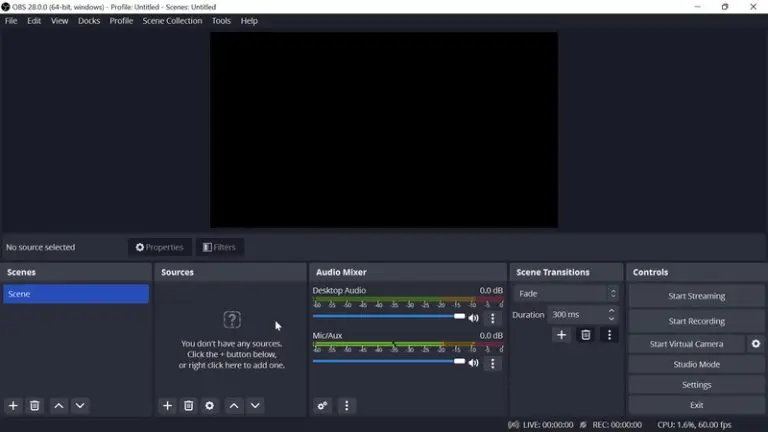
Bước 2. Mở OBS Studio.
Bước 3. Thêm Application Audio Capture (BETA) dưới mục nguồn.
Bước 4. Nhấn Start Recording để bắt đầu, sau đó Stop Recording khi hoàn tất.
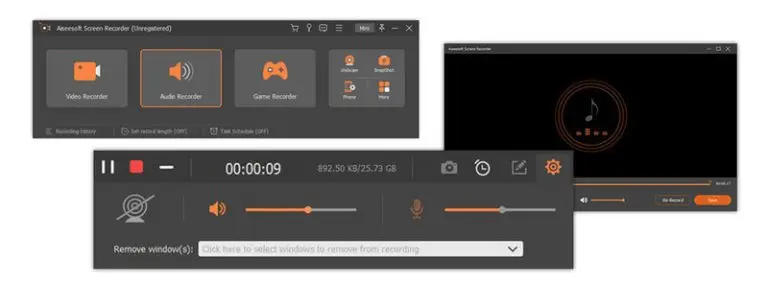
2. Aiseesoft Screen Recorder – Dễ sử dụng & Linh hoạt
Tại sao nên chọn:
- Ghi lại toàn màn hình hoặc vùng màn hình tùy chỉnh
- Thu âm thanh hệ thống và micrô
- Cho phép bạn xem trước và chỉnh sửa trước khi lưu
Cách sử dụng:
Bước 1. Mở Aiseesoft Screen Recorder và chọn Video Recorder.
Bước 2. Chọn vùng màn hình (Toàn màn hình hoặc Tùy chỉnh).
Bước 3. Bật âm thanh từ Hệ thống, Micrô hoặc cả hai.
Bước 4. Nhấp vào REC để bắt đầu ghi lại phiên TeamViewer của bạn.
Bước 5. Sử dụng cửa sổ xem trước để chỉnh sửa và lưu bản ghi cuối cùng.
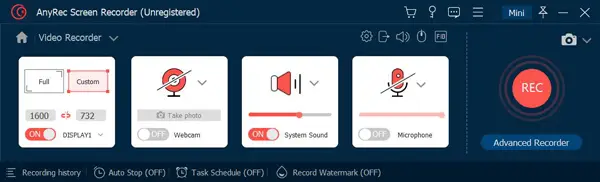
3. AnyRec Screen Recorder – Công cụ Tất cả trong Một
Điểm nổi bật:
- Tương thích với Mac & Windows
- Ghi hình và ghi âm chất lượng cao
- Công cụ chú thích & ghi hình theo lịch trình
Các bước:
Bước 1. Khởi chạy AnyRec Screen Recorder.
Bước 2. Chọn Video Recorder và chọn vùng màn hình.
Bước 3. Bật Âm thanh hệ thống và Micrô nếu cần.
Bước 4. Nhấp vào REC trước khi bắt đầu phiên TeamViewer của bạn.
Bước 5. Chú thích trong khi ghi hình (mũi tên, chú thích, v.v.).
Bước 6. Dừng, xem trước, cắt và lưu bản ghi của bạn.
AnyViewer: Giải pháp thay thế TeamViewer tốt nhất để quay màn hình Mac
Khi nói đến việc quay màn hình trên Mac trong các phiên từ xa, TeamViewer có vẻ là lựa chọn hàng đầu, nhưng không phải lúc nào nó cũng linh hoạt hoặc tiết kiệm chi phí nhất. Đó là lúc AnyViewer tỏa sáng với tư cách làgiải pháp thay thế TeamViewer tốt nhất.

AnyViewer là một phần mềm điều khiển từ xa nhẹ nhưng mạnh mẽ, hỗ trợ truy cập từ xa mượt mà và quay màn hình trên Mac. Cho dù bạn đang ghi lại các phiên hỗ trợ, hướng dẫn trực tuyến hay cộng tác từ xa, AnyViewer mang lại chất lượng video sắc nét và trải nghiệm người dùng liền mạch mà không có sự phức tạp hoặc chi phí cao của một số công cụ khác.
Lý do AnyViewer nổi bật trong việc quay màn hình trên Mac:
- Quay hình chất lượng cao: Ghi lại mọi chi tiết trong phiên từ xa trên Mac với độ trễ tối thiểu.
- Giao diện người dùng đơn giản: Dễ sử dụng cho người mới bắt đầu nhưng đủ mạnh mẽ cho chuyên gia.
- Hỗ trợ đa nền tảng: Truy cập và quay hình từ các thiết bị Windows, Mac, iOS và Android.
- Kết nối bảo mật: Mã hóa tiên tiến đảm bảo các phiên của bạn được bảo vệ.
- Hoàn toàn miễn phí sử dụng: Dù cho mục đích cá nhân hay thương mại, AnyViewer hoàn toàn miễn phí 100% không có chi phí ẩn.
Cho dù bạn là nhân viên hỗ trợ kỹ thuật, nhà sáng tạo nội dung hay người dùng hàng ngày, AnyViewer là một giải pháp thông minh, đáng tin cậy và tiết kiệm chi phí, trở thành lựa chọn hàng đầu cho việc quay màn hình Mac trong các phiên máy tính từ xa.
Lời kết
Quá trình ghi màn hình TeamViewer trên Mac là một cách tuyệt vời để lưu lại các sự kiện diễn ra trong quá trình hỗ trợ từ xa hoặc cuộc họp. Tính năng này giúp bạn xem lại, chia sẻ hoặc giữ lại một bản sao để sử dụng sau. Bạn có thể sử dụng trình ghi tích hợp sẵn của TeamViewer, cài đặt chế độ ghi tự động, hoặc thử các công cụ khác như OBS Studio, Aiseesoft, hoặc AnyRec.
Và nếu bạn đang tìm kiếm giải pháp toàn diện tốt nhất, đặc biệt là giải pháp miễn phí, linh hoạt và được thiết kế riêng cho người dùng Mac, AnyViewer là lựa chọn nổi bật. Với tính năng ghi màn hình chất lượng cao, khả năng tương thích đa nền tảng và giao diện đơn giản, công cụ này giúp việc cộng tác và ghi chép từ xa trở nên dễ dàng hơn bao giờ hết.

