

TeamViewer bị kẹt ở màn hình “Đang bắt đầu phiên điều khiển từ xa” [Cách sửa dễ dàng]
Nếu TeamViewer bị đóng băng ở màn hình “Đang bắt đầu phiên điều khiển từ xa”, các bản sửa lỗi nhanh như kiểm tra kết nối, điều chỉnh cài đặt và khởi động lại dịch vụ thường sẽ giải quyết được vấn đề. Để có trải nghiệm mượt mà và đáng tin cậy hơn, AnyViewer cung cấp khả năng truy cập từ xa đa nền tảng, nhanh chóng, bảo mật và không bị gián đoạn.



TeamViewer bị kẹt ở màn hình "Đang bắt đầu phiên điều khiển từ xa"
Khi bạn cần truy cập từ xa gấp, dù là để hỗ trợ khách hàng, sửa máy tính cho bạn bè hay quản lý thiết bị làm việc của mình, việc bị kẹt ở màn hình "Đang bắt đầu phiên điều khiển từ xa" thực sự rất phiền phức. Biểu tượng xoay vòng liên tục, không có tiến triển nào và nguyên nhân thì không phải lúc nào cũng rõ ràng. Vấn đề này phổ biến hơn bạn nghĩ và có thể xảy ra trên Windows, macOS, Android hoặc iOS. Nguyên nhân có thể bắt nguồn từ sự cố mạng, lỗi phần mềm, hạn chế của tường lửa hoặc cài đặt không chính xác.
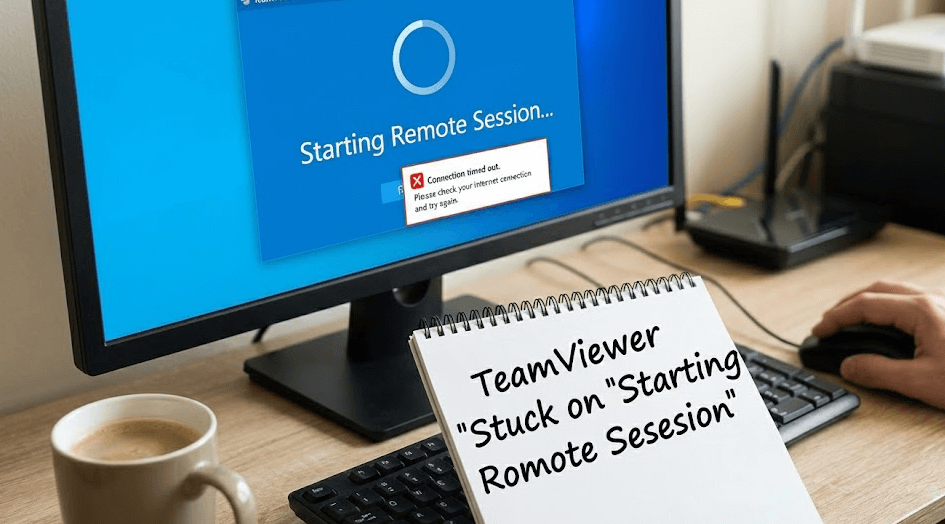
Tin vui là bạn thường có thể khắc phục dễ dàng khi hiểu rõ nguyên nhân. Hướng dẫn này giải thích các lý do phổ biến nhất và cung cấp các giải pháp rõ ràng, từng bước cho người dùng ở mọi cấp độ, giúp bạn khôi phục TeamViewer nhanh chóng và tránh việc phải đoán mò. Bạn cũng có thể chọn thử giải pháp thay thế TeamViewer tốt nhất.
Nguyên nhân phổ biến của sự cố "Đang bắt đầu phiên điều khiển từ xa"
Khi TeamViewer bị kẹt ở trạng thái "Đang bắt đầu phiên điều khiển từ xa" trên Windows hoặc Mac, thật dễ để cho rằng phần mềm đang bị hỏng. Nhưng trên thực tế, vấn đề thường xuất phát từ một trong số các nguyên nhân cơ bản sau đây.
- Kết nối internet chậm hoặc không ổn định: Kết nối yếu hoặc dao động có thể ngăn TeamViewer thiết lập quá trình bắt tay ổn định với thiết bị từ xa, khiến thiết bị kẹt ở màn hình tải.
- Sự cố máy chủ TeamViewer: Nếu máy chủ của TeamViewer gặp sự cố ngừng hoạt động hoặc lưu lượng truy cập cao, yêu cầu kết nối có thể không được xử lý đúng cách, dẫn đến độ trễ hoặc thông báo "Starting Remote Session" bị treo.
- Cài đặt proxy, VPN hoặc DNS không chính xác: Cài đặt mạng được định cấu hình sai, chẳng hạn như VPN đang hoạt động, quy tắc proxy nghiêm ngặt hoặc DNS không chính xác, có thể cản trở khả năng định tuyến yêu cầu phiên từ xa của TeamViewer.
- Tường lửa hoặc phần mềm diệt virus chặn TeamViewer: Phần mềm bảo mật có thể nhầm gói tin truyền thông của TeamViewer là không an toàn và chặn chúng, khiến phiên làm việc không thể khởi tạo.
- Phiên bản TeamViewer đã lỗi thời: Sử dụng phiên bản TeamViewer cũ hơn có thể dẫn đến sự cố tương thích, đặc biệt khi kết nối với thiết bị chạy phiên bản mới hơn.
- Xung đột hệ điều hành thiết bị: Một số bản cập nhật hệ thống trên Windows, macOS, Android hoặc iOS có thể tạm thời xung đột với các dịch vụ của TeamViewer, gây ra lỗi kết nối.
- Dịch vụ nền không chạy: TeamViewer phụ thuộc vào các dịch vụ nền cụ thể. Nếu chúng bị sự cố hoặc ngừng chạy, ứng dụng có thể bị đóng băng ở giai đoạn khởi tạo phiên.
- Xung đột tài khoản hoặc giấy phép: Các sự cố như giấy phép hết hạn, cờ sử dụng thương mại hoặc hạn chế tài khoản có thể ngăn các phiên khởi động đúng cách.
Kiểm tra sơ bộ trước khi khắc phục sự cố
Trước khi thử các bản sửa lỗi nâng cao, hãy bắt đầu bằng một số bước kiểm tra nhanh. Sự cố TeamViewer bị kẹt ở "Starting Remote Session" trên Mac hoặc Windows thường do các vấn đề đơn giản, dễ khắc phục gây ra.
- Kiểm tra kết nối internet của bạn: TeamViewer cần tốc độ tải lên ổn định. Ngay cả những dao động nhỏ cũng có thể làm đóng băng phiên kết nối. Hãy kiểm tra cả kết nối của bạn và kết nối của thiết bị từ xa.
- Xác minh trạng thái máy chủ TeamViewer: Thỉnh thoảng, tình trạng ngừng hoạt động hoặc bảo trì có thể ngăn cản việc kết nối. Hãy kiểm tra trang trạng thái chính thức hoặc các trang web như DownDetector.
- Xác nhận ID và mật khẩu: Đảm bảo bạn đang sử dụng đúng ID TeamViewer và mật khẩu mới nhất, vì mật khẩu tạm thời thường xuyên được làm mới.
- Đảm bảo thiết bị từ xa đang thức: Thiết bị ở chế độ ngủ hoặc bị khóa có thể làm phiên kết nối bị treo. Yêu cầu người dùng đánh thức hoặc mở khóa thiết bị đó.
- Kiểm tra quyền: Trên máy Mac, hãy xác nhận TeamViewer đã được bật quyền ghi màn hình, trợ năng và truy cập toàn bộ đĩa.
- Xem lại các công cụ bảo mật: Tường lửa, phần mềm diệt virus hoặc các ứng dụng bảo vệ mạng có thể chặn TeamViewer sau khi cập nhật.
Hoàn tất các bước kiểm tra này thường sẽ giải quyết được sự cố. Nếu mọi thứ có vẻ ổn, bạn có thể chuyển sang khắc phục sự cố cấp độ mạng.
Các phương pháp khắc phục sự cố nâng cao cho lỗi "Đang bắt đầu phiên từ xa"
Khi TeamViewer bị kẹt ở trạng thái "Đang bắt đầu phiên từ xa", nguyên nhân thường là do các vấn đề liên quan đến mạng, tường lửa, phần mềm diệt virus hoặc dịch vụ. Tin vui là hầu hết các nguyên nhân đều có thể khắc phục được bằng các điều chỉnh từng bước. Hướng dẫn này cung cấp các hướng dẫn chi tiết giúp bạn giải quyết vấn đề một cách có hệ thống.
Cách khắc phục 1. Đặt lại cài đặt mạng
Các vấn đề về mạng là một trong những lý do phổ biến nhất khiến TeamViewer không kết nối được. Hãy coi mạng của bạn giống như một xa lộ: các làn đường bị chặn, đường vòng hoặc bản đồ lỗi thời có thể cản trở quá trình liên lạc suôn sẻ giữa thiết bị của bạn và máy chủ của TeamViewer. Việc đặt lại cài đặt mạng có thể xóa các tuyến đường lỗi thời và thông tin được lưu vào bộ nhớ đệm có thể gây cản trở cho TeamViewer.
Các bước (Windows):
Bước 1. Mở Command Prompt với tư cách Quản trị viên (Administrator).
Bước 2. Chạy lệnh "ipconfig /flushdns" để xóa các bản ghi DNS đã lưu trong bộ nhớ đệm.
Bước 3. Chạy lệnh "netsh winsock reset" để đặt lại cài đặt mạng.
Bước 4. Chạy lệnh "ipconfig /release" và "ipconfig /renew" để làm mới địa chỉ IP của bạn.
Bước 5. Khởi động lại máy tính của bạn và thử lại TeamViewer.
Các bước (macOS):
Bước 1. Đi tới Tùy chọn Hệ thống (System Preferences) > Mạng (Network).
Bước 2. Chọn kết nối đang hoạt động của bạn, sau đó nhấp vào Nâng cao (Advanced) > TCP/IP.
Bước 3. Nhấp vào Gia hạn Giao thuê DHCP (Renew DHCP Lease) để làm mới việc phân bổ mạng.
Bước 4. Bật/tắt Wi-Fi để đặt lại kết nối.
Phương pháp này thường giải quyết được các sự cố kết nối nhỏ mà không cần kiến thức mạng nâng cao.
Cách khắc phục 2. Thay đổi máy chủ DNS
Máy chủ DNS chậm hoặc không đáng tin cậy có thể làm chậm quá trình tra cứu, khiến TeamViewer bị treo. Chuyển sang DNS nhanh hơn có thể cải thiện đáng kể độ ổn định của kết nối.
Các bước:
Bước 1. Mở cài đặt mạng của thiết bị.
Bước 2. Thay thế DNS của nhà cung cấp dịch vụ Internet (ISP) bằng Google DNS (8.8.8.8, 8.8.4.4) hoặc Cloudflare DNS (1.1.1.1, 1.0.0.1).
Bước 3. Lưu các thay đổi và kết nối lại với TeamViewer.
Điều chỉnh đơn giản này thường giải quyết được các sự cố khi TeamViewer gặp khó khăn trong việc phân giải địa chỉ máy chủ.
Cách khắc phục 3. Tắt VPN hoặc Proxy
VPN và proxy có thể chuyển hướng hoặc mã hóa kết nối của bạn theo cách cản trở các yêu cầu giao tiếp trực tiếp của TeamViewer.
Các bước:
Bước 1. Tắt mọi phần mềm VPN hoặc proxy đang hoạt động.
Bước 2. Đối với thiết bị công ty, hãy kiểm tra Cài đặt Mạng để đảm bảo không có proxy nào đang hoạt động.
Bước 3. Thử kết nối lại với TeamViewer.
Nếu TeamViewer hoạt động sau khi tắt các tính năng này, bạn sẽ biết VPN hoặc proxy chính là nguyên nhân gây ra sự cố chặn.
Cách khắc phục 4. Chuyển đổi Mạng
Đôi khi sự cố nằm ở mạng hiện tại của bạn chứ không phải bản thân TeamViewer. Kiểm tra trên một mạng khác sẽ giúp cô lập nguyên nhân.
Các bước:
Bước 1. Kết nối với một mạng khác, chẳng hạn như điểm phát sóng di động.
Bước 2. Mở TeamViewer và thử bắt đầu một phiên kết nối.
Bước 3. Nếu hoạt động bình thường, Wi-Fi chính, bộ định tuyến hoặc ISP của bạn có thể đang gây ra sự cố.
Phương pháp này hữu ích để nhanh chóng xác định xem môi trường kết nối của bạn có phải là nguyên nhân gốc rễ hay không.
Cách khắc phục 5. Cho phép TeamViewer đi qua Tường lửa
Tường lửa và chương trình diệt virus bảo vệ hệ thống của bạn, nhưng đôi khi chúng có thể chặn các ứng dụng hợp pháp như TeamViewer. Các bản cập nhật phần mềm bảo mật có thể âm thầm áp dụng quy tắc mới, ngăn chặn các kết nối từ xa.
Các bước (Windows):
Bước 1. Mở Control Panel > Windows Defender Firewall > Allow an app or feature through Windows Firewall.
Bước 2. Đảm bảo TeamViewer và TeamViewer Remote Service được phép hoạt động trên cả mạng Riêng tư (Private) và Công cộng (Public).
Bước 3. Lưu các thay đổi và thử kết nối lại.
Các bước (macOS):
Bước 1. Đi tới System Settings > Security & Privacy > Firewall.
Bước 2. Đảm bảo TeamViewer được đặt ở chế độ Cho phép kết nối đến (Allow incoming connections).
Cấu hình tường lửa đúng cách đảm bảo TeamViewer có thể gửi và nhận lưu lượng truy cập cần thiết mà không bị chặn.
Cách khắc phục 6. Kiểm tra các Cổng (Port) Yêu cầu
TeamViewer chủ yếu sử dụng cổng 5938, với các cổng dự phòng là 80 và 443. Nếu cả ba cổng đều bị chặn, các phiên kết nối sẽ không thể khởi tạo.
Các bước:
Bước 1. Kiểm tra xem các cổng này đã được mở trên tường lửa và bộ định tuyến của bạn chưa.
Bước 2. Trên mạng được quản lý, hãy liên hệ với quản trị viên mạng của bạn để đảm bảo các cổng có thể truy cập được.
Việc đảm bảo các cổng này mở sẽ giúp giao tiếp đúng cách với máy chủ TeamViewer.
Cách khắc phục 7. Khởi động lại Dịch vụ Nền của TeamViewer
Đôi khi các dịch vụ của TeamViewer ngừng hoạt động bình thường, ngăn cản việc khởi động phiên kết nối. Khởi động lại chúng có thể giải quyết được sự cố.
Các bước (Windows):
Bước 1. Nhấn Ctrl + Shift + Esc để mở Task Manager.
Bước 2. Chuyển đến tab Services.
Bước 3. Tìm TeamViewer_Service và nhấp chuột phải chọn Restart.
Các bước (macOS):
Bước 1. Mở Activity Monitor.
Bước 2. Tìm kiếm các tiến trình TeamViewer.
Bước 3. Thoát tất cả các tiến trình TeamViewer và khởi động lại ứng dụng.
Việc khởi động lại các dịch vụ nền đảm bảo TeamViewer có một môi trường sạch để bắt đầu các phiên điều khiển từ xa.
Giải pháp thay thế TeamViewer: Tận hưởng truy cập từ xa mượt mà với AnyViewer

Nếu bạn đã mệt mỏi với việc TeamViewer bị kẹt ở trạng thái "Starting Remote Session", AnyViewer là một sự thay thế tuyệt vời mang lại trải nghiệm truy cập từ xa nhanh hơn, ổn định hơn và không gặp rắc rối. Khác với TeamViewer vốn có thể bị ảnh hưởng bởi biến động mạng, giới hạn tường lửa hoặc vấn đề bản quyền, AnyViewer được thiết kế để cung cấp kết nối mượt mà trên Windows, macOS, Android và iOS mà không cần cấu hình phức tạp.
Tại sao nên chọn AnyViewer?
- Kết nối nhanh chóng và đáng tin cậy: AnyViewer sử dụng các giao thức mạng được tối ưu hóa để duy trì các phiên kết nối ổn định ngay cả trên kết nối internet chậm hoặc không ổn định, giúp giảm thiểu tình trạng đóng băng hoặc giật lag.
- Khả năng tương thích đa nền tảng: Truy cập và điều khiển thiết bị trên nhiều nền tảng, bao gồm Windows, macOS và thiết bị di động, với hiệu suất mượt mà tương tự.
- Không bị gián đoạn bản quyền: AnyViewer cung cấp gói sử dụng cá nhân miễn phí và các gói chuyên nghiệp với giá cả phải chăng, không gặp phải tình trạng chặn sử dụng thương mại hoặc xung đột giấy phép thường thấy ở người dùng TeamViewer.
- Cài đặt dễ dàng và nhẹ nhàng: Việc cài đặt AnyViewer diễn ra nhanh chóng và đơn giản, với các tiến trình chạy nền tối thiểu và không yêu cầu điều chỉnh tường lửa phức tạp.
- Tính năng bảo mật nâng cao: Với mã hóa đầu cuối, xác thực hai yếu tố và chế độ riêng tư tùy chọn, AnyViewer đảm bảo các phiên điều khiển từ xa của bạn an toàn và riêng tư.
Cách bắt đầu sử dụng AnyViewer:
Bước 1. Truy cập trang web chính thức của AnyViewer và tải xuống phiên bản tương thích với thiết bị của bạn.
Bước 2. Đăng ký tài khoản AnyViewer miễn phí bằng email của bạn.

Bước 3. Đăng nhập trên cả thiết bị cục bộ và thiết bị từ xa của bạn để tự động liên kết chúng nhằm truy cập từ xa.
Bước 4. Nhấp vào thiết bị từ xa từ danh sách thiết bị của bạn và chọn "Điều khiển một cú nhấp chuột" hoặc "Xem màn hình," tùy thuộc vào nhu cầu của bạn.

Bước 5. AnyViewer duy trì kết nối ổn định ngay cả trong môi trường mà TeamViewer có thể bị đơ hoặc đóng băng.
Bằng cách chuyển sang AnyViewer, bạn có thể tránh được các sự cố thường gặp liên quan đến TeamViewer, bao gồm lỗi mạng, tường lửa chặn và đóng băng phiên làm việc. Đây là giải pháp lý tưởng cho các chuyên gia, đội ngũ hỗ trợ CNTT hoặc người dùng thông thường cần truy cập từ xa đáng tin cậy, tức thì và không bị gián đoạn.
Kết luận
Việc bị kẹt ở màn hình “Đang bắt đầu phiên từ xa” của TeamViewer có thể gây khó chịu, nhưng hầu hết các sự cố đều do vấn đề mạng, tường lửa chặn, phần mềm lỗi thời hoặc dịch vụ nền gây ra. Kiểm tra kết nối, điều chỉnh cài đặt và khởi động lại dịch vụ thường sẽ khắc phục được sự cố.
Để có trải nghiệm mượt mà hơn, AnyViewer là một giải pháp thay thế tuyệt vời. Phần mềm này cung cấp kết nối nhanh, ổn định, thiết lập dễ dàng, hỗ trợ đa nền tảng và bảo mật mạnh mẽ. Với AnyViewer, bạn có thể tận hưởng quyền truy cập từ xa đáng tin cậy mà không bị đơ hoặc gián đoạn.

